コードリファレンス情報
パラメーター情報
パラメーター情報 ポップアップには、メソッド呼び出しと関数呼び出しのパラメーターの名前が表示されます。 エディターで角括弧を入力するか、候補リストからメソッドを選択すると、GoLand は 1 秒(1000 ミリ秒)以内に使用可能なすべてのメソッドシグネチャーを含むポップアップを自動で表示します。
ポップアップが閉じている場合、または IDE が ポップアップを自動的に表示しないように構成されている場合は、ポップアップを明示的に呼び出すことができます。 これを行うには、 Ctrl+P を押します(または をクリックします)。
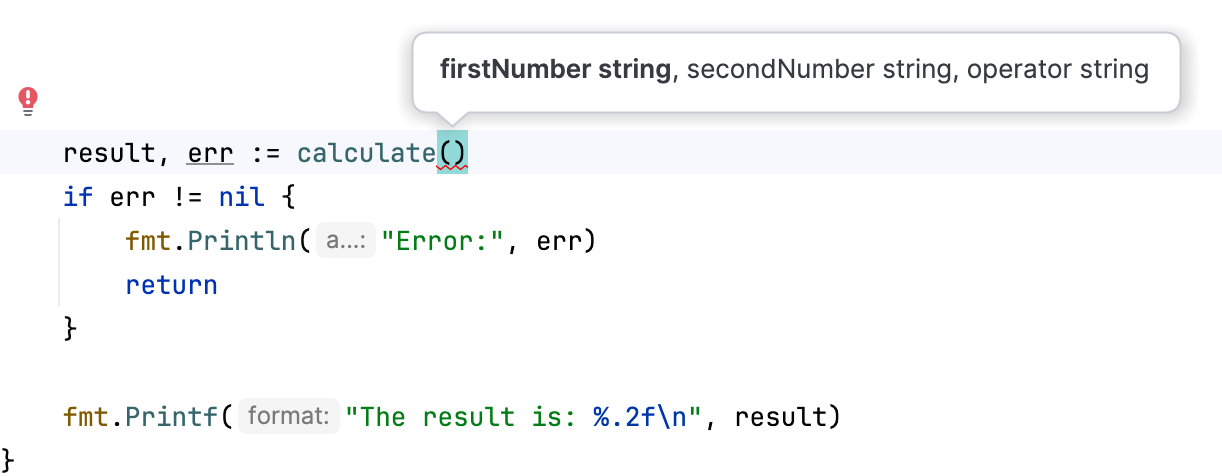
パラメーター情報ポップアップを設定する
設定 ダイアログ(Ctrl+Alt+S )で に移動します。
パラメーター情報のポップアップを...ミリ秒後に表示する フィールドに、ポップアップが表示されるまでの時間をミリ秒単位で指定します。
ポップアップが自動的に表示されないようにするには、 パラメーター情報のポップアップを...ミリ秒後に表示する チェックボックスをオフにします。
インレイヒント
インレイヒントはエディターに表示される特別なマーカーで、呼び出されたメソッドが期待するパラメーター名など、コードに関する追加情報を提供します。 他の種類のヒントは、アノテーション、コードの作成者、使用状況などに関する情報を提供します(言語によって異なります)。

一部のヒントはデフォルトで有効になっています。
でインレイヒントを微調整できます。
パラメーターヒント例外リストを構成する
パラメーターヒントの例外を使用してリストを設定できます。
設定 ダイアログ(Ctrl+Alt+S )で、 を選択し、必要な言語を選択します。
中央のセクションのリストで パラメーターヒント を選択します。
ヒントを構成するためのオプションが右側で使用可能になります。
ヒントを表示したくないケースを 除外リスト… セクションに追加します。 ケースを追加するには、コード内のインラインヒントをクリックし、 Alt+Enter を押して 現在のメソッドのヒントを表示しない を選択します。
変更を適用して、ダイアログを閉じます。
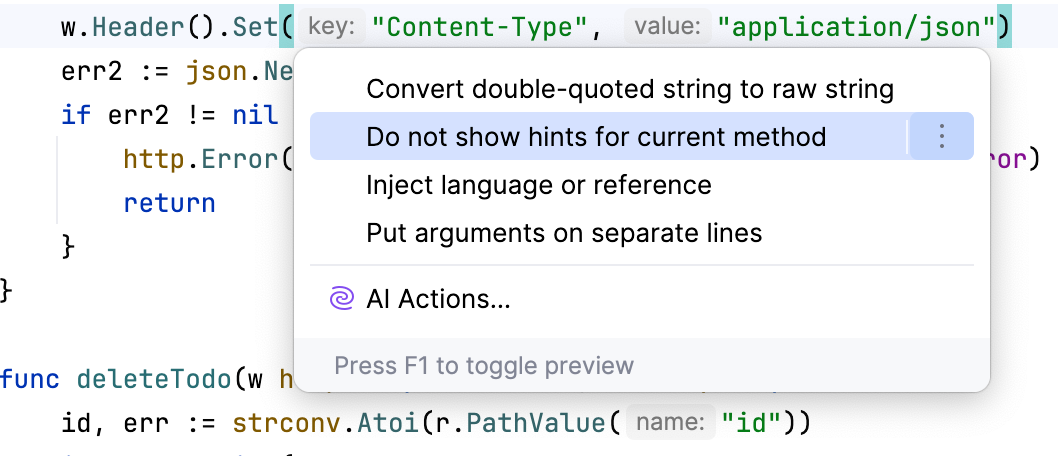
クイックドキュメント
クイックドキュメント 機能を使用すると、エディターから任意のシンボルの情報をすばやく取得できます。 コード要素にマウスを移動すると、ポップアップにコードドキュメントが表示されます。
例: クイックドキュメントポップアップは、トップレベルの宣言のパッケージ名を表示できます。 たとえば、同じ名前の型が複数ある場合に役立ちます。 クイックドキュメントを使用すると、特定の型が宣言された場所をすばやく確認できます。
GoLand は Go doc コメント内で リンク の 2 種類をサポートしています:リンクとドックリンク。 テキストリンクとドキュメントリンクの両方が、 クイックドキュメント ポップアップと ドキュメント ツールウィンドウでリンクとしてレンダリングされます。 また、IDE は他のマークアップもサポートしています。 例: 見出しとリスト。
ポップアップのクイックドキュメント
ポップアップでクイックドキュメントを表示
エディターで必要なシンボルの上にマウスを置きます。
または、キャレットをシンボルに置いて Ctrl+Q () を押します。
専用のツールウィンドウでドキュメントを開くには、 Ctrl+Q をもう一度押します。
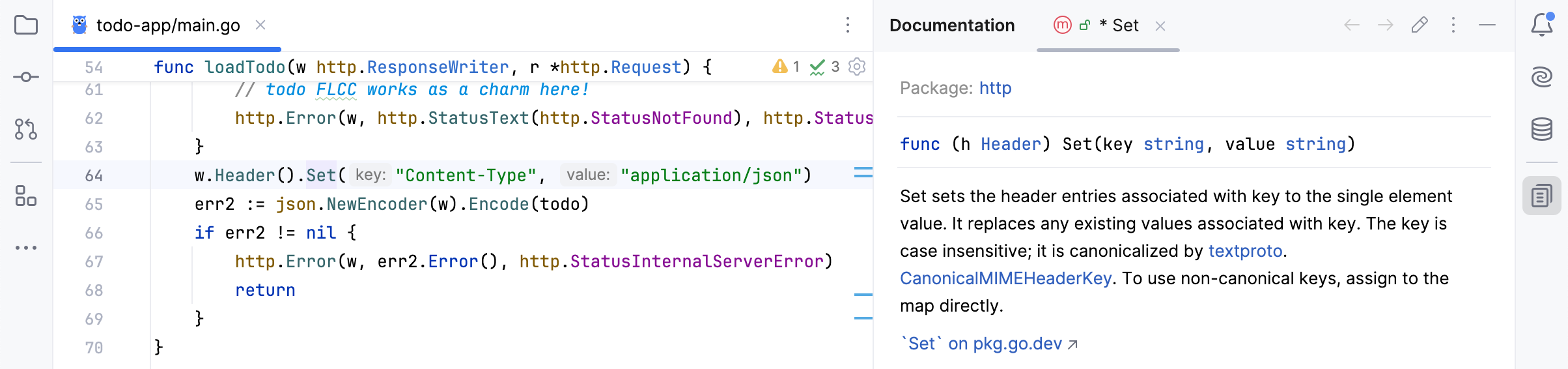
ポップアップで  をクリックしてフォントサイズを変更するか、クイックドキュメントツールバーを表示するか、ソースコードに移動します。
ホバー時にクイックドキュメントを無効にする
デフォルトでは、コード要素の上にカーソルを置くと、クイックドキュメントのポップアップが表示されます。 クイックドキュメント 機能を明示的に呼び出した後にのみポップアップを表示するように IDE を構成できます。
ポップアップで
をクリックし、 マウス移動で表示する オプションを無効にします。設定 ダイアログ(Ctrl+Alt+S )で、 に移動し、 ホバー時にクイックドキュメントを表示する チェックボックスをオフにします。
この場合、キャレットでシンボルのドキュメントを表示するには、 Ctrl+Q を押すか、メインメニューから を選択します。 ドキュメントはポップアップで表示されますが、ツールウィンドウにすぐに表示されるように IDE を設定できます。
ツールウィンドウのクイックドキュメント
ツールウィンドウでドキュメントを表示する
デフォルト設定では、 Ctrl+Q ( )を押すと、ポップアップでクイックドキュメントが開きます。 設定を変更して、ツールウィンドウにドキュメントを表示できます。
クイックドキュメントポップアップで、
をクリックし、 ドキュメントのポップアップを前に表示 オプションを無効にします。ドキュメント ツールウィンドウで、ツールウィンドウツールバーの
 アイコンをクリックし、 ドキュメントのポップアップを前に表示 オプションを無効にします。
ツールウィンドウにドキュメントを保持する
ツールウィンドウで特定のコード要素のドキュメントを開き、現在のファイルの他の要素のドキュメントも表示し続けることができます。
キャレットを必要なコード要素に配置し、 Ctrl+Q を押します。 ポップアップが表示されたら、 Ctrl+Q をもう一度押してツールウィンドウに切り替えます。
ドキュメントタブのアスタリスク記号(
*)は、タブが固定されていないことを意味するため、そのコンテンツはエディターで選択した別のコード要素のドキュメントに置き換えられます。ドキュメントツールウィンドウでドキュメントのあるタブを右クリックし、 このドキュメントを保持 オプションを有効にします。
その後、現在のドキュメントタブが固定されます。 エディターに戻って、ポップアップまたはツールウィンドウの新しいタブで開く他のコード要素のドキュメントを表示できます。
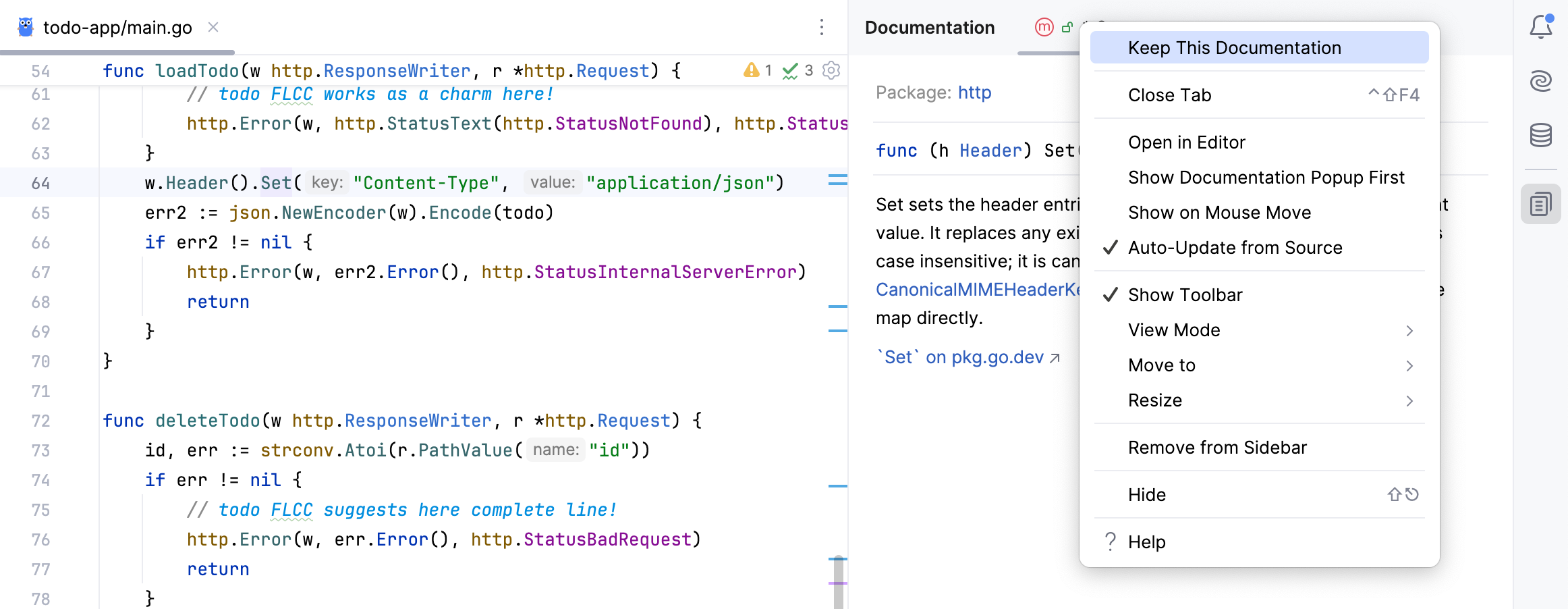
ツールウィンドウでコードドキュメントを表示しているときは、固定されていないタブ(アスタリスクシンボル(* )でマークされたタブ)に表示されます。 コードドキュメントを操作するには、いくつかの方法があります。
コード要素の上にマウスを置くと、ドキュメントを表示できます。
ツールウィンドウツールバーの  アイコンをクリックして、 マウス移動で表示する および ソースから自動更新 オプションを有効にします。
エディターのシンボルにキャレットを置くと、クリックまたはキャレットの移動でドキュメントを表示できます。
ツールバーの アイコンをクリックし、 マウス移動で表示する を無効にして、 ソースから自動更新 オプションを有効にします。
キャレットをシンボルに配置して Ctrl+Q を押すか、メインメニューから を選択すると、ドキュメントを表示できます。
ツールウィンドウツールバーの アイコンをクリックし、 マウス移動で表示する および ソースから自動更新 オプションを無効にします。
外部ドキュメント
外部ドキュメントは、Web ブラウザーで必要な情報を開くため、関連するシンボルに移動し、同時にさらに参照できるように情報を保持できます。 外部ドキュメント アクションは、 https://pkg.go.dev(英語) に移動します。
外部ドキュメントの参照
ブラウザーのキャレットにあるシンボルのドキュメントを表示するには、 Shift+F1 を押すか、メインメニューから を選択します。
型情報
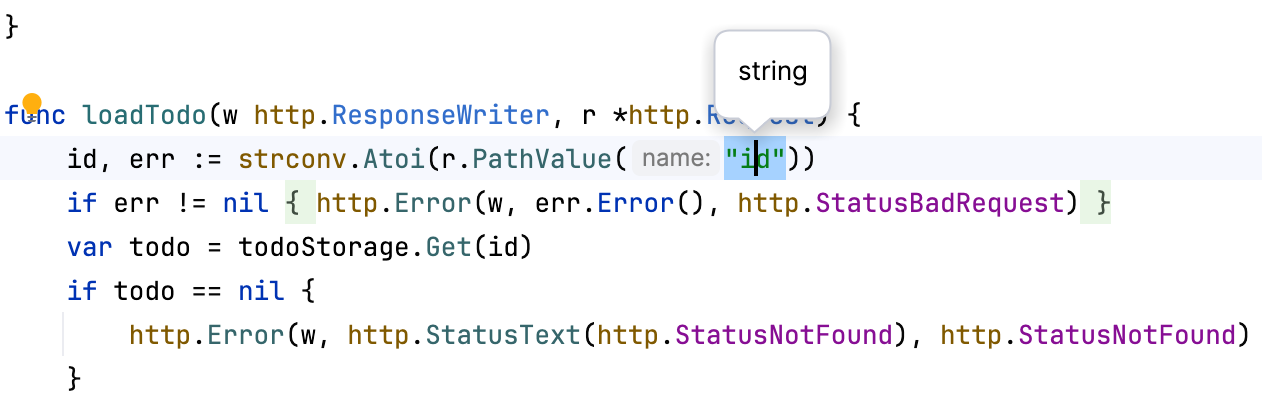
GoLand では、式の型を識別できます。
必要なコード要素にキャレットを置き、 Ctrl+Shift+P を押します。 または、メインメニューから を選択します。
生産性のヒント
- ツールチップのテキストをクリップボードにコピー
ツールチップのテキストをクリップボードにコピーするには、 Alt (Linux の場合は Ctrl+Alt )を押しながらツールチップをクリックします。