受信した GitLab マージリクエストを確認する
GitLab のマージリクエスト(英語)は、オープンソースプロジェクトや一部の企業ワークフローで、コントリビューターからの変更を管理し、変更がマージされる前にコードレビューを開始するために使用されます。
同僚やコントリビューターからコード変更のレビュー依頼を受けることがあります。 マージリクエストのレビュー担当者は、GoLand で直接フィードバックを提供できます:
マージリクエスト ツールウィンドウの 保留中のレビューリクエストを選択します。
受信したマージリクエストを管理する
プロジェクト管理者で、プロジェクトに GitLab リモートが設定されている場合、GoLand から直接マージリクエストを表示および管理できます。
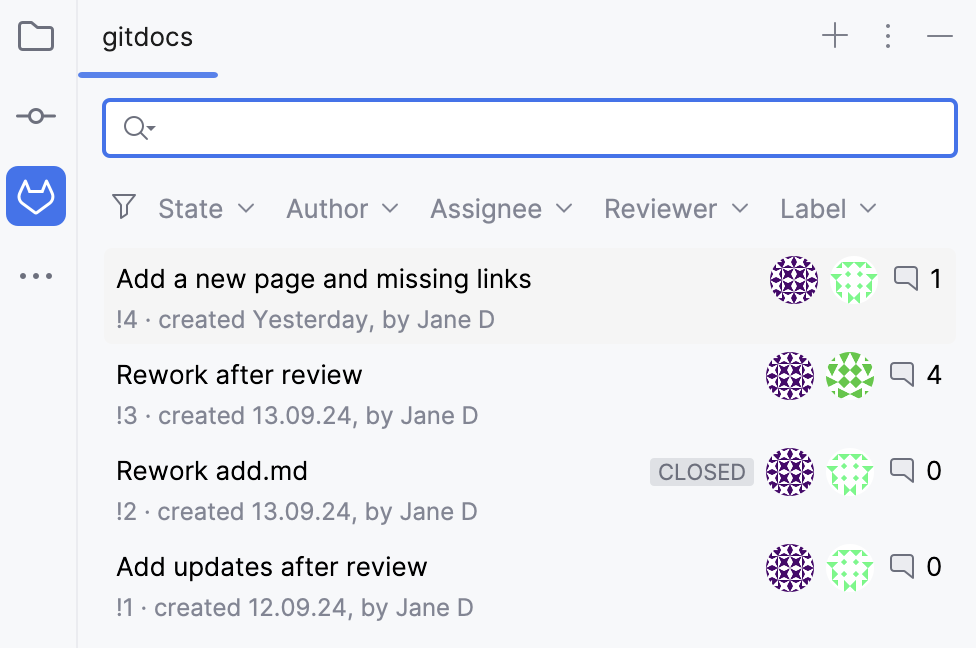
マージリクエスト ツールウィンドウを開くには、左側のツールウィンドウバーで  をクリックします。
または、メインメニューの に移動します。
マージリクエスト ツールウィンドウを使用して以下の操作を行います。
状態、作成者、担当者、査読者、ラベルによる リクエストのフィルター。
GitLab のマージリクエストに移動: マージリクエストを右クリックし、コンテキストメニューから GitLab でマージリクエストを開く を選択します。
リストからマージリクエストをダブルクリックすると、概要とタイムラインのタブが表示されます。
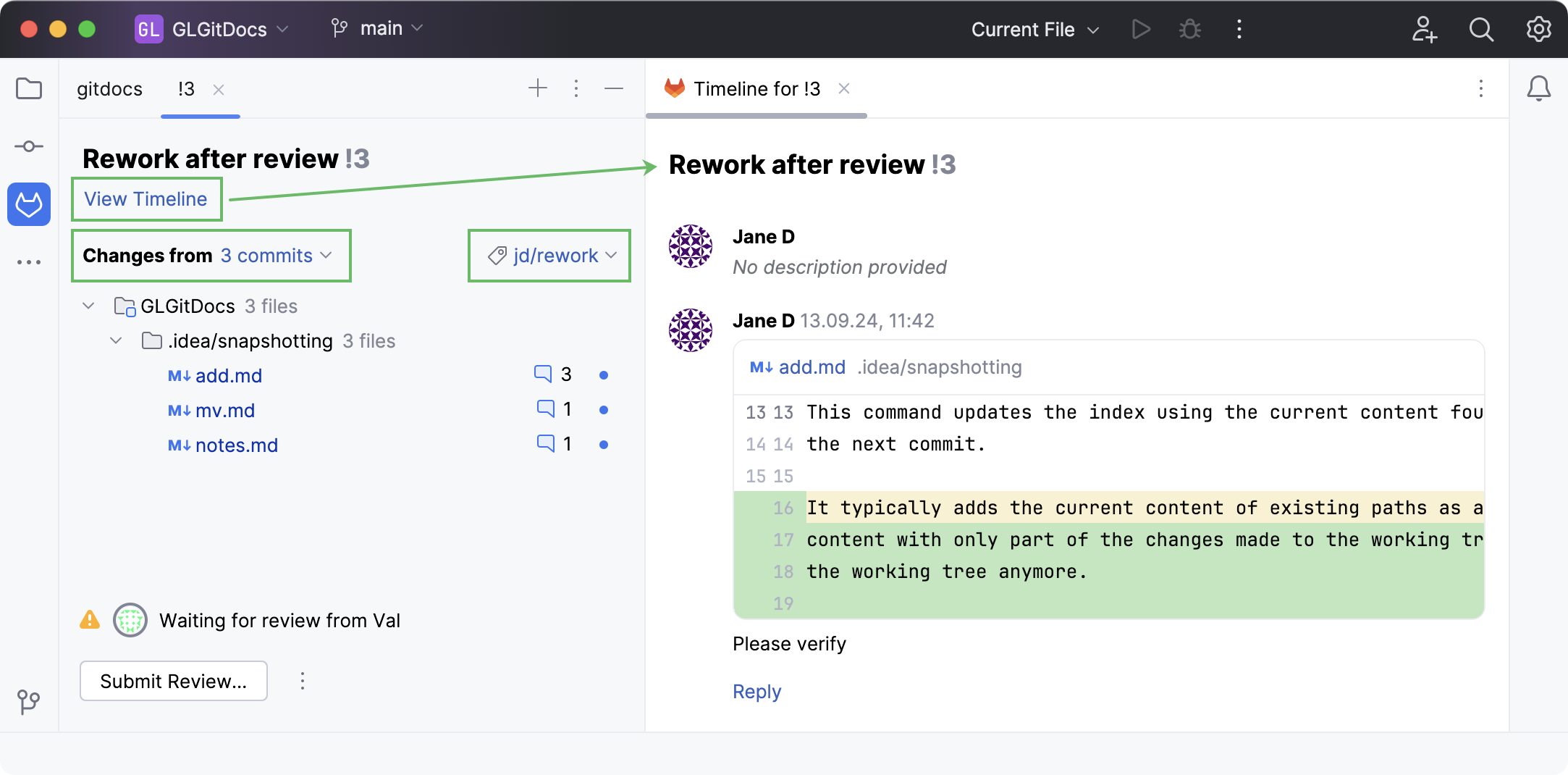
このビューでは、次の操作を実行できます。
選択したマージリクエストの タイムラインを表示して、その進行状況をトラックし、マージリクエスト全体にコメントを残します。
特定のコミットを選択するを使用して変更のリストをフィルタリングします。
受信した変更に基づく ローカルブランチの作成: マージリクエストを開き、受信した変更を含むブランチをクリックして、コンテキストメニューで 「ブランチ名」をチェックアウト を選択します。
Git ツールウィンドウの ログ タブの ブランチ関連の変化を調査する: マージリクエストを開き、受信した変更を含むブランチをクリックして、コンテキストメニューで Git ログに「ブランチ名」を表示する を選択します。
これにより、このマージリクエストに関連するコードのナビゲート、プロジェクトのビルド確認、テストが合格しているかどうかを確認できます。
その他のオプションについては、 マージリクエストにフィードバックする を参照してください。
マージリクエストにフィードバックする
注意が必要な変更がある場合、 GitLab ツールウィンドウに白い点が表示され、表示されないマージリクエストには青い点が表示されます。
メインメニューで へ移動します。
マージリクエストのリストで、作業したいものを選択し、doubleクリックします。
GoLand は、選択したマージリクエストの概要を開きます。
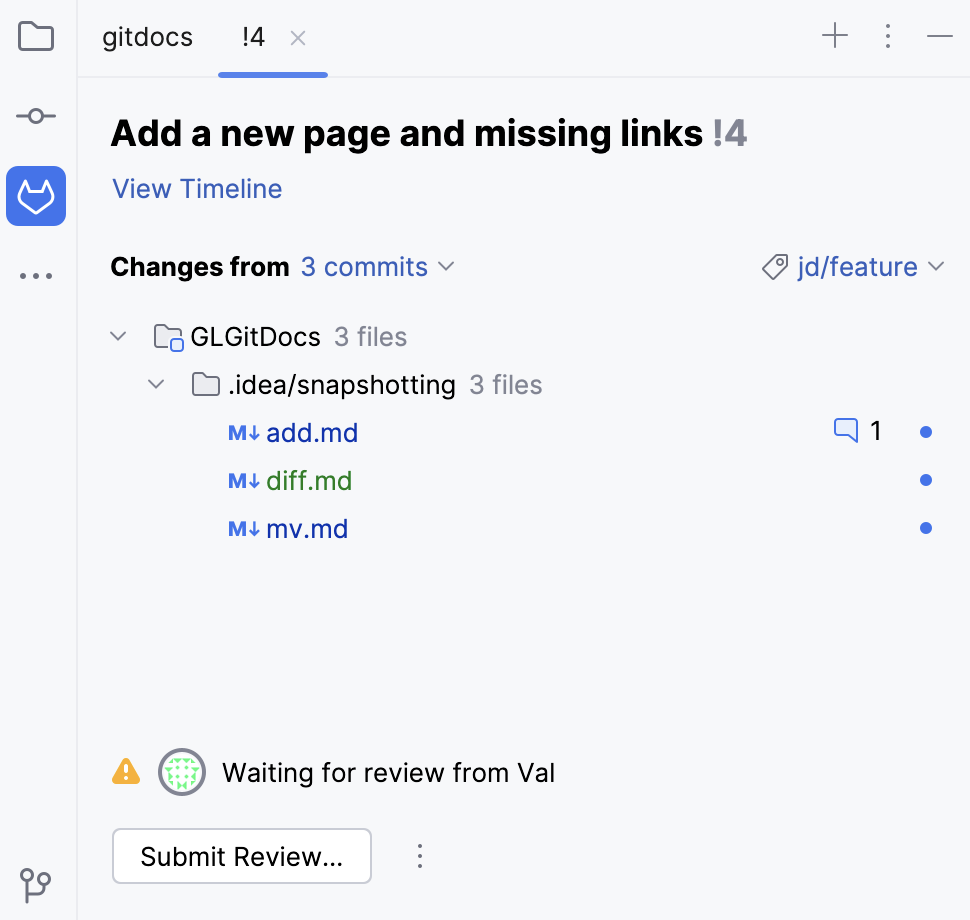
タイトルの横にマージリクエスト番号があります。 GitLab でマージリクエストを開きたい場合は、これをクリックします。
タイムラインを表示する。 ボタンをクリックしてタイムラインを開き、マージリクエスト全体にコメントを残します。
マージリクエストが複数のコミットで構成されている場合は、 からの変更点 ドロップダウンメニューで特定のコミットを選択して、そのコミットにフォーカスします。 上ボタンと下ボタンを押して、コミット間を移動します。
任意のファイルを右クリックして、該当ファイルのコンテキストメニューを開きます。
レビュー担当者がコメントや提案を残した場合、ファイルリストにコメント数のカウンターが表示されます。
レビューを開始するには、変更の入っているブランチをクリックし、コンテキストメニューで 「ブランチ名」をチェックアウト を選択します。
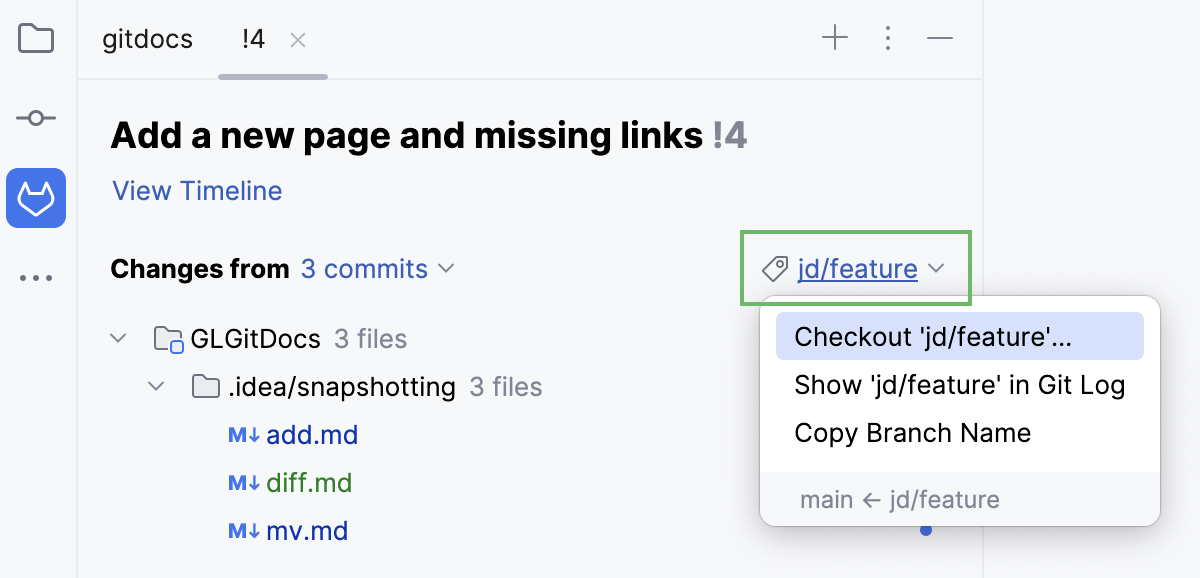
ブランチをチェックアウトすると、受信した変更をテストし、その動作を確認するための完全なコンテキストが得られます。
チェックアウトが正常に完了すると、GoLand で レビューモードが開始されます。 つまり、ハイライト表示された変更とコメントは、差分タブ (Ctrl+D) だけでなく、エディター (F4) でも確認できます。
調査するファイルを選択し、右クリックしてコンテキストメニューから ソースに移動 F4 を選択します。
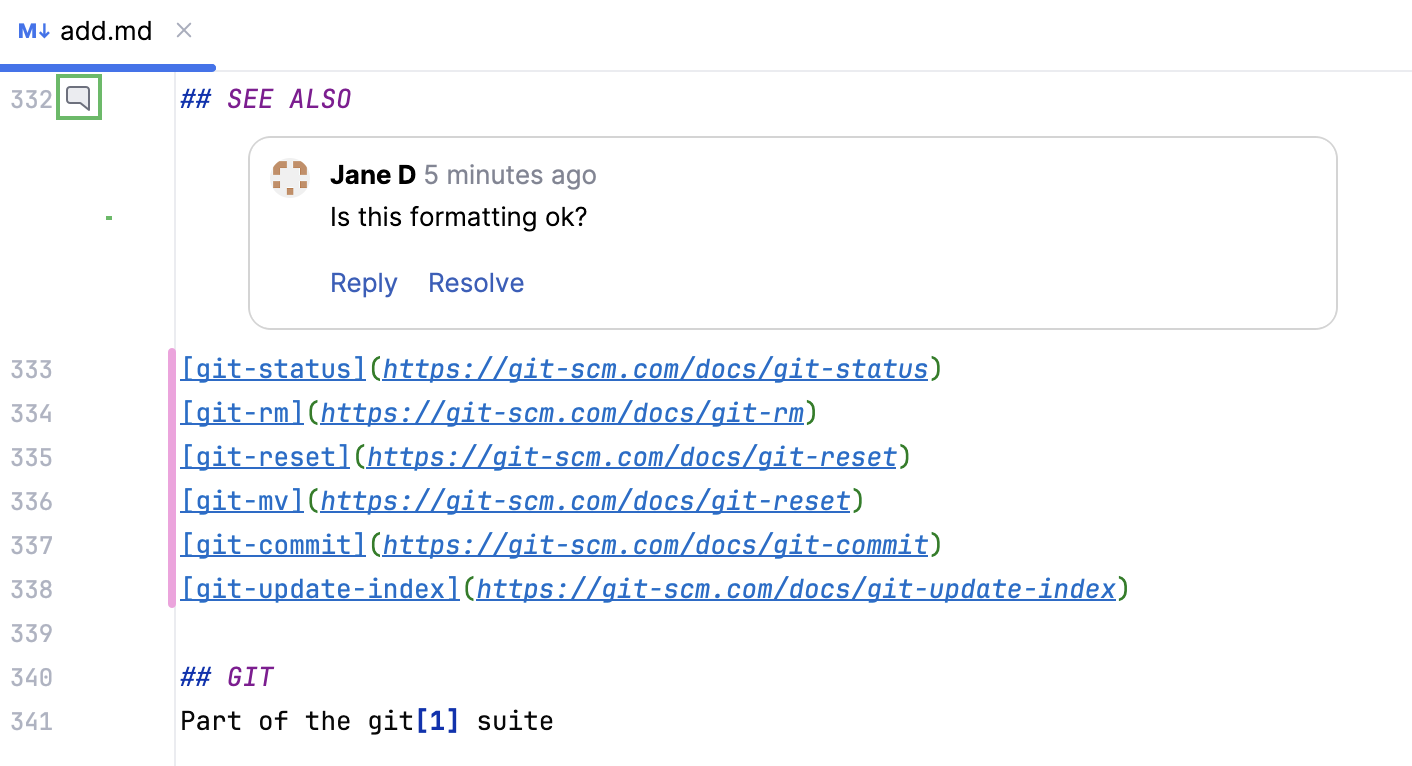
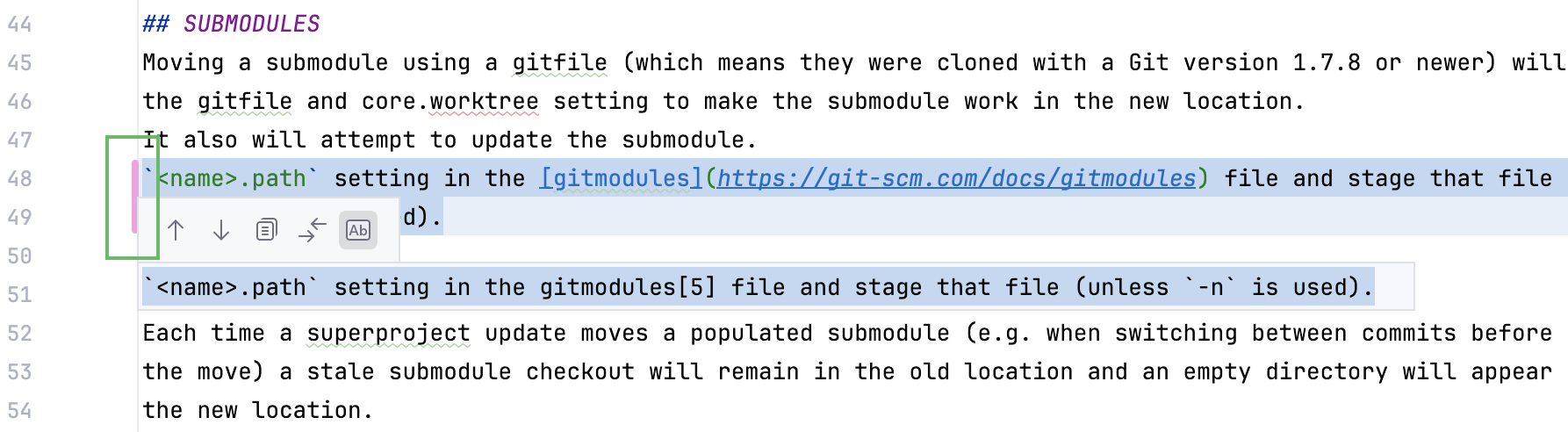
開いたファイルで、ガター内のピンク色のマーカーが、確認可能な変更やコメントを示します。
ガター内のコメントアイコンをクリックすると、コメントの表示・非表示を切り替えられます。
ピンク色のマーカーをクリックすると、元のコードを表示するポップアップが表示されます。
ガターの上にマウスを移動し、
 をクリックしてコメントを残します。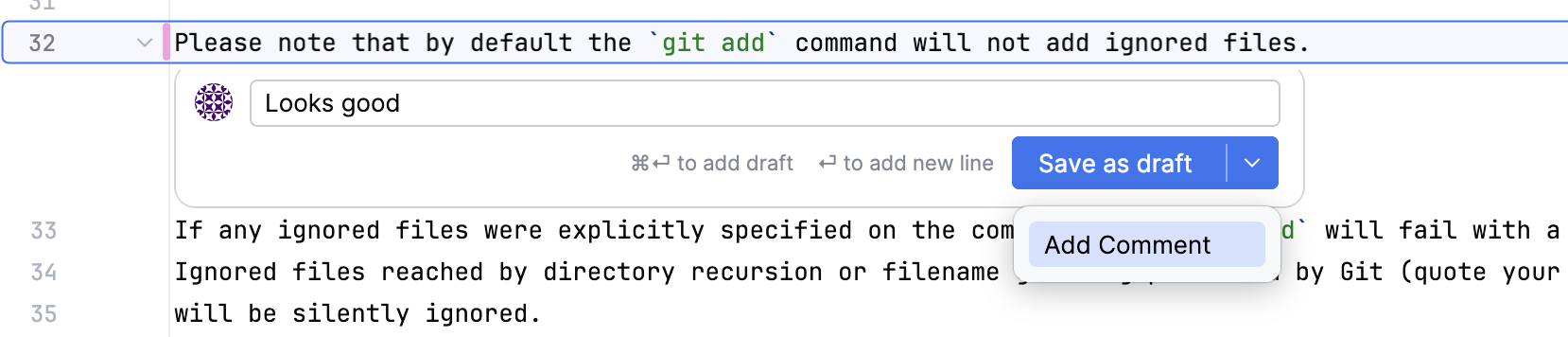
すぐにコメントを投稿し、他のレビュー担当者に通知するには、 コメントの追加 を選択してください。
複数のコメントを追加するには、 下書きとして保存 を選択します。
レビューを送信する前に、コメントは 保留 としてマークされ、編集または削除できます。
複数の行にコメントするには、
をクリックして青い枠線をドラッグして目的の範囲を覆うか、最初にテキストを選択してから をクリックします。ユーザーに言及するには、
@を入力し、提案ポップアップから必要なユーザー名を選択してください。 メンションが追加された後、クリックするとそのユーザーのプロフィールをブラウザーで開くことができます。コメントに接続ファイルを含めるには、ファイルをコメントボックスに直接ドラッグするか、ボックス内で右クリックして「
 ファイルのアップロード 」を選択します。 ファイルがすでにクリップボードにコピーされている場合は、コンテキストメニューから「貼り付け 」を選択することもできます。 GitLab API がファイルを処理する方法に応じて、ファイルはインラインイメージまたはハイパーリンクとして表示されます。
上部ツールバーの
 /
/ 、または Ctrl+Alt+Up/Ctrl+Alt+Down を押すことでコメント間を移動できます。
マージリクエスト全体に概要コメントを追加するには、このマージリクエストのタイムラインビューを開きます。
マージリクエストの詳細タブで レビューの送信 をクリックして、レビューを送信するか、マージリクエストを承認します。
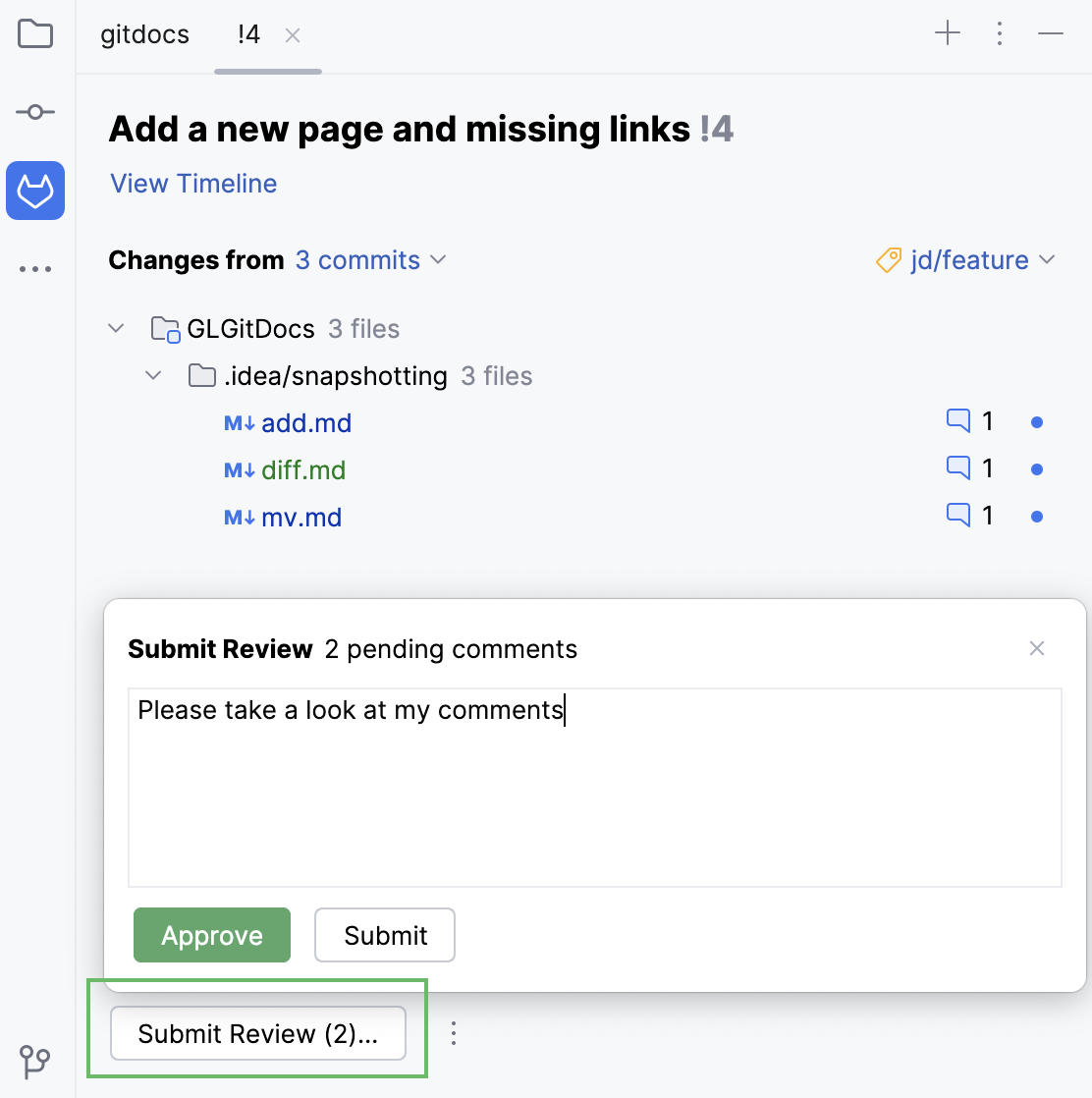
考えられる結果のいずれかを選択します:
承認する: マージする変更を承認します。
サブミット: 承認を得ずにフィードバックを送信すること。
気が変わった場合は、後で 承認の取り消し ボタンをクリックすることもできます。
マージリクエストの作業が完了したら、同じマージリクエストの詳細タブでマージまたはクローズできます。
受信したマージリクエストをマージまたは閉じる
リポジトリ所有者によって割り当てられた必要な権限を持っている場合は、レビューを送信してすべての問題を解決した後、マージリクエストをマージするか、クローズすることができます。
メインメニューで へ移動します。
マージリクエストのリストで、作業したいものを選択し、doubleクリックします。
概要の下部には、レビュープロセスの段階と権限に応じて異なるマージオプションのボタンがあります。
レビュー後に更新を承認した場合は、 マージ をクリックしてマージリクエストをマージできます。
その他のマージオプションについては、
 をクリックし、 スカッシュとマージ を選択して、変更を加えたコミットを 1 つにまとめ、その後マージします。
 詳細 をクリックし、このマージリクエストについて別の意見が必要な場合は レビューのリクエスト を選択し、マージしない場合は マージリクエストを閉じる を選択します。