エージェント型デバッグ
IntelliJ IDEA は、統合された MCP サーバーを通じてデバッガーを外部 AI エージェントに公開します。 デバッガーツールを接続すると、Claude、Codex、Junie などのエージェントは、IntelliJ IDEA のデバッグセッションを自力で操作できます。開始と停止、ブレークポイントの管理、コードのステップ実行、スレッドと変数の検査、式の評価を行えます。
コードを自分でステップ実行中に追跡する代わりに、問題を自然言語で説明し、エージェントに実行時の証拠を収集させます。 これは、ランタイム値、ブランチの判定、呼び出し順序、スレッドコンテキスト、プログラムが特定の行を実行したことがあるかどうかなど、ソースコードやログでは確実には明らかにならない事実が必要な場合に役立ちます。
デバッガー MCP ツールセットプラグインを有効化する
この機能は、デフォルトで IntelliJ IDEA にバンドルされて有効化されているデバッガー MCP ツールセットプラグインに依存しています。 関連機能が利用できない場合は、プラグインを無効化していないことを確認してください。
Ctrl+Alt+S を押して設定を開き、 を選択します。
デバッガー MCP ツールセットプラグインを見つけて、 有効化 をクリックします。
デバッガーがエージェントに到達する仕組み
IntelliJ IDEA はデバッガー関数をエージェントに二通りの方法で提供します:
デバッガーツールは、分析、フォーマット、その他の IDE ツールとともに MCP サーバー経由で提供されます。 これらの説明は、デバッグしていない場合でも、常にエージェントコンテキストの一部になります。 デバッガーツールには
xdebug_とjvm_debug_のプレフィックスが付きます。 このオプションは IntelliJ IDEA 2026.1.3 以降で利用できます。- ルーターモード
MCP サーバーは、
execute_toolというひとつの汎用ツールをij-debuggerスキルとともに公開します。 デバッガーツールを含む router-only とマークされたすべてのツールは、エージェントから非表示になり、execute_tool経由でのみアクセスできます。 コマンド、パラメーター、デバッグシナリオはスキル内にあり、エージェントはデバッガーが必要になったときにのみ読み込みます。 それまではデバッガーの説明がエージェントコンテキストに含まれないため、ルーターモードではトークン消費量が減ります。 このオプションは IntelliJ IDEA 2026.2 以降で利用できます。
エージェントをデバッガーに接続する
デバッガーツールは IntelliJ IDEA MCP サーバー経由で提供されるため、サーバーが有効化されるとすぐにクライアントからアクセスできるようになります。
MCP サーバー で説明されているように、MCP サーバーを有効化してクライアントを設定します。
クライアントを再起動して、
xdebug_とjvm_debug_のプレフィックスが付いたデバッガーツールを含む IntelliJ IDEA ツールを読み込ませます。
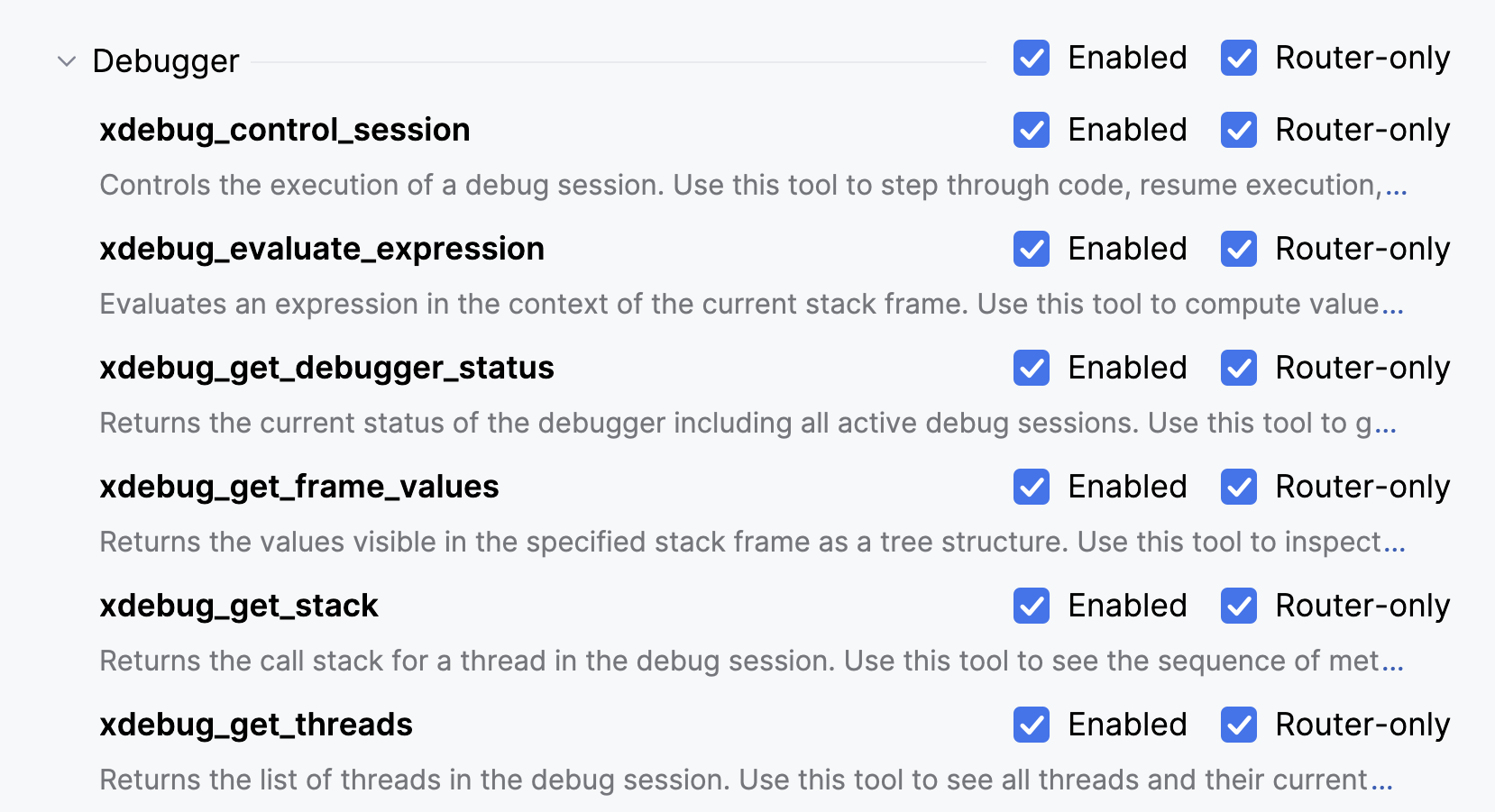
公開されているツールを確認し、 MCP サーバー 設定で個々のツールのオンとオフを切り替えられます。
ルーターモードをオンにする
ルーターモードでは、IntelliJ IDEA は、エージェントが必要とするまで、デバッガーツールを含む router-only ツールの説明をエージェントコンテキストに含めません。 MCP サーバーは、 execute_tool というひとつの汎用ツールを公開し、エージェントは必要に応じて ij-debugger スキルを読み込みます。 ルーターモードは長めのセッションに適しています。常時オンのツール説明が、エージェントがタスクに使えるコンテキストを消費するためです。
メインメニューで へ移動します。
ルーター専用モードを有効にする のチェックボックスを選択します。 デバッガーツールは
execute_tool経由で引き続き利用でき、ij-debuggerスキルはそれらをいつ使用するかをエージェントに伝えます。 ルーターモードをオフにするには、チェックボックスをオフにします。ルーターモードは、 ルーター専用 オプションが選択されているツールに適用されます。 デフォルトでは、デバッガーツールに選択されています。
デバッガースキルをインストールする
外部クライアントによる IDE のデバッガーツールの使い方を改善するために、それらのクライアント向けに特定のスキルをインストールできます。 このスキルは IDE にバンドルされており、外部クライアントにデバッガーツールを適用するタイミングを案内します。
外部クライアント用にスキルをインストールするには:
に移動します。
バンドルされたスキル セクションに移動し、
ij-debuggerスキルを見つけます。 デフォルトで有効化されていますが、IDE 内のエージェントでのみ利用できます。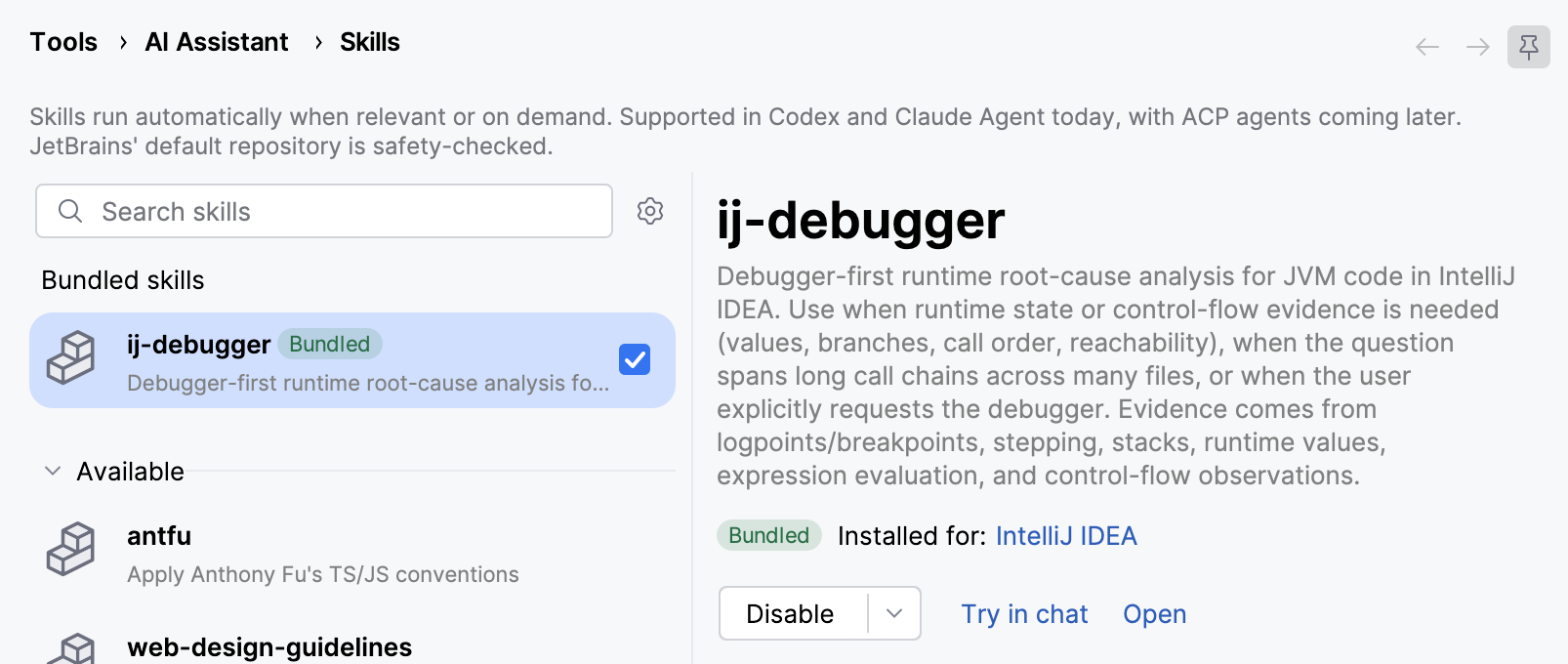
IDE 外の Claude Code または Codex でスキルを使用するには、それらのクライアント向けに明示的にインストールする必要があります。 これを行うには、
 をクリックし、使用するクライアントに応じて Claude Agent (グローバル) または Codex (グローバル) を選択します。
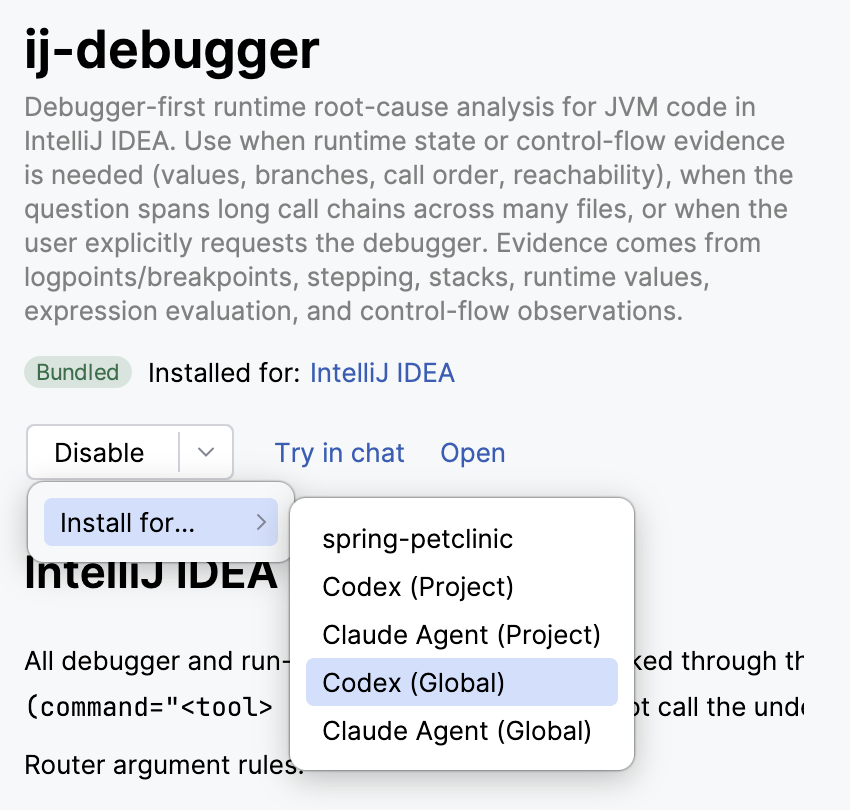
選択したターゲットに応じて、スキルは次のフォルダーにインストールされます:
Claude Code:
%USERPROFILE%\.claude\skills\ij-debugger\
~/.claude/skills/ij-debugger/
~/.claude/skills/ij-debugger/
Codex:
%USERPROFILE%\.codex\skills\ij-debugger\
~/.codex/skills/ij-debugger/
~/.codex/skills/ij-debugger/
外部クライアントでスキルを呼び出すには /ij-debugger を使用するか、該当する場面で自動的に有効化できます。
エージェントを使ってコードをデバッグする
デバッガーツールを通じて、エージェントは次のことができます:
実行構成またはソースの場所のデバッグセッションを開始する、実行中のセッションを再利用する、または実行中のローカルプロセスにデバッガーをアタッチします。
ブレークポイント と ログポイント の設定、ミュート、除去、メソッドブレークポイントと例外ブレークポイントの設定、および特定の行まで実行します。
コードをステップ実行し、セッションを一時停止、再開、または停止します。
スレッド、コールスタック、変数を検査し、スレッドダンプを取得し、式を評価して、変数値を変更します。
デバッグ対象プロセスの出力を読み取ります。
エージェントは、自身が設定したブレークポイントと、手動で設定されたブレークポイントをトラックします。 完了すると、自身のブレークポイントだけを除去します。
開始するには、プロジェクトを開き、問題をエージェントに説明します。 タスクにランタイムエビデンスが必要な場合、エージェントは ij-debugger スキルを自動的に適用します。 スキルを明示的に呼び出すには、Claude Code では /ij-debugger で、Codex では $ij-debugger でプロンプトを開始します。
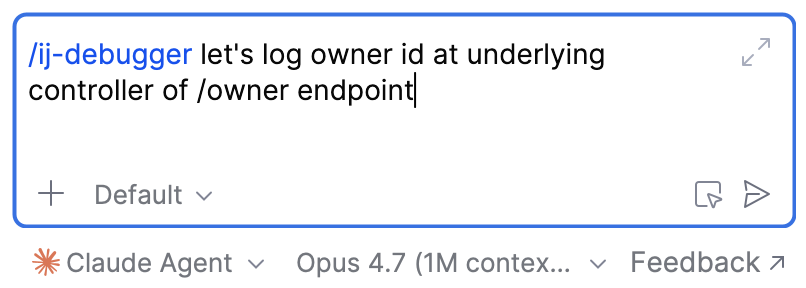
例:
エージェントは必要なブレークポイントを設定し、デバッグセッションを開始して、プログラムが一時停止するのを待ちます。 実行が停止すると、エージェントは仮説を検証するために必要なコールスタック、ローカル変数、式を読み取り、見つけた内容を報告します。
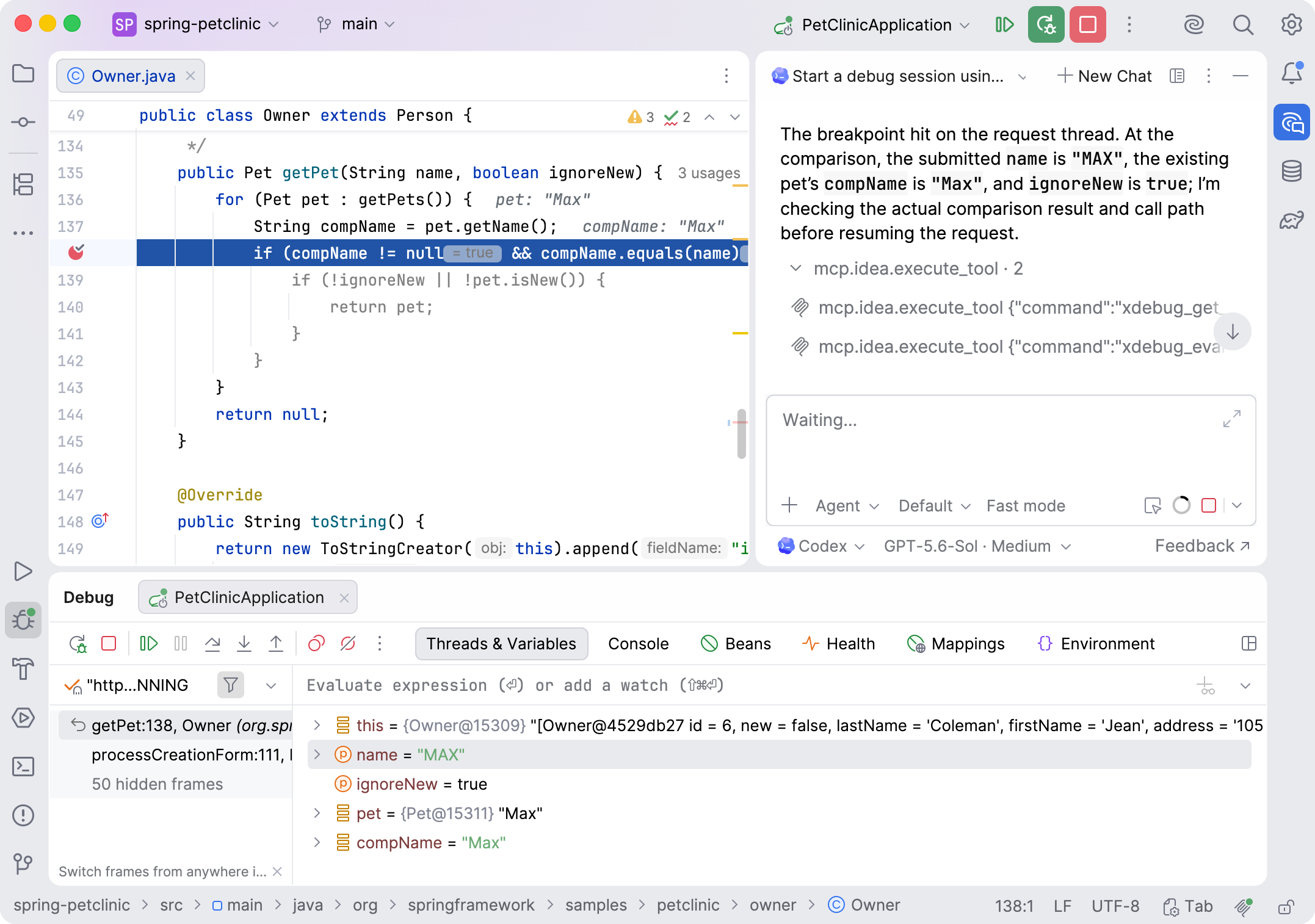
エージェントは標準の IntelliJ IDEA デバッガーを制御するため、 デバッグ ツールウィンドウでセッションを追跡し、いつでも引き継ぐことができます。