Java Stream 操作を分析する
Java Stream デバッガー プラグインを有効化する
この機能は、Java Stream デバッガー プラグインに依存しており、IntelliJ IDEA にはデフォルトでバンドルされ有効化されています。 関連機能が利用できない場合は、プラグインを無効化していないことを確認してください。
Ctrl+Alt+S を押して設定を開き、 を選択します。
インストール済み タブを開き、 Java Stream デバッガープラグインを見つけて、プラグイン名の横にあるチェックボックスを選択します。
Java ストリームはデバッグが難しい場合があります。 これは、Java ストリームがバックグラウンドで処理ロジックを処理するため、特定の値がどのように導出されるかのトレースが複雑になる可能性があるためです。 Java ストリームのデバッグを支援するために、IntelliJ IDEA は Java ストリーム内で何が起こっているかを視覚化します。
関数スタイルで書かれた簡単なプログラムを取り上げて、関数がどのように機能するかを示しましょう。
クラス名が示すように、このアプリは素数を見つけます。 プログラム引数を使用して、開始数とチェックする候補の数を指定できます。 チェックロジックは、Java 8 ストリームによって処理されます。
プログラムの出力を見ると、そこに余分な数字があります。
これらの誤った数値がどこから来ているのかを理解するために、ストリームデバッガー機能を使用しましょう。
ストリームが使用されている行でプログラムを中断します。 これには、ターミナル操作を含む任意のストリーム操作を使用できます。
public static void main(String[] args) { if (args.length >= 1) skip = Integer.parseInt(args[0]); if (args.length >= 2) limit = Integer.parseInt(args[1]); IntStream.iterate(1, n -> n + 1) // set breakpoint here .skip(skip) .limit(limit) .filter(PrimeTest::isPrime) .forEach(System.out::println); }デバッグ ツールウィンドウのツールバーで、 詳細
 をクリックし、 現在のストリームチェーンをトレース
  を選択します。
ストリームトレース ダイアログを使用して、ストリーム内の操作を分析します。 上部のタブでは、特定の操作を切り替えて、各操作で値がどのように変換されるかを確認できます。
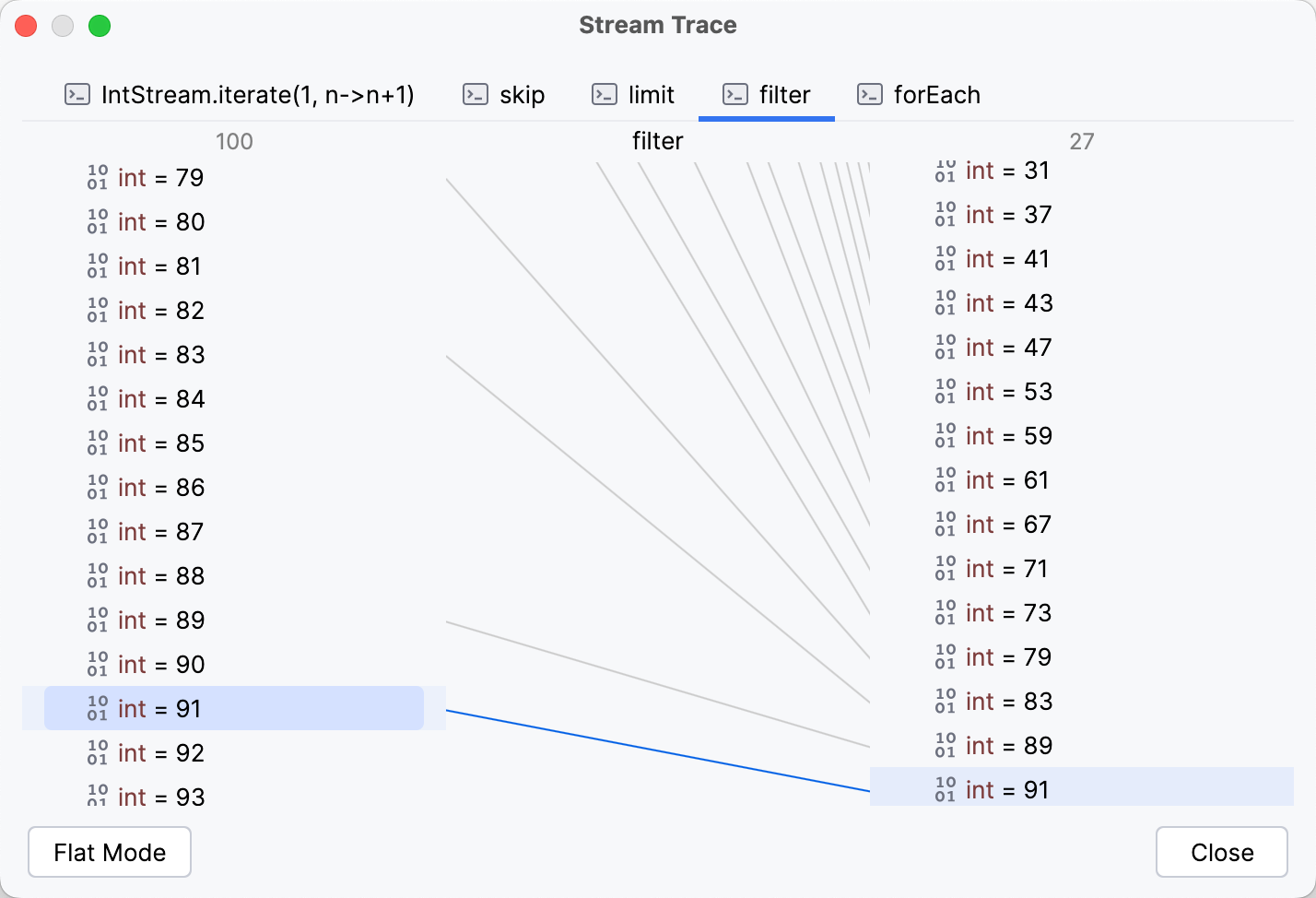
ストリームを調査すると、追加の値は filter 操作から来ていることがわかります。 バグの検索は、 filter の 述語 、より具体的には PrimeTest.isPrime() メソッドに絞り込まれました。