データファイルを操作する
リモートストレージへの接続を確立したら、データファイルを操作できるようになります。 リモートファイルシステム(英語)プラグインを使用すると、バケットの管理、基本的なファイル操作の実行、ファイルの迅速な検索とそのファイルへの移動などを行うことができます。
大きな構造化ファイル (Parquet、ORC、Avro、CSV) を表形式でプレビューすることもできます。 この機能は ビッグデータファイルビューアー(英語)によって提供され、 リモートファイルシステム プラグインとともに自動的にインストールされます。
サーバーディレクトリの管理
サーバーノードを展開して、その構造をプレビューします。
ディレクトリを右クリックして、コンテキストメニューを開きます。
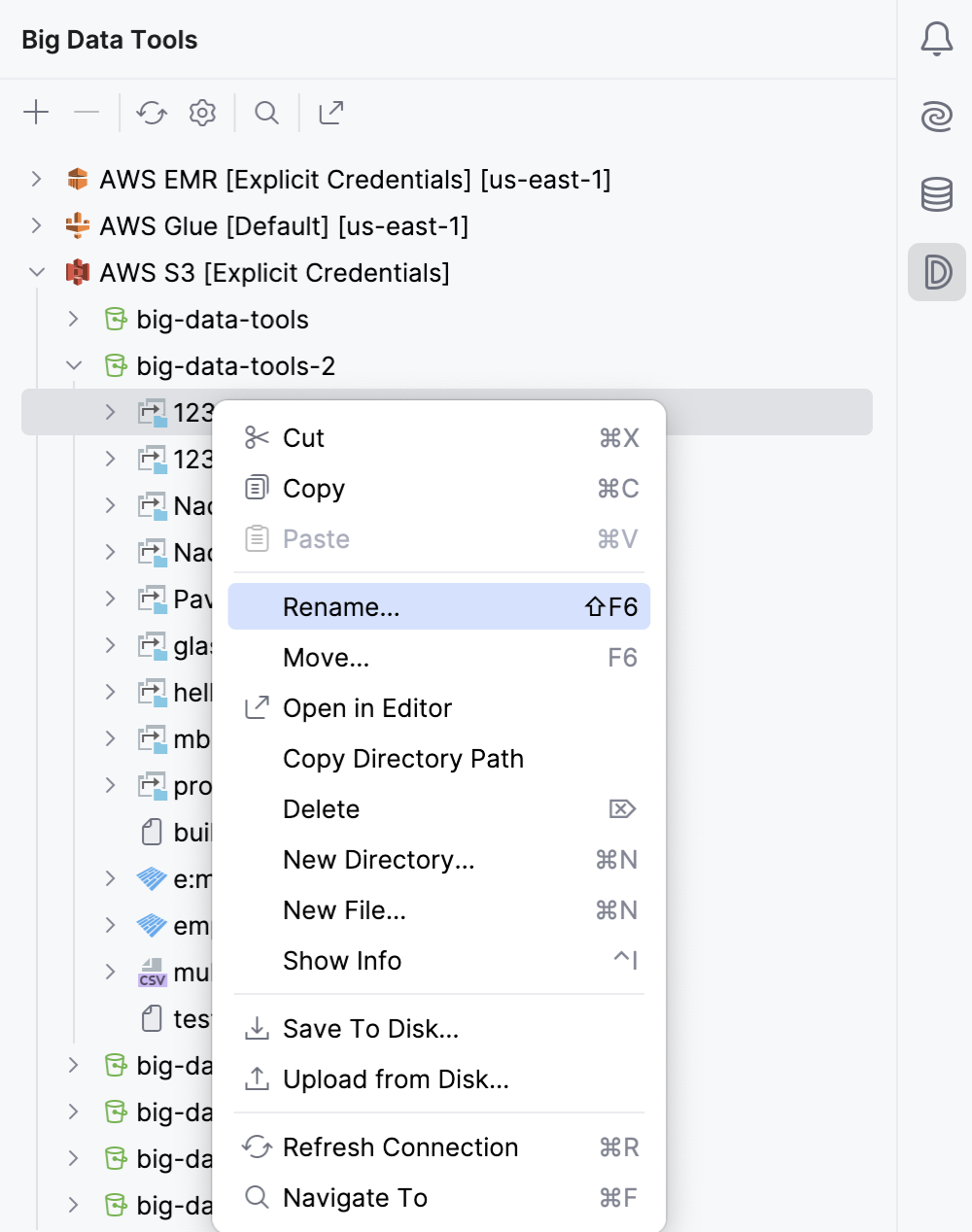
ディレクトリのコピー、貼り付け、名前の変更、場所の変更、パスのコピー、新しいファイルとディレクトリの追加を行うことができます。 ディレクトリにさらにファイルを追加するには、 ディスクからアップロード を選択します。 ディレクトリとそのファイルをローカルドライブに保存することもできます。
新しいバケット、ファイル、ディレクトリ、または接続を素早く作成するには、 Alt+Insert を押します。
ファイルに移動する
ビッグデータツール ツールウィンドウを使用すると、ストレージ内のファイルとディレクトリをすばやく見つけることができます。 多くのネストされたディレクトリがあり、ファイルを探すときに各ディレクトリをクリックして展開したくない場合に便利です。 代わりに、パスの入力を開始して、IntelliJ IDEA に使用可能なファイルを表示させ、パスを自動補完することができます。
ストレージへの接続を選択し、 ビッグデータツール ツールウィンドウの上部にある
 をクリックするか、 Ctrl+F を押します。 その中のファイルを検索する場合は、特定のバケットまたはディレクトリを選択できます。
移動 ウィンドウで、ファイルまたはディレクトリへのパスの入力を開始します。 Tab を押してパスを自動補完。 バケットをすばやく検索するには、名前を入力できます。
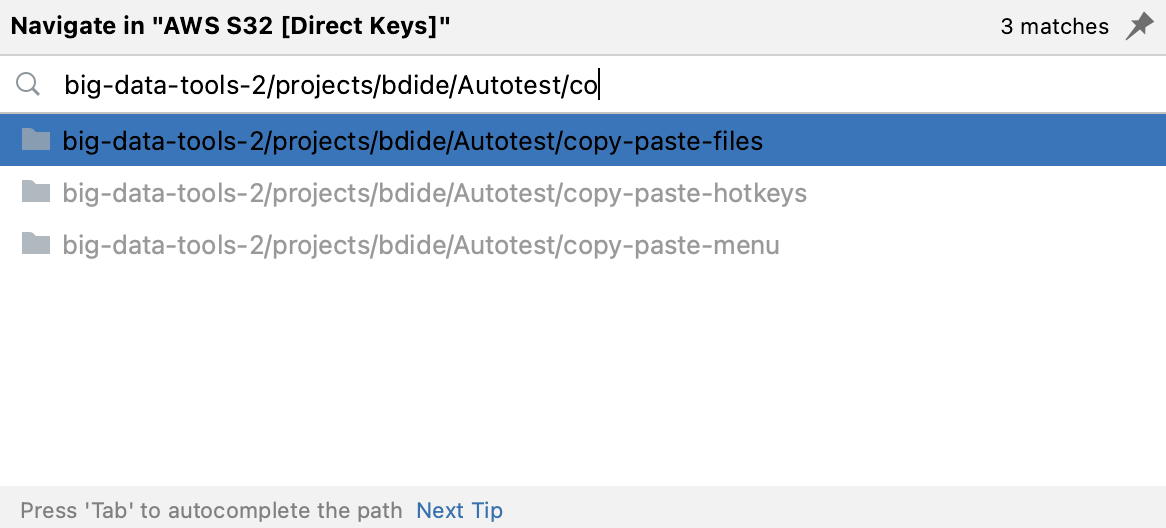
Enter を押す。
これにより、 ビッグデータツール ツールウィンドウで選択したファイルが検索されます。
データファイルを管理する
ターゲットディレクトリを展開し、ファイルを選択します。
ファイルを右クリックしてコンテキストメニューを開きます。
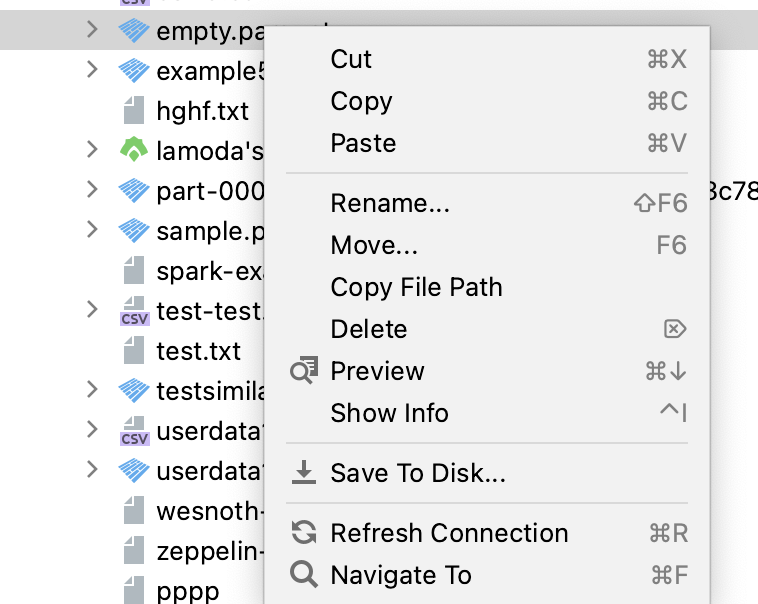
ファイルのコピー、貼り付け、名前の変更、パスのコピー、場所の変更、削除を行うことができます。
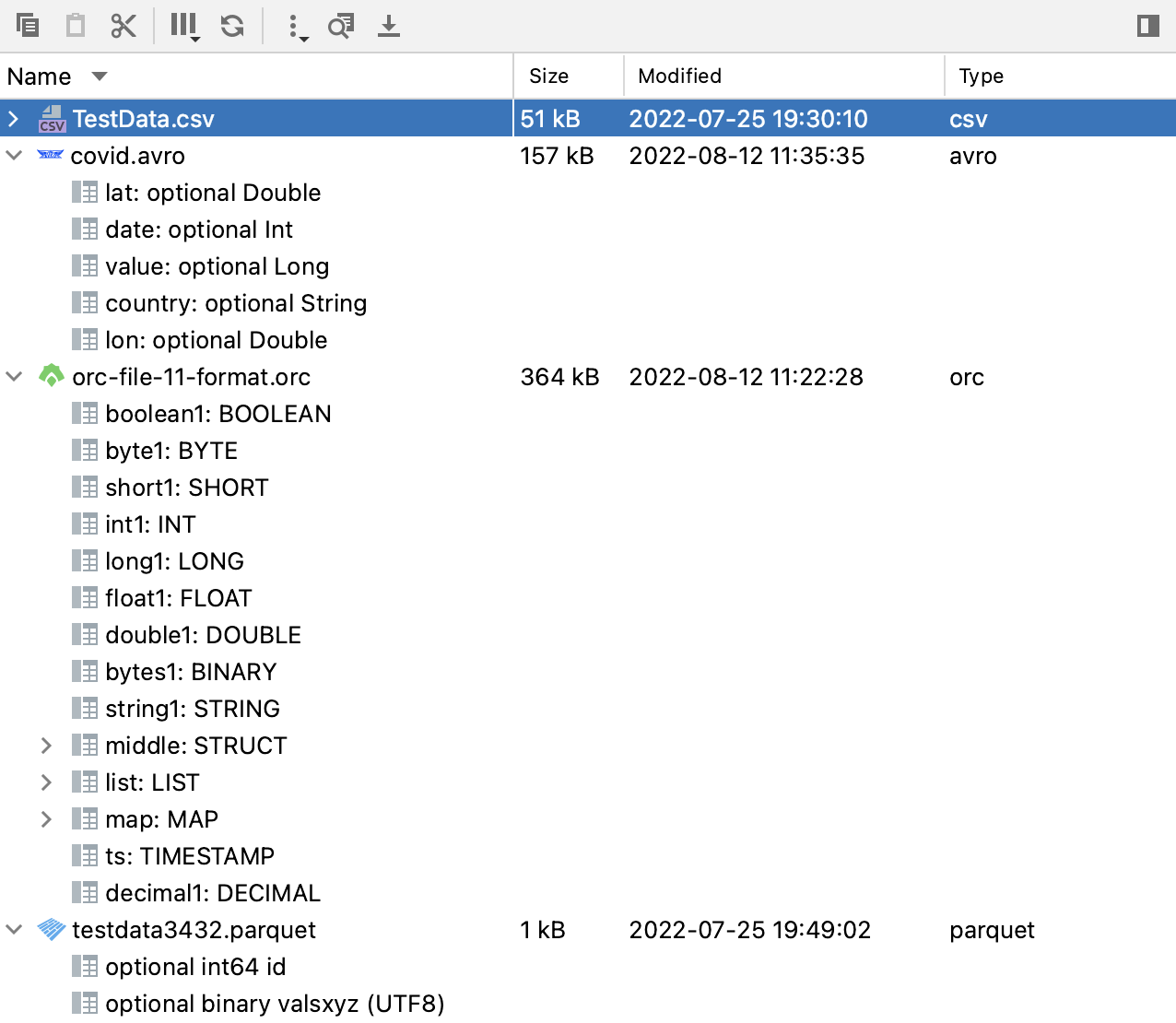
CSV、Parquet、ORC、Avro などの構造化ファイルの詳細を簡単にプレビューするには、エディターまたは ビッグデータツール ツールウィンドウでファイルを展開します。 列とそのタイプを確認できるはずです。
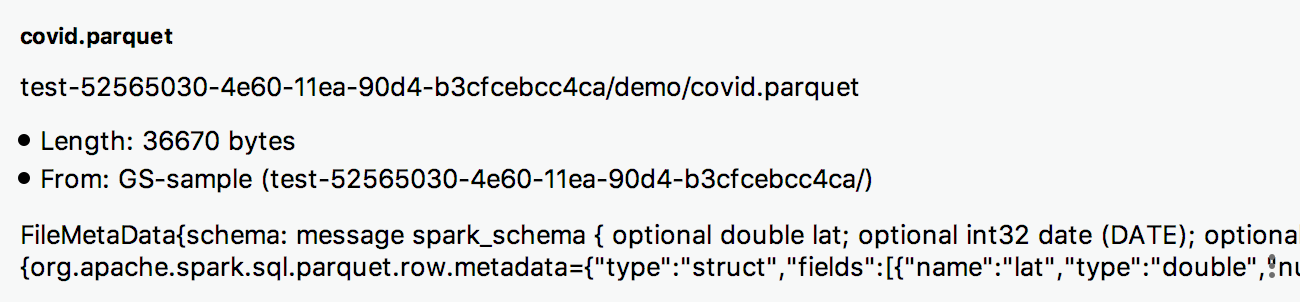
コンテキストメニューから 情報の表示 を選択して、ファイルの詳細を取得します。
ファイルを表示するには、ファイルをダブルクリックするか、コンテキストメニューから プレビュー コマンドを選択します。 ファイルがエディターで開きます。 編集はできませんが、表またはテキストとしてプレビューできます。
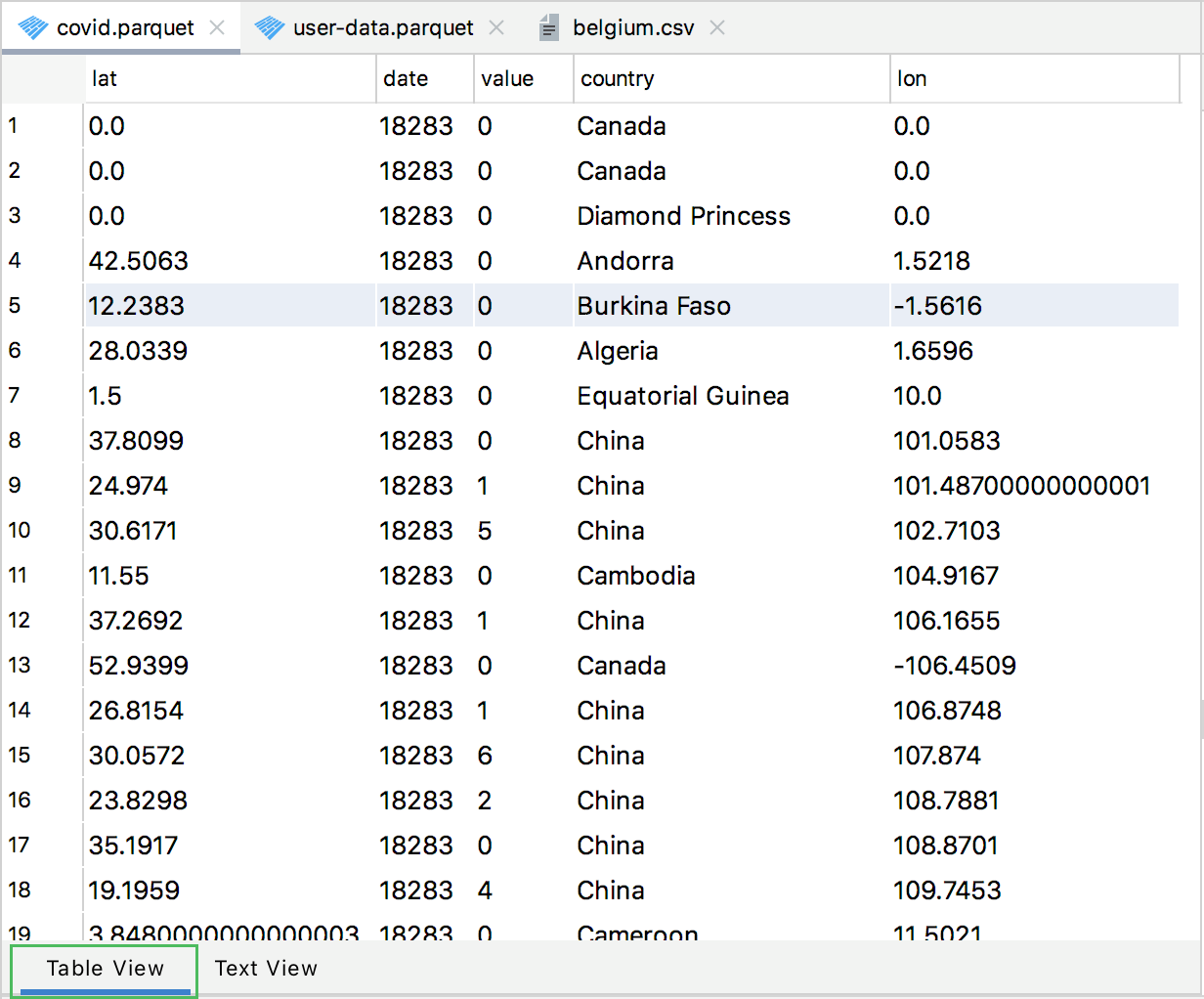
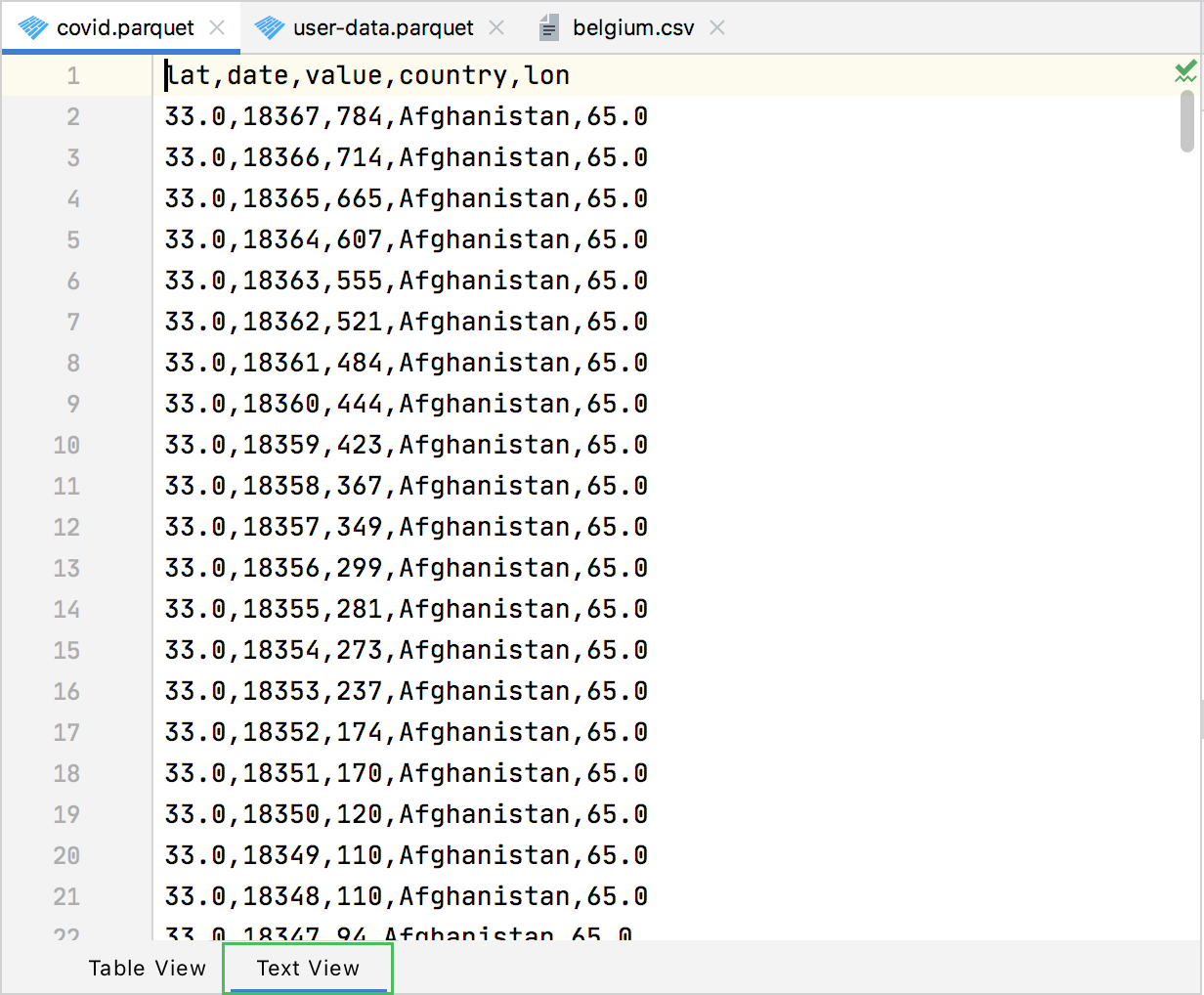
テーブルビューでは、テーブル要素を操作できます。 右クリックしてコンテキストメニューを開き、コマンドを選択して raw または列をコピーするか、テーブル全体をクリップボードまたはファイルにコピーします。
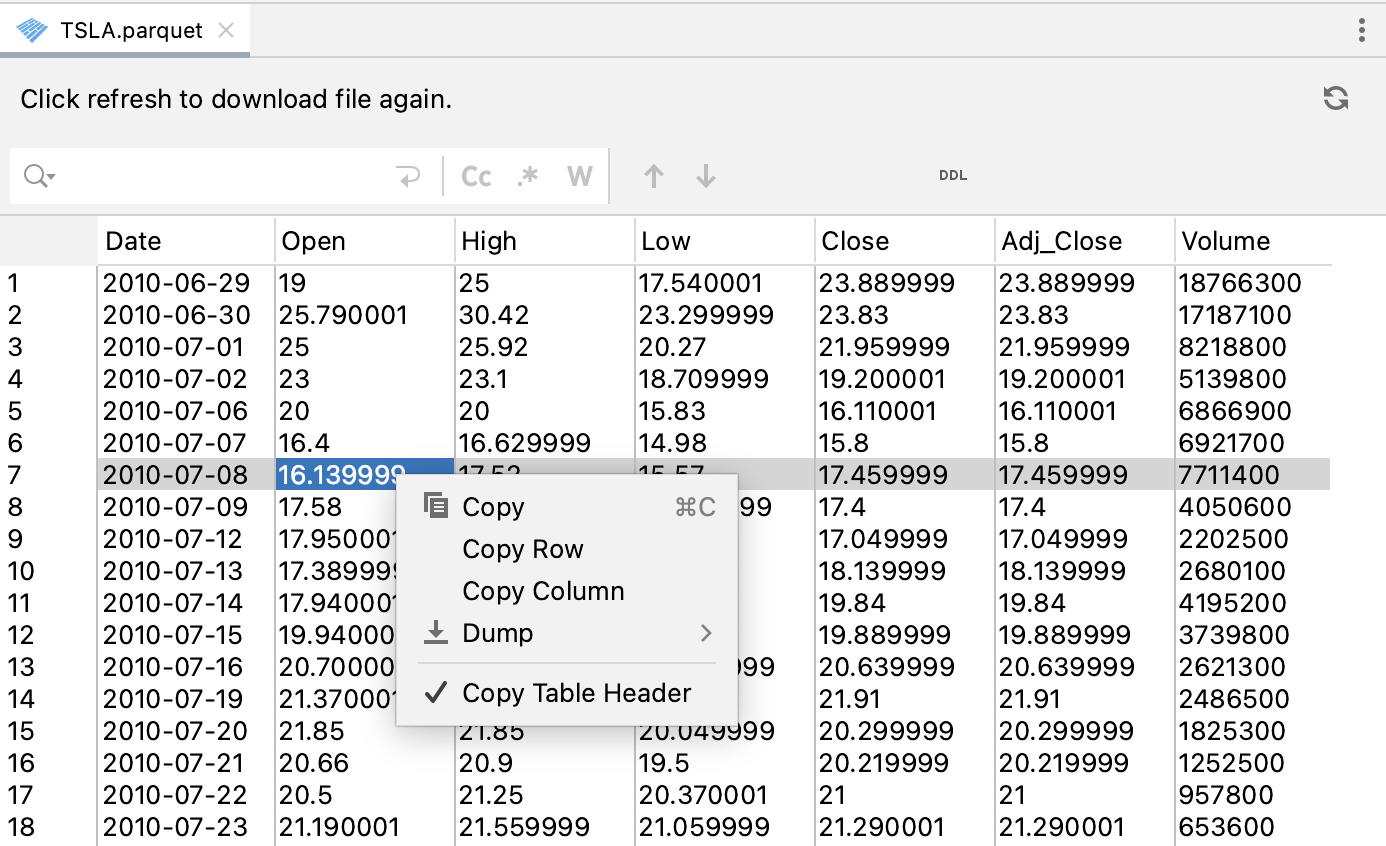
列ヘッダーをクリックして、列のデータを並べ替えることもできます。
.parquet ファイルを開くと、プラグインはファイルコンテンツの最初の部分のみを表示します。 これは、非常に大きなファイルを扱うときに特に役立ちます。
エディターでファイルを表示する
エディターの別のタブでストレージまたはディレクトリを開くには、 ビッグデータツール ツールウィンドウでアイテムを選択し、
 をクリックします。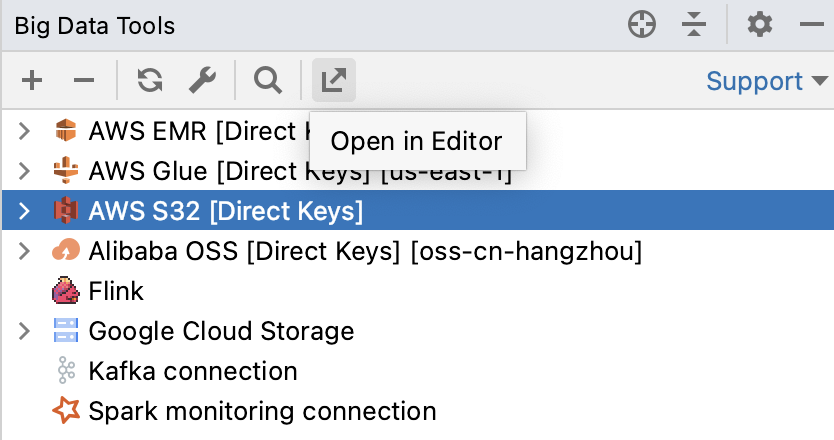
選択したディレクトリは、エディターの個別のタブで開かれます。
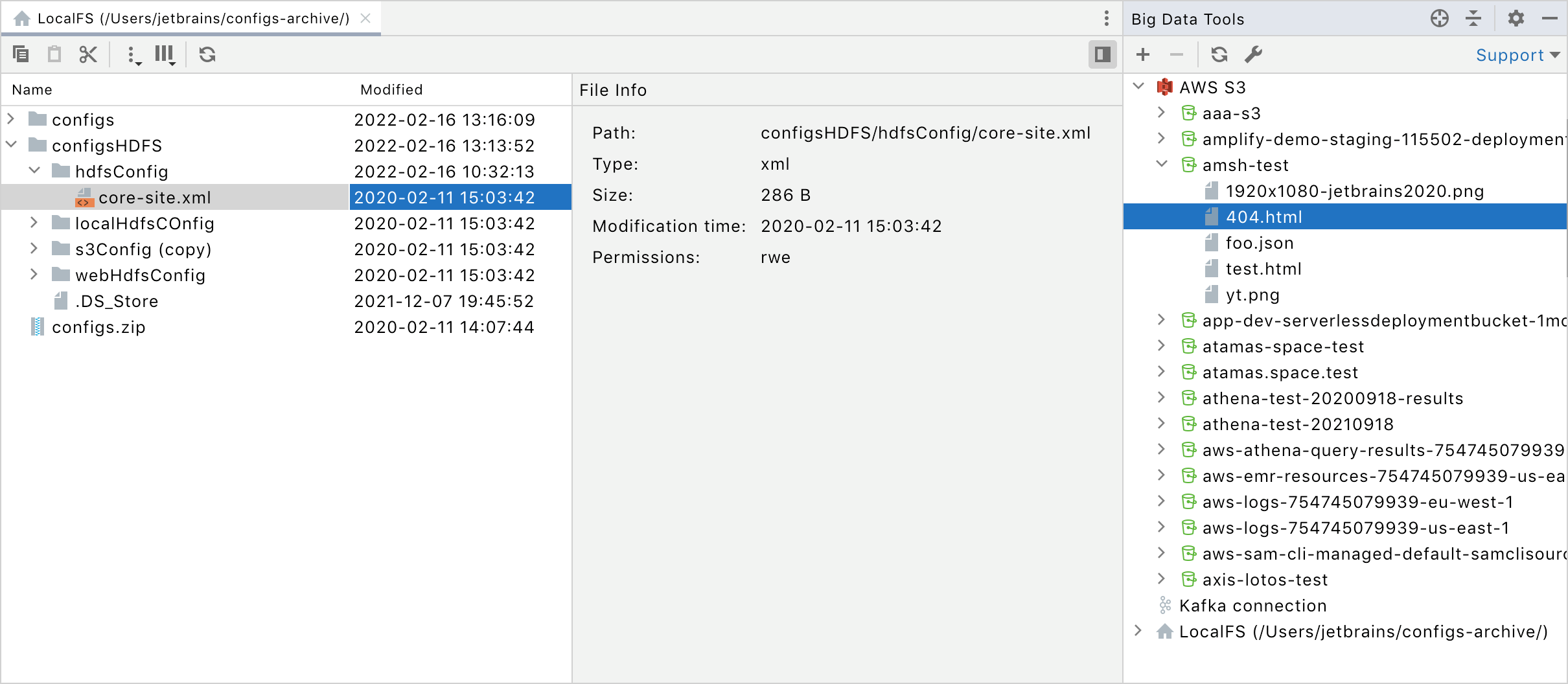
ビッグデータツール ツールウィンドウで開いたサーバーやディレクトリと、ファイルのやり取りができます。 ビューアーツールバーのアイコンを使用して、ファイルのコピー、貼り付け、切り取りができます。
ストレージの外観をカスタマイズできます。
 をクリックして、ファイル情報の詳細の可視性を管理します。
ビューの列を除外するには、
 をクリックします。 デフォルトでは、すべての列がビューアーに表示されます。
 をクリックして、選択したディレクトリのコンテンツを更新します。
 を使用して、他のコマンドにアクセスします。
ファイルのドラッグアンドドロップ
IntelliJ IDEA を使用すると、ファイルを必要なバケット、コンテナー、ディレクトリにドラッグすることで、異なるリモートファイルシステム間または同じストレージ内でファイルを簡単にコピーおよび移動できます。 プロジェクト ツールウィンドウからエディターまたは ビッグデータツール ツールウィンドウで開くことができるエディターにファイルをドラッグすることで、ローカルファイルシステムからリモートファイルシステムにファイルをすばやくアップロードすることもできます。
ファイルを必要なバケット、コンテナー、ディレクトリにドラッグします
開いたウィンドウで、ファイルの名前と宛先ディレクトリを確認します。
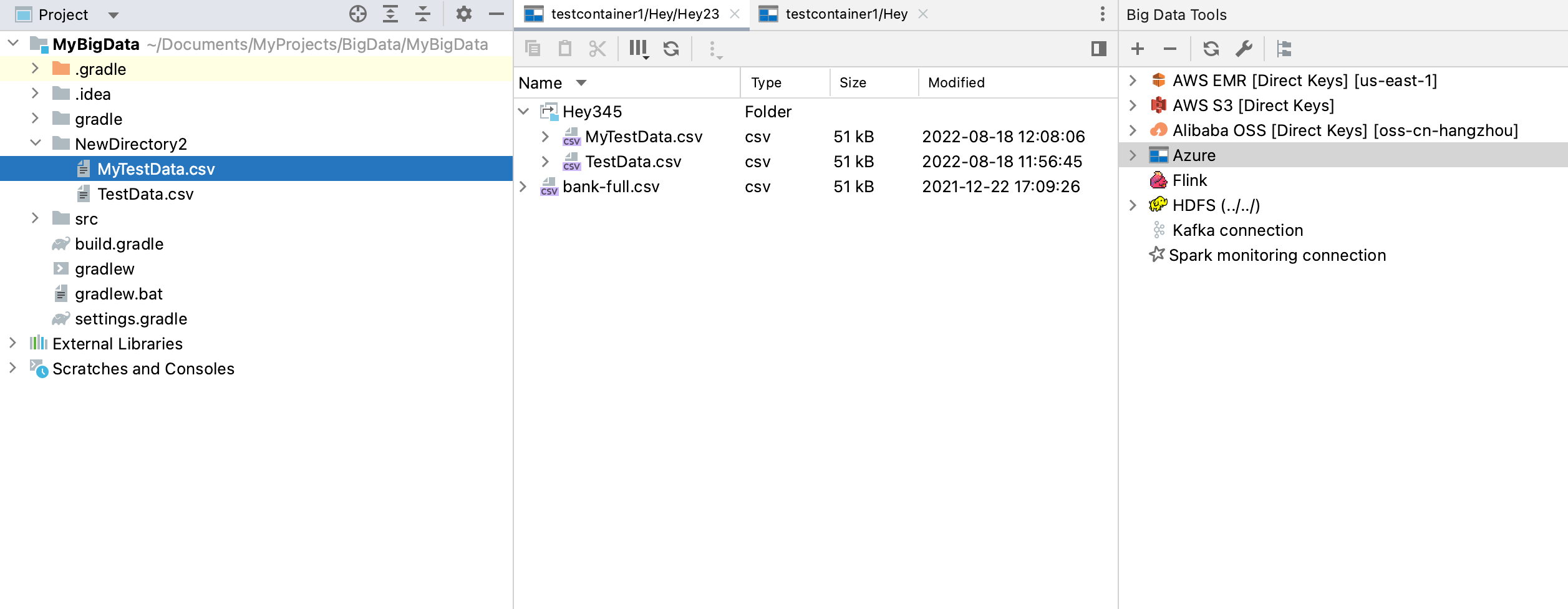
同じ接続内でファイルをドラッグすると、IntelliJ IDEA は元の場所からファイルを削除します。 プロジェクトから、またはある接続から別の接続にファイルをドラッグすると、IntelliJ IDEA はファイルのコピーを作成します。
ファイルの編集
リモートストレージへの接続が確立されると、Zeppelin ノートブックと CSV などの区切り記号で区切られたファイルを除く、このストレージ内のテキストファイルを編集できます。
ファイルをダブルクリックしてエディターで開きます。
ファイルを変更します。 ファイルの上部にアイコンが表示され、次のことが可能になります。
差分を表示 (
 )
)ファイルの内容を、開いたときの初期状態に戻す (
 )
)サーバーから最新のファイル変更を取得する (
)ファイルの変更をサーバーに送信する (
 )
)
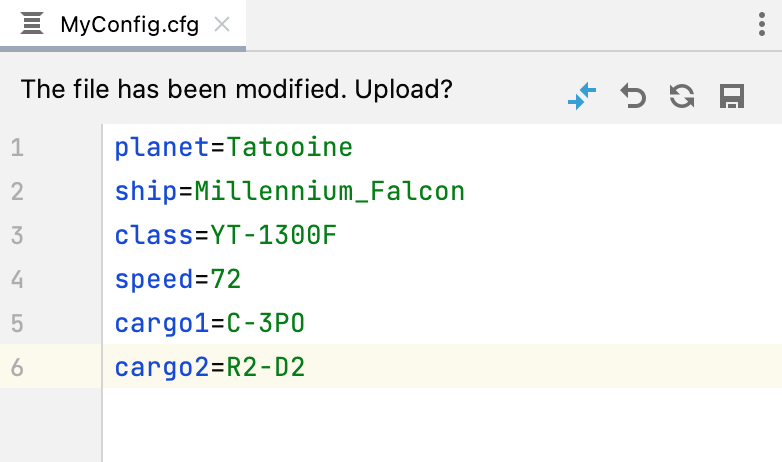
ファイルのバージョンを表示する
バージョニングにより、ストレージ内に同じオブジェクトの複数のバリアントを持つことができます。 バケットのバージョニングが有効になっている場合は、オブジェクトのバージョンを IntelliJ IDEA で直接表示できます。 特定のバージョンをアップロード、ダウンロード、削除、復元、比較することもできます。
ビッグデータツール ツールウィンドウでストレージを選択し、
をクリックしてエディターで開きます。バージョニングが有効になっているバケットを展開し、バケット内のファイルを選択します。
詳細 ペインで、 バージョン タブを開きます。
このタブには、選択したファイルの使用可能なすべてのバージョンが表示されます。
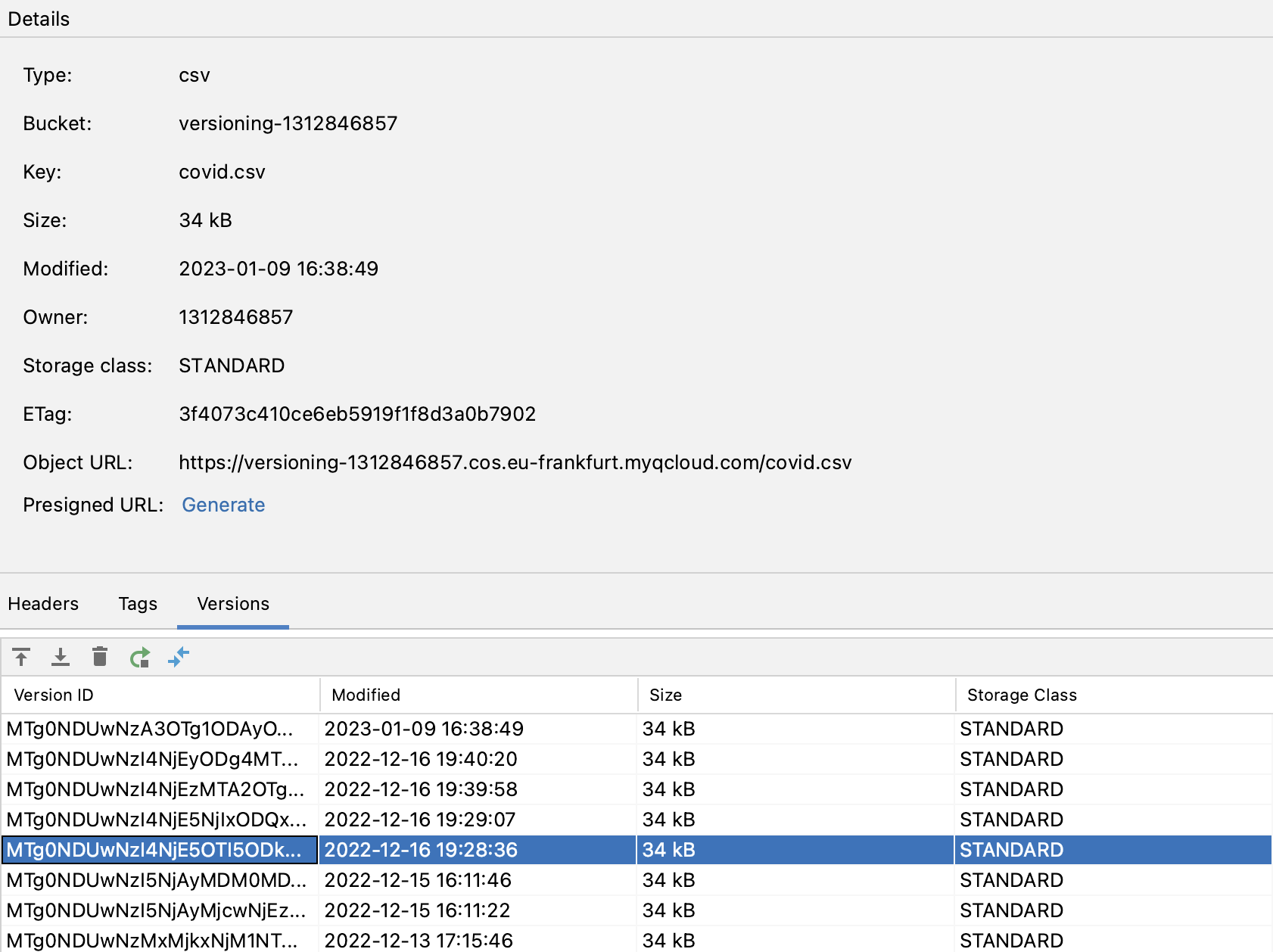
バージョンを選択すると、次のアイコンが使用可能になります。
 は、ローカルドライブから新しいバージョンのファイルをアップロードします。
 は、選択したバージョンのファイルをダウンロードします。
 は、ファイルの選択されたバージョンを削除します。
 は、ファイルの選択されたバージョンを復元します。
- は、ファイルの選択したバージョンと以前のバージョン間の差分を表示します (または、それらの間の差分を表示する場合は、2 つのバージョンを選択できます)。
新規バケツの作成
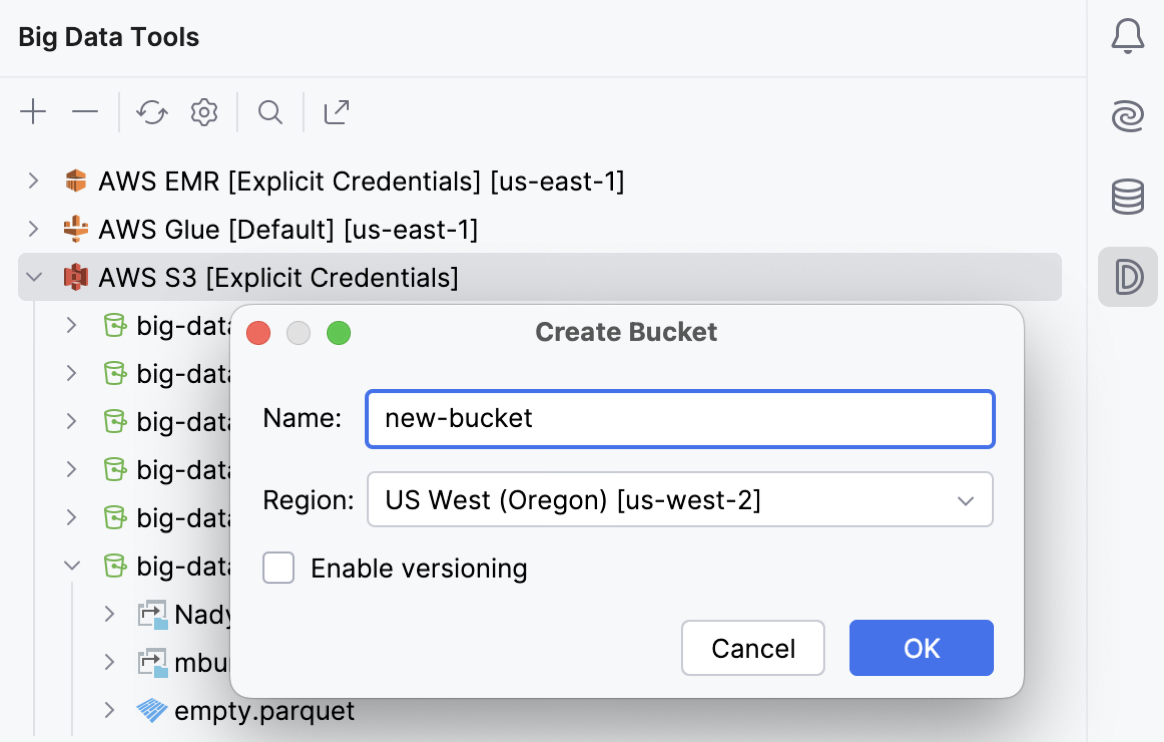
新しいバケットをデータストレージに追加するには、 ビッグデータツール ツールウィンドウでストレージ接続を右クリックし、コンテキストメニューから を選択します。
新しいバケット名を指定し、 OK をクリックしてタスクを完了します。
バケットのリストをフィルタリングする
ストレージ全体ではなくストレージの一部を操作したい場合は、 ビッグデータツール ツールウィンドウと エディターに表示するバケット (または Microsoft Azure の観点から言えばコンテナー) をフィルターできます。
バケットとディレクトリへのカスタムパスを指定するか、バケットを名前でフィルタリングできます。 新しい接続を構成するときに行うか、以前に構成した接続設定を微調整できます。
ビッグデータツール ツールウィンドウでサーバーを選択し、ウィンドウツールバーの
 をクリックします。
バケットをフィルタリングする方法を選択します。
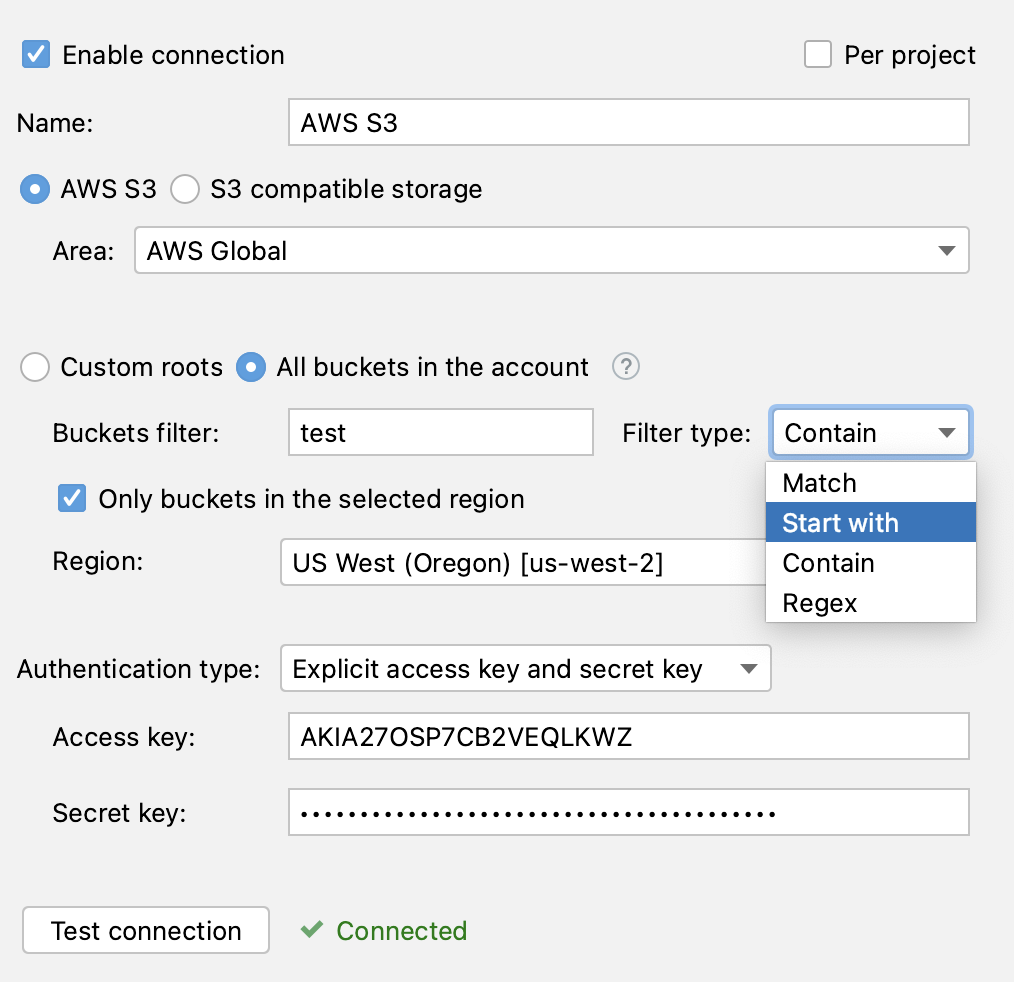
カスタムルート を選択し、 ルート フィールドで、バケットの名前またはバケット内のディレクトリへのパスを指定します。 複数の名前またはパスを指定する場合は、コンマで区切ります。
アカウント内のすべてのバケット (または Azure の場合は アカウント内のすべてのコンテナー) を選択します。 その後、バケットフィルターを使用して、特定の名前のバケットのみを表示できます。
AWS S3 接続の場合、 選択したリージョンのバケットのみ を選択して特定のリージョンからバケットを取得することもできます。 他のストレージの場合、バケットは接続用に選択されたリージョンに基づいて常にフィルタリングされます。
サーバー接続が失われた場合、対応するアイコンはサーバー  の切断ステータスを示します。
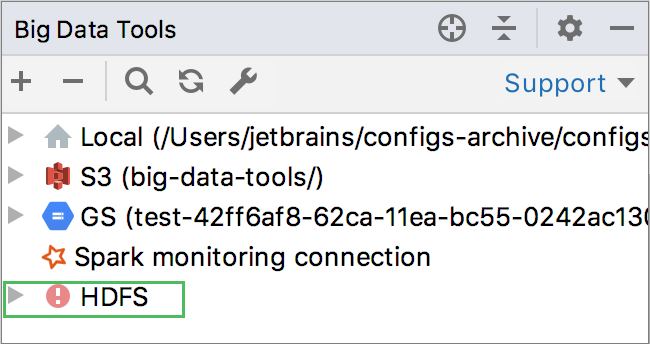
 をクリックして、サーバーへの接続を再確立します。