クエリ
INSERT、 UPDATE、 WITH、 SELECT、 FROM およびその他のクエリ構造のコードスタイルを構成します。
このページを使用して、SQL ファイルのフォーマットオプションを設定します。 これらの設定を変更すると、 プレビュー ペインに、これがコードに与える影響が表示されます。
共通
項目 | 説明 |
|---|---|
句の最初の単語を揃える | キーワードをステートメントセクションの最初の単語の左余白または右余白に揃えます (例:
|
句の要素の配置 | 節要素を新しい行に移動するか(改行 )、またはそれらを同じ行に残します(同一行)。 |
コンマの挿入 | コード行の先頭(行頭 )または末尾(行末 )にコンマ( Auto オプションは周囲のコンテキストを分析し、コンマを挿入する最適な位置を判断します。 例えば、コンマが 3 つある場合、2 つは先頭に、1 つは行末に配置されています。 Auto オプションを使うと、3 つ目のコンマが先頭に移動します。 このオプションは、1 つのコンテキスト内に 3 件を超える場合のみ有効です。 それ以外の場合、コンマはそのまま残ります。 行頭 オプションが有効になっているときにコンマの後の新しい行を無効にする場合は、 折り返し タブの 改行 チェックボックスをオフにします。 |
短いステートメントを折りたたむ | 複数行の短い文を結合します。 縮小されるステートメントの長さは、IntelliJ IDEA によって自動的に決定されます。 このオプションをサブクエリに対してのみ有効にするには、 サブクエリのみ を選択します。 |
セクションの要素をセクションヘッダーの下に保持する | すべての section 要素を section main キーワード(ヘッダー)に移動します。 |
セクション要素を揃える | 節セクションの要素を整列します。
|
要素の右に行のコメントを揃える | コードの右側にある行コメントを揃えます。 |
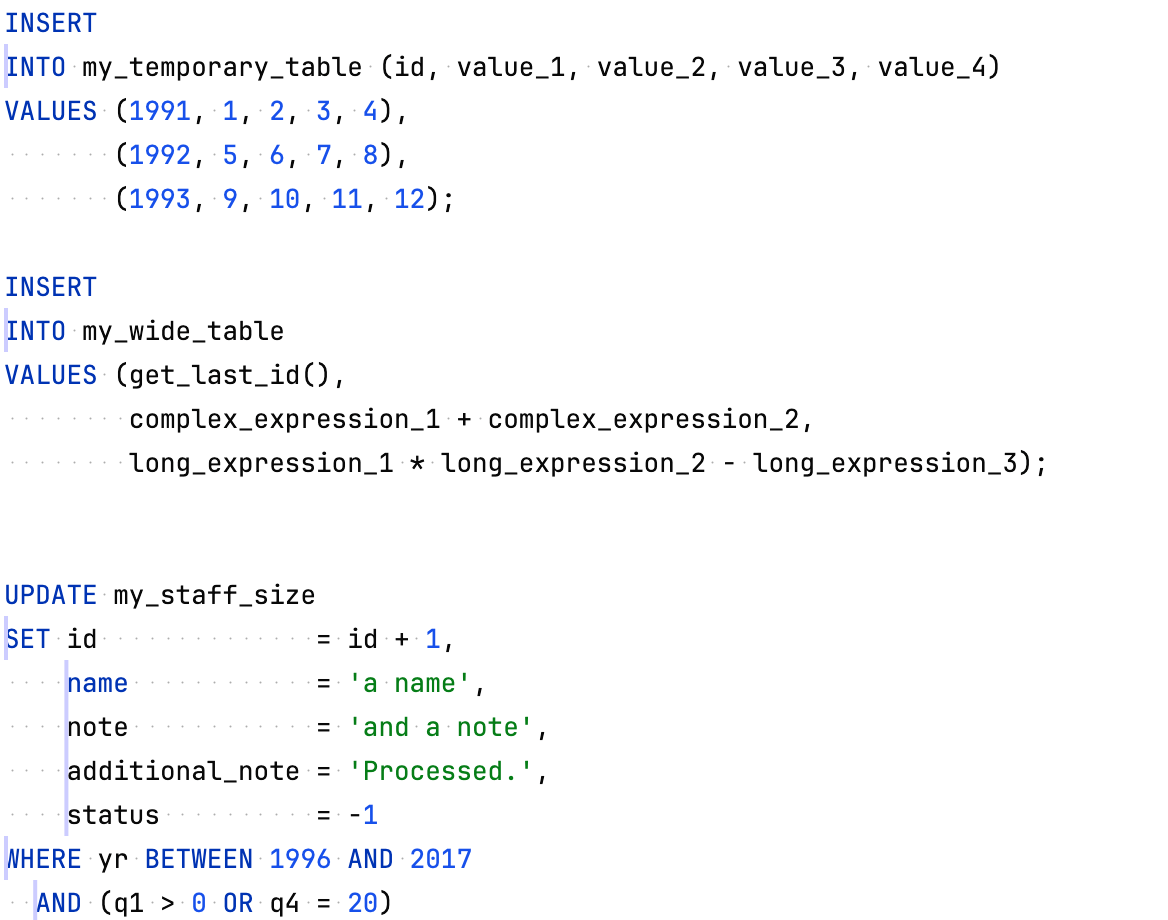
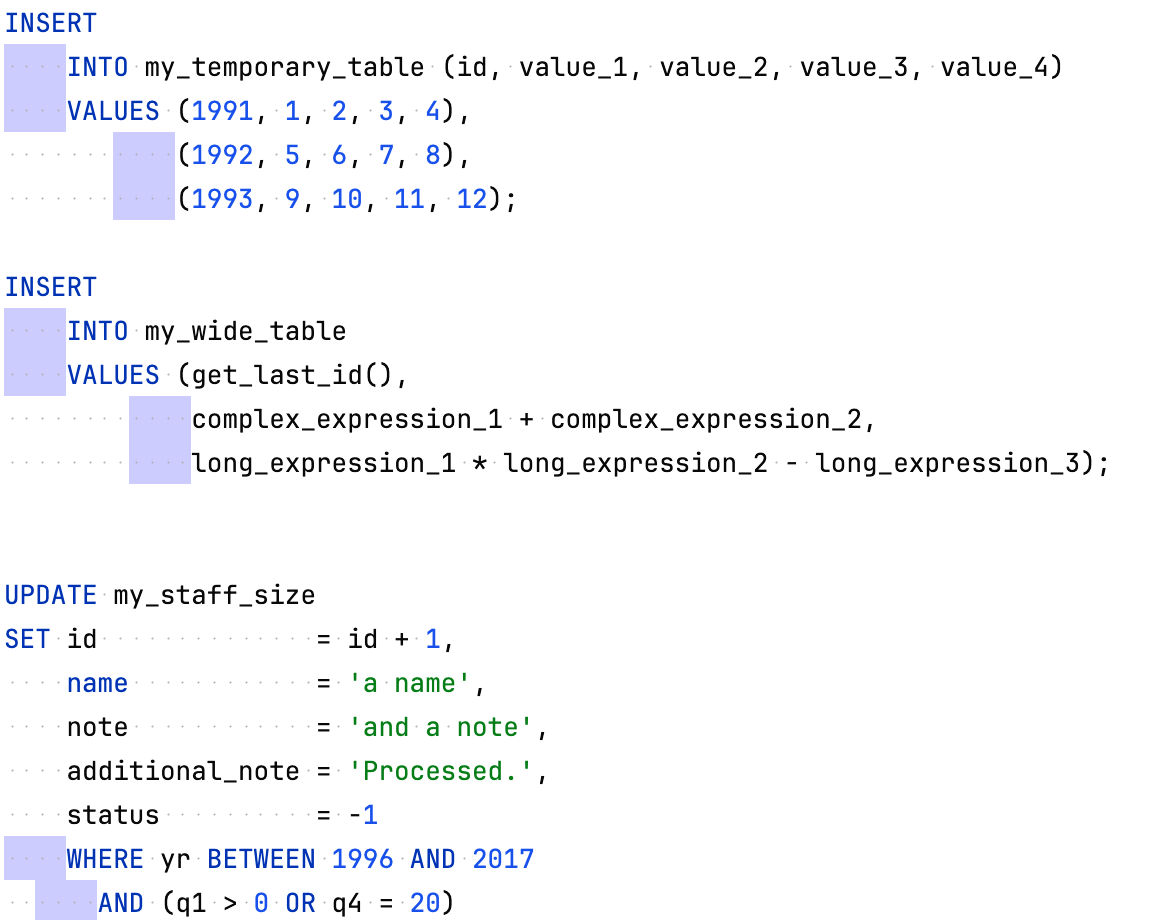
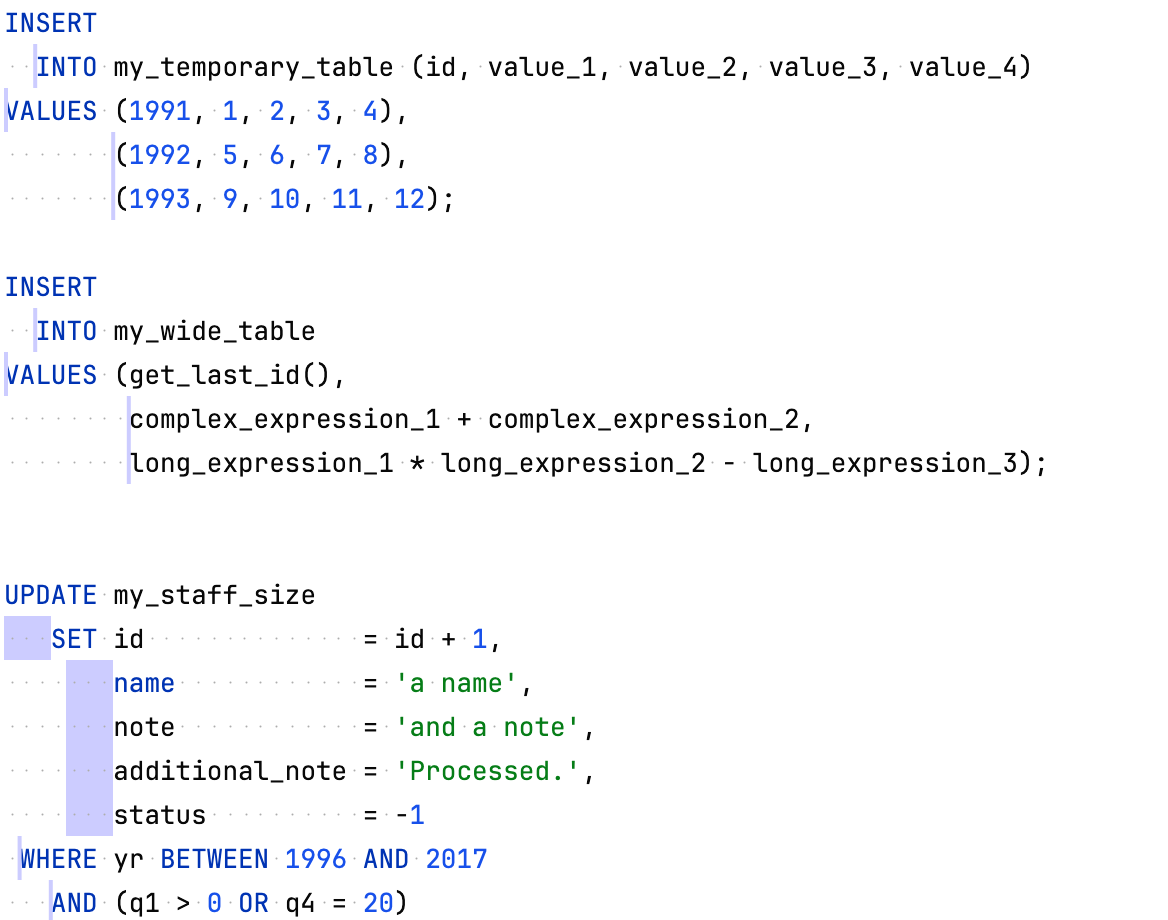
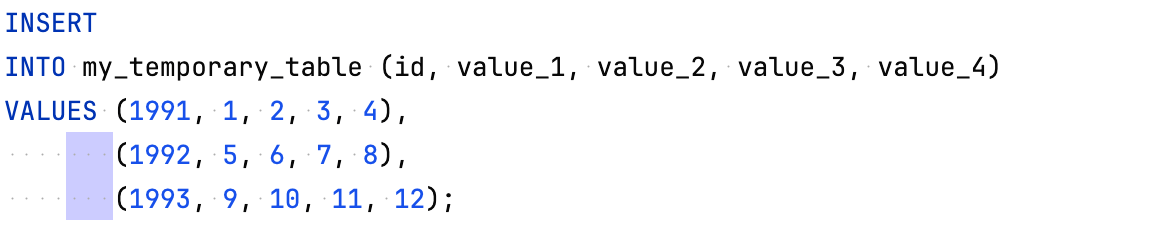
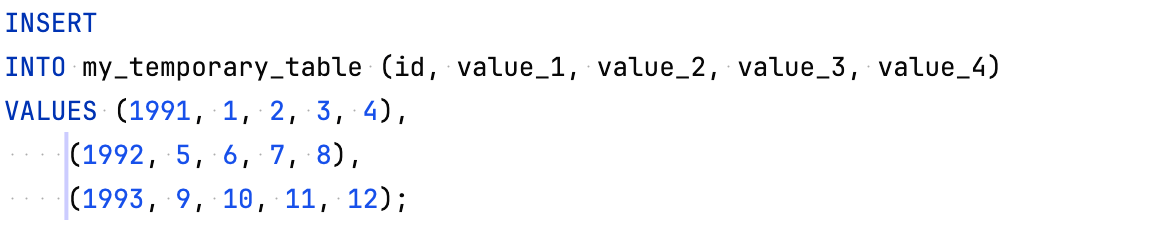
INSERT ステートメントと VALUES 句
項目 | 説明 |
|---|---|
新しい行に INTO を配置する |
|
INTO 句の要素の配置 |
共通ルールを適用 オプションは、選択されたオプションの動作が クエリ タブの 共通 セクションにある類似のオプションの動作と同じである必要があることを意味します。 |
VALUES 句の要素 (行) の配置 |
共通ルールを適用 オプションは、選択されたオプションの動作が クエリ タブの 共通 セクションにある類似のオプションの動作と同じである必要があることを意味します。 |
左丸括弧の配置 | 行の最初のキーワードの左括弧を整列またはインデントします。 同一行 を選択して、キーワードのある行の左括弧をそのままにします。 |
列または値の配置 | 左括弧に対する要素の位置を変更します。
|
右丸括弧の配置 | 閉じ括弧の位置を変更します。
|
列または値の折り返し | オブジェクトを新しい行に移動します。
|
コンマの挿入 | コード行の先頭(行頭 )または末尾(行末 )にコンマ( Auto オプションは周囲のコンテキストを分析し、コンマを挿入する最適な位置を判断します。 例えば、コンマが 3 つある場合、2 つは先頭に、1 つは行末に配置されています。 Auto オプションを使うと、3 つ目のコンマが先頭に移動します。 このオプションは、1 つのコンテキスト内に 3 件を超える場合のみ有効です。 それ以外の場合、コンマはそのまま残ります。 行頭 オプションが有効になっているときにコンマの後の新しい行を無効にする場合は、 折り返し タブの 改行 チェックボックスをオフにします。
共通ルールを適用 オプションは、選択されたオプションの動作が クエリ タブの 共通 セクションにある類似のオプションの動作と同じである必要があることを意味します。 。 |
括弧内にスペースを入れてください | 左括弧の後と右括弧の前にスペースを追加します。 |
短い複数行の値を折りたたむ | すべてのステートメントを 1 行にまとめてください。
|
複数行の VALUES を揃える |
|
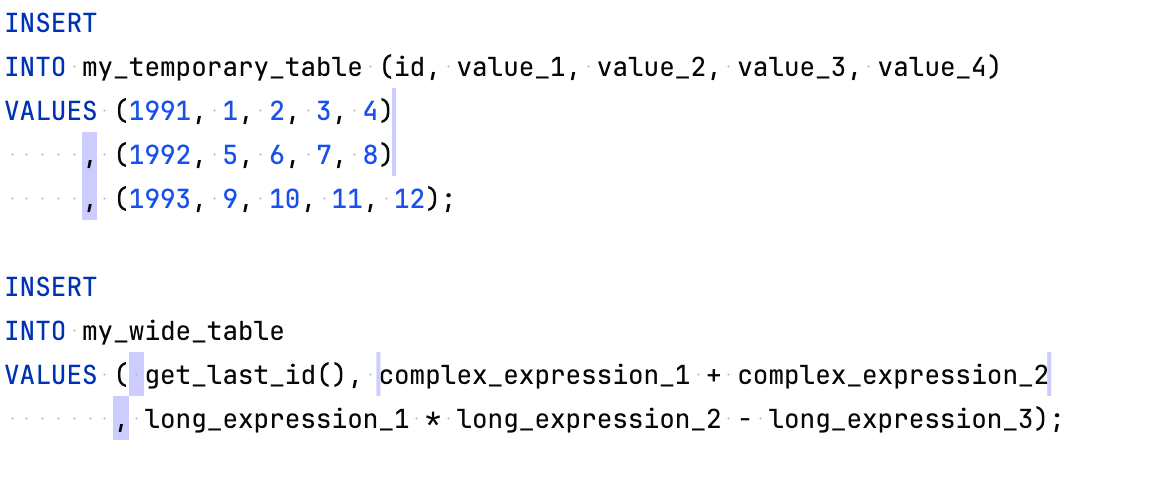
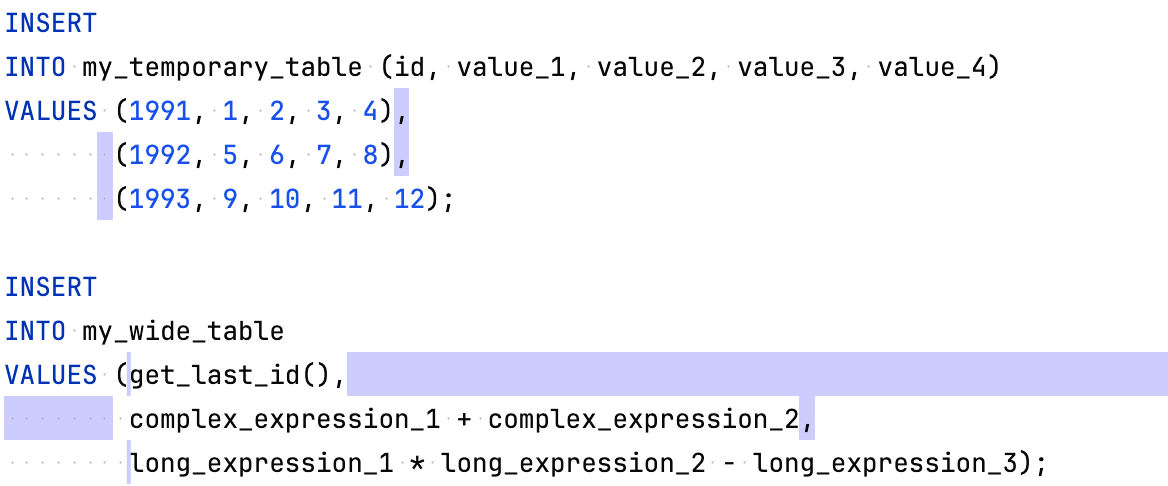


UPDATE ステートメント
項目 | 説明 |
|---|---|
要素の配置 | 節要素を新しい行に移動するか(改行 )、またはそれらを同じ行に残します(同一行)。 共通ルールを適用 オプションは、選択されたオプションの動作が クエリ タブの 共通 セクションにある類似のオプションの動作と同じである必要があることを意味します。 |
要素の折り返し | 要素を新しい行に移動します。
|
コンマの挿入 | コード行の先頭(行頭 )または末尾(行末 )にコンマ( Auto オプションは周囲のコンテキストを分析し、コンマを挿入する最適な位置を判断します。 例えば、コンマが 3 つある場合、2 つは先頭に、1 つは行末に配置されています。 Auto オプションを使うと、3 つ目のコンマが先頭に移動します。 このオプションは、1 つのコンテキスト内に 3 件を超える場合のみ有効です。 それ以外の場合、コンマはそのまま残ります。 行頭 オプションが有効になっているときにコンマの後の新しい行を無効にする場合は、 折り返し タブの 改行 チェックボックスをオフにします。 共通ルールを適用 オプションは、選択されたオプションの動作が クエリ タブの 共通 セクションにある類似のオプションの動作と同じである必要があることを意味します。 |
`=` を揃える | すべての等号を揃えます(
|
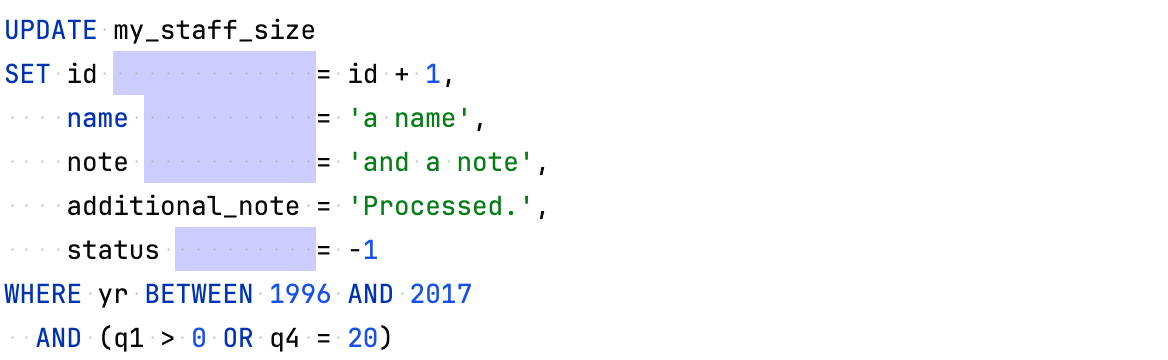
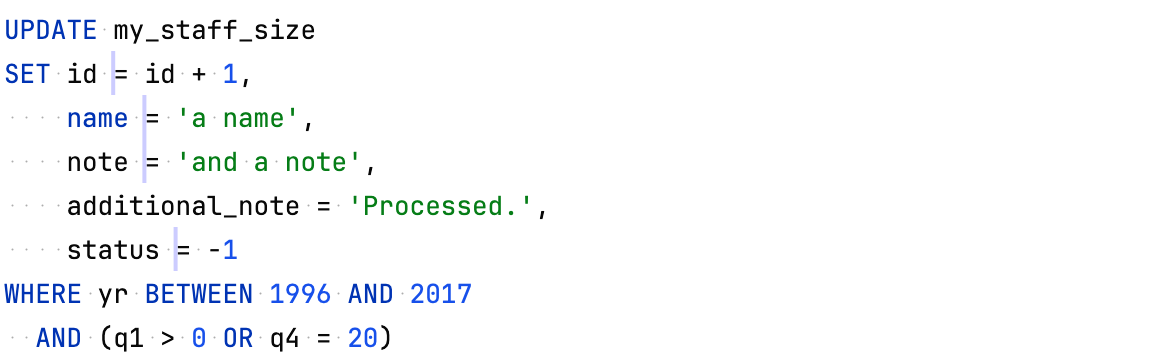
WITH 句
項目 | 説明 |
|---|---|
要素の配置 | 節要素を新しい行に移動するか(改行 )、またはそれらを同じ行に残します(同一行)。 共通ルールを適用 オプションは、選択されたオプションの動作が クエリ タブの 共通 セクションにある類似のオプションの動作と同じである必要があることを意味します。 |
サブクエリの折り返し | 要素を新しい行に移動します。
|
コンマの挿入 | コード行の先頭(行頭 )または末尾(行末 )にコンマ( Auto オプションは周囲のコンテキストを分析し、コンマを挿入する最適な位置を判断します。 例えば、コンマが 3 つある場合、2 つは先頭に、1 つは行末に配置されています。 Auto オプションを使うと、3 つ目のコンマが先頭に移動します。 このオプションは、1 つのコンテキスト内に 3 件を超える場合のみ有効です。 それ以外の場合、コンマはそのまま残ります。 中間 オプションは、1 行で 2 行のコードを結合します。 行頭 オプションが有効になっているときにコンマの後の新しい行を無効にする場合は、 折り返し タブの 改行 チェックボックスをオフにします。 コンマの挿入 オプションは、 WITH 句 セクションの サブクエリの折り返し オプションが 切る または 長い場合は切る に設定されている場合にのみ機能します。 共通ルールを適用 オプションは、選択されたオプションの動作が クエリ タブの 共通 セクションにある類似のオプションの動作と同じである必要があることを意味します。
|
AS を揃える | すべての
|





SELECT 句
項目 | 説明 |
|---|---|
要素の配置 | 節要素を新しい行に移動するか(改行 )、またはそれらを同じ行に残します(同一行)。 共通ルールを適用 オプションは、選択されたオプションの動作が クエリ タブの 共通 セクションにある類似のオプションの動作と同じである必要があることを意味します。 |
要素の折り返し | 要素を新しい行に移動します。
|
コンマの挿入 | コード行の先頭(行頭 )または末尾(行末 )にコンマ( Auto オプションは周囲のコンテキストを分析し、コンマを挿入する最適な位置を判断します。 例えば、コンマが 3 つある場合、2 つは先頭に、1 つは行末に配置されています。 Auto オプションを使うと、3 つ目のコンマが先頭に移動します。 このオプションは、1 つのコンテキスト内に 3 件を超える場合のみ有効です。 それ以外の場合、コンマはそのまま残ります。 行頭 オプションが有効になっているときにコンマの後の新しい行を無効にする場合は、 折り返し タブの 改行 チェックボックスをオフにします。 共通ルールを適用 オプションは、選択されたオプションの動作が クエリ タブの 共通 セクションにある類似のオプションの動作と同じである必要があることを意味します。 |
ALL、DISTINCT の後に改行を入れる |
|
≤の場合要素を 1 行に配置 | 1 行の最大要素数を設定してください。 |
AS を使用する | エイリアスには常に |
AS を揃える | すべての |
FROM 句
項目 | 説明 |
|---|---|
要素の配置 | 節要素を新しい行に移動するか(改行 )、またはそれらを同じ行に残します(同一行)。 共通ルールを適用 オプションは、選択されたオプションの動作が クエリ タブの 共通 セクションにある類似のオプションの動作と同じである必要があることを意味します。 |
要素の折り返し | 要素を新しい行に移動します。
|
コンマの挿入 | コード行の先頭(行頭 )または末尾(行末 )にコンマ( Auto オプションは周囲のコンテキストを分析し、コンマを挿入する最適な位置を判断します。 例えば、コンマが 3 つある場合、2 つは先頭に、1 つは行末に配置されています。 Auto オプションを使うと、3 つ目のコンマが先頭に移動します。 このオプションは、1 つのコンテキスト内に 3 件を超える場合のみ有効です。 それ以外の場合、コンマはそのまま残ります。 行頭 オプションが有効になっているときにコンマの後の新しい行を無効にする場合は、 折り返し タブの 改行 チェックボックスをオフにします。 共通ルールを適用 オプションは、選択されたオプションの動作が クエリ タブの 共通 セクションにある類似のオプションの動作と同じである必要があることを意味します。 |
最初の JOIN の折り返し |
|
次の JOIN の折り返し |
|
JOIN をインデントする |
|
JOIN のみを使用するクエリに JOIN を配置する |
|
結合テーブルを揃える |
|
テーブルエイリアスを揃える |
|
ON/USING の折り返し |
|
ON/USING を下に置く |
|
WHERE 句と HAVING 句
項目 | 説明 |
|---|---|
要素の配置 | 節要素を新しい行に移動するか(改行 )、またはそれらを同じ行に残します(同一行)。 共通ルールを適用 オプションは、選択されたオプションの動作が クエリ タブの 共通 セクションにある類似のオプションの動作と同じである必要があることを意味します。 |
要素の折り返し | 要素を新しい行に移動します。
|
トップレベルの AND/OR を配置する | AND と OR を文節の末尾(行末 )または先頭(行頭 )に移動します。 |
AS を揃える | すべての |
GROUP BY および ORDER BY 句
項目 | 説明 |
|---|---|
要素の配置 | 節要素を新しい行に移動するか(改行 )、またはそれらを同じ行に残します(同一行)。 共通ルールを適用 オプションは、選択されたオプションの動作が クエリ タブの 共通 セクションにある類似のオプションの動作と同じである必要があることを意味します。 |
要素の折り返し | 要素を新しい行に移動します。
|
コンマの挿入 | コード行の先頭(行頭 )または末尾(行末 )にコンマ( Auto オプションは周囲のコンテキストを分析し、コンマを挿入する最適な位置を判断します。 例えば、コンマが 3 つある場合、2 つは先頭に、1 つは行末に配置されています。 Auto オプションを使うと、3 つ目のコンマが先頭に移動します。 このオプションは、1 つのコンテキスト内に 3 件を超える場合のみ有効です。 それ以外の場合、コンマはそのまま残ります。 行頭 オプションが有効になっているときにコンマの後の新しい行を無効にする場合は、 折り返し タブの 改行 チェックボックスをオフにします。 共通ルールを適用 オプションは、選択されたオプションの動作が クエリ タブの 共通 セクションにある類似のオプションの動作と同じである必要があることを意味します。 |
ASC/DESC の折り返し | すべての |
サブクエリ
項目 | 説明 |
|---|---|
左丸括弧の配置 | 行の最初のキーワードの左括弧を整列またはインデントします。 同一行 を選択して、キーワードのある行の左括弧をそのままにします。 |
サブクエリを配置する | 括弧内の要素の位置を変更します。
|
右丸括弧の配置 | 閉じ括弧の位置を変更します。
|
括弧内にスペースを入れてください | 左括弧の後と右括弧の前にスペースを追加します。 |