GOROOT および GOPATH
Go ツールは、ソースコードに特定の構造を想定しています。 この構造は、2 つの環境変数、 GOROOT と GOPATH によって定義されます。 これらの変数を理解して適切に構成することで、Go プロジェクトが正しくコンパイルおよび実行されます。
GOROOT 変数は、Go SDK のロケーションを指定します。 通常は IntelliJ IDEA が自動で設定するため、別の Go バージョンを使用しない限り変更する必要はありません。
GOPATH 変数は、Go プロジェクトのワークスペースを定義します。 デフォルトのロケーションは、Unix 系システムでは $HOME/go 、Windows では %USERPROFILE%\go です。 インストール済みのバイナリ、キャッシュされたモジュール、チェックサムデータのルートディレクトリとして機能します。
バイナリは
go installによって $GOBIN},{ にインストールされます(デフォルト: $GOPATH/bin},{ )。モジュールは
go getによって $GOMODCACHE},{ にキャッシュされます(デフォルト: $GOPATH/pkg/mod )。チェックサムデータベースの状態は $GOPATH/pkg/sumdb に保管されます。
詳細については、 go コマンドのドキュメント(英語)の GOPATH セクションを参照してください。
次のビデオは、IntelliJ IDEA で Go SDK を新しいバージョンに変更する方法を示しています。
GOROOT
GOROOT 設定は、IntelliJ IDEA がプロジェクトで使用する Go SDK のバージョンを定義します。 IDE から新しいバージョンを直接ダウンロードするか、ローカルインストールを構成できます。
GOROOT の設定
設定を開き(Ctrl+Alt+S)、 に移動します。
リストから Go のバージョンを選択します。 使用可能な Go バージョンがない場合は、 SDK の追加 をクリックし、 Go バージョンをダウンロードするか、 ローカルの Go SDK インストールを選択します。
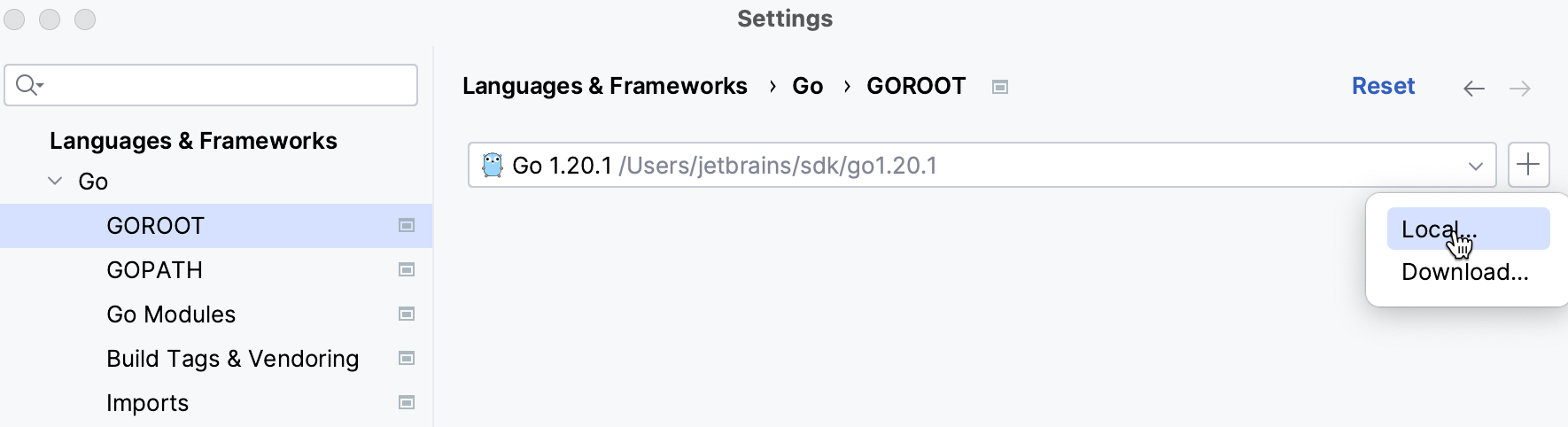
ローカルの Go SDK を選択する
選択したフォルダーに bin と src ディレクトリが両方含まれていることを確認します。
設定を開き(Ctrl+Alt+S)、 に移動します。
SDK の追加 ボタン(
 )をクリックして、 ローカル を選択します。
ファイルブラウザーで、システム上の Go SDK フォルダーに移動します。
開く をクリックして確定します。
Go SDK をダウンロードする
設定を開き(Ctrl+Alt+S)、 に移動します。
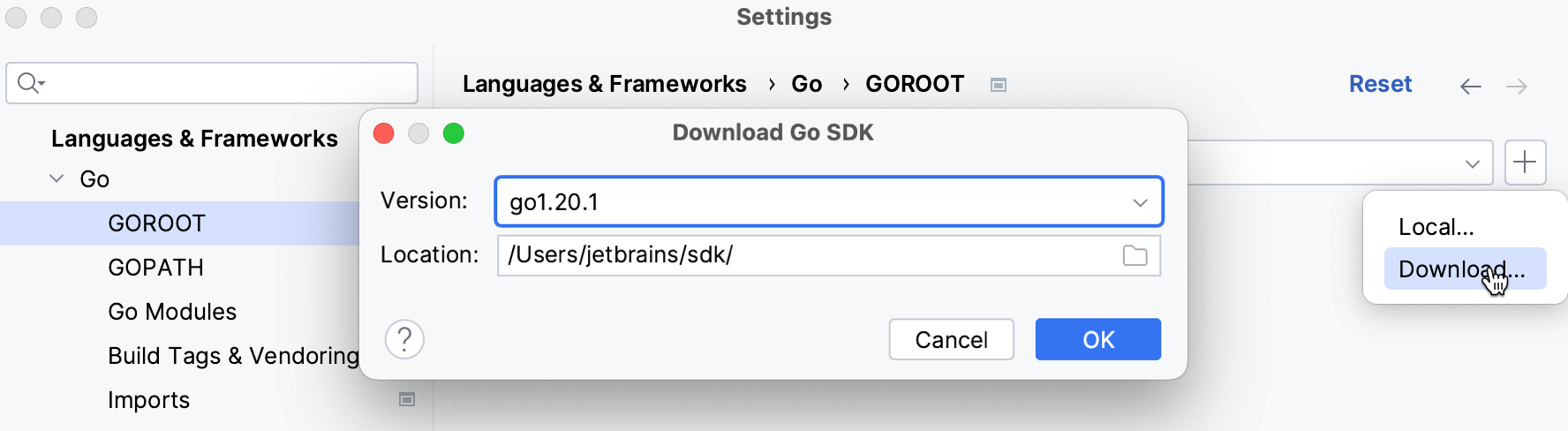
SDK の追加 ボタン(
)をクリックして、 ダウンロード を選択します。リストから、目的の Go SDK バージョンを選択します。
ロケーション フィールドで、SDK をインストールする場所を指定します。 ロケーションを閲覧するには、 参照 アイコン(
 )をクリックします。
OK をクリックして、ダウンロードとインストールの設定を確定します。
設定ダイアログで 適用 または OK をクリックすると、IntelliJ IDEA が選択した Go SDK を自動でダウンロードしてアンパックします。
asdf の使用
asdf を使用して、プロジェクトで複数の Go バージョンを管理できます。 IntelliJ IDEA は、 asdf を通じてインストールおよび管理された Go SDK を認識し、IDE で直接切り替えられます。
asdf は、さまざまなプログラミング言語とユーティリティの複数のバージョンを管理するツールです。 さまざまなプログラミング言語やユーティリティの複数バージョンを扱うバージョンマネージャーです。Go バージョンをグローバルまたはプロジェクトディレクトリごとに定義できます。
asdf global:システム全体のデフォルトの Go バージョンを設定します。asdf local:特定のプロジェクトまたはディレクトリの Go バージョンを設定します。
IntelliJ IDEA は asdf local 構成と asdf global 構成の両方に対応しています。 複数のバージョンを指定することもできます。たとえば、 asdf local golang 1.21.0 1.20.8 を指定できます。 IDE は構成済みのバージョンを自動で検出し、Go SDK のリストに表示します。
プロジェクトの asdf 管理の Go バージョンを選択する
設定を開き(Ctrl+Alt+S)、 に移動します。
利用可能な SDK のリストから、 asdf で管理されている Go バージョンを選択します。 asdf がインストールおよび構成されていれば、提供されるバージョンが自動で表示されます。
バージョンが選択されると、IntelliJ IDEA はその Go SDK を使用してプロジェクトのビルド、実行、およびテストを行います。 同じ設定ページから、またはプロジェクトディレクトリ内の .tool-versions ファイルを更新して、いつでもバージョンを変更できます。
GOPATH
GOPATH 変数は Go プロジェクト、ダウンロードされたモジュール、インストール済みバイナリが保管されるワークスペースを定義します。プロジェクトやモジュールごと、またはグローバルに構成することができ、ワークフローに合わせて設定できます。 ワークフローに応じて、グローバル、プロジェクト単位、モジュール単位で構成できます。
IntelliJ IDEA では、 GOPATH の設定を複数のスコープで行うことができるため、プロジェクトや SDK バージョンごとに環境を分離できます。
異なるスコープの GOPATH の構成
次のスコープに対して GOPATH を構成できます。
IDE はデフォルトで GOPATH を Unix システムでは $HOME/go に、Windows では %USERPROFILE%\go に自動設定します。設定は下記の手順で変更できます。 以下のとおり、設定で変更できます。
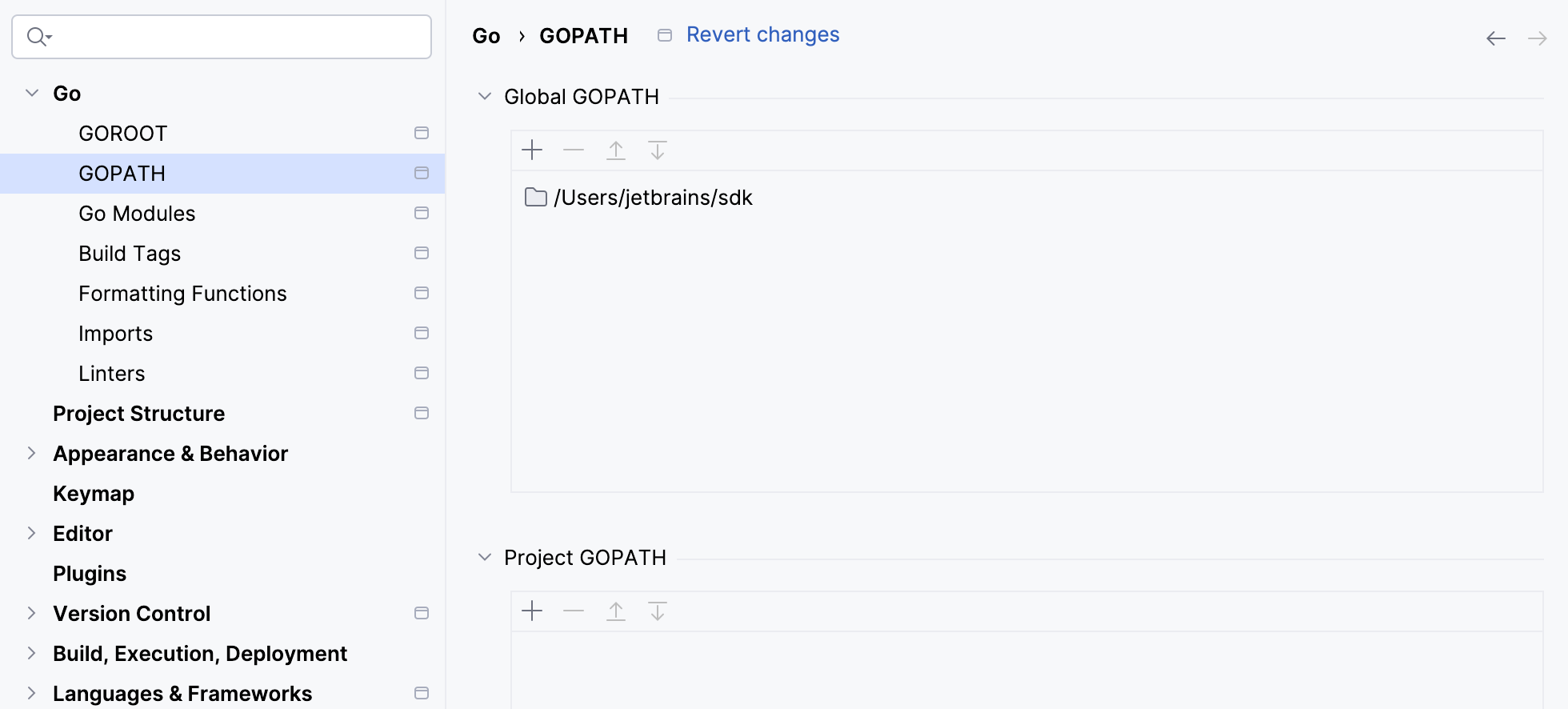
GOPATH の設定
設定を開き(Ctrl+Alt+S)、 に移動します。
設定するスコープを選択します。
グローバル GOPATH: IntelliJ IDEA の現在のインストール内のすべてのプロジェクトに適用されます。
プロジェクト GOPATH: 現在のプロジェクトにのみ適用されます。
モジュール GOPATH :特定のモジュールにのみ適用されます。モジュールごとに、異なる SDK またはフレームワークの構成を使用できます。 モジュールごとに、異なる SDK またはフレームワークの構成を使用できます。
追加 (
)をクリックして、新しいパスを追加します。ファイルブラウザーで、 GOPATH に関連付けるディレクトリを選択します。 選択したパスは、ダウンロードしたモジュール、バイナリ、キャッシングの保管に使用されます。
変更を適用すると、IntelliJ IDEA が Go 環境を自動で更新します。新しいパスはプロジェクトの構成に反映され、インポート、ビルド、依存関係の管理で Go ツールによって使用されます。 新しいパスはプロジェクトの構成に反映され、インポート、ビルド、依存関係の管理で Go ツールによって使用されます。