改行コード
IntelliJ IDEA を使用すると、新しく作成されたファイルの改行コード文字 (行末) を設定したり、既存のファイルの改行コード文字のスタイルを変更したりできます。
新しいファイルの行区切りを構成する
Ctrl+Alt+S を押して設定を開き、 を選択します。
変更したいコードスタイル スキーム を選択します: Project スキームまたは IDE レベルのスキームの 1 つ。
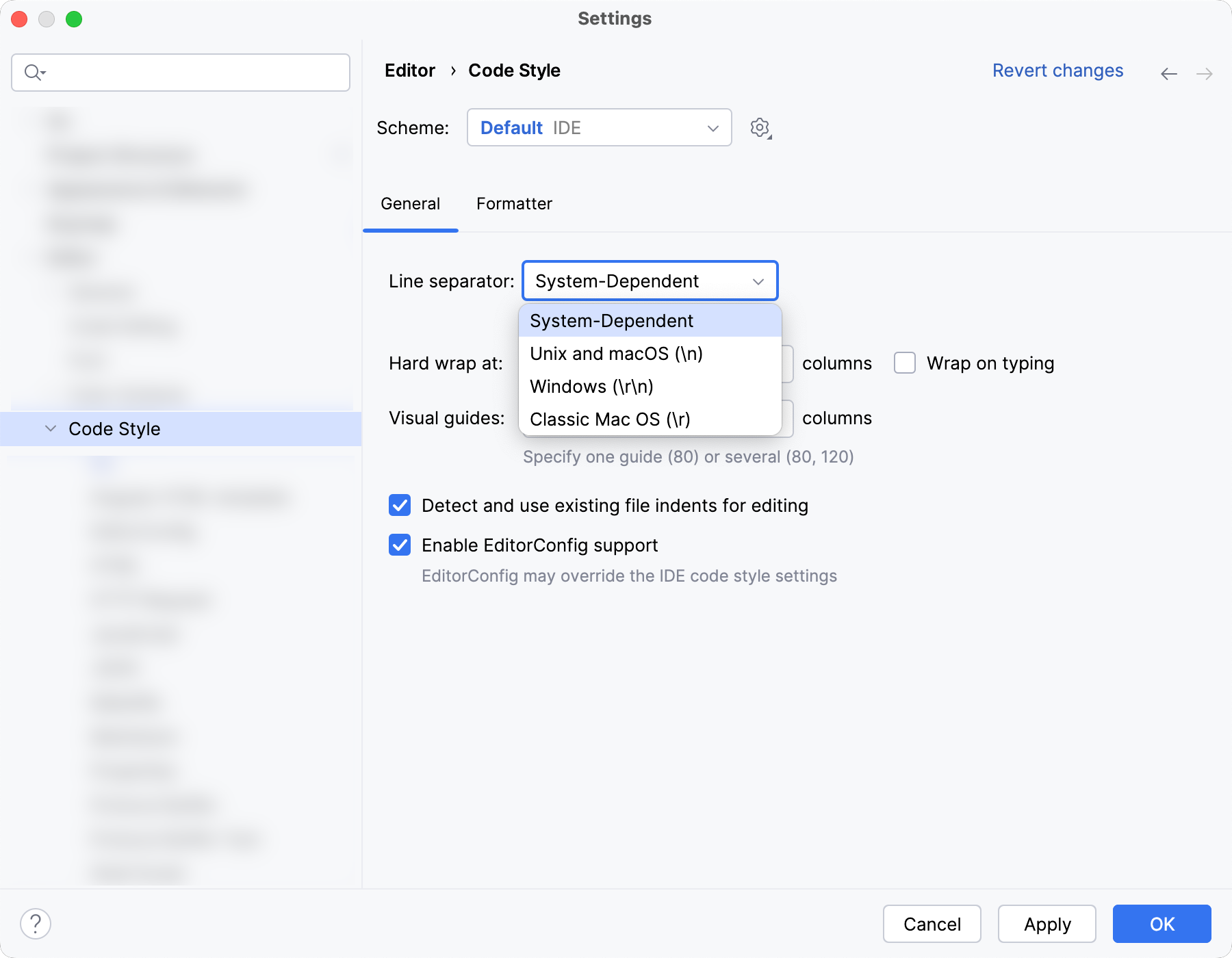
改行コード リストから、適用する改行コードスタイルを選択します。
システム依存: OS のセパレーターのデフォルトを使用するには、このオプションを選択します。
Unix および macOS ( ): Unix および macOS 改行コード文字を使用するには、このオプションを選択します。
Windows ( ): Windows の改行コード文字を使用するには、このオプションを選択します。
クラシック Mac OS ( ): クラシック Mac OS(英語) (Mac OS 9 まで)で使用されていた
\r改行コード文字を使用するには、このオプションを選択します。
変更を適用して、ダイアログを閉じます。
現在のファイルの行区切りを変更する
エディターでファイルを開くと、IDE ウィンドウの ステータスバーに改行コードウィジェットが表示されます。
ウィジェットをクリックして、別の改行コード文字スタイルを選択します。
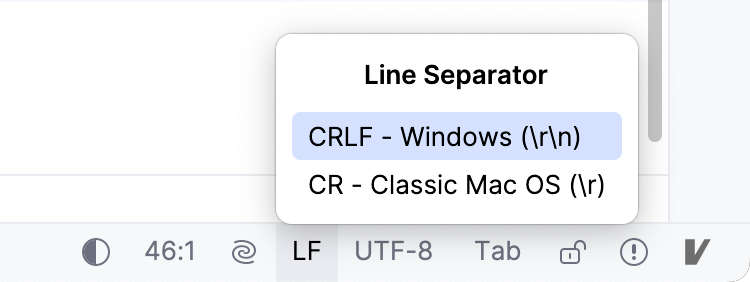
または、 で別の終了スタイルを選択します。
改行コード文字のスタイルを変更すると、ファイルの ローカルヒストリーに反映されます。
ファイルまたはディレクトリの改行コード記号を変更する
プロジェクト ツールウィンドウ(Alt+1 または )で、ファイルまたはディレクトリを選択します。
ディレクトリを選択すると、新しい行末スタイルがすべてのネストされたファイルに再帰的に適用されます。
メインメニューで に移動し、リストから行末スタイルを選択します。