データベースへの接続
データベースツールおよび SQL プラグインを有効化
この機能は、IntelliJ IDEA にデフォルトでバンドルされ有効になっている データベースツールおよび SQL プラグインに依存しています。 関連機能が利用できない場合は、プラグインを無効化していないことを確認してください。
Ctrl+Alt+S を押して設定を開き、 を選択します。
インストール済みタブを開き、 データベースツールおよび SQL プラグインを見つけて、プラグイン名の横にあるチェックボックスを選択します。
このトピックでは、IntelliJ IDEA でのデータベースへの接続の仕組みの概要を説明します。 機能と概念の詳細については、専用のトピックを参照してください。
データソース
データベースに接続するには、IntelliJ IDEA には接続の詳細 (ホスト、ポート、パスワード、SSH 構成設定など) が必要です。 すべてのデータベースの接続の詳細は、専用の接続構成 (データソース) に保存されます。
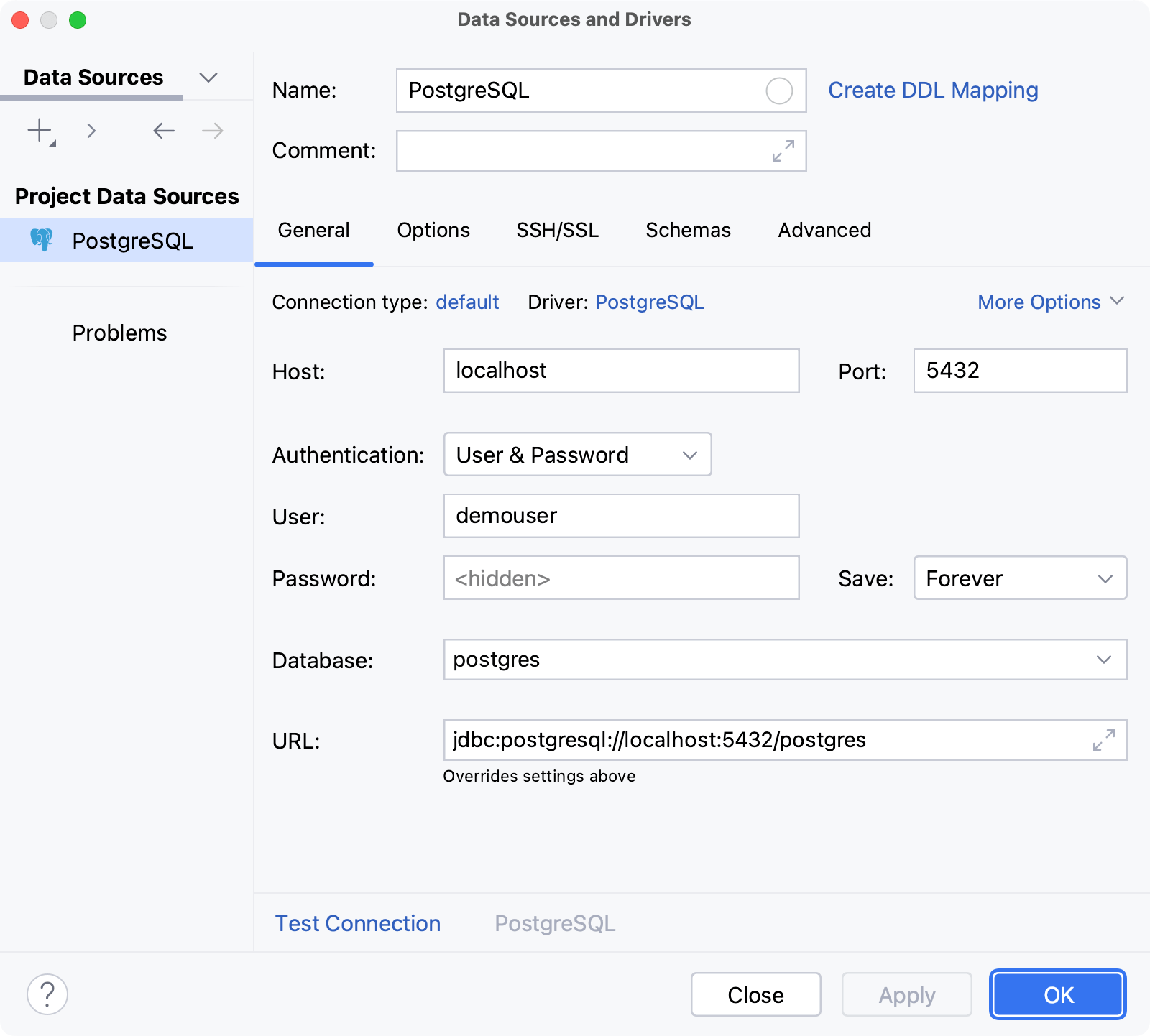
以下は、 データソースおよびドライバー ダイアログ (Shift+Enter) の PostgreSQL データソース設定の例です。 ダイアログフィールドの詳細については、 ダイアログリファレンストピックおよび データソース作成手順を参照してください。
セッション
データソースの場合、データベースへの接続は特別なラッパー (セッション) で確立されます。 各セッションは単一接続のラッパーであり、接続の情報 (アクティブかどうか、トランザクション制御モード、その他の設定など) を保存します。
セッションには クライアント (セッションが保持する接続を使用してクエリが送信されるファイル)が存在する場合があります。 データエディターはセッションのクライアントになることもできます。
新しいセッションを作成する方法に応じて、自動的に接続されるか、特定のアクションの後に接続されます。 セッションのアイコンの隅にある緑色の点は、接続ステータスを示します。
次のいずれかを実行して、新しいセッションを作成できます。
クエリコンソールを開き、データエディターでデータベースオブジェクトのデータを表示するか、SQL ファイルをデータソースに添付します。
その結果、 サービス ツールウィンドウのデータソースノードに、新しいセッションノードがその下にクライアントノードとともに表示されます。
クエリコンソールの場合、データベースとの対話を必要とするアクションを実行すると、セッションが接続されます。 例: クエリを実行すると。
テーブルの場合、IntelliJ IDEA ではデータベースからテーブルデータを要求し、それを受信し、データエディターで表示するにはアクティブな接続が必要であるため、セッションは自動的に接続されます。
SQL ファイルの場合、セッションは自動的に接続されます。 データソースデータベースまたはスキーマのいずれかに対してクエリを実行するには、 <schema> リストで選択して、ファイルを添付する必要があります。
データベースとの対話を必要とするアクションを実行します。 例: 実行構成を使用して ストアドプロシージャを実行したり 、スクリプトを実行したりします。
その結果、新しく接続されたセッションノードが サービス ツールウィンドウのデータソースノードに表示されます。