# コンテキストと依存性の注入 (CDI)
> For the complete documentation index, see [llms.txt](https://www.jetbrains.com/ja-jp/help/idea/llms.txt).
[Jakarta コンテキストと依存性インジェクション (英語)](https://jakarta.ee/specifications/cdi/) (CDI) は、宣言型依存性インジェクションおよびサポートサービスの仕様です。
Procedure: Jakarta EE: コンテキストと依存性の注入 (CDI) プラグインを有効化する
この機能は、デフォルトで IntelliJ IDEA にバンドルされて有効になっている [Jakarta EE: コンテキストおよび依存性注入 (CDI)(英語)](https://plugins.jetbrains.com/plugin/20204) プラグインに依存しています。 関連機能が利用できない場合は、プラグインを無効化していないことを確認してください。
> **Note:**
> Ultimate サブスクリプションがない場合、Jakarta EE: コンテキストと依存性の注入 (CDI) プラグインは IntelliJ IDEA で使用できません。
1. `Ctrl+Alt+S` (Windows), `⌘ Comma` (macOS), `⌘ Comma` (IntelliJ IDEA Classic (macOS)), `⌘ Comma` (macOS System Shortcuts), `Ctrl+Alt+S` (XWin), `Ctrl+Alt+S` (GNOME), `Ctrl+Alt+S` (KDE), `Ctrl+Alt+S` (Emacs), `Ctrl+Alt+S` (Sublime Text), `⌘ Comma` (Sublime Text (macOS)), `Ctrl+Alt+S` (Visual Studio), `⌘ Comma` (Visual Studio (macOS)), `Ctrl+Alt+S` (NetBeans), `Ctrl+Alt+S` (Eclipse), `⌘ Comma` (Eclipse (macOS)) を押して設定を開き、 `プラグイン` を選択します。
2. Jakarta EE: コンテキストと依存性の注入 (CDI) プラグインを見つけて、 有効化 をクリックします。
新しいプロジェクトまたはモジュールを作成するときに CDI サポートを有効化するか、既存のモジュールに CDI サポートを追加できます。
Procedure: CDI を使って新しい Jakarta EE プロジェクトを作成する
1. 新規プロジェクト ウィザードを開く:
* ホーム画面を表示している場合は、 ` 新規 |  プロジェクト…` を選択します。
* 別のプロジェクトを開いている場合は、 `ファイル | 新規 | プロジェクト` に移動します。
2. 左側の ジェネレーター リストから、  Jakarta EE を選択します。
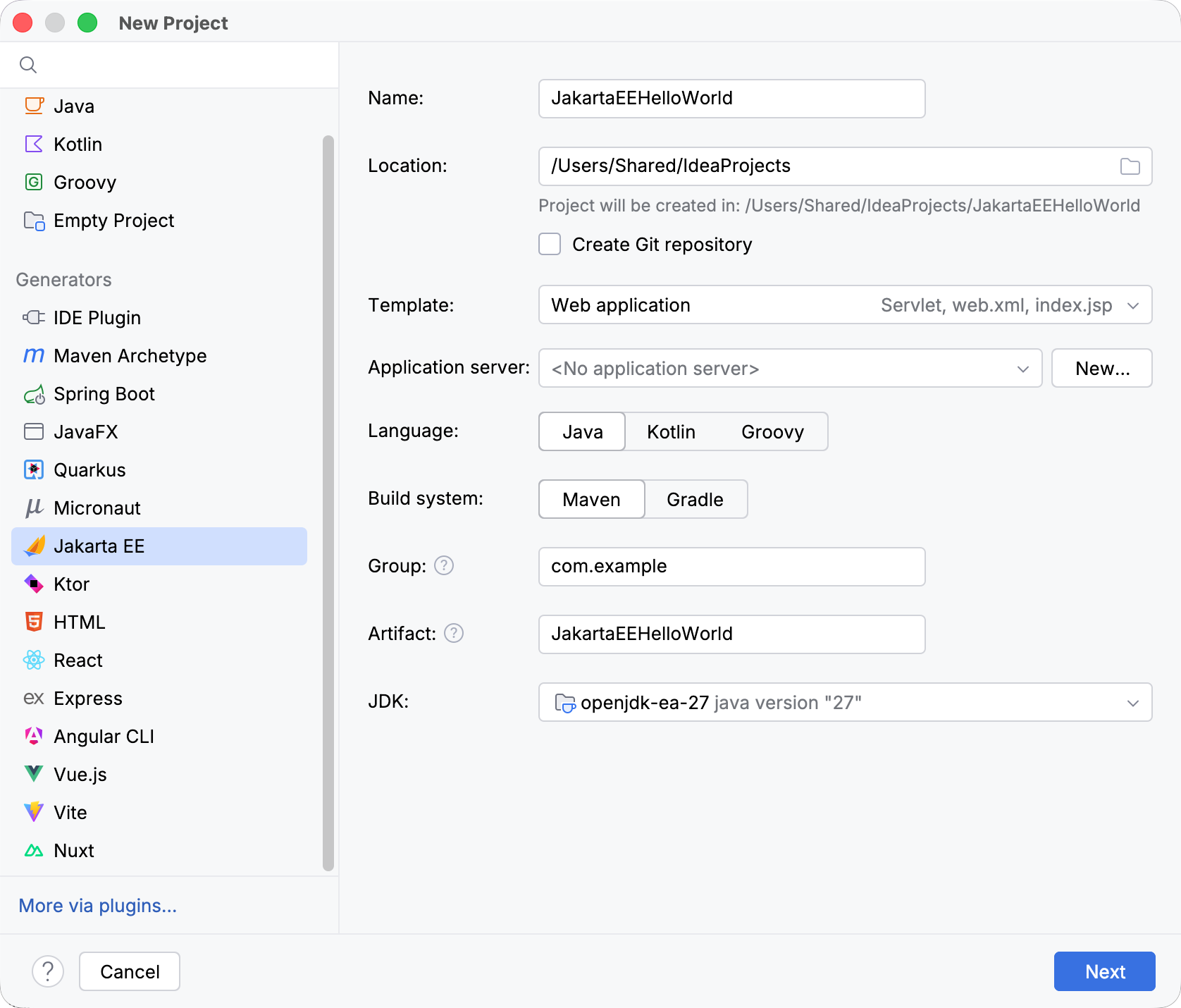
3. [Jakarta EE プロジェクト設定](new-project-wizard.html#java-ee)を行います。
準備ができたら、 次へ をクリックします。
4. バージョン ドロップダウンリストから、使用する Jakarta EE バージョンを選択します。
5. 依存関係 リストから、プロジェクトに含める コンテキストと依存性の注入 (CDI) とその他の仕様または実装を選択します。
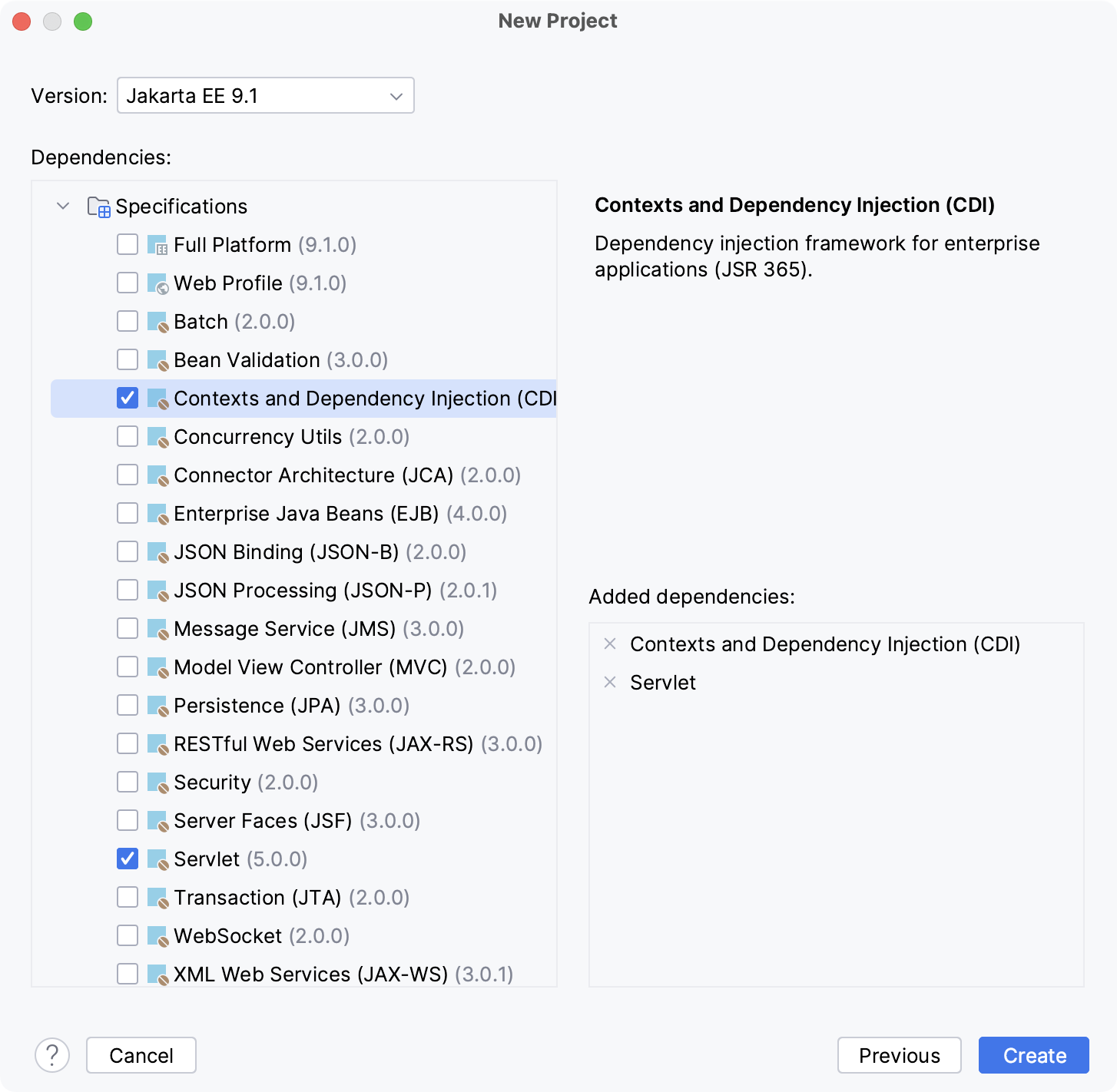
6. 作成 をクリックします。
Jakarta EE プロジェクトの作成方法やアプリケーションサーバーの設定など、詳細については [チュートリアル: 最初の Jakarta EE アプリケーション](creating-and-running-your-first-jakarta-ee-application.html) を参照してください。
Procedure: 既存のプロジェクトに CDI を追加
1. ビルドファイルをエディターで開きます( `pom.xml` または `build.gradle` 。プロジェクトで使用されている [ビルドツール](build-tools.html)によって異なります)。
2. CDI ライブラリを追加し、そのバージョンがプロジェクトの他の部分と一致していることを確認します:
Maven:
Jakarta EE
: ```XML
:
: jakarta.enterprise
: jakarta.enterprise.cdi-api
: 4.1.0
:
:
: ```
Java EE
: ```XML
:
: javax.enterprise
: cdi-api
: 2.0.SP1
:
:
: ```
Gradle (Groovy) 版:
Jakarta EE
: ```GROOVY
: implementation 'jakarta.enterprise:jakarta.enterprise.cdi-api:4.1.0'
:
: ```
Java EE
: ```GROOVY
: implementation 'javax.enterprise:cdi-api:2.0.SP1'
:
: ```
Gradle (Kotlin) 版:
Jakarta EE
: ```KOTLIN
: implementation("jakarta.enterprise:jakarta.enterprise.cdi-api:4.1.0")
:
: ```
Java EE
: ```KOTLIN
: implementation("javax.enterprise:cdi-api:2.0.SP1")
:
: ```
3. `Ctrl+Shift+O` (Windows), `Ctrl+Shift+O` (macOS), `Ctrl+Shift+O` (IntelliJ IDEA Classic (macOS)), `Ctrl+Shift+O` (macOS System Shortcuts), `Ctrl+Shift+O` (XWin), `Ctrl+Shift+O` (GNOME), `Ctrl+Shift+O` (KDE), `Ctrl+Shift+O` (Emacs), `Ctrl+Shift+O` (Sublime Text), `Ctrl+Shift+O` (Sublime Text (macOS)), `Ctrl+Shift+O` (Visual Studio), `Ctrl+Shift+O` (Visual Studio (macOS)), `Ctrl+Shift+O` (NetBeans), `Ctrl+Shift+O` (Eclipse), `Ctrl+Shift+O` (Eclipse (macOS)) を押して変更をインポートします。
ビルドツールの使用方法の詳細については、 [Maven](maven-support.html) または [Gradle](gradle.html) を参照してください。
## See also
### リファレンス
[Beans ツールウィンドウ](beans-tool-window.html)
### プロシージャ
[Maven](maven-support.html) [Gradle](gradle.html) [チュートリアル: 最初の Jakarta EE アプリケーション](creating-and-running-your-first-jakarta-ee-application.html)