# 既存の Java プロジェクトに Maven サポートを追加する
> For the complete documentation index, see [llms.txt](https://www.jetbrains.com/ja-jp/help/idea/llms.txt).
このチュートリアルでは、既存の IntelliJ IDEA プロジェクトに Maven サポートを追加し、Maven を使用してビルドする方法を学びます。
Maven は、主に Java 向けのビルド自動化およびプロジェクト管理ツールです。 このチュートリアルでは、シンプルな Java プロジェクトを使用します。
Maven にまったく詳しくない場合は、 [Maven スタートガイド(英語)](https://maven.apache.org/guides/getting-started/index.html)で POM、ビルドライフサイクル、ゴールなどの基本概念について読むことができます。
ただし、このチュートリアルで参照する次の概念を簡単に説明しましょう。
* プロジェクトオブジェクトモデル (POM) : ビルド構成やその他のプロジェクト情報を含むプロジェクトを記述する XML ファイル (pom.xml)。
* ビルドライフサイクル : Maven は、いくつかのタスク (ゴール) で構成されるビルドフェーズの標準的なシーケンスを定義します。
* 依存 : Maven は他のプロジェクトやライブラリへの依存関係を管理し、正しいバージョンが使用されるようにします。
* プラグイン : Maven プラグインは、追加のゴールとタスクを提供することで機能を拡張します。 コンパイル、テスト、パッケージ化、デプロイなどのタスクを自動化します。
## 前提条件を確認する
このチュートリアルでは、次のものを用意してください。
* IDE を使い慣れており、 [最新の安定バージョン](https://www.jetbrains.com/ja-jp/idea/download)をお持ちであること。 このチュートリアルでは、IntelliJ IDEA バージョン 2025.1 を使用します。
* デフォルトでは、 Maven プラグインが IntelliJ IDEA に [インストール](managing-plugins.html)され、有効化されています。 そうでない場合は、IDE の [設定](settings-required-plugins.html)を確認してください。 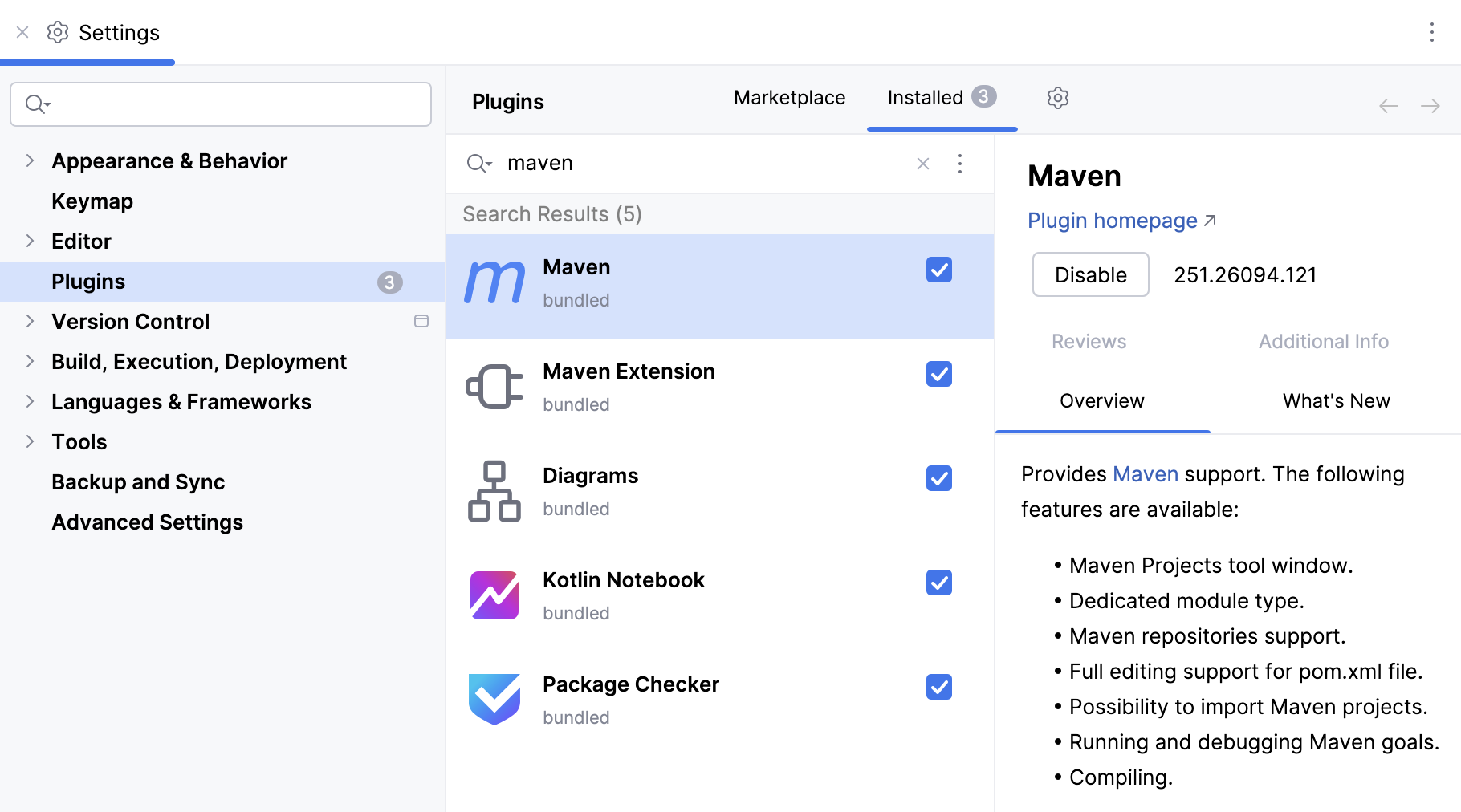
* 既存の Java プロジェクトがあり、それを IDE 内で開くことができます。 手元にプロジェクトがない場合は、 [サンプルプロジェクト](https://github.com/JetBrains/MortgageCalculator)を使用するか、 [初めての Java アプリケーションを作成する](creating-and-running-your-first-java-application.html) チュートリアルを完了して独自の Java サンプルプロジェクトを作成できます。
* このチュートリアルでは、バンドルされている Maven バージョン 3.9 とデフォルトのプロジェクト JDK バージョン 21.0.1 を使用します。 サンプルではなく独自のプロジェクトを使用する場合は、互換性のあるバージョンの Maven と JDK を使用していることを確認してください。
## Maven サポートの追加
まず `pom.xml` ファイルを追加することから始めます。
Procedure: POM ファイルを追加する
1. 既存の Java プロジェクトを開きます。
2. プロジェクト ツールウィンドウ( `Alt+1` (Windows), `⌘ 1` (macOS), `⌘ 1` (IntelliJ IDEA Classic (macOS)), `⌘ 1` (macOS System Shortcuts), `Alt+1` (XWin), `Alt+1` (GNOME), `Alt+1` (KDE), `Alt+1` (Emacs), `Alt+1` (Sublime Text), `⌘ 1` (Sublime Text (macOS)), `Ctrl+Alt+L` (Visual Studio), `⌘ ⌥ L` (Visual Studio (macOS)), `Ctrl+1` (NetBeans), `Alt+1` (Eclipse), `Alt+1` (Eclipse (macOS)) を押すと開きます)で、Maven を追加するモジュールまたはプロジェクトディレクトリを選択します。 この例では、 MortgageCalculator ディレクトリです。
3. 右クリックして、コンテキストメニューから 新規 | ファイル を選択します。
新規ファイル ダイアログで、 pom.xml を追加します。

4. IntelliJ IDEA は Maven ビルドスクリプトを検出し、Maven プロジェクトのロードを促す通知を表示します。 Maven プロジェクトをロード をクリックします。
IntelliJ IDEA は、 プロジェクト ツールウィンドウに標準の Maven レイアウトを生成します。
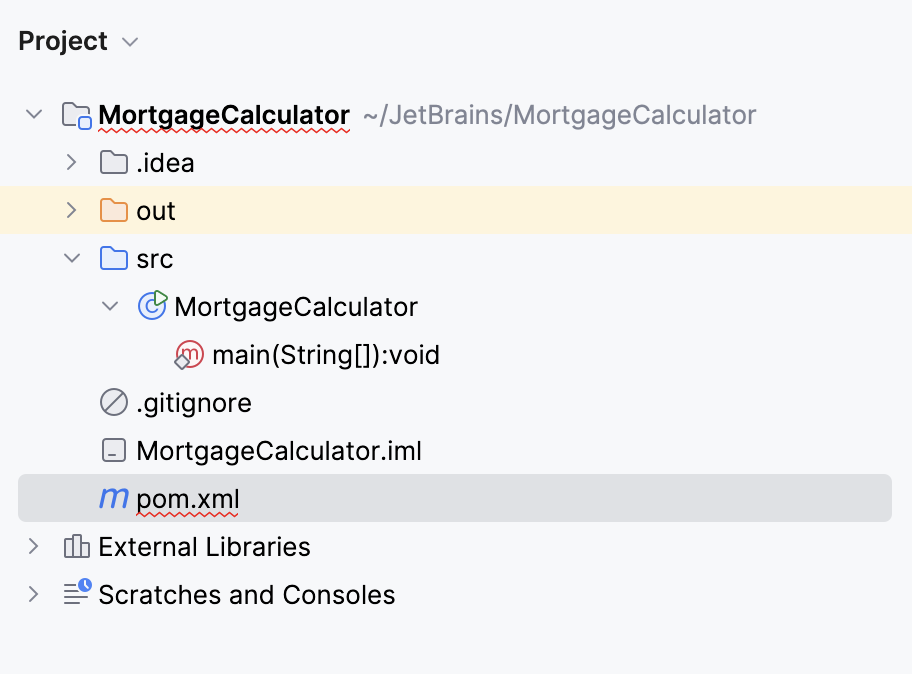
IntelliJ IDEA は、 Maven ツールウィンドウに ライフサイクル と リポジトリ を含む対応する構造も作成します。
Maven ツールウィンドウは、プロジェクトを表示し、ビルドライフサイクルのゴールを実行できます。
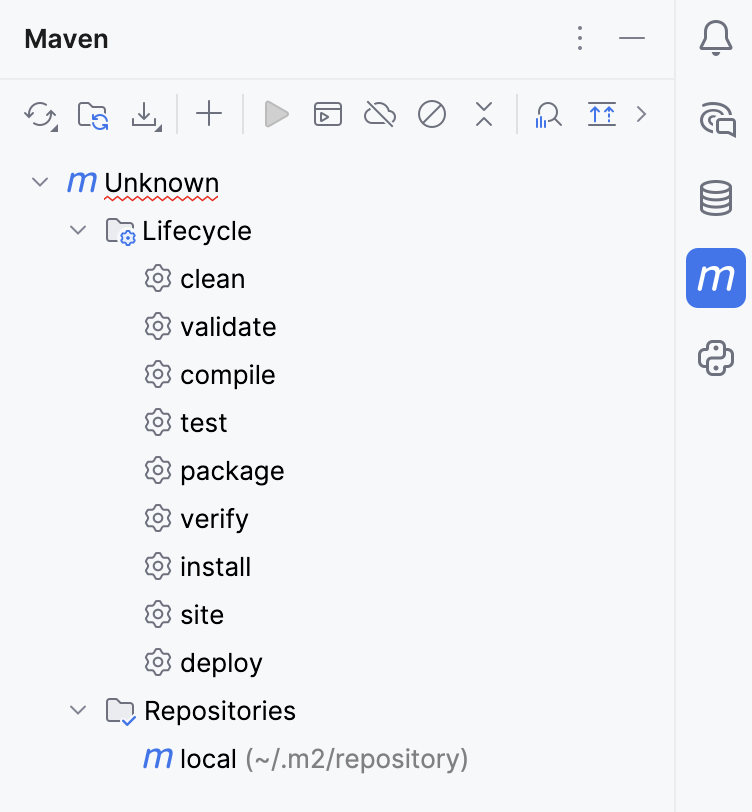
`pom.xml` ファイルにはプロジェクトに関する情報がないため、IDE は プロジェクト ツールウィンドウと Maven ツールウィンドウの両方でそれをハイライトします。
作成した `pom.xml` ファイルをエディターで開き、基本的な Maven [プロジェクト情報(英語)](https://maven.apache.org/guides/introduction/introduction-to-the-pom.html)を追加しましょう。
Procedure: プロジェクトの説明
1. エディターで `pom.xml` ファイルを開き、次の情報を追加します。
```XML
4.0.0
com.example
mortgage-calculator
1.0-SNAPSHOT
Mortgage Calculator
```
追加された情報は、Maven がプロジェクトを特定、構築、管理できます。 詳しく見てみましょう。
* XML 名前空間宣言 は、Maven と XML パーサーに POM ファイルの検証および解釈方法を指示します。
* modelVersion は、使用している POM モデルのバージョンです。 Maven は現在 4.0.0 のみをサポートしていますが、明示的に宣言する必要があります。
* groupId は、プロジェクトグループの一意の識別子(Java パッケージ名のようなもの)です。 これにより、プロジェクトを他のプロジェクトと区別することができます。
* artifactId は、アーティファクトの名前です(JAR や WAR などの出力をビルドした場合)。 Maven は、パッケージの作成時または参照時にこれを使用します。
* version はプロジェクトのバージョンです。 `SNAPSHOT` という接尾辞は、現在開発中で頻繁に変更される可能性があることを意味します。
* name は、人間が読める形式のプロジェクト名です。
情報を追加すると、IntelliJ IDEA は変更を同期することを提案する  アイコンを表示します。 アイコンをクリックしてプロジェクトを同期しましょう。
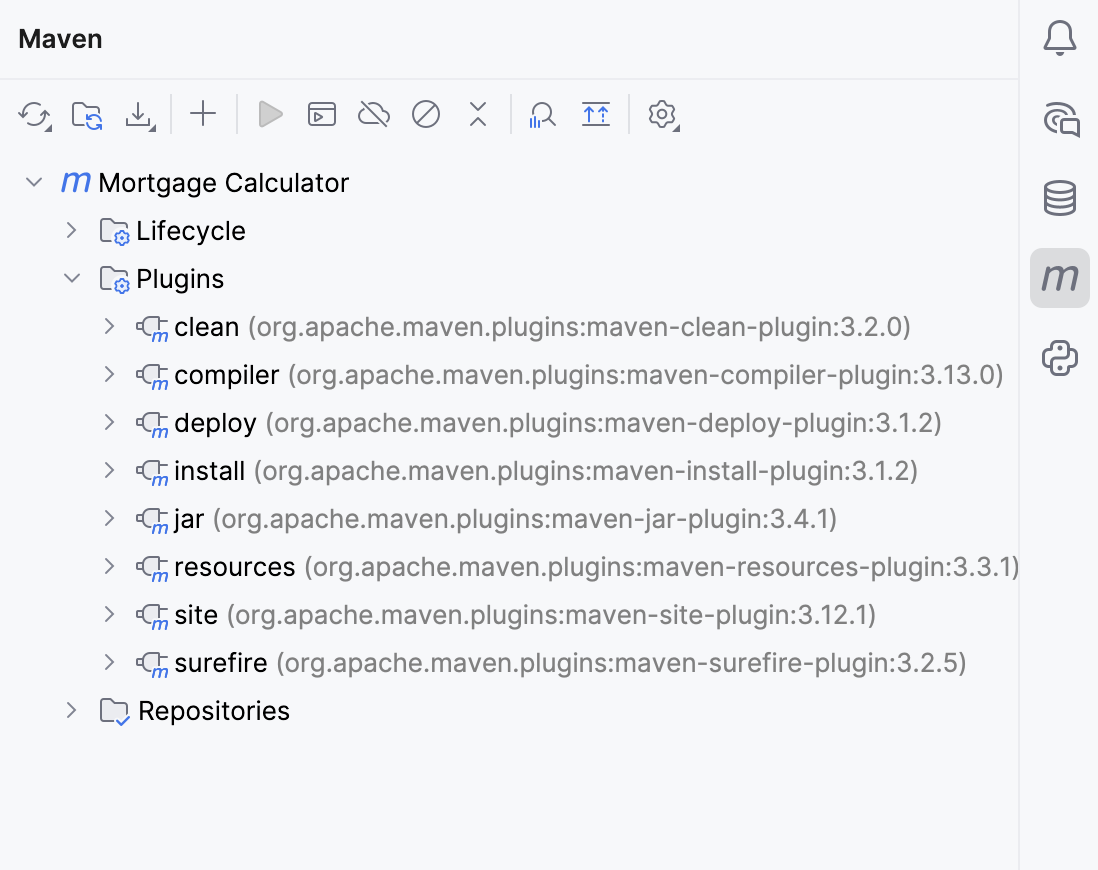
IntelliJ IDEA は、 Maven ツールウィンドウでプロジェクト構造を構文解析し、プロジェクトの変更された部分を再読み込みします。
2. Maven ツールウィンドウを確認してみましょう。IntelliJ IDEA は プラグイン セクションを追加します。
この時点で、プレーンな Java プロジェクトを Maven ベースのプロジェクトに変換できました。 プロジェクトに変更を加えたり、さらに開発を進めたい場合は、IntelliJ IDEA は `pom.xml` ファイルを唯一の信頼できる情報源とみなすため、すべての変更を POM で実行する必要があります。 それでは、他に何ができるか見ていきましょう。
## Maven で開発
Maven を使ってプロジェクトをさらに発展させましょう。 実行可能な JAR を作成してチュートリアルを締めくくりましょう。
Procedure: 実行可能 JAR を作成する
1. メインメニューから `ビルド | プロジェクトのビルド` ( ) を選択してプロジェクトをビルドします。 IntelliJ IDEA は `target` フォルダーを生成します。 IntelliJ IDEA はソースをコンパイルするだけで、チュートリアルに必要な `.jar` ファイルと `MANIFEST.MF` ファイルは生成しないことに注意してください。 まずは `MANIFEST.MF` ファイルから始めましょう。
2. `resources` ディレクトリにマニフェストファイルを作成する必要があります。
ディレクトリを右クリックし、 `新規 | ディレクトリ` を選択して META-INF サブディレクトリを作成します。 次に、サブディレクトリを右クリックし、 `新規 | ファイル` を選択して MANIFEST.MF ファイルを作成します。
3. MANIFEST.MF ファイルをエディターで開き、メインクラスに関する情報を追加してください。 メインクラスの名前は `MortgageCalculator` です。追加しましょう。 (自身のプロジェクトを使用している場合は、そのメインクラスの名前を使用してください。)
次のコードを追加します。
```
Main-Class: MortgageCalculator
```
または、Maven に、このコード行を `pom.xml` の次のコードを使用して MANIFEST.MF ファイルに追加するように依頼することもできます。
```XML
org.apache.maven.plugins
maven-jar-plugin
MortgageCalculator
```
コードを追加した後、  アイコンをクリックして変更を同期します。
このコードだけで実行可能な `.jar` ファイルを生成することができます。 [マニフェストファイル(英語)](https://maven.apache.org/shared/maven-archiver/examples/manifestFile.html)の詳細については、Maven のドキュメントを参照してください。
4. Maven ツールウィンドウの ライフサイクル リストで、 `install` コマンドをダブルクリックして `.jar` ファイルを生成します。
> **Note:**
> 同じ結果を得るために、 `install` コマンドの代わりに `package` コマンドを実行できることに注意してください。
Maven は、 `target` フォルダーに適切な情報と、 プロジェクト ツールウィンドウに実行可能な JAR を生成します。
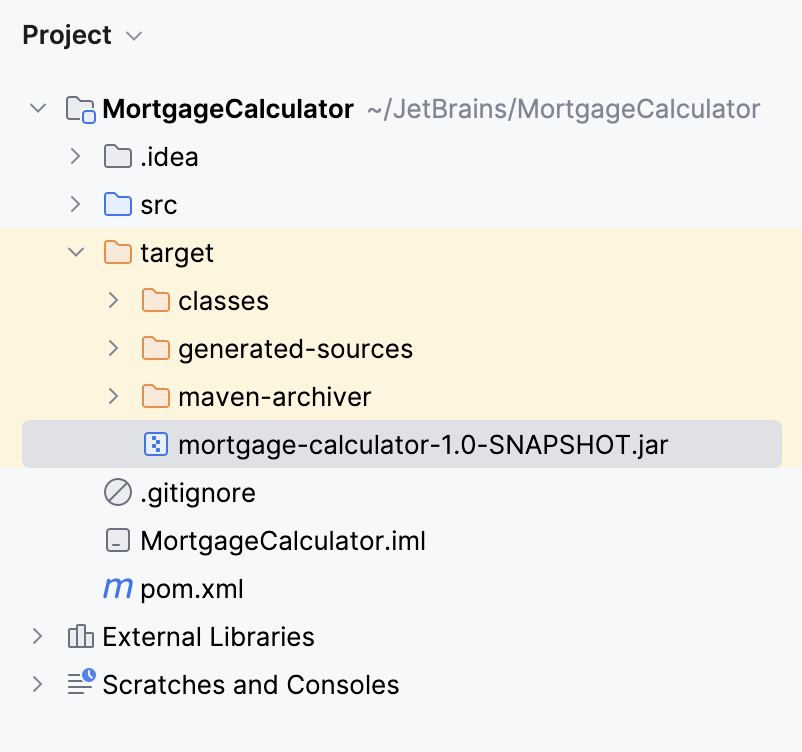
5. 生成された JAR を右クリックし、 実行 を選択してファイルを実行します。
結果は 実行 ツールウィンドウで確認できます。
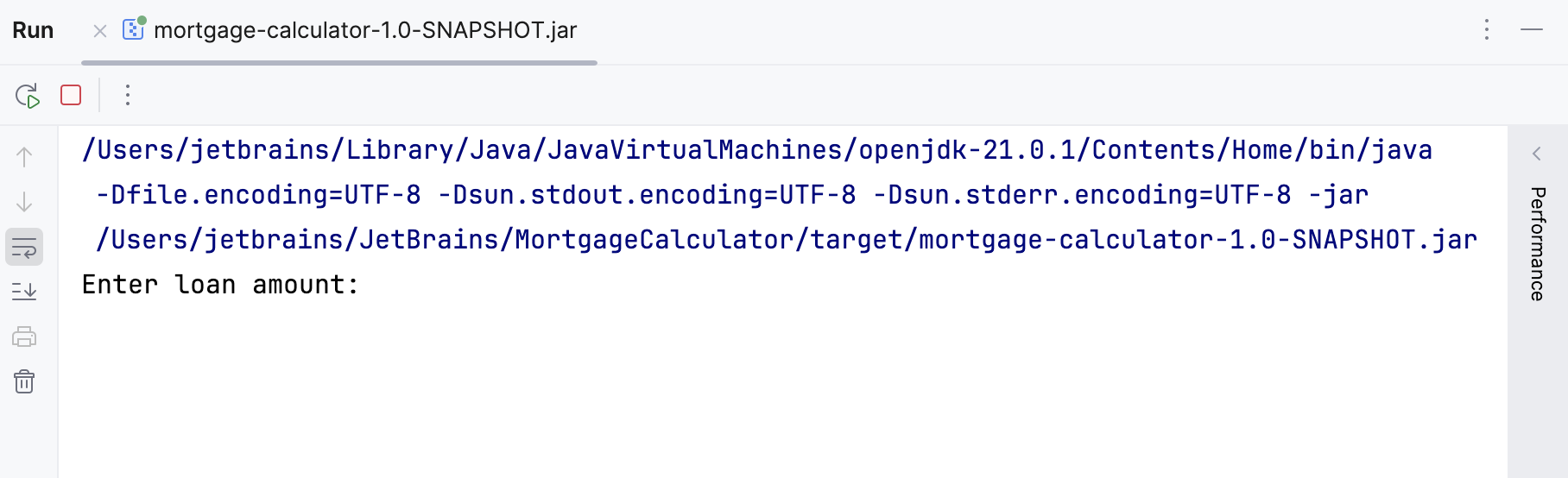
作成した `.jar` ファイルを正常に実行しました。
このチュートリアルで行ったことをまとめてみましょう。
通常の Java プロジェクトをベースに、 `pom.xml` ファイルを追加し、その中にプロジェクト構成を定義することで、Maven プロジェクトに変換しました。 その後、プロジェクトをビルドし、Maven を使用して実行可能な JAR ファイルを作成し、実行しました。
ここで、自分自身に挑戦し、 [親 POM(英語)](https://maven.apache.org/guides/introduction/introduction-to-the-pom.html) を追加したり、 [Maven デプロイ(英語)](https://maven.apache.org/plugins/maven-deploy-plugin/)を試したりすることができます。