メモリスナップショットを作成して開く
メモリスナップショット(ヒープダンプ)は、メモリ関連の問題を特定できます。 ヒープを解析することで、メモリリークを発見し、大量のメモリリソースを使用しているコードを特定できます。 IntelliJ IDEA では、IDE で取得されたか、他の外部ツールで取得されたかに関係なく、 .hprof スナップショットを解析できます。
メモリスナップショットを作成する
プロセスがすでに 実行 または サービス ツールウィンドウで実行されている場合は、 をクリックします。
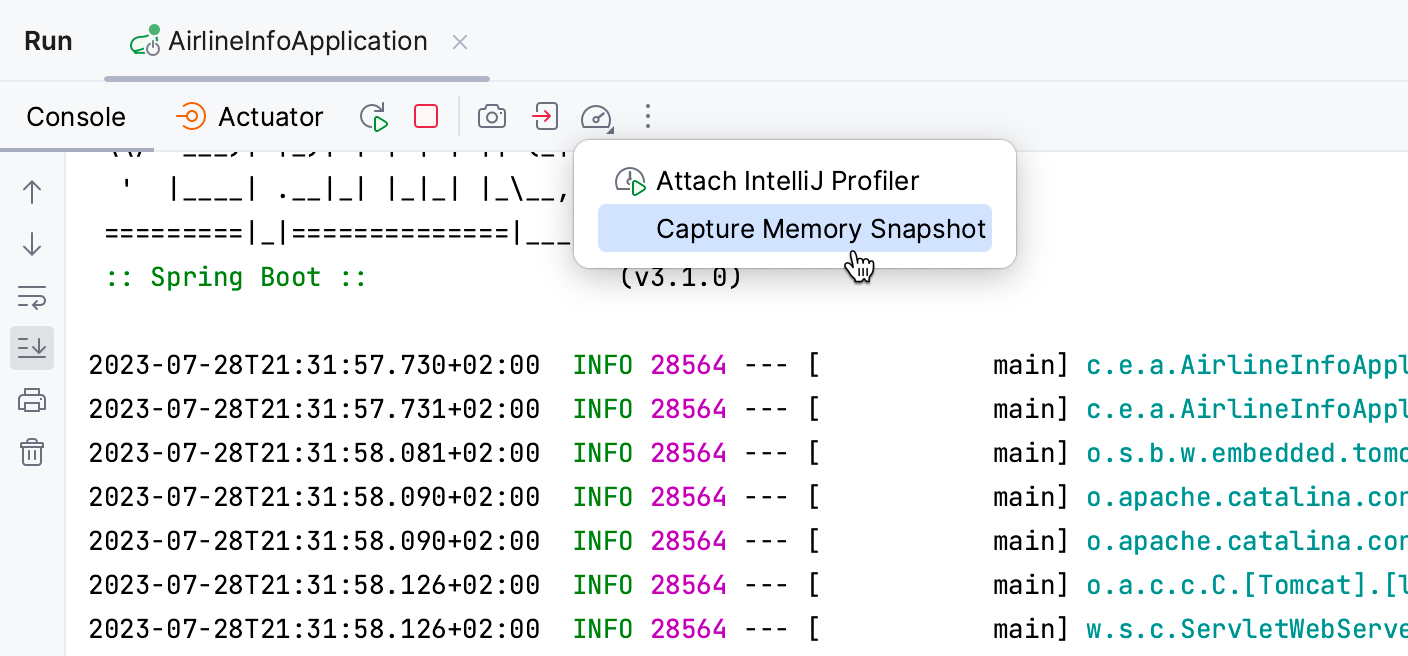
任意のプロセスの場合: プロファイラー ツールウィンドウ () でプロセスを右クリックし、 メモリスナップショットのキャプチャー を選択します。
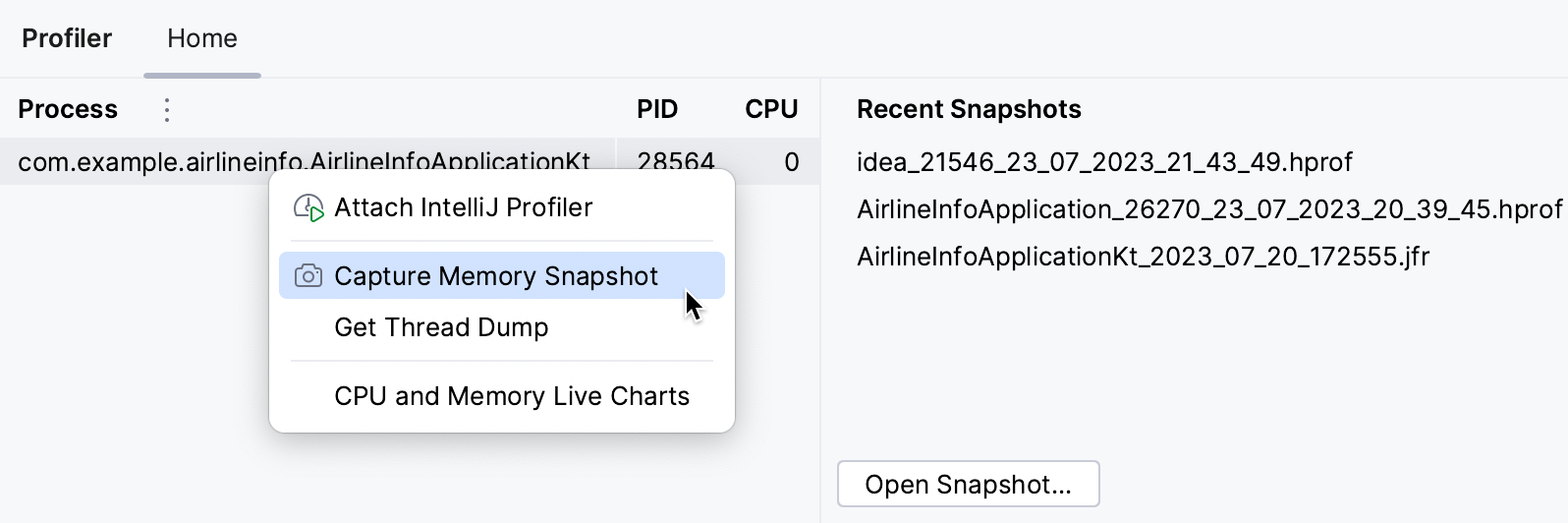
スナップショットがキャプチャーされると、 分析のためにすぐに開きます。
スナップショットは 最近のスナップショット にも表示されます。 そこから、最近のスナップショットを表示したり、ハードドライブの他の場所に保存されている他のスナップショットを開いたりできます。
外部メモリのスナップショットを開く
プロファイラー ツールウィンドウ( )を開きます。
最近のスナップショット タブで スナップショットを開く をクリックし、開きたい hprof ファイルを選択します。
デフォルトでは、スナップショットはユーザーのホームディレクトリに保存されます。 別の場所を希望する場合は、それを変更できます。
スナップショットの場所を変更する
プロファイラー ツールウィンドウ( )を開きます。
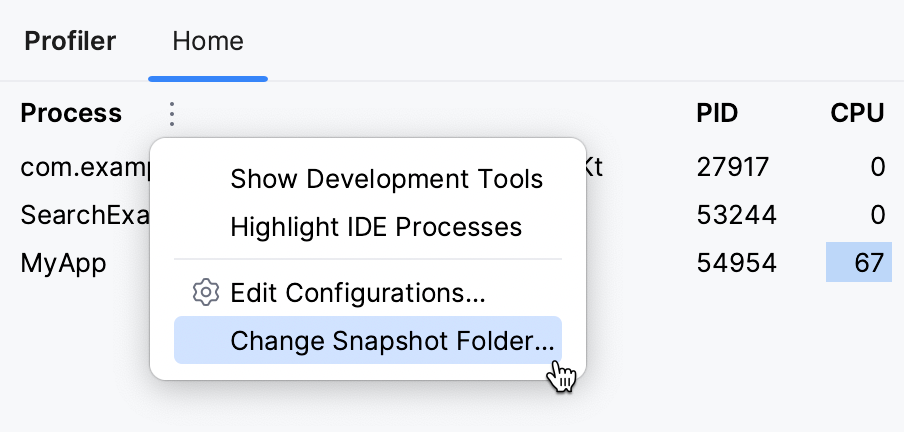
ホーム タブで、 詳細 をクリックし、 スナップショットフォルダーの変更… を選択します。
IDE プラグインを開発している場合は、IntelliJ IDEA 自体のメモリスナップショットを取得するとよいでしょう。
IDE のメモリスナップショットを取得する
メインメニューで へ移動します。
2026 年 7 月 14 日