Azure Cache for Redis 用の Redis データソースを作成する
データベースツールおよび SQL プラグインを有効化
この機能は、IntelliJ IDEA にデフォルトでバンドルされ有効になっている データベースツールおよび SQL プラグインに依存しています。 関連機能が利用できない場合は、プラグインを無効化していないことを確認してください。
Ctrl+Alt+S を押して設定を開き、 を選択します。
インストール済みタブを開き、 データベースツールおよび SQL プラグインを見つけて、プラグイン名の横にあるチェックボックスを選択します。
公式ドキュメント
Redis の詳細については、 公式ドキュメントを参照してください。
このチュートリアルでは、Redis データソースを作成し、Azure 上の Redis データベースに接続するための設定を行い、データベースへのテスト接続を実行します。 キャッシュ認証には、 マイクロソフトエントラ統合によって提供されるパスワード不要の認証メカニズムを使用します。
前提条件
Azure アカウントに Azure Cache for Redis インスタンスが 1 つあります。 Redis キャッシング設定で SSL 接続を有効化することをお勧めします。 接続に使用する SSL ポートを指定することもできます。
キャッシュで Microsoft Entra 認証が有効になっています。
Azure 上の Redis データベースに接続する
データベース ツールウィンドウで、ツールバーの
 新規 をクリックし、 に移動します。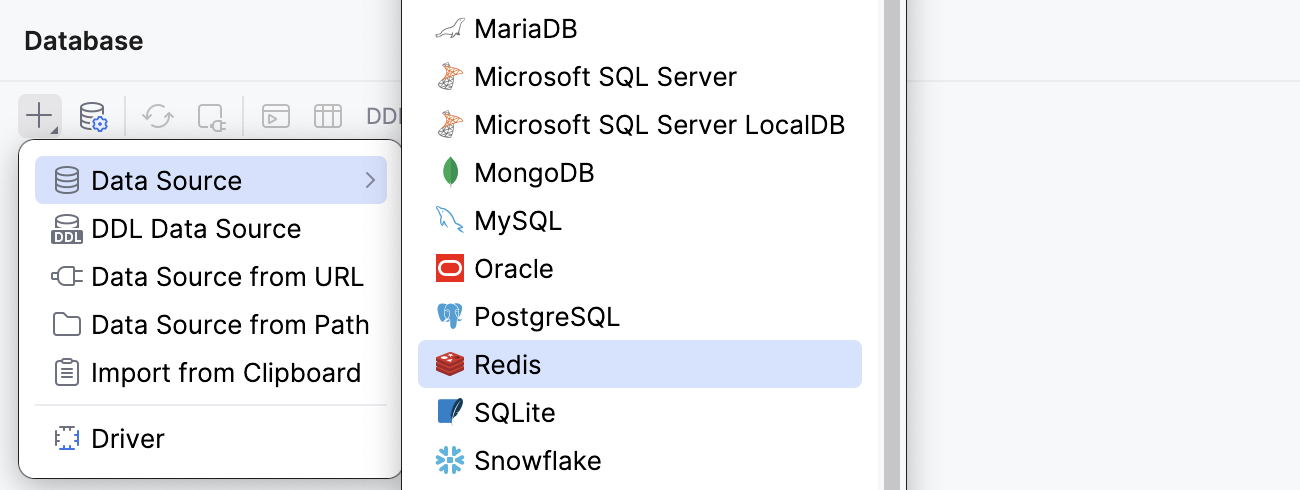
接続設定エリアの下部に「不足しているドライバーファイルのダウンロード 」リンクがあるかどうかを確認してください。 このリンクをクリックすると、データベースとのやり取りに必要なドライバーをダウンロードできます。 直接ダウンロードリンクについては、 JetBrains JDBC ドライバーページを参照してください。

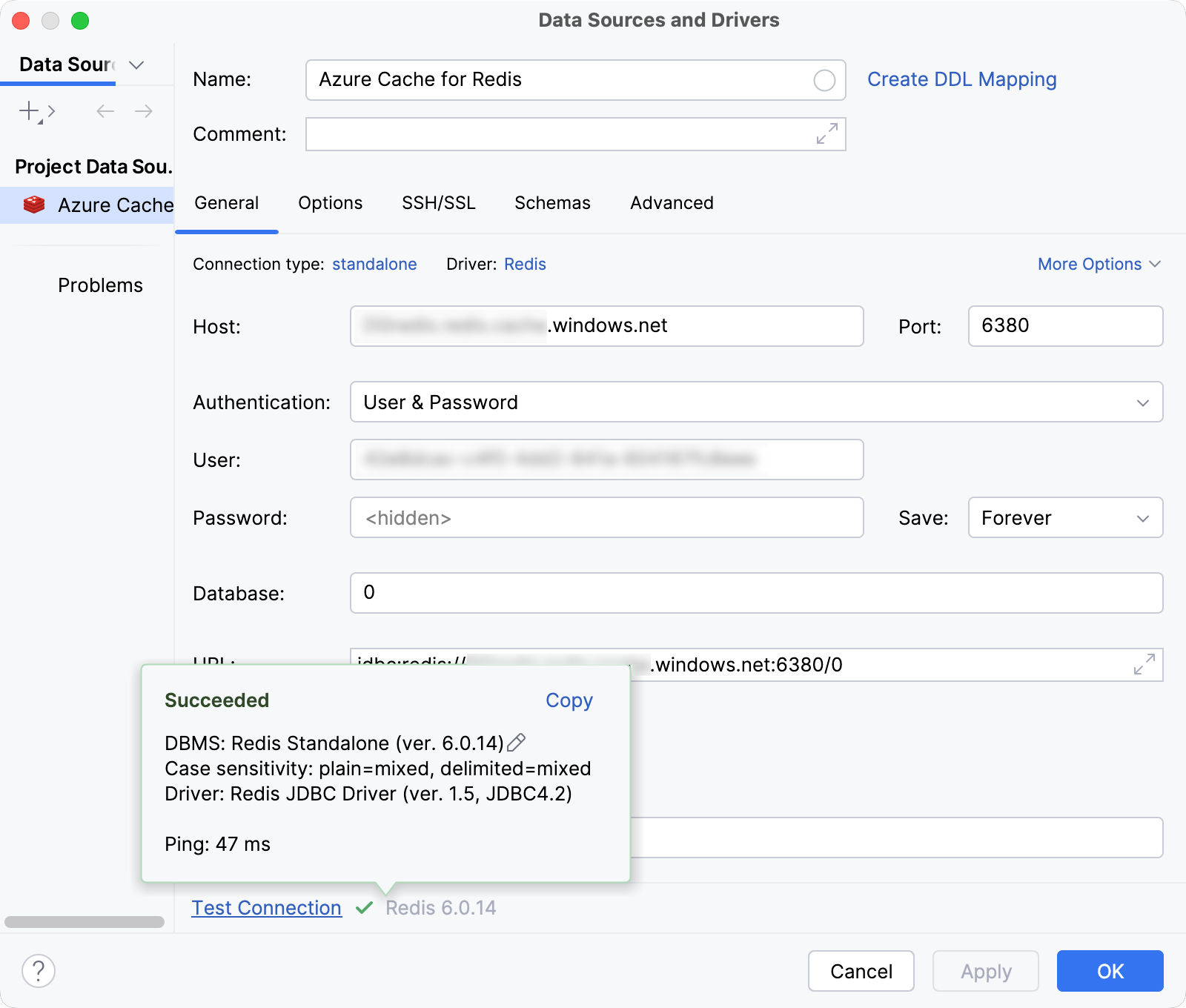
データベース接続の詳細を指定します。
ホスト フィールドに、Azure Cache for Redis インスタンスに接続するための URL を入力します。 例:
my_redis_host_name.redis.cache.windows.net。ポート フィールドにポート番号を入力します。 私たちの場合は、
6380です。ユーザー フィールドに、マネージド ID またはサービスプリンシパルのオブジェクト ID を入力します。
パスワード フィールドに、 Azure コマンドラインインターフェース (CLI):
az account get-access-token --scope https://redis.azure.com/.defaultコマンドを使用して取得した Microsoft Entra トークンを入力します。データベース フィールドに、接続先のデータベース名を入力します。 この例では、デフォルトの
0データベースです。
または、 URL フィールドに JDBC URL を入力します。 一般的な URL は次のとおりです。
書式:
jdbc:redis://<host_address>:<port_number>/<database_name>例:
jdbc:redis://my_redis_host_name.redis.cache.windows.net:6380/0
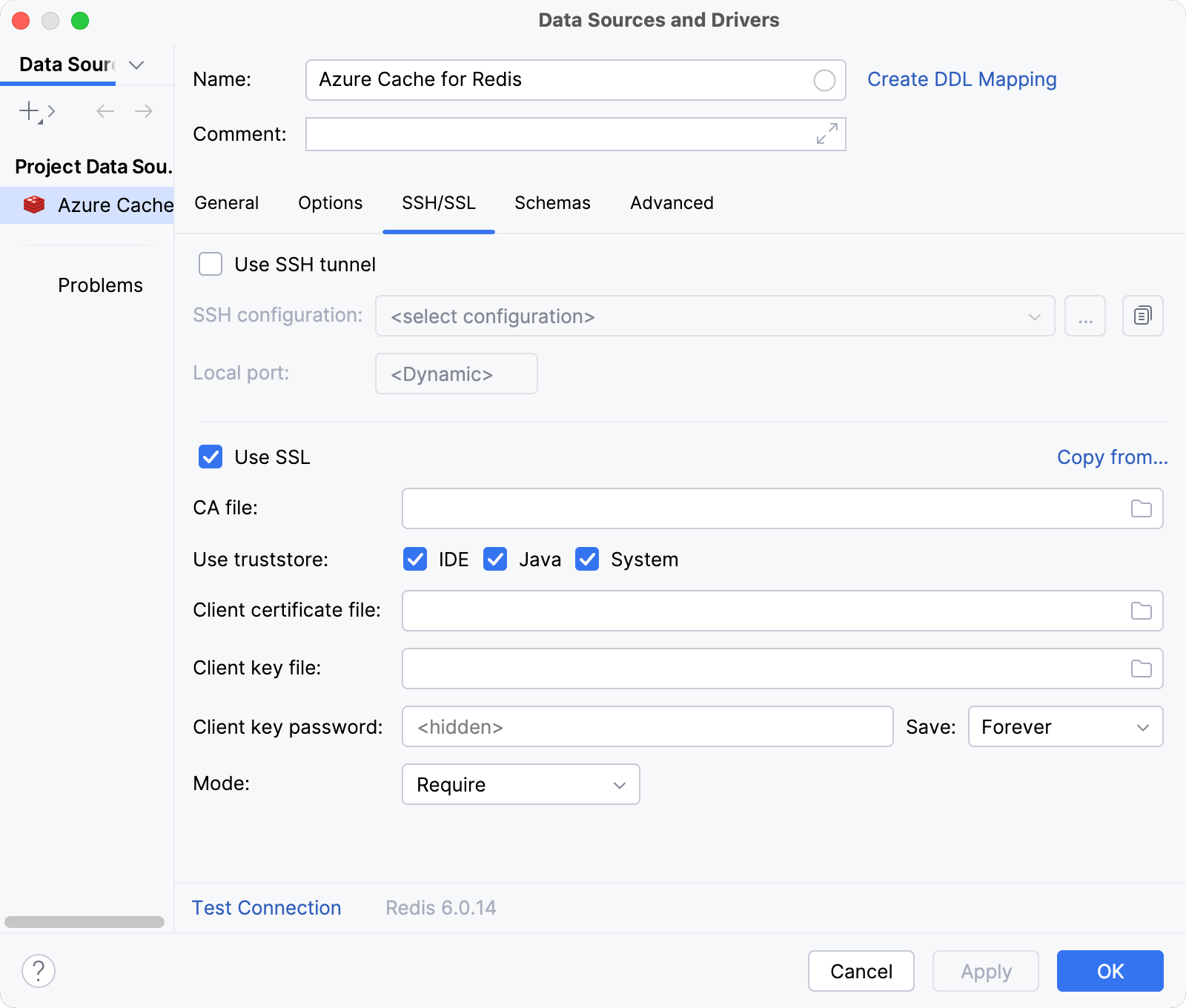
(オプション) データソースおよびドライバー ダイアログの SSH/SSL タブで、 SSL の使用 チェックボックスを選択します。
接続詳細領域の下部にある 接続のテスト リンクをクリックして、データベースへのテスト接続を開始します。

新しいデータソースを保存するには、 OK をクリックします。
一般 タブ
SSH/SSL タブ