キーペア認証を使用して Snowflake データソースを作成する
データベースツールおよび SQL プラグインを有効化
この機能は、IntelliJ IDEA にデフォルトでバンドルされ有効になっている データベースツールおよび SQL プラグインに依存しています。 関連機能が利用できない場合は、プラグインを無効化していないことを確認してください。
Ctrl+Alt+S を押して設定を開き、 を選択します。
インストール済みタブを開き、 データベースツールおよび SQL プラグインを見つけて、プラグイン名の横にあるチェックボックスを選択します。
公式ドキュメント
Snowflake の詳細については、 公式ドキュメントを参照してください。
キーペア認証を使用して Snowflake データベースに接続する前に、必ず 鍵ファイルを生成し、公開鍵ファイルをシステム管理者に提供してください。
鍵ファイルの準備ができたら、IntelliJ IDEA に Snowflake データソースを作成し、キーペア認証で使用するように設定します。
キーペア認証で使用する Snowflake データソースを作成する
データベース ツールウィンドウで、ツールバーの
 新規 をクリックし、 に移動します。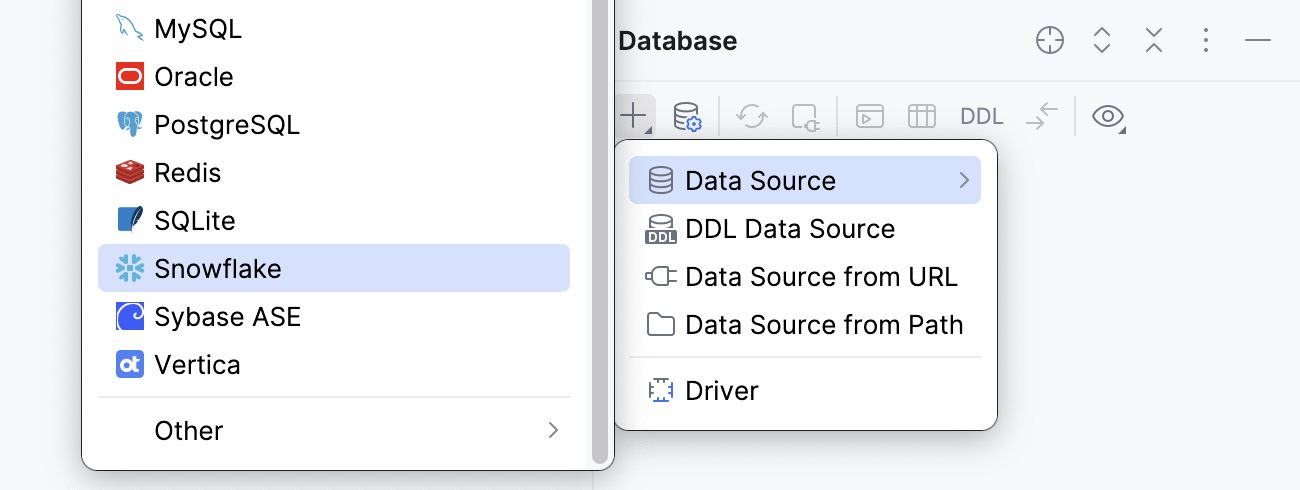
接続設定エリアの下部に「不足しているドライバーファイルのダウンロード 」リンクがあるかどうかを確認してください。 このリンクをクリックすると、データベースとのやり取りに必要なドライバーをダウンロードできます。 直接ダウンロードリンクについては、 JetBrains JDBC ドライバーページを参照してください。

データベース接続の詳細を指定します。
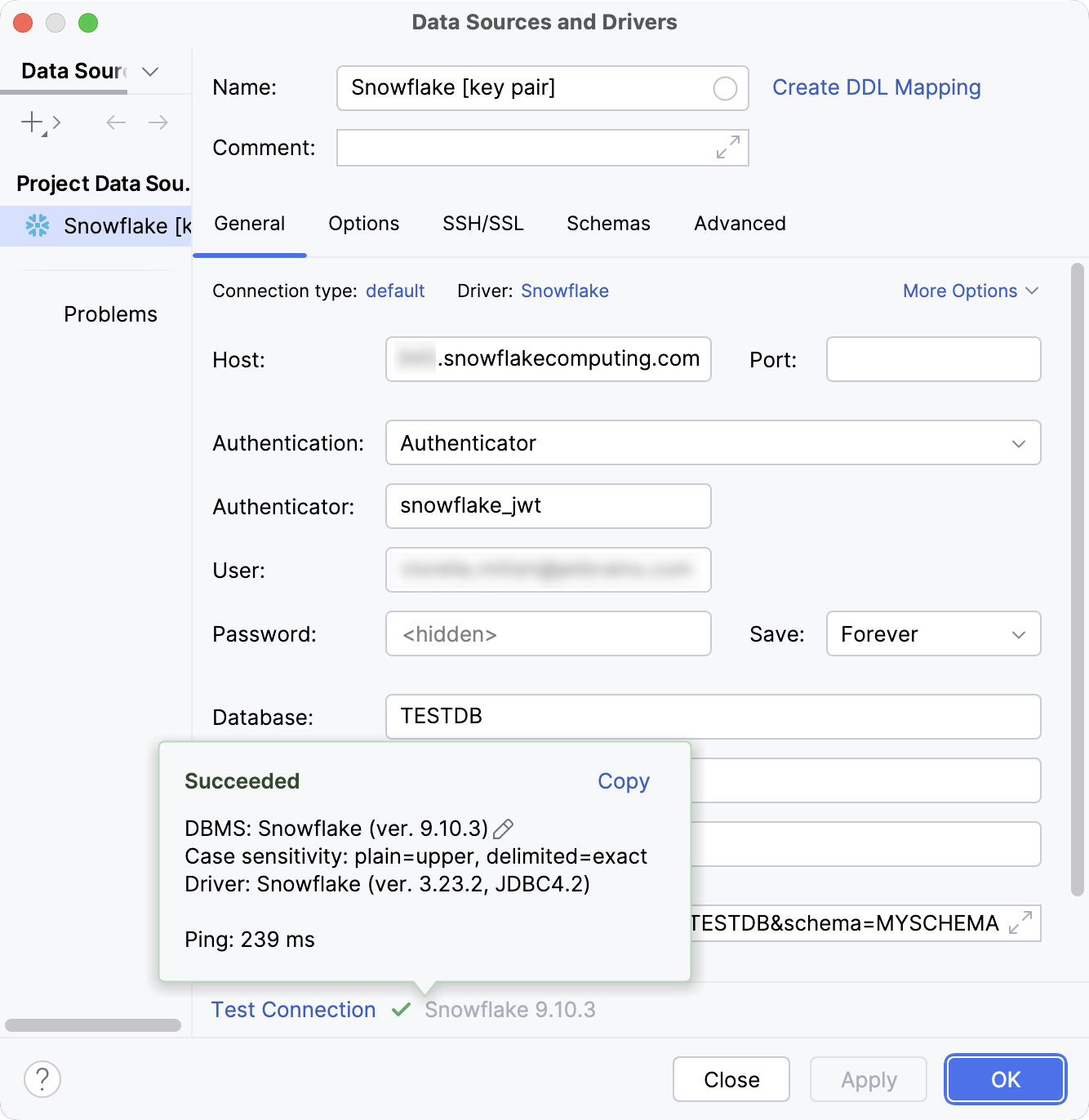
ホスト フィールドに、Snowflake アカウントに接続するための URL を入力します。 例:
myorg-myconnection.snowflakecomputing.com。認証 ドロップダウンから、 オーセンティケーター を選択します。
「オーセンティケーター 」フィールドに
snowflake_jwtと入力します。ユーザー フィールドに、Snowflake ユーザー名を入力します。
パスワード フィールドは空のままにします。
データベース フィールドに、接続先のデータベース名を入力します。
Schema フィールドに、接続するスキーマ名を入力します。
ウェアハウス フィールドに、使用する Snowflake 内のコンピューティングリソースクラスターのお名前を入力します。
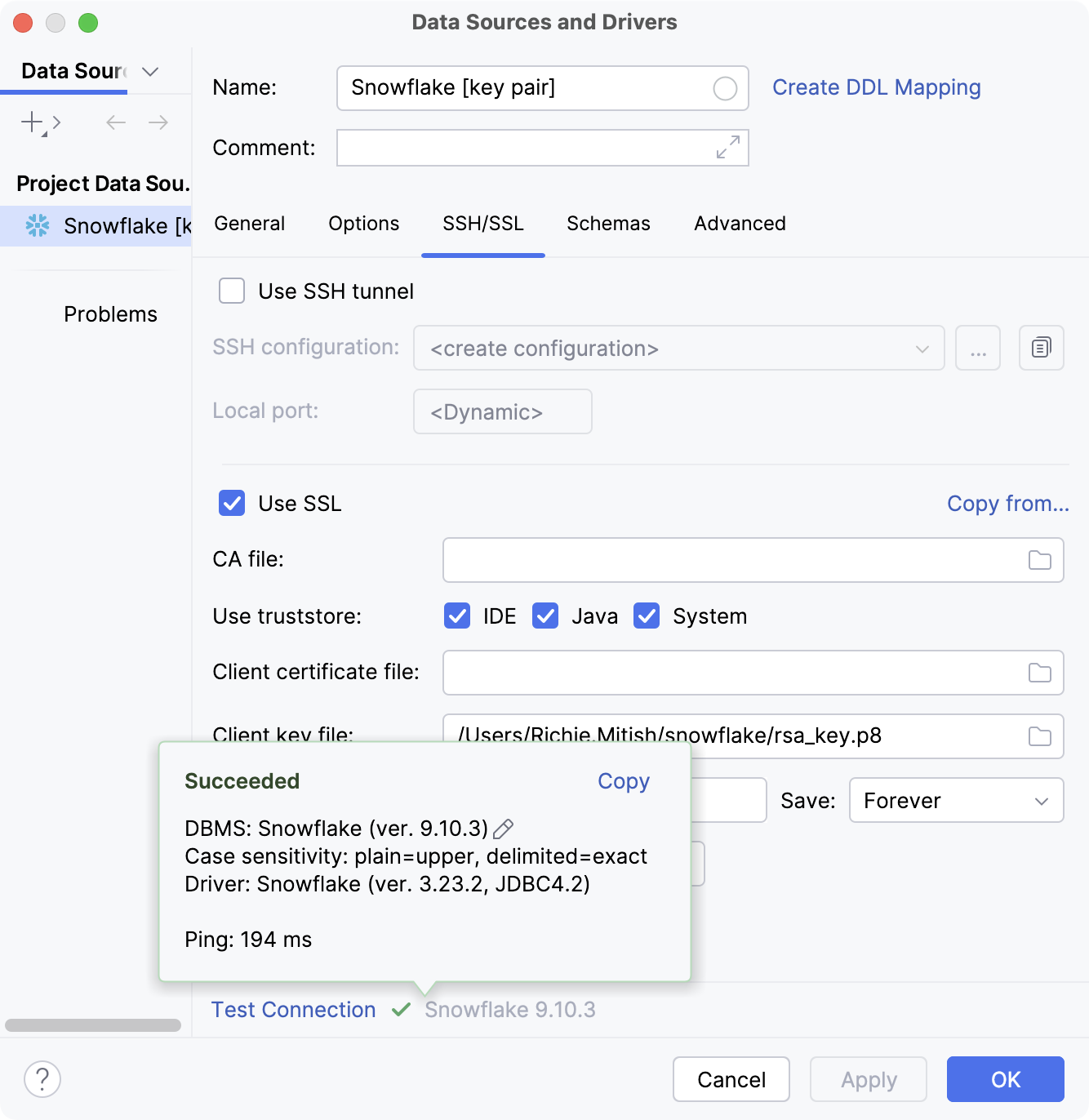
データソースおよびドライバー ダイアログの SSH/SSL タブで、 SSL の使用 チェックボックスを選択します。
クライアントキーファイル フィールドで、
 参照 をクリックし、 .p8 秘密鍵ファイルに移動して選択し、 開く をクリックします。
IntelliJ IDEA は、Windows 上の WSL で秘密鍵ファイルの使用をサポートしています。 これを行うには、秘密鍵ファイルの WSL パスを指定してください。 例:
\\wsl$\Ubuntu\home\myuser\snowflake\rsa_key.p8。暗号化された秘密鍵ファイルの場合は、作成時に使用したパスフレーズを クライアントキーパスワード フィールドに入力します。
接続詳細領域の下部にある 接続のテスト リンクをクリックして、データベースへのテスト接続を開始します。

新しいデータソースを保存するには、 OK をクリックします。
専用フィールドで接続情報を指定する代わりに、 一般 タブの URL フィールドに JDBC URL を入力します。 一般的な URL は次のとおりです。
書式:
jdbc:snowflake://<organization_name>-<connection_name>.snowflakecomputing.com/?warehouse=<warehouse_name>&db=<database_name>&schema=<schema_name>&user=<snowflake_username>&private_key_file=<path_to_key_file>例:
jdbc:snowflake://myorg-myconnection.snowflakecomputing.com/?warehouse=AUTH_WH&db=TESTDB&schema=MYSCHEMA&user=MYUSERNAME&private_key_file=/home/myuser/snowflake/rsa_key.p8jdbc:snowflake://myorg-myconnection.snowflakecomputing.com/?warehouse=AUTH_WH&db=TESTDB&schema=MYSCHEMA&user=MYUSERNAME&private_key_file=С:/Users/myuser/snowflake/rsa_key.p8jdbc:snowflake://myorg-myconnection.snowflakecomputing.com/?warehouse=AUTH_WH&db=TESTDB&schema=MYSCHEMA&user=MYUSERNAME&private_key_file=//wsl$/Ubuntu/home/myuser/snowflake/rsa_key.p8jdbc:snowflake://myorg-myconnection.snowflakecomputing.com/?warehouse=AUTH_WH&db=TESTDB&schema=MYSCHEMA&user=MYUSERNAME&private_key_file=/Users/myuser/snowflake/rsa_key.p8
この場合、ダイアログの SSH/SSL タブで SSL 接続を有効にしてください。 また、必要に応じて、対応するフィールドにパスフレーズを入力してください。
一般 タブ
SSH/SSL タブ