SSH 構成を作成する
IntelliJ IDEA では、リモートサーバーの SSH 接続パラメーターを専用の SSH 構成として保存できます。 作成された構成は、 SFTP デプロイサーバーへの接続や SSH セッションの起動に使用できます。
FTP/SFTP/WebDAV 接続プラグインを有効化する
この機能は、デフォルトで IntelliJ IDEA にバンドルされて有効になっている FTP/SFTP/WebDAV 接続(英語)プラグインに依存しています。 関連機能が利用できない場合は、プラグインを無効化していないことを確認してください。
Ctrl+Alt+S を押して設定を開き、 を選択します。
インストール済みタブを開き、 FTP/SFTP/WebDAV Connectivity プラグインを見つけて、プラグイン名の横にある チェックボックスを選択します。
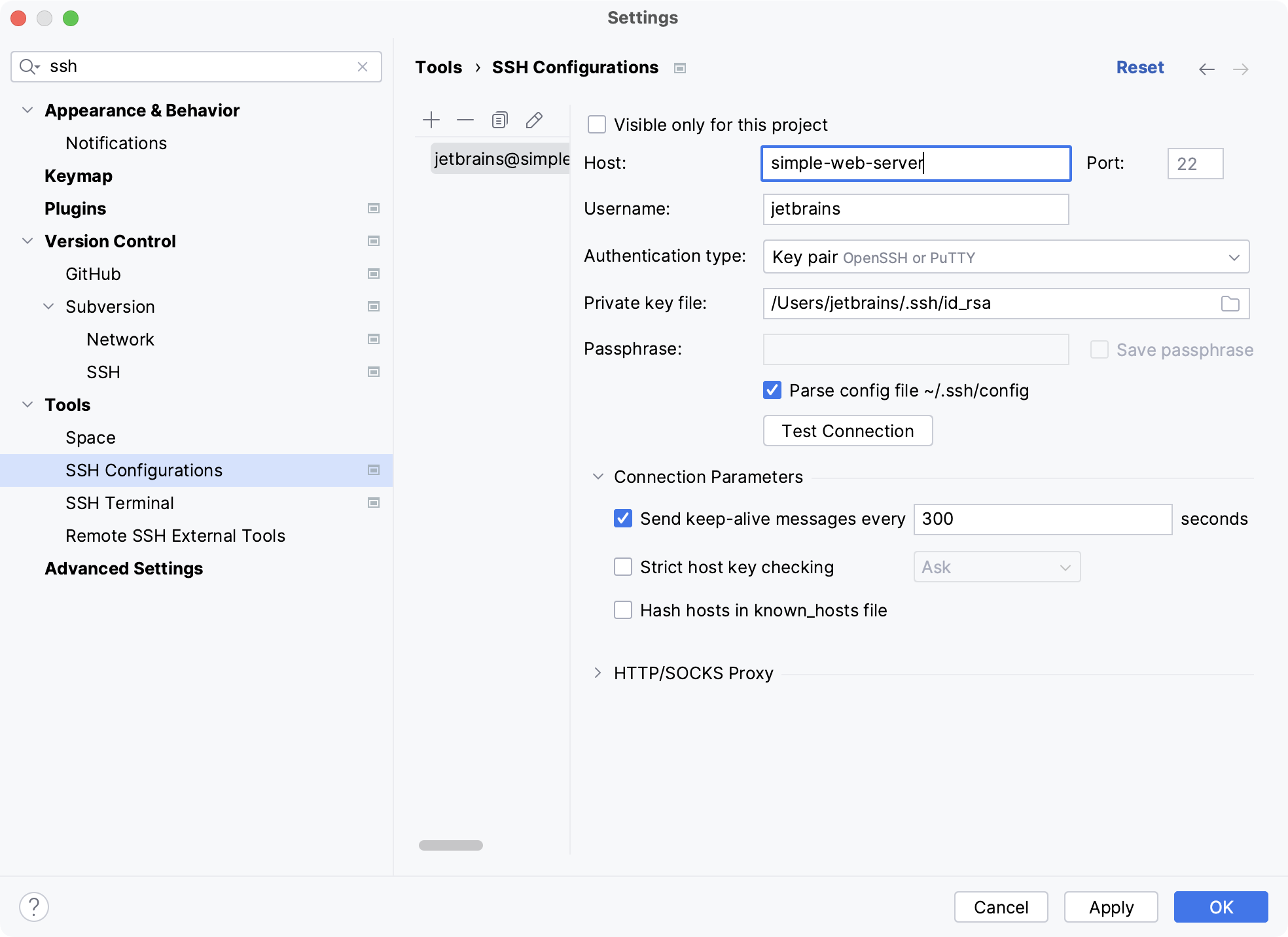
設定 ダイアログ (Ctrl+Alt+S) で、 に進みます。
既存のすべての SSH 構成を一覧表示する左側のペインで、
 をクリックします。
このプロジェクトでのみ表示する チェックボックスを使用して、このサーバーアクセス構成を他のプロジェクトで再利用できるようにします。
チェックボックスを選択して、SSH 構成の使用を現在のプロジェクトに制限します。 このような SSH 構成は、現在のプロジェクト以外では再利用できません。 他のプロジェクトで使用可能な構成の一覧には表示されません。
SSH 設定はプロジェクトとともに .idea ディレクトリに保存され、 VCS を介してチームメンバー間で共有できます。
チェックボックスがオフの場合、SSH 構成はすべての IntelliJ IDEA プロジェクトで表示されます。 その設定は、複数のプロジェクトで再利用できます。
ホスト、 ユーザー名、 ポート フィールドで、接続パラメーターを指定します。
サーバーへの認証方法を選択します。 次のいずれかを実行します。
パスワード: パスワードを使用してホストにアクセスします。 IntelliJ IDEA にパスワードを保存するには、 パスワードの保存 チェックボックスを選択します。
キーペア (OpenSSH または PuTTY): キーペアで SSH 認証(英語)を使用します。 この認証方法を適用するには、クライアントマシンに秘密鍵があり、リモートサーバーに公開鍵が必要です。 IntelliJ IDEA は、 OpenSSH(英語) ユーティリティで生成された秘密鍵をサポートします。
秘密鍵が保存されているファイルへのパスを指定し、パスフレーズ (存在する場合) を対応するフィールドに入力します。 IntelliJ IDEA にパスフレーズを記憶させるには、 パスフレーズを保存 チェックボックスを選択します。
OpenSSH 構成および認証エージェント: ssh-agent(英語) や Pageant (Windows のみ)(英語) など、SSH キーを管理する資格情報ヘルパーアプリケーションを使用します。
SSH キーの使用方法の詳細については、 新しい SSH 鍵を生成して ssh-agent に追加する(英語)チュートリアルを参照してください。
接続のテスト ボタンをクリックして、設定が正しく、IntelliJ IDEA がターゲットサーバーに接続できることを確認します。