自動インポート
クラスや static メソッド、static フィールドをまだインポートしていない場合、IDE が足りないインポートステートメントを追加するよう促すツールチップを表示します。これにより手動で追加する必要がなくなります。 提案を受け入れるには、 Alt+Enter を押してください。
インポート可能なソースが複数ある場合、 Alt+Enter を押すと候補のリストが開きます。
インポートツールチップの背景色を変更するには、 Ctrl+Alt+S を押して に移動します。
インポート文を自動的に追加
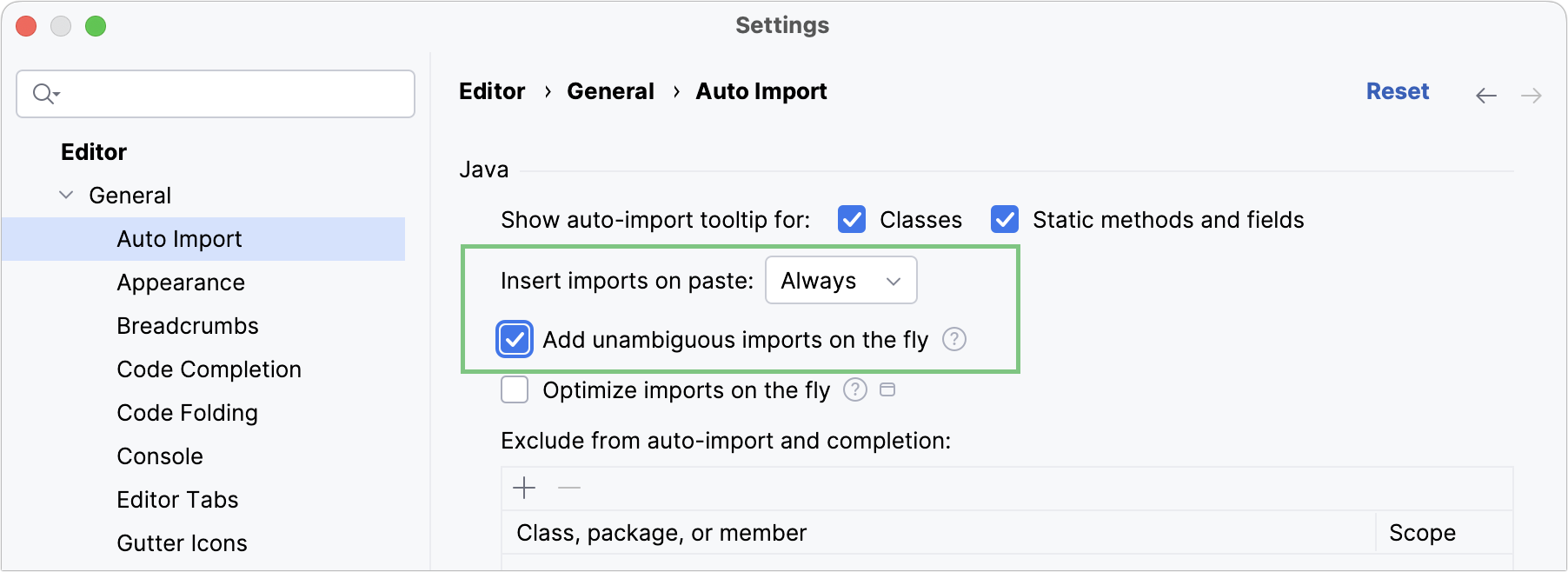
選択肢がない場合は、インポート文を自動的に追加するように IDE を設定できます。
Ctrl+Alt+S を押して設定を開き、 を選択します。
明確なインポートをオンザフライで追加する チェックボックスを選択して、変更を適用します。
まだインポートされていないクラスまたは静的メソッドおよびフィールドへの参照を含むコードのブロックを貼り付ける場合、IDE は欠落しているインポートステートメントを自動的に挿入します。 これを変更する場合は、 インポートの挿入 リストから、 確認する を選択してすべての挿入を確認するか、 Never を選択してインポートステートメントを手動で挿入します。
単一クラスの代わりにパッケージをインポート
IntelliJ IDEA は、デフォルトで単一クラスをインポートすることを推奨します。 代わりにパッケージ全体をインポートするように設定を変更できます。
Ctrl+Alt+S を押して設定を開き、 を選択します。
シングルクラスインポートを使用する チェックボックスをオフにして変更を適用します。
インポートツールチップを無効にする
ツールチップが無効になっている場合、未解決の参照には下線が引かれ、赤いバルブアイコン  でマークされます。 提案のリストを表示するには、このアイコンをクリックして(または、 Alt+Enter を押して)、 クラスのインポート を選択します。
すべてのツールチップを無効にする
エディターの右上隅にあるインスペクションウィジェットの上にマウスを置き、
 をクリックして、 自動インポートツールチップを表示する。 オプションを無効にします。
クラスまたは静的メソッドおよびフィールドのツールチップを無効にする
Ctrl+Alt+S を押して設定を開き、 を選択します。
自動インポートツールチップの表示対象 設定に必要なオプションが選択されていることを確認します(チェックボックス、 クラス と 静的メソッドとフィールド の両方がデフォルトで有効になっています)。
ワイルドカードインポートを無効にする
IntelliJ IDEA が同じパッケージからインポートしたクラスの数が制限 (デフォルトでは 5) に達すると、IDE はステートメントを変更して、このパッケージから複数のクラスを個別にインポートするのではなく、パッケージ全体をインポートします。
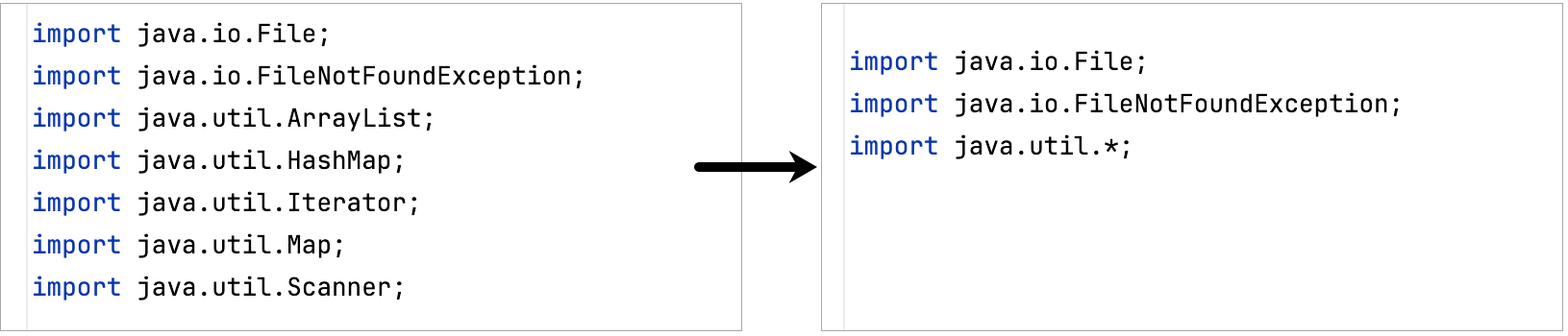
単一クラスを常にインポートするためにワイルドカードインポートを無効にする
Ctrl+Alt+S を押して設定を開き、 を選択します。
シングルクラスインポートを使用する オプションが有効になっていることを確認します。
'*' でインポートに使用するクラス数 および '*' で static インポートに使用する名前数 フィールドには、パッケージ内のクラス数およびクラス内の名前数(
999など)を明確に超える値を指定します。
インポートステートメントをファイル内の単一クラスのインポートで置き換えるには、設定を変更せずに、インポートステートメントでキャレットを配置し、 Alt+Enter (またはインテンションアクション  アイコンを使用)を押し、 単一クラスのインポートに置換 を選択します。
自動インポートを無効にする
自動インポートを完全に無効にする場合は、次のことを確認してください。
インポートステートメントの自動挿入は無効になっています。
自動インポートのクラスを優先する
このオプションを使用すると、頻繁に使用される static メソッドを自動的にインポートできます。 優先クラスのメソッドを入力すると、IDE が補完候補を表示します。 リストから候補を選択すると、対応するインポート文が挿入され、手動で編集する必要はありません。
Ctrl+Alt+S を押して設定を開き、 を選択します。
補完時に静的メンバーの自動インポートを含める セクションで、
 をクリックするか、 Alt+Insert を押します。
リストに追加したいクラスを指定します。
の、valueOfなど、static インポートに追加すべきでないメンバーを除外できます。 その場合は、例えば-を使用します。-java.util.Objects.requireNonNullクラス名の右側では、現在のプロジェクトのみで優先するか、すべてのプロジェクト (グローバル) で優先するかを選択することもできます。
変更を適用して、ダイアログを閉じます。
自動インポートからクラスとパッケージを除外する
インポート提案のリストには、必要のないクラスやパッケージが含まれている場合があります。 冗長エントリを自動インポートから除外して、提案のリストに関連するアイテムのみが含まれるようにすることができます。
Ctrl+Alt+S を押して設定を開き、 を選択します。
自動インポートおよび補完から除外 セクションで、
をクリックするか、 Alt+Insert を押して除外するクラスまたはパッケージを指定します。現在のプロジェクトからアイテムを除外するか、すべてのプロジェクトから(グローバルに)アイテムを除外するかを選択することもできます。
オンザフライでクラスまたはパッケージを除外する
欠落しているクラスの Alt+Enter を押して、インポート候補のリストを開きます。
パッケージの横にある右矢印をクリックし、除外するアイテム(クラスまたはパッケージ全体)を選択します。
自動インポート ダイアログの 自動インポートおよび補完から除外 セクションで、現在のプロジェクトまたはすべてのプロジェクトから項目を除外して変更を適用するかどうかを選択します。
インポートの最適化
インポートの最適化 機能を使用すると、 で指定されたルールに従って、未使用のインポートを削除し、現在のファイルまたはディレクトリ内のすべてのファイルのインポートステートメントを一度に整理できます。
すべてのインポートを最適化
プロジェクト ツールウィンドウ( )でファイルまたはディレクトリを選択します。
以下のいずれかを行います。
メインメニューで、 に移動します (または Ctrl+Alt+O を押します)。
コンテキストメニューから インポートの最適化 を選択します。
(ディレクトリを選択した場合)ディレクトリ内のすべてのファイルでインポートを最適化するか、ローカルで変更されたファイルのみでインポートを最適化するか(プロジェクトがバージョン管理下にある場合)を選択し、 実行 をクリックします。
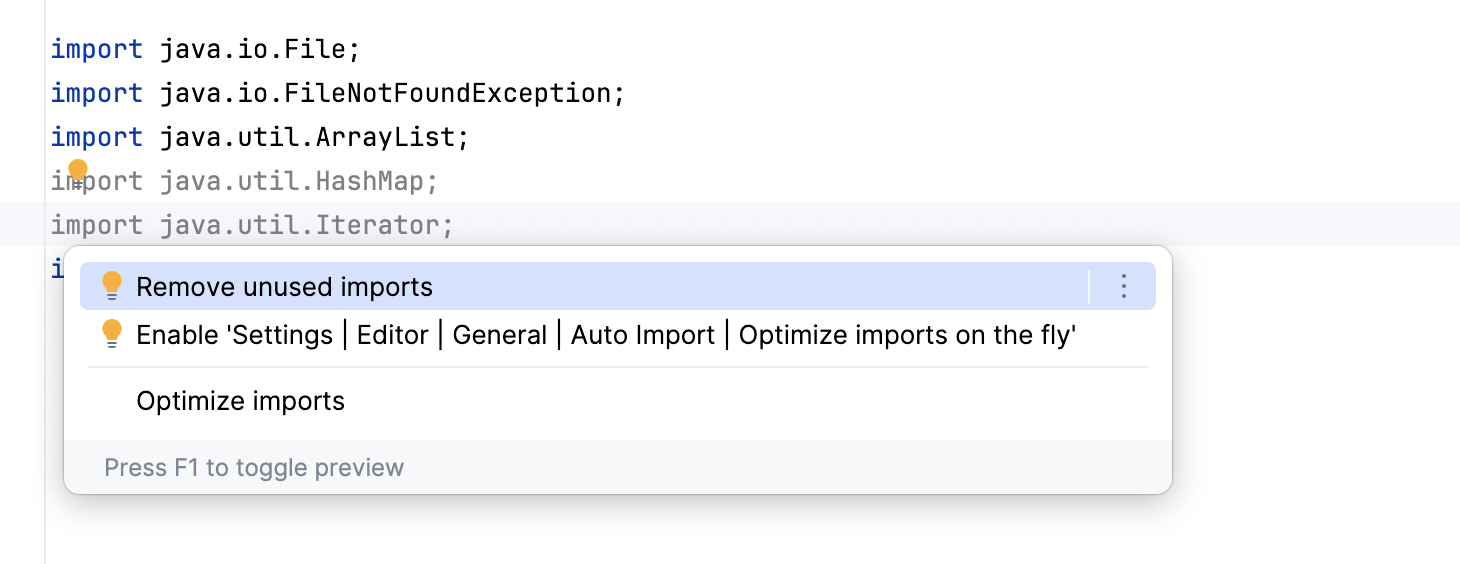
未使用のインポートを除去
未使用のインポートステートメントにキャレットを置き、 Alt+Enter を押すか、
アイコンを使用します。未使用のステートメントはデフォルトでグレー表示されます。
提案リストから 未使用のインポートを除去 を選択します。
コミット時にインポートを最適化
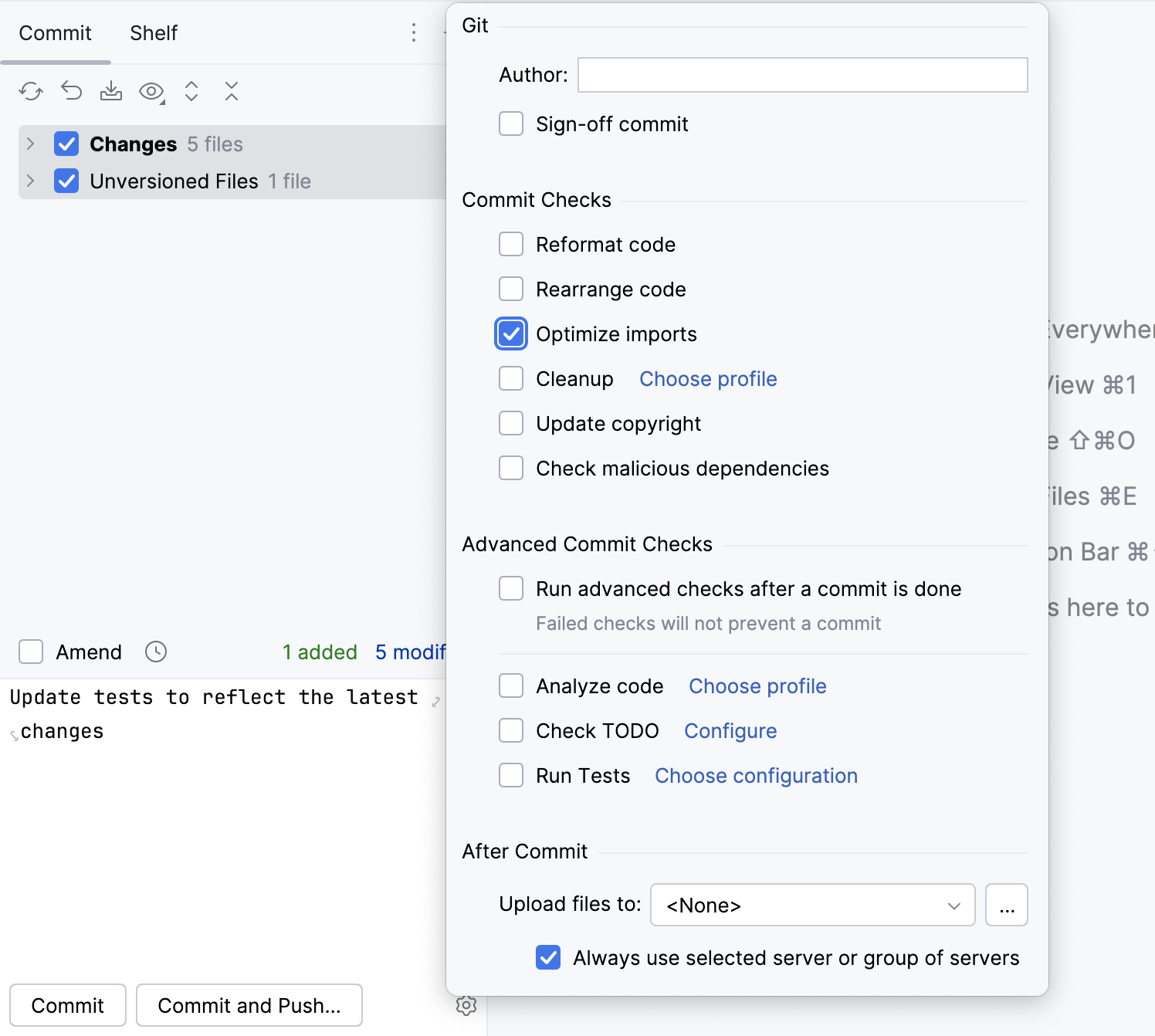
プロジェクトがバージョン管理されている場合は、変更されたファイルを VCS にコミットする前に、IntelliJ IDEA を構成して、変更されたファイルのインポートを最適化できます。
Alt+0 を押して コミット ツールウィンドウを開き、 Show Commit Options
 をクリックします。
- をクリックし、コミットメッセージ領域で インポートの最適化 チェックボックスを選択します。
保存時に自動的にインポートを最適化
変更が保存されたときに、変更されたファイルへのインポートを自動的に最適化するように IDE を構成できます。
Ctrl+Alt+S を押して設定を開き、 を選択します。
インポートの最適化 オプションを有効にします。
さらに、 すべてのファイルタイプ リストから、インポートを最適化するファイルのタイプを選択します。
変更を適用して、ダイアログを閉じます。
ファイルの整形時にインポートを最適化する
再フォーマットされるたびに、ファイル内のインポートを最適化するように IntelliJ IDEA に指示できます。
エディタでファイルを開き、 Ctrl+Alt+Shift+L を押して、開いた ファイルの整形 ダイアログで インポートの最適化 チェックボックスが選択されていることを確認します。
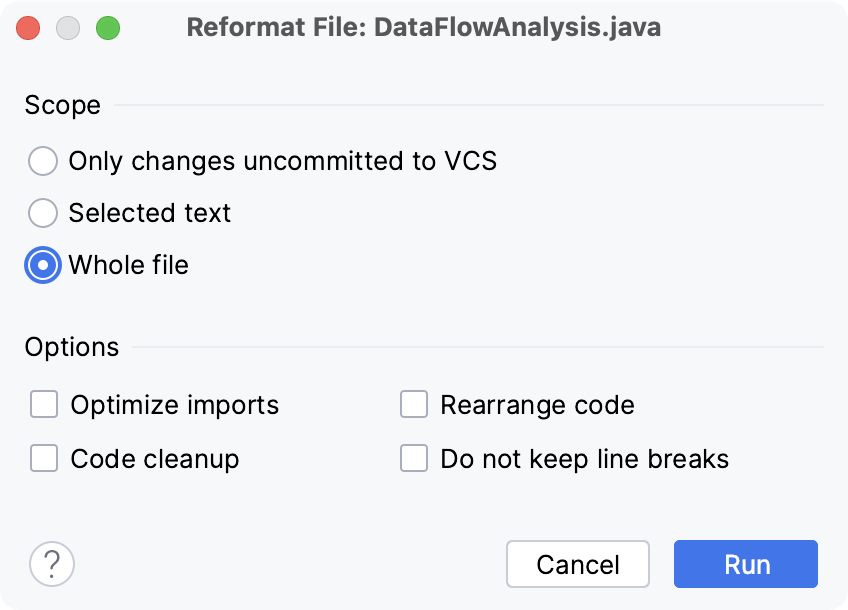
その後、このプロジェクトで Ctrl+Alt+L を押すたびに、IntelliJ IDEA はインポートを自動的に最適化します。
フォルダー内のすべてのファイルのインポートを最適化する
プロジェクト ツールウィンドウでフォルダーを右クリックし、 インポートの最適化 を選択します。
インポートの最適化 ダイアログで、 実行 をクリックします。
オンザフライでインポートを最適化する
インポートを自動的に最適化するように IDE を構成することもできます。 IntelliJ IDEA は、エディターでの作業中に で指定されたルールに従ってインポートステートメントを削除または変更します。
Ctrl+Alt+S を押して設定を開き、 を選択します。
オンザフライでインポートを最適化する オプションを有効にして、変更を適用します。