JSDoc コメント
IntelliJ IDEA は JSDocコメントを認識し、ブロックコメントの開始 /** を入力して Enter を押すと、 @param、 @returns、 @private などのタグを自動で挿入してJSDocコメント作成をサポートする。 JSDocコメントは Ctrl+Q を使用したドキュメント参照に JavaScript や TypeScript で利用され、 JavaScript ドキュメント参照や TypeScript ドキュメント参照 、さらにチェーンメソッドでの 型アノテーションや メソッド戻り値の型ヒントにも利用できる。
IntelliJ IDEA は、ドキュメントコメント内の TODO パターン、 Closure コンパイラー(英語)アノテーション、 TypeScript 構文も認識し、コード補完、インテンションアクション、その他のタイプのコーディング支援で使用します。
JSDoc 入門(英語)および JSDoc でサポートされているタイプ(英語)の例を使用して、JSDoc 構文の詳細な説明を見つけてください。
JSDoc コメントを作成する
文書化するメソッド / 関数またはフィールドの宣言の前にキャレットを置き、開始ブロックコメント
/**を入力して、 Enter を押します。IntelliJ IDEA は、該当する場合、パラメーター(
@param)と戻り値(@returns)のリストを含む JSDoc コメントを生成します。 リストされたパラメーター、戻り値などを記述します。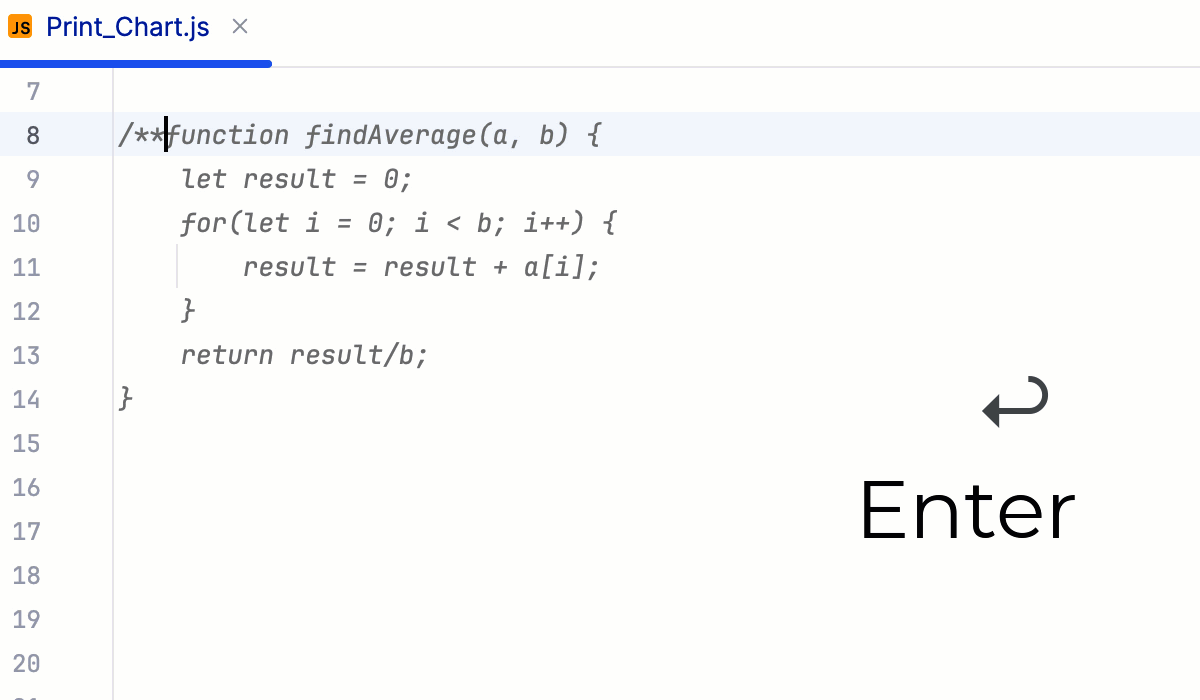
あるいは、専用の doc コメントの修正 アクションを使用します。 文書化するメソッド / 関数またはフィールドにキャレットを置き、 Ctrl+Shift+A を押して
doc コメントの修正の入力を開始します。 次に、リストから doc コメントの修正 を選択し、 Enter を押します。
JSDoc コメントの TypeScript 構文
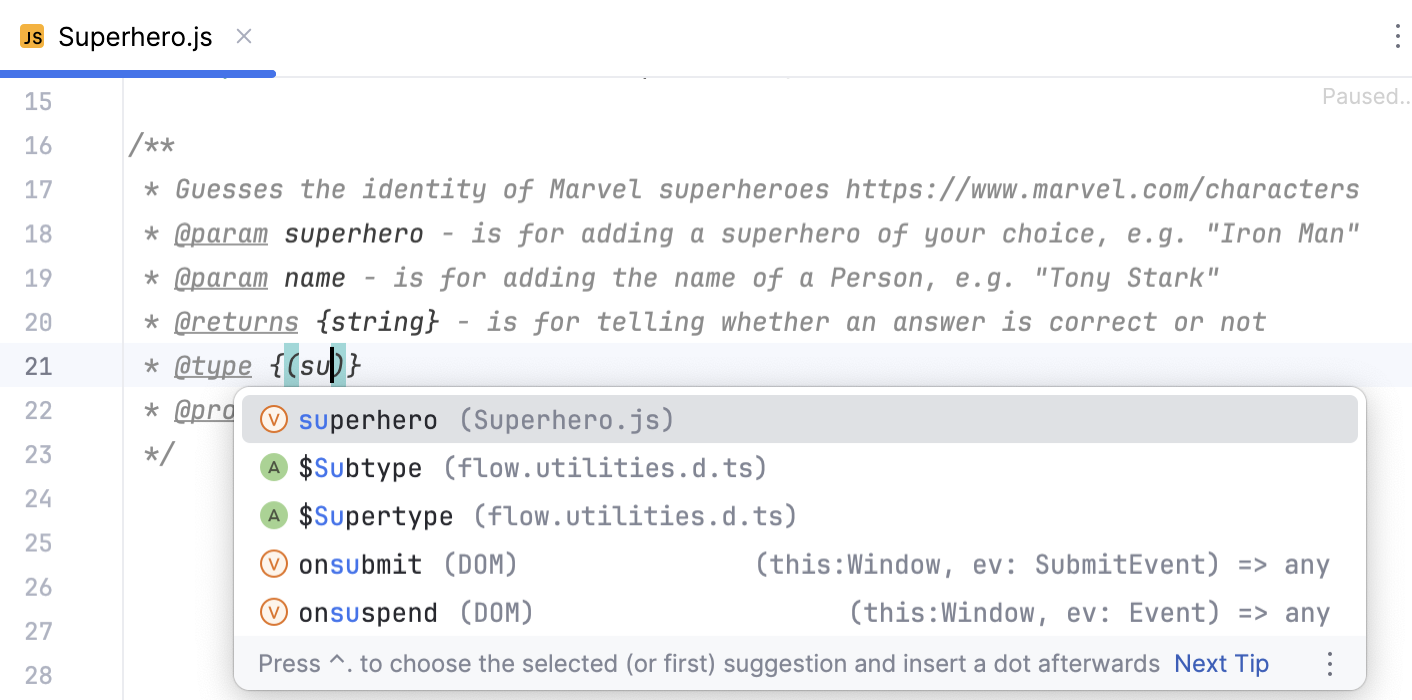
JavaScript ファイルの JSDoc コメント内で、TypeScript アノテーション(@type や @typedef など)を使用できます。 IntelliJ IDEA は、 @typedef 宣言の 共用体型(英語)やオプションのプロパティなど、TypeScript 構文構造を認識します。
IntelliJ IDEA は、TypeScript アノテーション用のコード補完を提供します。
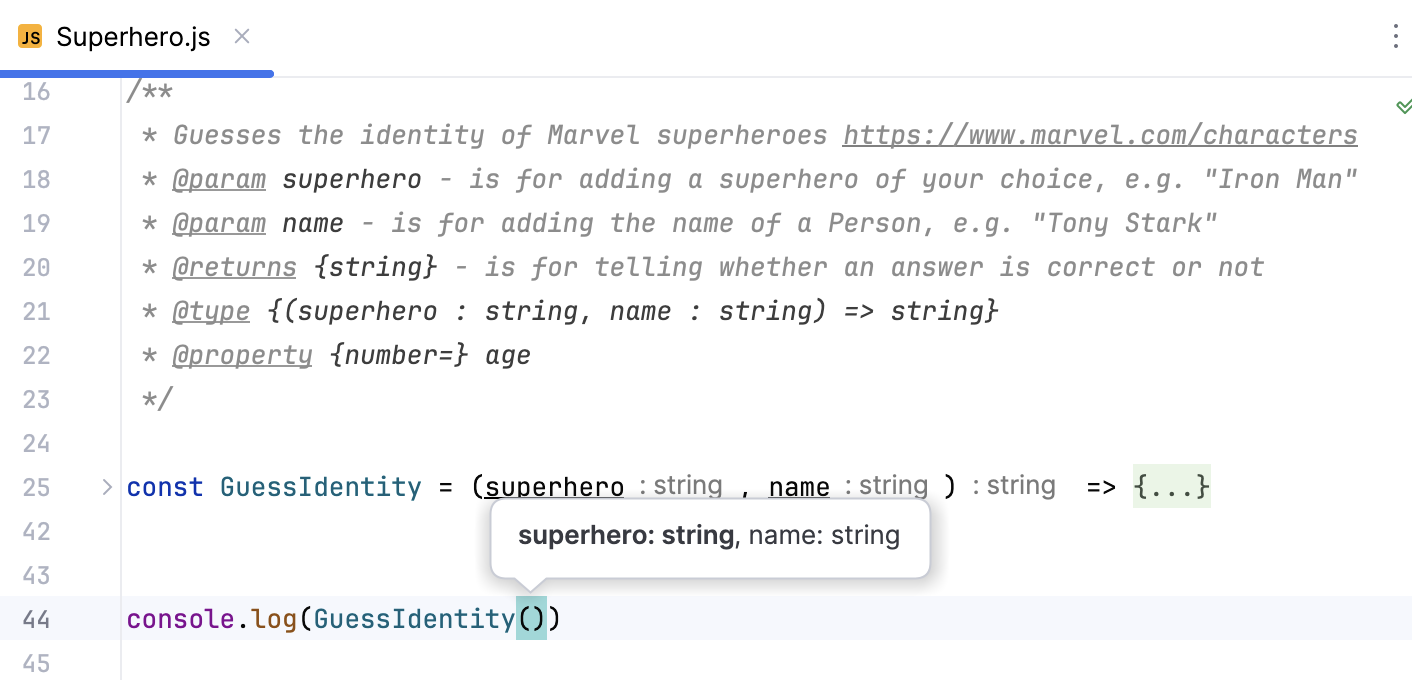
@type アノテーションに基づいて、IntelliJ IDEA はパラメーターのヒントを表示します。
エディターでレンダリングされた JSDoc コメントを表示する
IntelliJ IDEA を使用すると、JSDoc コメントを読みやすい形式で表示できます。 この レンダリングされたビューモードでは、アイテムは @ タグでグループ化されて表示されますが、タグ自体はスキップされます。 参照先の Web ページを開いて、参照先のトピックのクイックドキュメントを表示し、読みやすくするためにフォントサイズを調整できます。
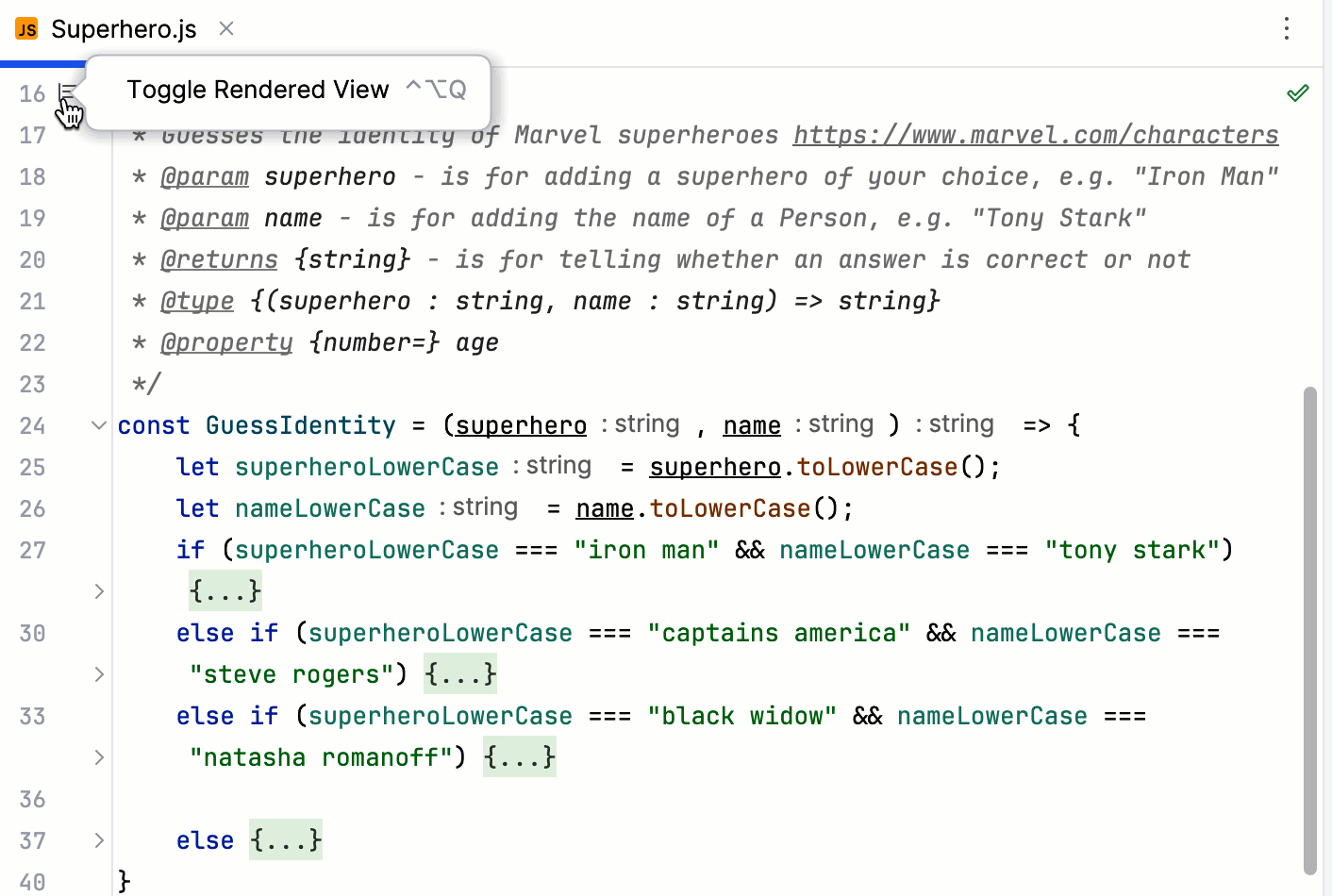
レンダリングされたビューモードに入るには、コメントの上にマウスを置き、余白の
 をクリックするか、 Ctrl+Alt+Q を押します。 アイコンが
  に変わります。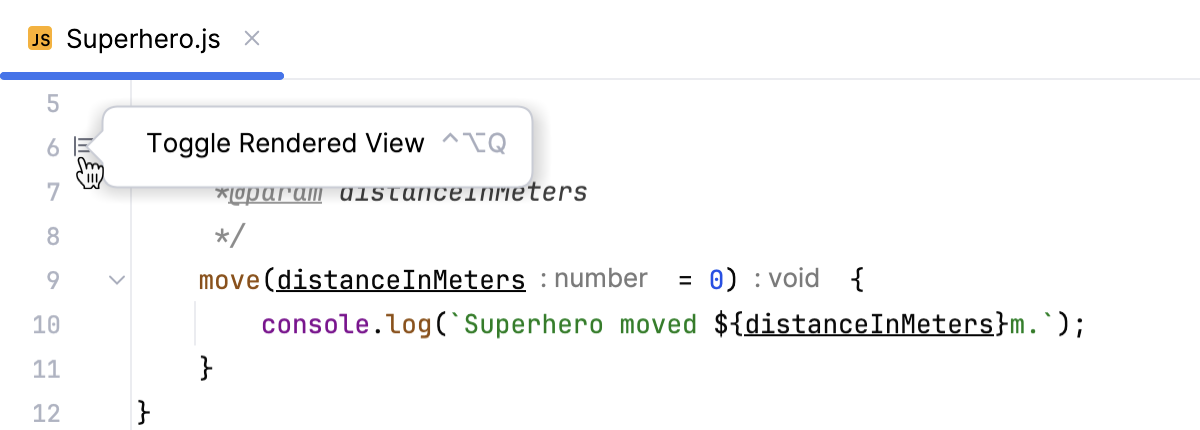
レンダリングされたビューモードを終了するには、ガターで
をクリックするか、JSDoc コメントのコンテキストメニューから レンダリングビューの切り替え を選択するか、 Ctrl+Alt+Q を押します。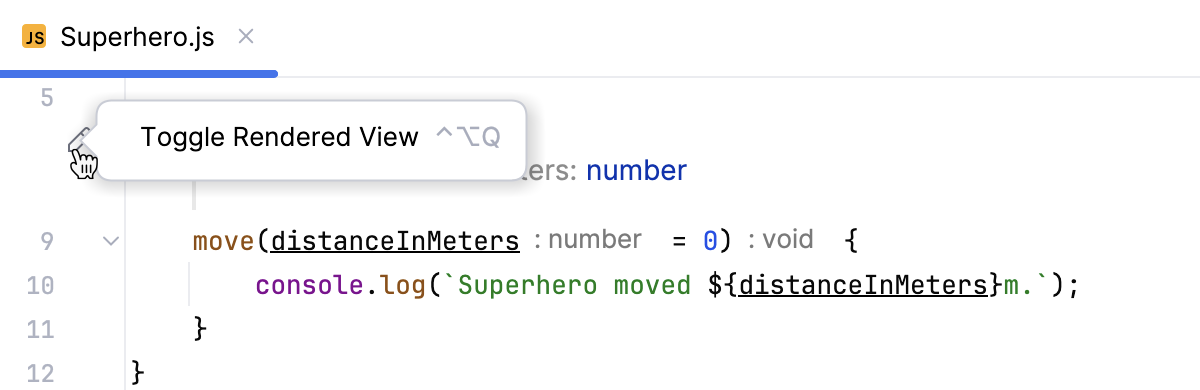
現在のファイルのすべての JSDoc コメントに対して レンダリングされたビューモードをオンにするには、ガターのコンテキストメニューから すべてのドキュメンテーションコメントをレンダリングする を選択します。
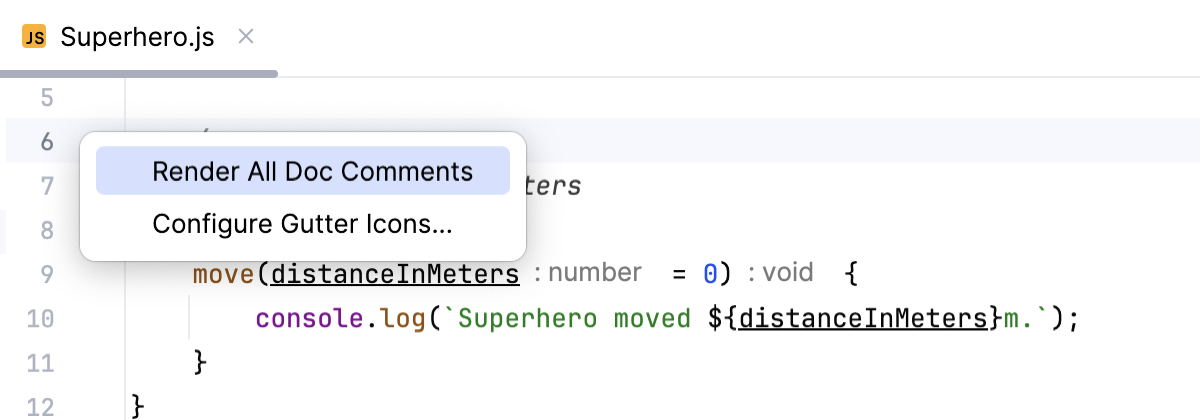
必要に応じて、コンテキストメニューから フォントサイズの調整 を選択し、スライダーを使用してフォントサイズを変更します。
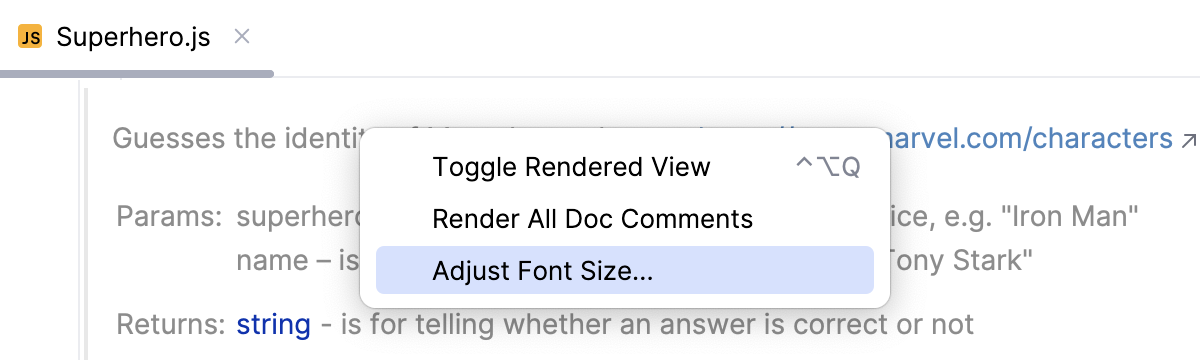
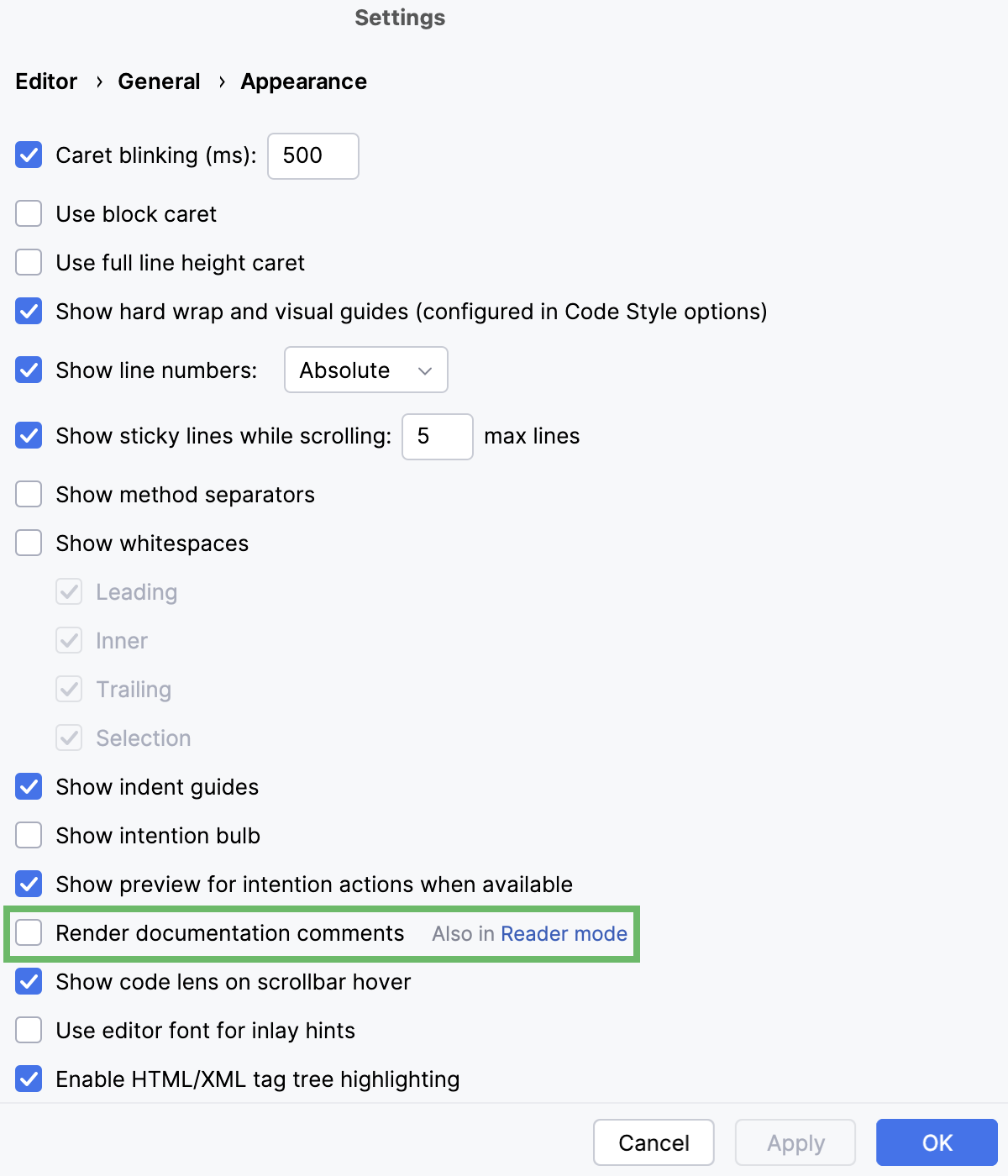
デフォルトでレンダリングされるすべての JSDoc コメントを表示するには、 設定 ダイアログ(Ctrl+Alt+S )を開き、 に移動して、 ドキュメントコメントをレンダリングする チェックボックスを選択します。
レンダリングビューのガターアイコンを非表示にするには、ガターのコンテキストメニューから ガターアイコンの構成… を選択し、開いた ページの ドキュメントコメントのインライン表示 チェックボックスをオフにします。