ファイルの差分ビューアー
この差分ビューアーは、2 つのファイルまたはファイルの 2 つのバージョン (ローカルの変更、またはローカルファイルとリモートリポジトリ内のそのリビジョン間の変更) を比較するときに表示されます。 バイナリや .jar ファイルなど、あらゆる種類のファイルを比較できます。 これを開くには、比較する 2 つのファイル、またはそのバージョンを比較するファイルを選択し、 Ctrl+D を押します。 差分ビューアーが新しいタブで開きます。
差分ビューアーは、コード補完、ライブテンプレート、その他の機能を有効にする強力なエディターを提供します。
差分ビューアーで適用した変更は、ファイルに自動的に適用されます。 差分ビューアーでの作業中および差分ビューアーを閉じた後はいつでも、ファイルの変更を表示できます。
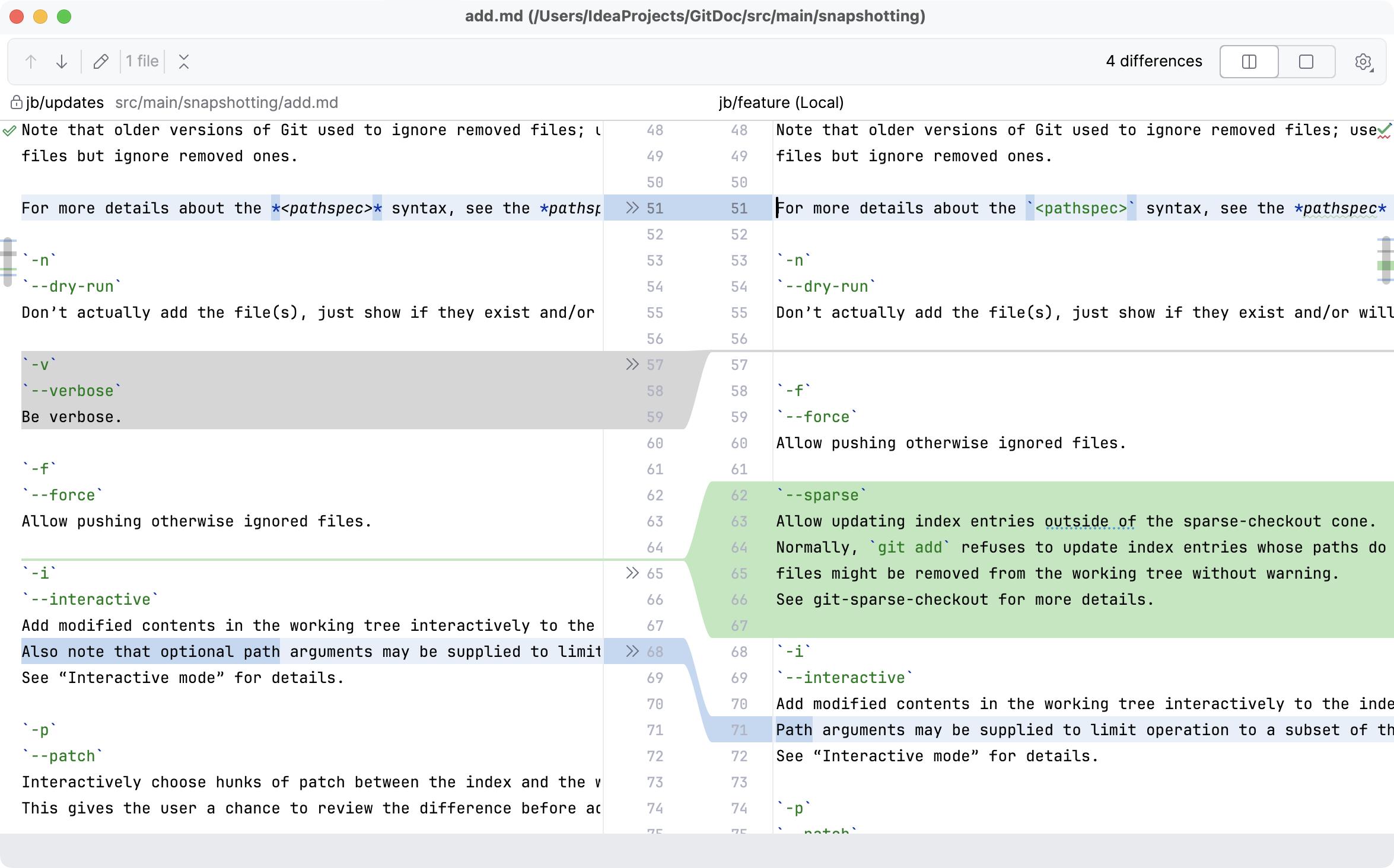
色 | 説明 |
|---|---|
| 追加済み |
| 変更 |
| 削除 |
 グリーン
グリーン ブルー
ブルー グレー
グレービューの差分とマージ
項目 | ツールチップとショートカット | 説明 |
|---|---|---|
| 前の違い / 次の違い Shift+F7 F7 | 次または前の違いに移動します。 最後または最初の違いに達すると、IntelliJ IDEA は、矢印ボタンをクリックするか、 F7/Shift+F7 をもう一度押して、ローカルで変更された他のファイルを比較することを提案します。 この動作は、 差分ビューアーの設定の 最後の変更の後に次のファイルに移動するオプションによって異なります。 |
| 前 / 次のファイルを比較する Alt+Left Alt+Right | 前または次のファイルのローカルコピーをサーバーからの更新と比較します。 |
| ソースに移動 F4 | 選択したファイルをエディターで開きます。 キャレットは 差分ビューアー と同じ位置に配置されます。 |
| 変更されていないフラグメントを折りたたむ | 両方のファイルで変更されていないすべての部分を折りたたみます。 折りたたむことのできない未変更行の数は、 差分 & マージ の設定ページで設定できます。 差分 & マージ ページを開くには、 Ctrl+Alt+S を押して設定を開き、 に移動します。 。 |
サイドバイサイド ビューアー/統合ビューアー | ビューアーモードを選択します: 横並びまたは統合。 横並びモードには 2 つのパネルがあり、統合モードには 1 つのパネルがあります。 コードを編集して、両方のビューアーで 受諾、 追加、 元に戻す アクションを実行できます。 テキストを変更できるのは、横並びビューアーの右側部分、または統合ビューアーの行のみです。 ファイルのローカルバージョンのみを編集できます。 読み取り専用ステータスのファイルは編集できません。 | |
| 設定 | これらのコマンドの一部は、差分ビューアーのガターのコンテキストメニューからも利用できます。 サイドバイサイド diff で変更を揃える :対応する行を縦に揃え、差分部分を空白で埋めます。 スクロールを同期:両方の diff ペインを同時にスクロールします。 エディタータブで diff を表示 :diffビューアーをエディタータブとして表示し、個別ウィンドウでは表示しません。 別ウィンドウで差分を表示 :diffビューアーを個別ウィンドウとして表示し、エディタータブでは表示しません。 差異を無視 :差分ビューアーが空白をどのように扱うかを定義します。
差異の強調表示 :差分の粒度がどのようにハイライトされるかを選択します。
|
| ヘルプ F1 | ブラウザーを開き、対応するヘルプページを表示します。 |
Ctrl+Shift+Tab | 差分ビューアーのペインを切り替えます。 アクティブなペインにはキャレットがあります。 | |
| 受諾 | ペイン間(横並びビューアーの場合)または行間に(統合ビューアーの場合)差分を適用します。 シェブロンボタンは、その動作を変更することができます:
|
マージアクション | ||
| 内容の比較 | このアイコンをクリックすると、異なるバージョンのファイルを比較して競合を解決できるオプションのリストが表示されます。 ベース は、ローカルバージョンとリポジトリバージョンが由来するファイルバージョン(最初は中央のペインに表示されます)を参照し、 垂直方向の中央 は結果バージョンを参照します。 |
| 競合しないすべての変更を適用 | このボタンをクリックすると、競合しないすべての変更が適用されます。 設定ダイアログの「差分とマージ」ページでチェックボックス 競合しない変更を自動的に適用 をオンにすることで、この動作を自動化することもできます。 |
| 左右から競合しない変更を適用する | これらのボタンをクリックすると、競合しない変更がダイアログの左 / 右部分からマージされます。 |
| 単純な競合を解決する。 | このボタンをクリックすると、単純な競合 (たとえば、同じ行の先頭と末尾が異なるファイルリビジョンで変更されている場合) を解決し、変更をマージします。 このような競合は適切に解決される必要があるため、 競合しない変更を適用 アクションでは解決されません。 |
GitBlame でアノテーションを付ける | このオプションはガターのコンテキストメニューからのみ利用可能です。 このオプションを使用して、ファイルのリポジトリバージョンに誰がどの変更をいつ導入したかを調べます。 アノテーション ビューでは、この行の作成元のバージョン、この行をコミットしたユーザーの ID、コミット日など、コードの各行の詳細情報を確認できます。 アノテーションの詳細については、 コード作成者の特定 (Git Blame でアノテーションを付ける) を参照してください。 | |
 /
/


 または
または  に変更し、変更を追加します。


キーボードショートカット
キーボードショートカット | 説明 |
|---|---|
Ctrl+Shift+D | このキーボードショートカットを使用して、最も一般的に使用される diff コマンドのポップアップメニューを表示します。 |
Ctrl+Shift+Tab | このキーボードショートカットを使用して、左右のペインを切り替えます。 |
Ctrl+Z/Ctrl+Shift+Z | このキーボードショートカットを使用して、マージ操作を元に戻す / やり直すことができます。 衝突はテキストと同期され続けます。 |
コンテキストメニューコマンド
このコンテキストメニューは、エディターの中央で使用できます。
項目 | 説明 |
|---|---|
アノテーション | 変更に アノテーションを付けるには、このオプションを有効にします。 |
空白を表示 | このオプションを有効にすると、差分ビューアーで空白がドットとして表示されます。 |
行番号の表示 | 差分ビューアーに行番号を表示するには、このオプションを有効にします。 |
インデントガイドを表示 | このオプションを有効にすると、IntelliJ IDEA は差分ビューアーに垂直線を表示してインデントの位置を示します。 |
ソフトラップ | ダイアログのサイズが変更されたときに、IntelliJ IDEA がコード行を折り返すようにするには、このオプションを有効にします。 |
ハイライトレベル | このメニュー項目を使用して、差分ビューアーのハイライトレベルを選択します。 ハイライトのレベルの詳細については、「ファイルのハイライトレベルを変更する 」を参照してください。 |
このコンテキストメニューは、両方のエディターで使用できます。
項目 | 説明 |
|---|---|
アノテーション | 変更に アノテーションを付けるには、このオプションを有効にします。 |
承認 / 追加 | これらのコマンドを選択して、差分ビューアーに表示される行を 受け入れるか追加します。 |
クリップボードと比較 | このコマンドを選択すると、差分ビューアーのそれぞれのペイン内のファイルと クリップボードの内容が比較されます。 |
3 サイドビューアーに切り替え | このオプションは、2 つのファイルを相互に比較する場合にのみ使用できます。 3 番目のファイルをロードして比較に追加できます。 |
このコンテキストメニューは、差分ビューアーの右側のパネルで使用できます。
項目 | 説明 |
|---|---|
優先度の高い問題のみに進む / 次の問題に進む | これらのラジオボタンの 1 つをクリックして、発生した問題の間を移動する方法を定義します。 |
ハイライトレベルのカスタマイズ | クリックするとスライダーが表示され、差分ビューアーの ハイライトレベルを変更できます。 |
スクロールバーのホバーにコードレンズを表示する | スクロールバーの上にマウスを置いたときに、差分ビューアーの表示領域外のコードを表示できるようにします。 |