Docker Compose
Docker Compose(英語) は、マルチコンテナーアプリケーションを実行するために使用されます。 例: Web サーバー、バックエンドデータベース、アプリケーションコードを個別のサービスとして実行できます。 必要に応じてコンテナーを追加することで各サービスを拡張できます。 これにより、本番環境と同様に、動的な環境で効率的な開発とテストを実行できます。
Docker プラグインの有効化
この機能は Docker(英語) プラグインに依存しており、IntelliJ IDEA にはデフォルトでバンドルされ有効化されています。 関連機能が利用できない場合は、プラグインを無効化していないことを確認してください。
Ctrl+Alt+S を押して設定を開き、 を選択します。
インストール済み タブを開き、 Docker プラグインを見つけて、プラグイン名の横にあるチェックボックスを選択します。
IntelliJ IDEA は Docker Compose ファイルを認識し、  アイコンでマークします。 また、Docker Compose ファイルで定義されたさまざまなサービスを実行するための ガターアイコンも追加します。
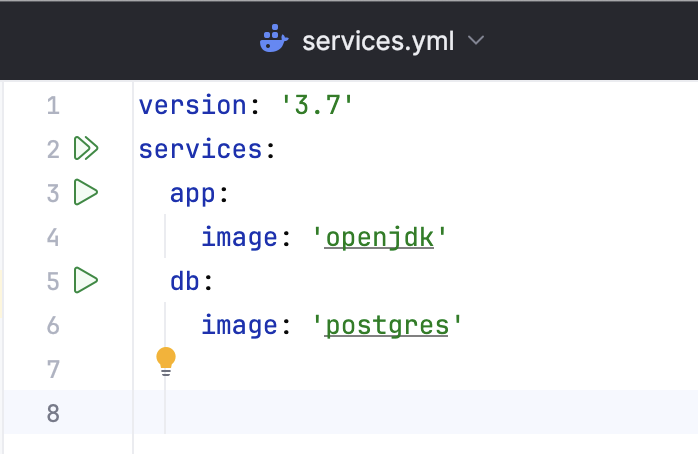
Docker Compose ファイルを作成する。
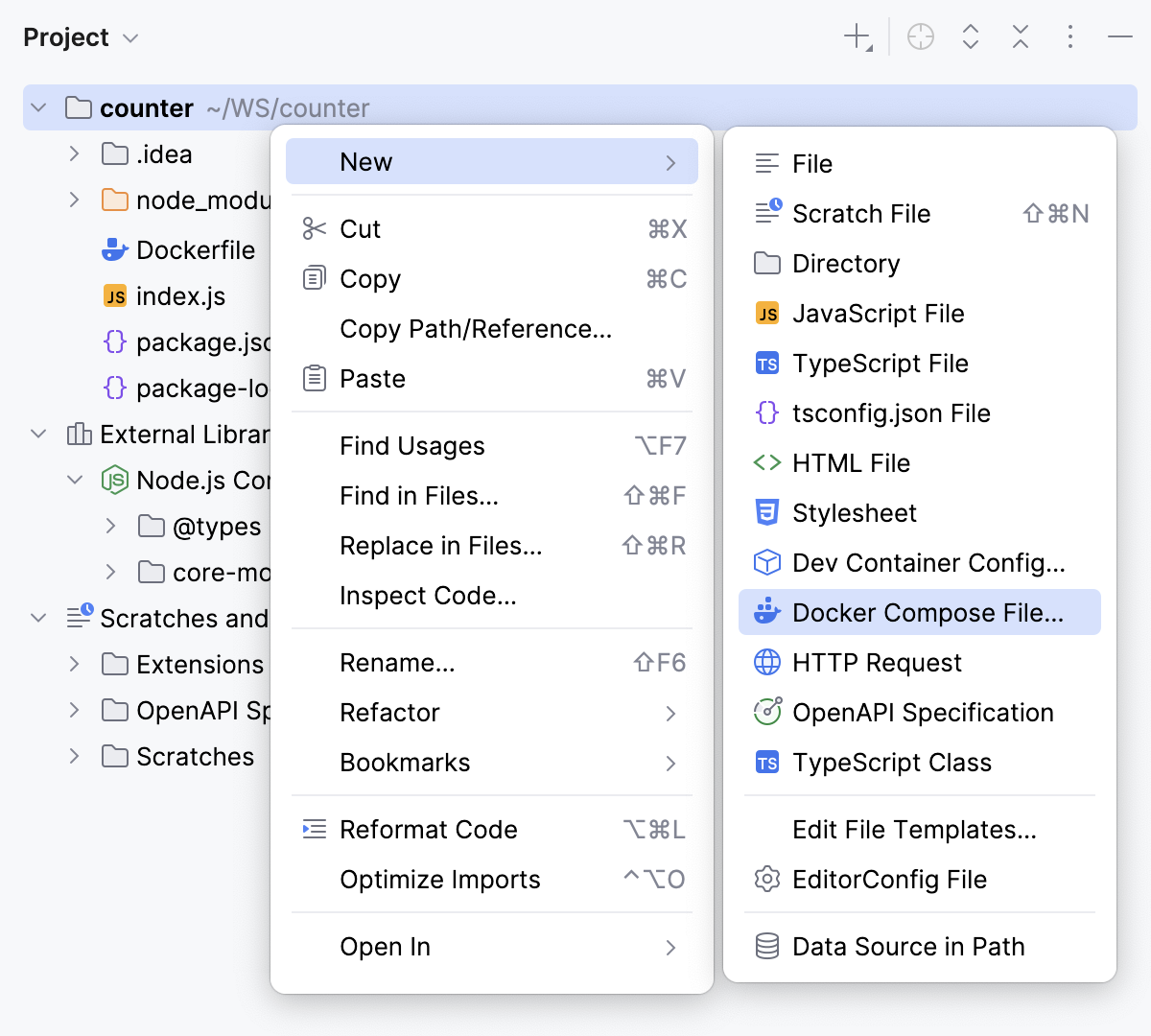
プロジェクト ツールウィンドウ(Alt+1 )で、プロジェクトルートを右クリックし、 新規 を選択するか Alt+Insert を押してから Docker Compose ファイル},{ を選択します。
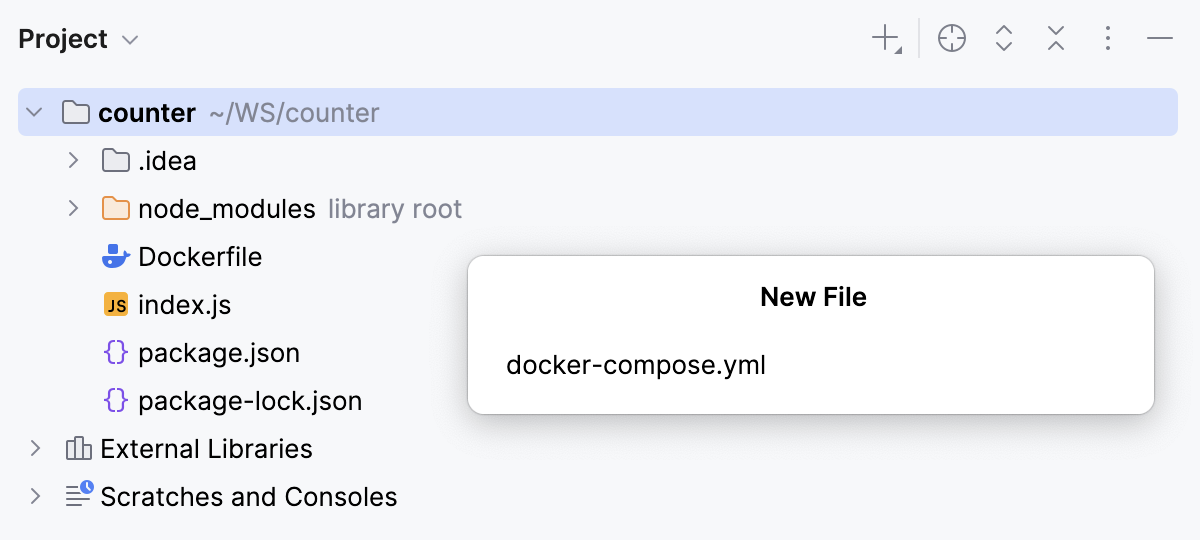
開いたポップアップで、デフォルトの Docker Compose ファイル名をそのまま使用するか、任意の名前を指定して Enter を押します。
サービス構成を完了する。
エディターで Docker Compose ファイルを開く。
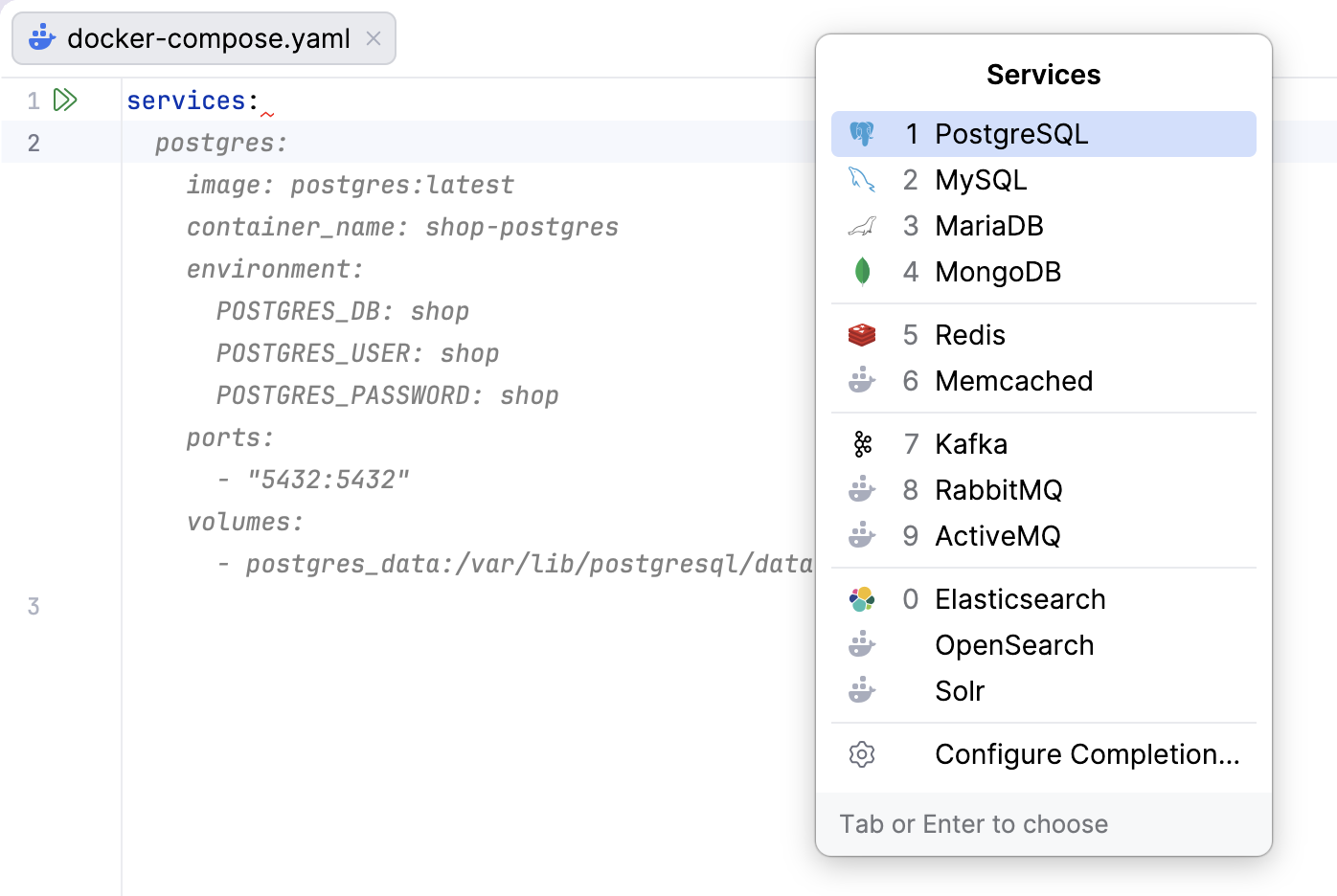
サービス名の入力を開始します。 IntelliJ IDEA により サービス ポップアップが表示され、対応する構成が選択できます。
マルチコンテナー Docker アプリケーションの実行
1 つまたは複数の Docker Compose ファイル(英語)で必要なサービスを定義します。
メインメニューで へ移動します。
 をクリックし、 Docker をポイントして、 Docker Compose をクリックします。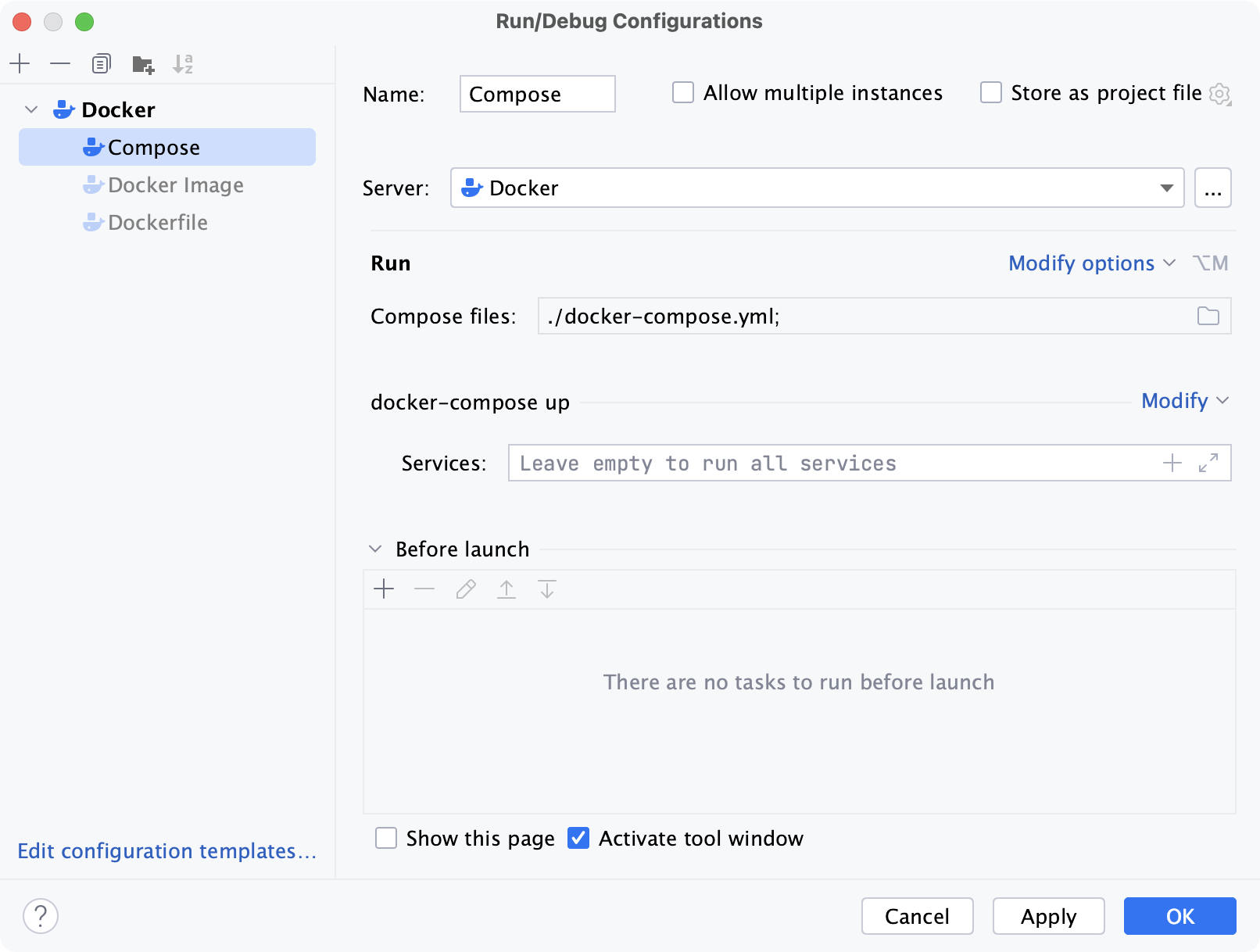
サービス定義で Docker Compose ファイルを指定します。 必要に応じて、この構成で開始するサービスを定義し、 環境変数(英語)を指定し、対応するコンテナーを起動する前にイメージのビルドを強制することができます (つまり、 docker compose up(英語) コマンドに
--buildオプションを追加します)。利用可能なオプションの詳細については、「Docker compose 実行構成 」を参照してください。
OK をクリックして Docker Compose 実行構成を保存し、メインツールバーでそれを選択して
 をクリックするか、 Shift+F10 を押して構成を開始します。
Docker Compose でマルチコンテナーアプリケーションを実行する場合、 サービス ツールウィンドウ(Alt+8 )を利用して、特定のサービスを操作したり コンテナーと対話できます。 Docker Compose の一部として実行されるコンテナーは、専用の 作成する ノードにリストされ、 コンテナー ノード(スタンドアロンコンテナー用)には表示されません。
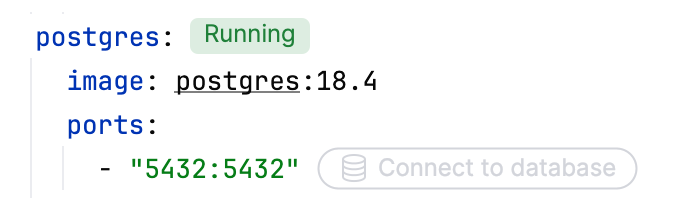
エディターで Docker Compose ファイルを開くと、IntelliJ IDEA がサービスのステータスや利用可能なポートアクションを示す インレイヒント を表示します。
サービスステータス
ステータスインレイヒントが各サービス名の横に表示され、サービスの実行中または失敗状態を示します。 インレイヒントをクリックすると、 サービス ツールウィンドウでコンテナーログに移動します。
ポートアクション(URL を開く)
ポートを公開しているサービスには、IntelliJ IDEA がエディター上でクイックアクションを提供します。
ブラウザーで開く: サービスの URL をデフォルトブラウザーで開きます。
データベースに接続: 対応するデータベース接続ワークフローを開き、IDE から直接データベースを確認したりクエリを実行したりできます。 詳細については、 データソース を参照してください。
サービスをスケールする
サービス ツールウィンドウで、スケーリングするサービスを選択して
 をクリックするか、コンテキストメニューから スケール を選択します。
「スケール 」ダイアログで、このサービスに必要なコンテナーの数を指定し、「OK 」をクリックします。
実行中のサービスを停止する
サービス ツールウィンドウで、サービスを選択して
 をクリックするか、コンテキストメニューから 停止 を選択します。
実行中のサービスをすべて停止する
サービス ツールウィンドウで、 作成する ノードを選択して
をクリックするか、コンテキストメニューから 停止 を選択します。
アプリケーションをダウンさせる
サービス ツールウィンドウで、 作成する ノードを選択して
 をクリックするか、コンテキストメニューから ダウン を選択します。
これにより、関連するすべてのネットワーク、ボリューム、イメージとともにコンテナーが停止および削除されます。
アプリケーションの実行に使用された Docker Compose ファイルを開く
サービス ツールウィンドウで、 作成する ノードまたはネストされたサービスノードを右クリックし、コンテキストメニューで ソースに移動 をクリックするか、 F4 を押します。