MongoDB でのデータの編集
データエディターでデータを変更する
データエディターで MongoDB コレクションを開きます。
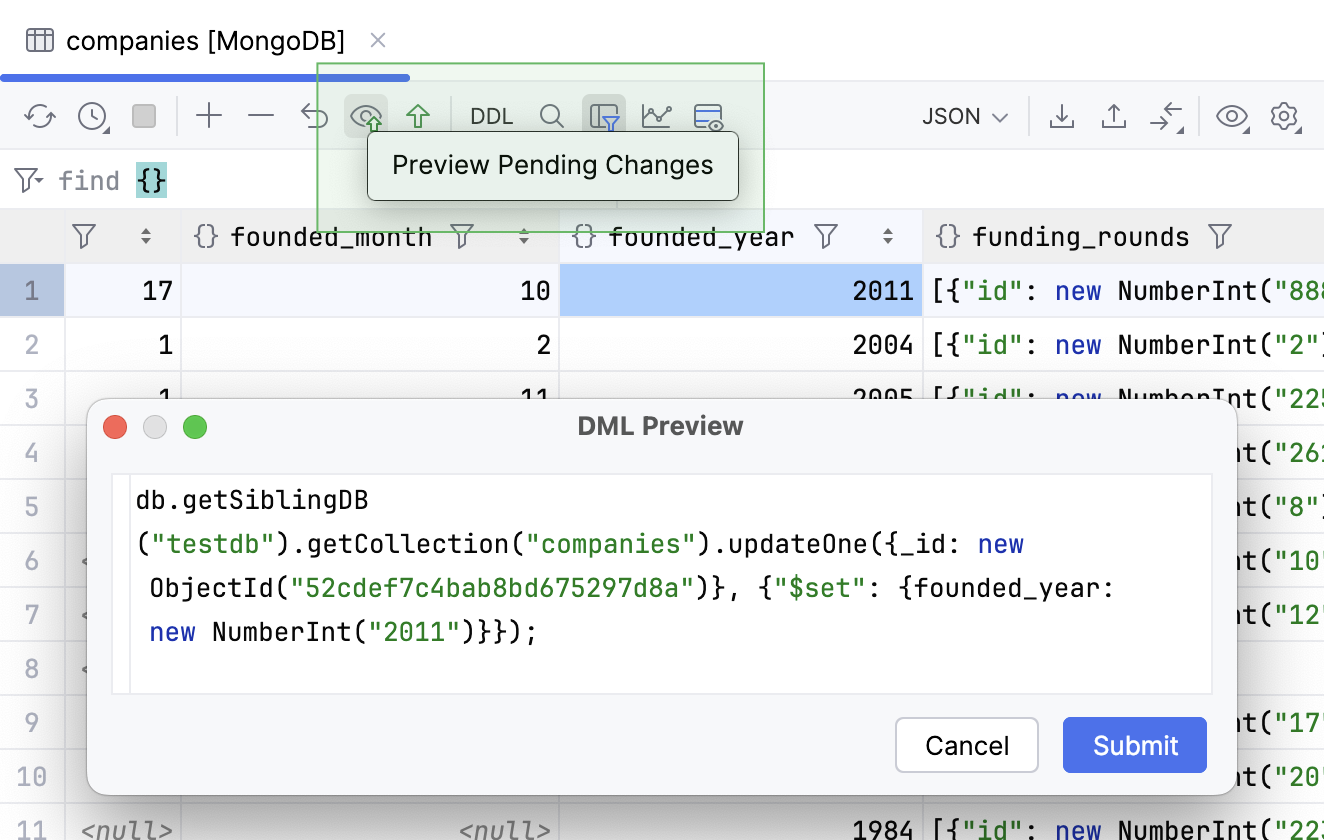
セルをダブルクリックして、値を変更します。
DML プレビューを表示するには、
 保留中の変更をプレビュー をクリックします。
ドキュメントをコレクションに追加する
MongoDB の場合、コレクションにドキュメントを追加することは、リレーショナルテーブルに行を追加することと似ています。 違いは、コレクションのすべてのドキュメントが同じフィールドを持つ必要はないということです。
データベース ツールウィンドウで、MongoDB コレクションをダブルクリックしてデータエディターで開きます。}]}】
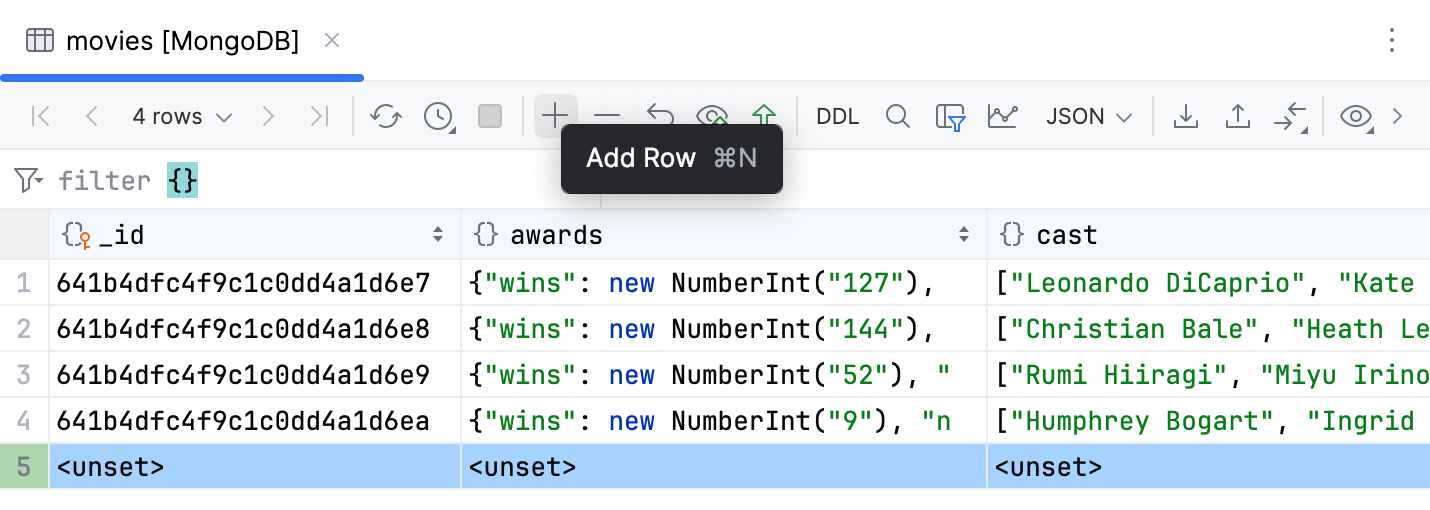
ドキュメントの下書きを追加するには、データエディター内の任意の領域を右クリックし、「行を追加 」を選択します。 または、ツールバーの「
 行を追加 」をクリックします。
フィールドの値を
<unset>から必要な値に変更します。特定のフィールドが新しいドキュメントに必要ない場合、または新しいドキュメントの作成時に生成する必要がある場合 (たとえば、
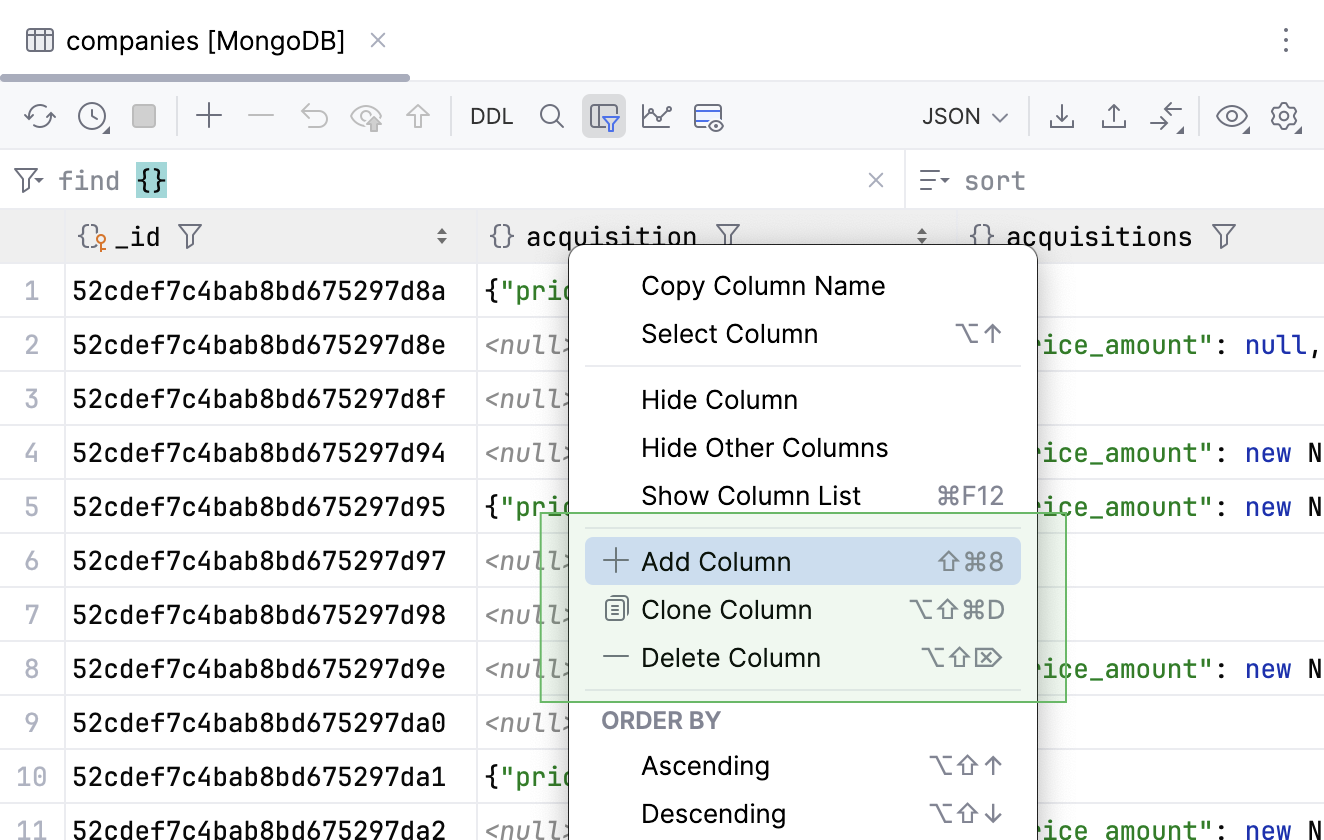
_id列の値)、それを<unset>のままにします。現在存在していないフィールドを新しいドキュメントに列として追加する必要がある場合は、データエディターの任意の領域を右クリックし、 列の追加 を選択します。 新しいドキュメントの新しいフィールドの値を設定します。
ツールバーの
 サブミット をクリックします。
コレクションからドキュメントを削除する
MongoDB の場合、コレクションからドキュメントを削除することは、リレーショナルテーブルから行を削除することに似ています。
データベース ツールウィンドウで、MongoDB コレクションをダブルクリックしてデータエディターで開きます。}]}】
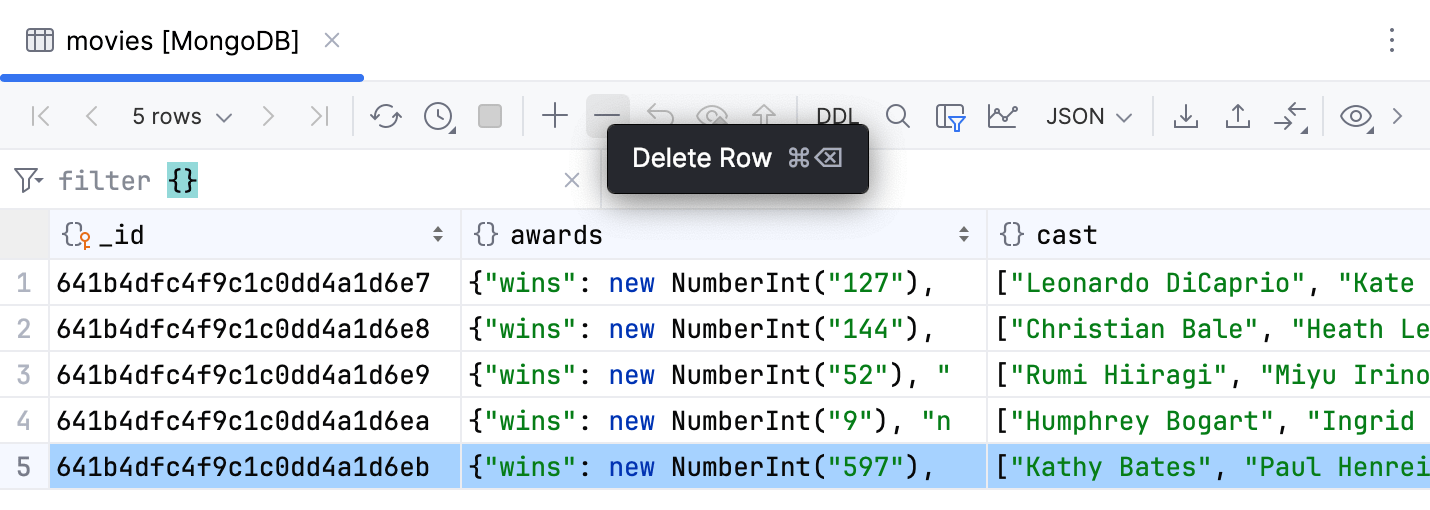
削除したいドキュメントを選択し、右クリックして「行の削除 」を選択します。 または、ツールバーの「
 行の削除 」をクリックします。
ツールバーの
サブミット をクリックします。
別のエディターでデータを表示および編集する
別のエディターでデータと生の JSON を表示および編集できます。
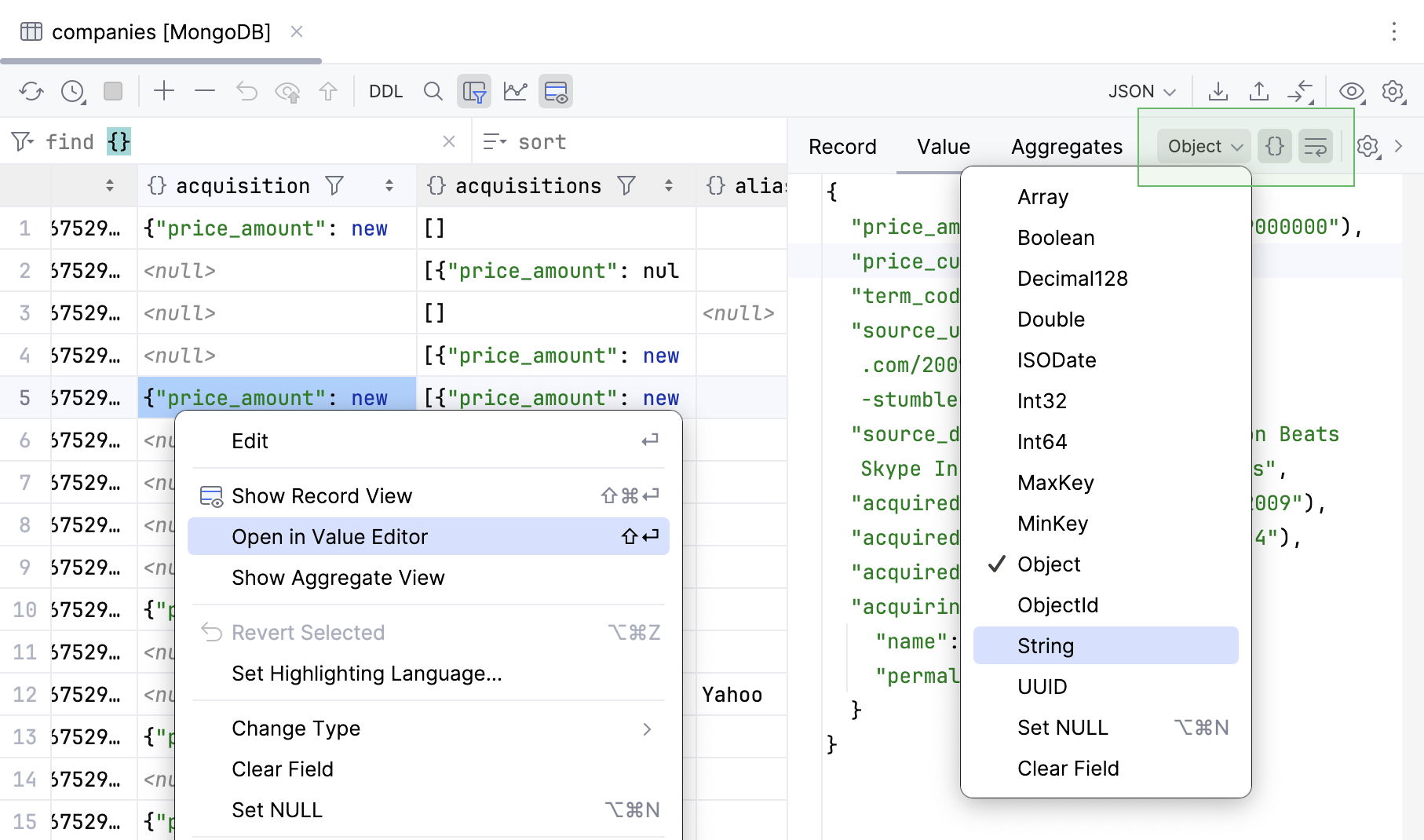
データエディターで開いたコレクションのセルを右クリックして、 値エディターで開く を選択します。
別エディターでは、長い値を折り返したり、型を変更したりできます。 値を折り返すには、
 ソフトラップの切り替え をクリックします。 型を変更するには、型リストをクリックして必要な値を選択します。
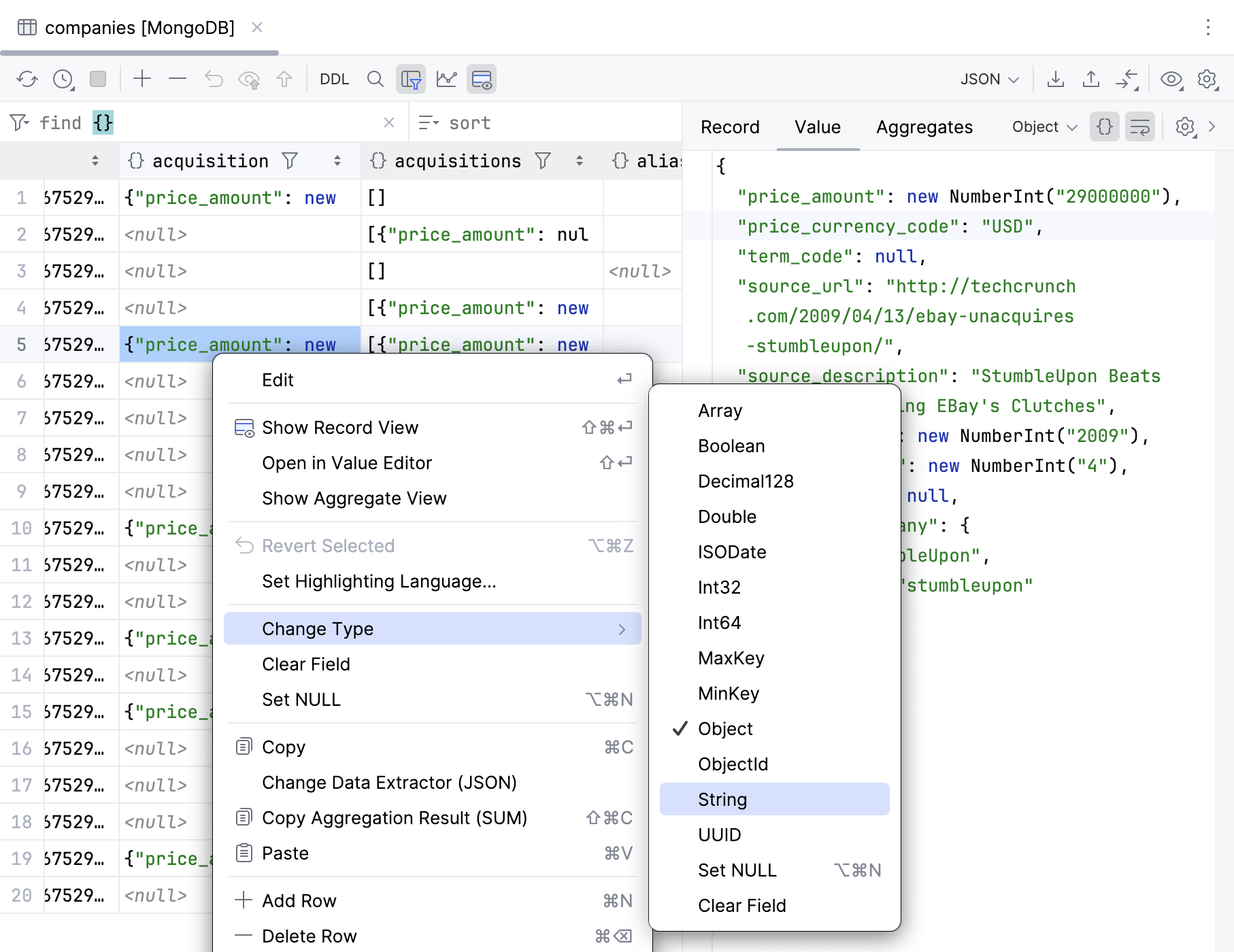
あるいは、タイプを変更するには、セルを右クリックして タイプの変更 を選択します。
列の追加と削除
列のヘッダー行を右クリックして、 列の追加 または 列の削除 を選択します。