# HTML

> For the complete documentation index, see [llms.txt](https://www.jetbrains.com/ja-jp/help/idea/llms.txt).

> **TL;DR**
> 必須プラグイン   :
>
>
>
> `HTML Tools`  -  プラグインは IntelliJ IDEA にバンドルされており、デフォルトで有効化されています。

IntelliJ IDEA は、構文とエラーのハイライト、コードスタイルに従ったフォーマット、構造検証、コード補完、コードエディターの [専用プレビュータブ](#ws_html_preview_output)でのオンザフライプレビューなど、HTML を強力にサポートします。

HTML 仕様は、   言語 & フレームワーク | スキーマと DTD   設定ページ `Ctrl+Alt+S` (Windows), `⌘ Comma` (macOS), `⌘ Comma` (IntelliJ IDEA Classic (macOS)), `⌘ Comma` (macOS System Shortcuts), `Ctrl+Alt+S` (XWin), `Ctrl+Alt+S` (GNOME), `Ctrl+Alt+S` (KDE), `Ctrl+Alt+S` (Emacs), `Ctrl+Alt+S` (Sublime Text), `⌘ Comma` (Sublime Text (macOS)), `Ctrl+Alt+S` (Visual Studio), `⌘ Comma` (Visual Studio (macOS)), `Ctrl+Alt+S` (NetBeans), `Ctrl+Alt+S` (Eclipse), `⌘ Comma` (Eclipse (macOS)) のデフォルトの HTML 言語レベル環境設定で構成できます。 デフォルトでは、W3C の仕様 HTML 5.0 が想定されます。

## HTML ファイルを作成する

Procedure:

1. `ファイル | 新規`  に移動し、リストから   HTML ファイル   を選択します。

2. 表示されるダイアログで、拡張子を付けずに新しいファイルの名前を入力します。 新しいファイル名の前にディレクトリ構造全体を入力できます。 ネストされたディレクトリがまだ存在しない場合は、作成されます。
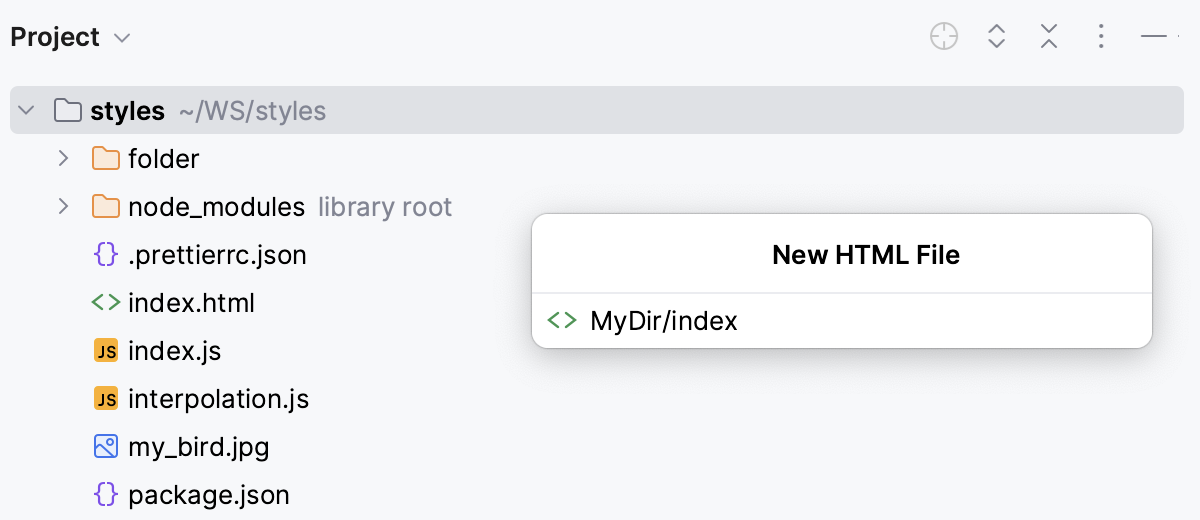
![HTML ファイルを作成する](https://resources.jetbrains.com/help/img/idea/2026.3/ws_create_html_file.png)

IntelliJ IDEA は、 [HTML ファイルテンプレート](using-file-and-code-templates.html)に基づいてスタブファイルを作成し、エディターで開きます。

## HTML ファイルで参照を作成する

`<script>` 、  `<link>` 、または  `<img>`  タグ内でファイルへのパスを入力し始めると、。 IntelliJ IDEA がパスの補完を提案します。

[Video](https://resources.jetbrains.com/help/img/idea/2026.3/ws_html_complete_path.mp4)

または、   プロジェクト   ツールウィンドウ ( `Alt+1` (Windows), `⌘ 1` (macOS), `⌘ 1` (IntelliJ IDEA Classic (macOS)), `⌘ 1` (macOS System Shortcuts), `Alt+1` (XWin), `Alt+1` (GNOME), `Alt+1` (KDE), `Alt+1` (Emacs), `Alt+1` (Sublime Text), `⌘ 1` (Sublime Text (macOS)), `Ctrl+Alt+L` (Visual Studio), `⌘ ⌥ L` (Visual Studio (macOS)), `Ctrl+1` (NetBeans), `Alt+1` (Eclipse), `Alt+1` (Eclipse (macOS))) で、参照する JavaScript、CSS、または画像ファイルを選択し、HTML ファイルにドラッグします。 IntelliJ IDEA は、  `<head><link rel="canonical" href="https://www.jetbrains.com/ja-jp/help/idea/editing-html-files.html.md/" data-react-helmet="true"/>`  内に  `<script>`  、  `<link>`  、または  `<img>`  タグを生成します。  `<img>`  タグの場合、IntelliJ IDEA は  `幅`  属性と  `高さ`  属性も生成します。

[Video](https://resources.jetbrains.com/help/img/idea/2026.3/drag_to_html.mp4)

## コードフラグメントをタグでラップする

Procedure:

1. ラップするコードフラグメントを選択して `Ctrl+Alt+T` (Windows), `⌘ ⌥ T` (macOS), `⌘ ⌥ T` (IntelliJ IDEA Classic (macOS)), `⌘ ⌥ T` (macOS System Shortcuts), `Ctrl+Alt+Shift+B` (XWin), `Ctrl+Alt+Shift+B` (GNOME), `Ctrl+Alt+Shift+B` (KDE), `Ctrl+Alt+T` (Emacs), `Ctrl+Alt+T` (Sublime Text), `⌘ ⌥ T` (Sublime Text (macOS)), `Ctrl+Alt+T` (Visual Studio), `Ctrl+Alt+T` (Visual Studio (macOS)), `Ctrl+Alt+T` (NetBeans), `Alt+Shift+Z` (Eclipse), `⌘ ⌥ Z` (Eclipse (macOS)) を押すか、メインメニューから  `コード | 囲む`  を選択します。

2. リストから   タグで囲む   を選択します。 IntelliJ IDEA は、選択を括弧のペア（  `<>`  および  `</>`  ）で囲みます。

3. 左括弧  `<>`  の内側にタグを入力します。 IntelliJ IDEA は、終了括弧  `</>`  のタグを自動的に埋めます。

![Wrapping a text in a tag](https://resources.jetbrains.com/help/img/idea/2026.3/ws_generate_code_wrap_in_tag.animated.gif)

[コードの生成](generating-code.html)の詳細を参照してください。

## ドキュメントの検索

ほとんどの HTML タグと属性について、IntelliJ IDEA は対応する [MDN 記事](https://developer.mozilla.org/en-US/docs/Web/HTML)の概要を表示できます。 概要は   ドキュメント   ポップアップに表示され、タグまたは属性の使用すべきではないステータスと、各種ブラウザーとの互換性に関する情報も表示されます。

タグまたは属性がブラウザーのすべてのバージョンで使用できる場合、IntelliJ IDEA は互換性に関する情報を表示しません。

![HTML クイックドキュメント: この属性はすべてのバージョンのブラウザーで利用可能です](https://resources.jetbrains.com/help/img/idea/2026.3/ws_html_quick_doc_attribute.png)

それ以外の場合、   ドキュメント   ポップアップによって、タグまたは属性のブラウザーサポートが限定的であることが通知され、詳細について互換性テーブルを確認することが推奨されます。

![HTML クイックドキュメント: 互換性のあるブラウザーがリストされています](https://resources.jetbrains.com/help/img/idea/2026.3/ws_html_quick_doc_compatibility.png)

> **Note:**
> 互換性は Chrome、Chrome Android、Safari、Safari iOS、Firefox、Internet Explorer、Edge でのみチェックされます。

タグまたは属性が非推奨の場合、取り消し線フォントで表示され、ポップアップによってそのステータスが通知されます。

![HTML クイックドキュメント: ステータス big> タグでは非推奨](https://resources.jetbrains.com/help/img/idea/2026.3/ws_html_quick_doc_deprecated.png)

Procedure: タグまたは属性のドキュメントを表示する

* タグまたは属性にキャレットを置き、 `Ctrl+Q` (Windows), `F1` (macOS), `⌃ J` (IntelliJ IDEA Classic (macOS)), `⌘ I` (macOS System Shortcuts), `Ctrl+Q` (XWin), `Ctrl+Q` (GNOME), `Ctrl+Q` (KDE), `Ctrl+Q` (Emacs), `Ctrl+Q` (Sublime Text), `Ctrl+Q` (Sublime Text (macOS)), `Ctrl+K, I` (Visual Studio), `⌘ K, I` (Visual Studio (macOS)), `Ctrl+Q` (NetBeans), `Alt+Middle-Click` (Eclipse), `⌥ Middle-Click` (Eclipse (macOS)) を押すか、メインメニューから  `表示 | クイックドキュメントルックアップ`  を選択します。

* タグまたは属性にカーソルを合わせると、IntelliJ IDEA は   ドキュメント   ポップアップにそのリファレンスをすぐに表示します。

この動作をオフにすることも、ポップアップの表示を速くまたは遅くするように設定することもできます。以下の [ドキュメントポップ上への動作の構成](#ws_documentation_lookup_configure_popup)を参照してください。

Procedure: ドキュメントのポップアップの動作を構成する

* コードシンボルにカーソルを合わせたときにドキュメントを自動的に表示しないようにするには、ポップアップで ![「オプションメニューを表示」アイコン](https://resources.jetbrains.com/help/img/idea/2026.3/app.actions.more.svg) をクリックし、   マウス移動時に表示する   オプションを無効化します。

* ドキュメント   ポップアップを速くまたは遅く表示するには、   設定   ダイアログ（ `Ctrl+Alt+S` (Windows), `⌘ Comma` (macOS), `⌘ Comma` (IntelliJ IDEA Classic (macOS)), `⌘ Comma` (macOS System Shortcuts), `Ctrl+Alt+S` (XWin), `Ctrl+Alt+S` (GNOME), `Ctrl+Alt+S` (KDE), `Ctrl+Alt+S` (Emacs), `Ctrl+Alt+S` (Sublime Text), `⌘ Comma` (Sublime Text (macOS)), `Ctrl+Alt+S` (Visual Studio), `⌘ Comma` (Visual Studio (macOS)), `Ctrl+Alt+S` (NetBeans), `Ctrl+Alt+S` (Eclipse), `⌘ Comma` (Eclipse (macOS))）を開き、  `エディター | 一般 | コード補完 | ポップアップ`  に移動し、   ドキュメントのポップアップを表示する   チェックボックスを選択して遅延時間を指定します。

Procedure: ブラウザーでタグと属性の MDN ドキュメントを開く

* ドキュメント   ポップアップ `Ctrl+Q` (Windows), `F1` (macOS), `⌃ J` (IntelliJ IDEA Classic (macOS)), `⌘ I` (macOS System Shortcuts), `Ctrl+Q` (XWin), `Ctrl+Q` (GNOME), `Ctrl+Q` (KDE), `Ctrl+Q` (Emacs), `Ctrl+Q` (Sublime Text), `Ctrl+Q` (Sublime Text (macOS)), `Ctrl+K, I` (Visual Studio), `⌘ K, I` (Visual Studio (macOS)), `Ctrl+Q` (NetBeans), `Alt+Middle-Click` (Eclipse), `⌥ Middle-Click` (Eclipse (macOS)) で、下部のリンクをクリックします。

* `Shift+F1` (Windows), `⇧ F1` (macOS), `⇧ F1` (IntelliJ IDEA Classic (macOS)), `⇧ F1` (macOS System Shortcuts), `Shift+F1` (XWin), `Shift+F1` (GNOME), `Shift+F1` (KDE), `Shift+F1` (Emacs), `Shift+F1` (Sublime Text), `⇧ F1` (Sublime Text (macOS)), `Shift+F1` (Visual Studio), `⇧ F1` (Visual Studio (macOS)), `Shift+F1` (NetBeans), `Shift+F2` (Eclipse), `⇧ F2` (Eclipse (macOS)) を押すか、メインメニューから  `表示 | 外部ドキュメント`  を選択します。

## HTML ファイルのプレビュー出力

HTML コードの出力は、組み込みの IntelliJ IDEA プレビューで開くことも、外部の任意のブラウザーで開くこともできます。

> **Note:**
> プレビュー機能は、IntelliJ IDEA 組み込み Web サーバーに依存しています。 このサーバーは常に実行されており、手動による構成は必要ありません。
>
>
>
> デフォルトでは、組み込みサーバーポートは  `63342`  に設定されており、IntelliJ IDEA はこれを介してサービスからの接続を受け入れます。 このデフォルト値を変更するには、   設定   ダイアログ（ `Ctrl+Alt+S` (Windows), `⌘ Comma` (macOS), `⌘ Comma` (IntelliJ IDEA Classic (macOS)), `⌘ Comma` (macOS System Shortcuts), `Ctrl+Alt+S` (XWin), `Ctrl+Alt+S` (GNOME), `Ctrl+Alt+S` (KDE), `Ctrl+Alt+S` (Emacs), `Ctrl+Alt+S` (Sublime Text), `⌘ Comma` (Sublime Text (macOS)), `Ctrl+Alt+S` (Visual Studio), `⌘ Comma` (Visual Studio (macOS)), `Ctrl+Alt+S` (NetBeans), `Ctrl+Alt+S` (Eclipse), `⌘ Comma` (Eclipse (macOS)) ）を開き、  `ツール | ウェブブラウザーとプレビュー`  に移動し、   組み込みサーバー   セクションで 1024 から始まる任意の値を指定します。

デフォルトでは、HTML ファイルをブラウザーまたは組み込みプレビューで開いた後、この HTML ファイル (またはリンクされた JavaScript ファイルやスタイルシートファイル) が手動または自動で保存されるたびに、IntelliJ IDEA はページを自動的に再読み込みします。 [変更の保存と復元](saving-and-reverting-changes.html)を参照してください。

入力時にページを再読み込みするようにデフォルトの動作を変更して、HTML または関連ファイルへの変更がブラウザーまたは組み込みプレビューにすぐに表示されるようにできます。 以下の [自動再読み込みを構成する](#ws_configure_auto_reload) を参照してください。

### IntelliJ IDEA 組み込みプレビュー

IntelliJ IDEA の組み込みプレビューにより、ブラウザーに切り替えてページをリフレッシュする必要がなくなるため、作業が高速化されます。 [プレビューは別のエディタータブで開かれ、再読み込みの動作](#ws_configure_auto_reload)に応じて、入力時または変更の保存時に自動的に再読み込みされます。

[Video](https://resources.jetbrains.com/help/img/idea/2026.3/ij-built-in-preview.mp4)

Procedure: IntelliJ IDEA 組み込みプレビューを開く

* メインメニューで、  `表示 | ブラウザーで開く`  に移動し、リストから ![IntelliJ IDEA アイコン](https://resources.jetbrains.com/help/img/idea/2026.3/product.idea.svg)  `ビルトインプレビュー`  を選択します。

* または、コードの上にマウスを移動してブラウザーアイコンのポップ上へを表示し、 ![IntelliJ IDEA アイコン](https://resources.jetbrains.com/help/img/idea/2026.3/product.idea.svg) をクリックします。

### ブラウザーで HTML ファイルをプレビューする

HTML コードが本番環境で適切にレンダリングされることを確認するには、特定のブラウザーで HTML ファイルをプレビューします。

[組み込みの IntelliJ IDEA Web サーバーを使用している場合、再ロードの動作](#ws_configure_auto_reload)に応じて、変更を保存するとき、または入力すると、ページが自動的に再ロードされます。

> **Warning:**
> ページが手動で構成された  デフォルト Web サーバーに上へロードされる場合、自動再ロードは機能しません。 プラグインの管理の詳細については、「 [Web サーバーとの同期の構成](configuring-synchronization-with-a-remote-host.html)および [デフォルトのサーバー構成](configuring-synchronization-with-a-remote-host.html#default_server)」を参照してください。

Procedure:

* `表示 | ブラウザーで開く`  に移動し、リストから目的のブラウザーを選択します。

[IntelliJ IDEA デフォルトブラウザー](configuring-third-party-tools.html#web-browsers)を開くには、   デフォルト   を選択します。

* または、コードの上にカーソルを置くとブラウザーアイコンのポップアップが表示され、目的のブラウザーを示すアイコンをクリックします。 ![Chrome](https://resources.jetbrains.com/help/img/idea/2026.3/app.xml.browsers.chrome.svg) ![Firefox](https://resources.jetbrains.com/help/img/idea/2026.3/app.xml.browsers.firefox.svg) ![Safari](https://resources.jetbrains.com/help/img/idea/2026.3/app.xml.browsers.safari.svg) ![Edge](https://resources.jetbrains.com/help/img/idea/2026.3/app.xml.browsers.edge.svg) ![Opera](https://resources.jetbrains.com/help/img/idea/2026.3/app.xml.browsers.opera.svg)

* ブラウザーが 1 つしかない場合は、 `Alt+F2` (Windows), `⌥ F2` (macOS), `⌥ F2` (IntelliJ IDEA Classic (macOS)), `⌥ F2` (macOS System Shortcuts), `Alt+F2` (XWin), `Alt+F2` (GNOME), `Alt+F2` (KDE), `Alt+F2` (Emacs), `Alt+F2` (Sublime Text), `Alt+F2` (Sublime Text (macOS)), `Alt+F2` (Visual Studio), `⌥ F2` (Visual Studio (macOS)), `Alt+F2` (NetBeans), `Alt+F2` (Eclipse), `⌥ F2` (Eclipse (macOS)) を押してください。

Procedure: ポップアップ内のブラウザーアイコンを設定する

設定   ダイアログ（ `Ctrl+Alt+S` (Windows), `⌘ Comma` (macOS), `⌘ Comma` (IntelliJ IDEA Classic (macOS)), `⌘ Comma` (macOS System Shortcuts), `Ctrl+Alt+S` (XWin), `Ctrl+Alt+S` (GNOME), `Ctrl+Alt+S` (KDE), `Ctrl+Alt+S` (Emacs), `Ctrl+Alt+S` (Sublime Text), `⌘ Comma` (Sublime Text (macOS)), `Ctrl+Alt+S` (Visual Studio), `⌘ Comma` (Visual Studio (macOS)), `Ctrl+Alt+S` (NetBeans), `Ctrl+Alt+S` (Eclipse), `⌘ Comma` (Eclipse (macOS)) ）を開き、  `ツール | ウェブブラウザーとプレビュー`  に進みます。

* 一部のアイコンを非表示にするには、不要なブラウザーの   アクティブ   チェックボックスをオフにします。

* ポップアップ全体を非表示にするには、   HTML ファイル用   チェックボックスをオフにします。

### 自動再ロードを構成する

デフォルトでは、HTML ファイルをブラウザーまたは組み込みプレビューで開いた後、この HTML ファイル (またはリンクされた JavaScript ファイルやスタイルシートファイル) が手動または自動で保存されるたびに、IntelliJ IDEA はページを自動的に再読み込みします。 [変更の保存と復元](saving-and-reverting-changes.html)を参照してください。

![Reloading a HTML page on save](https://resources.jetbrains.com/help/img/idea/2026.3/ws_html_reload_on_save.animated.gif)

ページの再ロードをトリガーするファイルを保存すると、IntelliJ IDEA は   了解   ツールチップを表示します。

![保存時に再ロード: ツールチップを取得しました](https://resources.jetbrains.com/help/img/idea/2026.3/ws_html_reload_on_save_got_it_tooltip.png)

入力時にページを再読み込みするようにデフォルトの動作を変更して、HTML または関連ファイルへの変更がブラウザーまたは組み込みプレビューにすぐに表示されるようにできます。

Procedure:

1. ツール | ウェブブラウザーとプレビュー   設定ページ `Ctrl+Alt+S` (Windows), `⌘ Comma` (macOS), `⌘ Comma` (IntelliJ IDEA Classic (macOS)), `⌘ Comma` (macOS System Shortcuts), `Ctrl+Alt+S` (XWin), `Ctrl+Alt+S` (GNOME), `Ctrl+Alt+S` (KDE), `Ctrl+Alt+S` (Emacs), `Ctrl+Alt+S` (Sublime Text), `⌘ Comma` (Sublime Text (macOS)), `Ctrl+Alt+S` (Visual Studio), `⌘ Comma` (Visual Studio (macOS)), `Ctrl+Alt+S` (NetBeans), `Ctrl+Alt+S` (Eclipse), `⌘ Comma` (Eclipse (macOS)) に移動します。 または、   了解   ツールチップで   構成   をクリックします。

2. 再ロードの動作   領域で、   ブラウザーでページを再ロード   および   組み込みプレビューでページを再ロード   リストから、Web ブラウザーおよび組み込みプレビューでページの自動再ロードをトリガーするアクションを選択します。 デフォルトでは、   保存時   が選択されています。

* 対応する HTML ファイルまたはリンクされたファイルを更新するときにページを再ロードするには、 変更時 を選択します。

* 自動アップロードを抑制するには、 無効 を選択します。

> **Note:**
> 再読み込み動作への変更は、現在開いている組み込みプレビューまたはブラウザープレビューを閉じた後にのみ有効になります。

## エディターで Web ページの HTML ソースコードを表示する

Procedure:

1. `Ctrl+Shift+A` (Windows), `⌘ ⇧ A` (macOS), `⌘ ⇧ A` (IntelliJ IDEA Classic (macOS)), `⌘ ⇧ P` (macOS System Shortcuts), `Ctrl+Shift+A` (XWin), `Ctrl+Shift+A` (GNOME), `Ctrl+Shift+A` (KDE), `Escape, X` (Emacs), `Ctrl+Shift+P` (Sublime Text), `⌘ ⇧ P` (Sublime Text (macOS)), `Ctrl+Shift+A` (Visual Studio), `⌘ ⇧ A` (Visual Studio (macOS)), `Ctrl+I` (NetBeans), `Ctrl+Shift+A` (Eclipse), `⌘ 3` (Eclipse (macOS)) を押し、リストから   URL からソースを開くコード…   を選択します。

2. 表示される   URL を開く   ダイアログで、Web ページの URL アドレスを入力するか、リストから以前に開いた URL を選択します。

## 埋め込まれたイメージを表示する

IntelliJ IDEA は、HTML ファイルに埋め込まれたイメージを表示するいくつかの方法を提供します。 [ソースへのナビゲーション](#internal)を使用するか、 [外部のグラフィカルエディターでイメージを開く](#ext)か、 [オンザフライでイメージをプレビューする](#preview)を使用できます。

Procedure: IntelliJ IDEA でイメージを表示する

* プロジェクト   ツールウィンドウで、イメージファイルを見つけて選択します。

あるいは、エディター内のイメージへの参照にキャレットを置き、 `Ctrl+B` (Windows), `⌘ B` (macOS), `⌘ B` (IntelliJ IDEA Classic (macOS)), `⌘ B` (macOS System Shortcuts), `Ctrl+B` (XWin), `Ctrl+B` (GNOME), `Ctrl+B` (KDE), `Ctrl+Alt+G` (Emacs), `F12` (Sublime Text), `F12` (Sublime Text (macOS)), `F12` (Visual Studio), `F12` (Visual Studio (macOS)), `Ctrl+B` (NetBeans), `F3` (Eclipse), `F3` (Eclipse (macOS)) を押します。

* 別のタブではなくポップ上へでイメージをプレビューするには、そのイメージへの参照を選択して `Ctrl+Shift+I` (Windows), `⌥ Space` (macOS), `⌘ ⇧ I` (IntelliJ IDEA Classic (macOS)), `⌘ Y` (macOS System Shortcuts), `Ctrl+Shift+I` (XWin), `Ctrl+Shift+I` (GNOME), `Ctrl+Shift+I` (KDE), `Ctrl+Shift+I` (Emacs), `Ctrl+Shift+I` (Sublime Text), `⌥ Space` (Sublime Text (macOS)), `Alt+F12` (Visual Studio), `⌥ Space` (Visual Studio (macOS)), `Ctrl+Shift+I` (NetBeans), `Ctrl+Shift+I` (Eclipse), `⌥ Space` (Eclipse (macOS)) を押します。

Procedure: 外部エディターでイメージを表示する

* プロジェクト   ツールウィンドウで、イメージファイルを右クリックし、  `外部エディターに移動`  を選択します。

または、 `Ctrl+Alt+F4` (Windows), `⌘ ⌥ F4` (macOS), `⌘ ⌥ F4` (IntelliJ IDEA Classic (macOS)), `⌘ ⌥ F4` (macOS System Shortcuts), `Ctrl+Alt+4` (XWin), `Ctrl+Alt+4` (GNOME), `Ctrl+Alt+4` (KDE), `Ctrl+Alt+F4` (Emacs), `Ctrl+Alt+F4` (Sublime Text), `⌘ ⌥ F4` (Sublime Text (macOS)), `Ctrl+Alt+F4` (Visual Studio), `⌘ ⌥ F4` (Visual Studio (macOS)), `Ctrl+Alt+F4` (NetBeans), `Ctrl+Alt+F4` (Eclipse), `⌘ ⌥ F4` (Eclipse (macOS))を押します。

IntelliJ IDEA は、OS でデフォルトで使用されているエディターでイメージを開きます。 IDE がファイルを開く [別のイメージエディター](#change-external-editor)を設定できます。

Procedure: デフォルトの外部エディターを変更する

1. エディターでイメージを右クリックし、コンテキストメニューから   外部エディターのパスを編集…   を選択します。

`Ctrl+Shift+A` (Windows), `⌘ ⇧ A` (macOS), `⌘ ⇧ A` (IntelliJ IDEA Classic (macOS)), `⌘ ⇧ P` (macOS System Shortcuts), `Ctrl+Shift+A` (XWin), `Ctrl+Shift+A` (GNOME), `Ctrl+Shift+A` (KDE), `Escape, X` (Emacs), `Ctrl+Shift+P` (Sublime Text), `⌘ ⇧ P` (Sublime Text (macOS)), `Ctrl+Shift+A` (Visual Studio), `⌘ ⇧ A` (Visual Studio (macOS)), `Ctrl+I` (NetBeans), `Ctrl+Shift+A` (Eclipse), `⌘ 3` (Eclipse (macOS)) を押して  `Edit Path to External Editor`  と入力することもできます。

2. 外部エディターのパス   ダイアログで、画像を開くアプリケーションへのパスを指定し、   保存する   をクリックします。

![外部エディターへのパスを指定する](https://resources.jetbrains.com/help/img/idea/2026.3/change-external-image-editor.png)

## インクルードファイルを抽出する

HTML コードの断片を別のインクルードファイルに抽出できます。  `<script>`  タグ内の JavaScript コードブロック全体も同様に抽出できます。 IntelliJ IDEA はまた、選択されたフラグメントの複製の代わりに参照を追加することを提案します。

Procedure:

1. エディターで、抽出するコードブロックを選択し、メインメニューまたは選択したコンテキストメニューから  `リファクタリング | 抽出 | インクルードファイルの抽出`  を選択します。

2. 表示される [インクルードファイルの抽出](extract-include-file-dialog.html)ダイアログで、拡張子を付けずにインクルードファイルの名前とそれを格納するディレクトリを指定します。 事前定義されたディレクトリをそのまま使用するか、別のディレクトリを選択することができます。

3. 準備ができたら   OK   をクリックします。 IntelliJ IDEA は、選択したソースコードをターゲットディレクトリ内の指定されたファイルに抽出し、ソースファイルに対応するリファレンスを生成します。

## 構文ハイライトを構成する

環境設定や習慣に合わせて HTML 対応の構文ハイライトを設定できます。

Procedure:

1. 設定   ダイアログ ( `Ctrl+Alt+S` (Windows), `⌘ Comma` (macOS), `⌘ Comma` (IntelliJ IDEA Classic (macOS)), `⌘ Comma` (macOS System Shortcuts), `Ctrl+Alt+S` (XWin), `Ctrl+Alt+S` (GNOME), `Ctrl+Alt+S` (KDE), `Ctrl+Alt+S` (Emacs), `Ctrl+Alt+S` (Sublime Text), `⌘ Comma` (Sublime Text (macOS)), `Ctrl+Alt+S` (Visual Studio), `⌘ Comma` (Visual Studio (macOS)), `Ctrl+Alt+S` (NetBeans), `Ctrl+Alt+S` (Eclipse), `⌘ Comma` (Eclipse (macOS)) ) で、  `エディター | カラースキーム | HTML`  に進みます。

2. カラースキームを選択し、デフォルトから引き継がれたハイライト設定を受け入れるか、 [色とフォント](configuring-colors-and-fonts.html)に記載された手順 に従ってカスタマイズしてください。

## カスタム HTML タグを構成する

IntelliJ IDEA はすべての標準 HTML タグを認識し、マークアップ内の不明なタグをすべて報告します。 カスタム HTML タグに依存するフレームワークを使用している場合、そのようなタグも不明として報告されますが、この場合は誤検出になります。

Procedure:

* 単一の HTML タグを既知のカスタムタグのリストに追加するには、ハイライトされたタグにキャレットを置き、 `Alt+Enter` (Windows), `⌥ ⏎` (macOS), `⌥ ⏎` (IntelliJ IDEA Classic (macOS)), `⌥ ⏎` (macOS System Shortcuts), `Alt+Enter` (XWin), `Alt+Enter` (GNOME), `Alt+Enter` (KDE), `Alt+Enter` (Emacs), `Alt+Enter` (Sublime Text), `⌥ ⏎` (Sublime Text (macOS)), `Alt+Enter` (Visual Studio), `⌥ ⏎` (Visual Studio (macOS)), `Alt+Enter` (NetBeans), `Ctrl+1` (Eclipse), `⌘ 1` (Eclipse (macOS)) を押して   カスタム HTML タグに [tag] を追加   を選択します。

![IntelliJ IDEA: 不明な HTML タグのクイックフィックス](https://resources.jetbrains.com/help/img/idea/2026.3/html_unknown_tag_inspection_fix.png)

* 複数のカスタム HTML タグを構成するには、   設定   ダイアログ ( `Ctrl+Alt+S` (Windows), `⌘ Comma` (macOS), `⌘ Comma` (IntelliJ IDEA Classic (macOS)), `⌘ Comma` (macOS System Shortcuts), `Ctrl+Alt+S` (XWin), `Ctrl+Alt+S` (GNOME), `Ctrl+Alt+S` (KDE), `Ctrl+Alt+S` (Emacs), `Ctrl+Alt+S` (Sublime Text), `⌘ Comma` (Sublime Text (macOS)), `Ctrl+Alt+S` (Visual Studio), `⌘ Comma` (Visual Studio (macOS)), `Ctrl+Alt+S` (NetBeans), `Ctrl+Alt+S` (Eclipse), `⌘ Comma` (Eclipse (macOS)) ) の  `エディター | インスペクション`  ページに移動し、  `HTML | 不明なタグ`  インスペクションを見つけて、右側のインスペクションオプションでカスタム HTML タグのリストを構成します。

![IntelliJ IDEA: 不明な HTML タグのインスペクションオプション](https://resources.jetbrains.com/help/img/idea/2026.3/html_unknown_tag_inspection_options.png)

## See also

### プロシージャ

[キャレットで移動する](navigating-through-the-source-code.html#find_cursor_edit)

