# ファイルを HTML にエクスポート
> For the complete documentation index, see [llms.txt](https://www.jetbrains.com/ja-jp/help/idea/llms.txt).
> **TL;DR**
> `ファイル | エクスポート | ファイルまたは選択範囲を HTML にエクスポート…`
ファイル全体または選択したコード箇所を HTML にエクスポートできます。 IDE は、ソースファイルの内容を視覚的に表現するファイルを生成します。 出力では、構文のハイライト、インデント、構造が保持されます。 生成される HTML ファイルは静的です。
このオプションを使用すると、元の書式を維持したままブログや Web サイトでコードサンプルを共有したり、ドキュメントやレポートにコードスニペットを含めたりすることができます。 HTML ファイルは、ブラウザーでわかりやすく色分けされたコードを表示する必要がある場合にも便利です。
Procedure:
1. メインメニューで `ファイル | エクスポート | ファイルまたは選択範囲を HTML にエクスポート…` へ移動します。
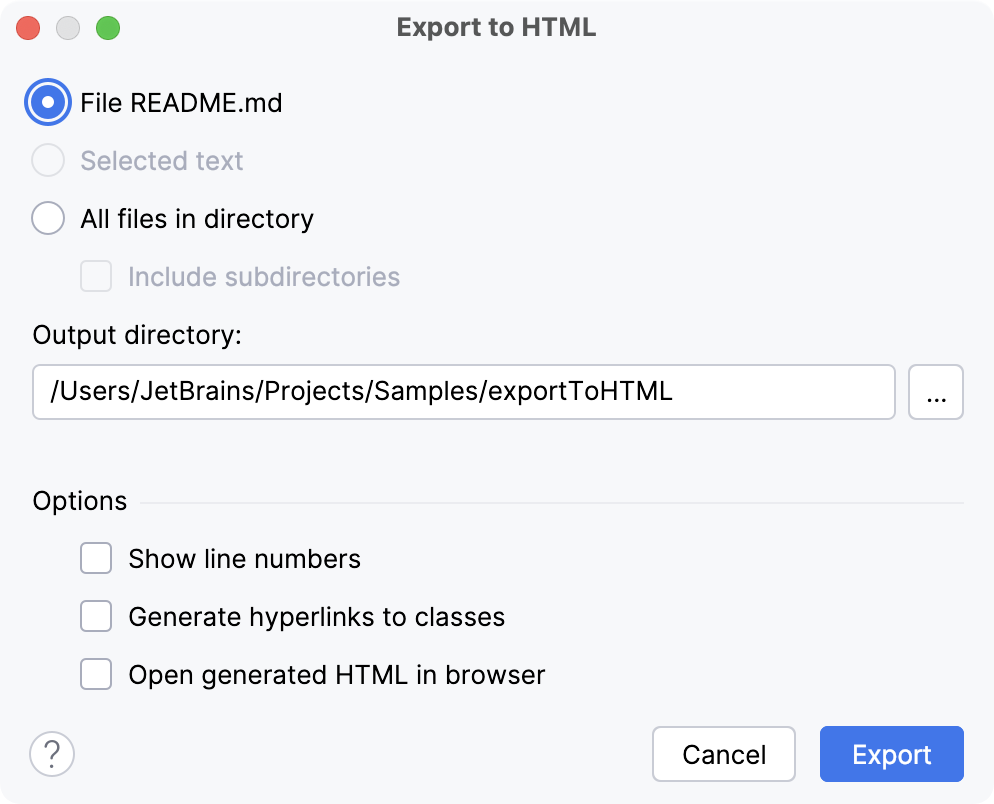
2. 開いたダイアログで、エクスポートする内容を選択します: 現在のファイル、選択したコード、または プロジェクト ツールウィンドウ ( `Alt+1` (Windows), `⌘ 1` (macOS), `⌘ 1` (IntelliJ IDEA Classic (macOS)), `⌘ 1` (macOS System Shortcuts), `Alt+1` (XWin), `Alt+1` (GNOME), `Alt+1` (KDE), `Alt+1` (Emacs), `Alt+1` (Sublime Text), `⌘ 1` (Sublime Text (macOS)), `Ctrl+Alt+L` (Visual Studio), `⌘ ⌥ L` (Visual Studio (macOS)), `Ctrl+1` (NetBeans), `Alt+1` (Eclipse), `Alt+1` (Eclipse (macOS))) で現在選択されているディレクトリ内のすべてのファイル。
3. ファイルを保存するディレクトリを指定します。
4. 必要に応じて追加オプションを設定します:
* 行番号の表示 : HTML ファイルに行番号を追加します。
* クラスへのハイパーリンクを生成する : クラス名をそれぞれのクラスへのハイパーリンクとしてフォーマットします。
* 生成した HTML をブラウザーで開く : 生成された HTML ファイルをデフォルトの Web ブラウザーで開きます。
5. エクスポート をクリックします。