# Flyway同士は、もう参加になっていませんか。過去ソース同じだけでは QA 直らないので通常は固有名詞保持ですが、ここは処理結果として Flyway を維持します。誤りなら空文字にすべき? Wait final must only JSON.
> For the complete documentation index, see [llms.txt](https://www.jetbrains.com/ja-jp/help/idea/llms.txt).
> **TL;DR**
> 必要なプラグイン: [Flyway](https://plugins.jetbrains.com/plugin/23740-flyway)(バンドル済み)
[Flyway](https://documentation.red-gate.com/fd/getting-started-with-flyway-184127223.html) は、データベースの変更をバージョン管理、トラック、適用できるデータベースマイグレーションツールです。 IntelliJ IDEA は次の Flyway サポートを提供します:
* [マイグレーション](#flyway-migrations)と [コールバック](#flyway-callbacks)の生成アクション
* SQL マイグレーションとエンティティクラス間の [クイックナビゲーション](#migrations-quick-navigation)
* SQL マイグレーションやコールバックをデータベースに実行するための [実行構成](#flyway-run-configuration)
* マイグレーションファイルの命名パターン [カスタマイズ](#flyway-settings)
IntelliJ IDEA バージョン 2024.1 より前は、一部の Flyway 機能は [JPA Buddy プラグイン](jpa-buddy.html)でのみ利用できました。 次の動画では、現在 Flyway プラグインで利用できるこれらの機能を紹介します。
[Video](https://www.youtube.com/v/9wEJ29QIDyM)
Procedure: 既存のプロジェクトに Flyway を追加する。
> **Tip:**
> ビルドファイルに依存関係を追加せずに IntelliJ IDEA で Flyway の機能を使いたい場合は、 [リファレンス: Flyway プラグイン設定](#flyway-settings) で有効化できます。
1. ビルドファイルをエディターで開きます( `pom.xml` または `build.gradle` 。プロジェクトで使用されている [ビルドツール](build-tools.html)によって異なります)。
2. Flyway ライブラリを追加し、そのバージョンがプロジェクトの他の部分と一致していることを確認します:
Maven:
```XML
org.flywaydb
flyway-core
13.1.0
```
Gradle (Groovy) 版:
```GROOVY
implementation 'org.flywaydb:flyway-core:13.1.0'
```
Gradle (Kotlin) 版:
```KOTLIN
implementation("org.flywaydb:flyway-core:13.1.0")
```
3. (任意) Maven または Gradle を使用して Flyway コマンドを実行する場合は、専用のプラグインを追加します:
Maven:
```XML
org.flywaydb
flyway-maven-plugin
13.1.0
${YOUR_DATABASE_URL}
${YOUR_DATABASE_USERNAME}
${YOUR_DATABASE_PASSWORD}
```
プラグインの構成の詳細については、 [公式 Flyway ドキュメント](https://documentation.red-gate.com/fd/maven-goal-277579365.html)を参照してください。
Gradle (Groovy) 版:
```GROOVY
plugins {
id 'org.flywaydb.flyway' version '13.1.0'
}
flyway {
url = ''
user = ''
password = ''
}
```
プラグインの構成の詳細については、 [公式 Flyway ドキュメント](https://documentation.red-gate.com/fd/gradle-task-277579364.html)を参照してください。
Gradle (Kotlin) 版:
```KOTLIN
plugins {
id ("org.flywaydb.flyway") version "13.1.0"
}
flyway {
url = ""
user = ""
password = ""
}
```
プラグインの構成の詳細については、 [公式 Flyway ドキュメント](https://documentation.red-gate.com/fd/gradle-task-277579364.html)を参照してください。
4. `Ctrl+Shift+O` (Windows), `Ctrl+Shift+O` (macOS), `Ctrl+Shift+O` (IntelliJ IDEA Classic (macOS)), `Ctrl+Shift+O` (macOS System Shortcuts), `Ctrl+Shift+O` (XWin), `Ctrl+Shift+O` (GNOME), `Ctrl+Shift+O` (KDE), `Ctrl+Shift+O` (Emacs), `Ctrl+Shift+O` (Sublime Text), `Ctrl+Shift+O` (Sublime Text (macOS)), `Ctrl+Shift+O` (Visual Studio), `Ctrl+Shift+O` (Visual Studio (macOS)), `Ctrl+Shift+O` (NetBeans), `Ctrl+Shift+O` (Eclipse), `Ctrl+Shift+O` (Eclipse (macOS)) を押して変更をインポートします。
ビルドツールの使用方法の詳細については、 [Maven](maven-support.html) または [Gradle](gradle.html) を参照してください。
## Flyway マイグレーション
[Flyway マイグレーション](https://documentation.red-gate.com/fd/migrations-271585107.html)は、データベーススキーマまたはデータの変更を定義します。 これらは通常 SQL ファイルですが、Flyway は Java ベースやスクリプトによるマイグレーションもサポートしています。 IntelliJ IDEA には、次の種類の Flyway マイグレーションを生成するための組み込みアクションがあります:
* [初期マイグレーション](#initialize-schema): 選択したデータモデル (データベース、永続性ユニット、またはマッピングコンテキスト) を現在の形式でキャプチャします。 結果は、空のデータベースでそのデータモデルを再作成するために使用できる DDL スクリプトです。
* [diff マイグレーション](#generate-migration-script): 二つのデータモデル間の差分をキャプチャします。たとえば、現在のデータベーススキーマとコード内のエンティティマッピングの間です。 結果は、ターゲットモデルに対して実行してソースと一致させることができる DDL スクリプトです。
* [空のマイグレーション](#generate-empty-file): Flyway の命名パターンに従う空の SQL ファイルを作成します。
* [Java マイグレーション](#java-migration): Flyway の [BaseJavaMigration クラス](https://javadoc.io/doc/org.flywaydb/flyway-core/latest/org/flywaydb/core/api/migration/BaseJavaMigration.html)を拡張し、 [migrate() メソッド](https://javadoc.io/doc/org.flywaydb/flyway-core/latest/org/flywaydb/core/api/migration/JavaMigration.html#migrate(org.flywaydb.core.api.migration.Context))のスタブを含む Java クラスを作成します。 IntelliJ IDEA は Java マイグレーションを生成するときに、データモデルやスキーマ変更をキャプチャしません。
Procedure: 初期マイグレーションを生成
1. [永続化](persistence-tool-window.html)ツールウィンドウを開きます。
2. ツールウィンドウで、永続性ユニット、マッピングコンテキスト、またはエンティティを右クリックし、 ` 新規 |  Flyway Init マイグレーション…` を選択します。
3. 開いた Flyway 初期スキーママイグレーション ダイアログで、マイグレーションの基準にするデータモデルを選択します:
* モデル : 次のいずれかのエンティティマッピング: * [永続性ユニット](persistence-tool-window.html#create-persistence-unit) (JPA および Spring Data JPA プロジェクトの場合) * [マッピングコンテキスト](persistence-tool-window.html#create-mapping-context) (Spring Data JDBC プロジェクトの場合)
* DB : [接続済みデータベース](connecting-to-a-database.html)からのスキーマ
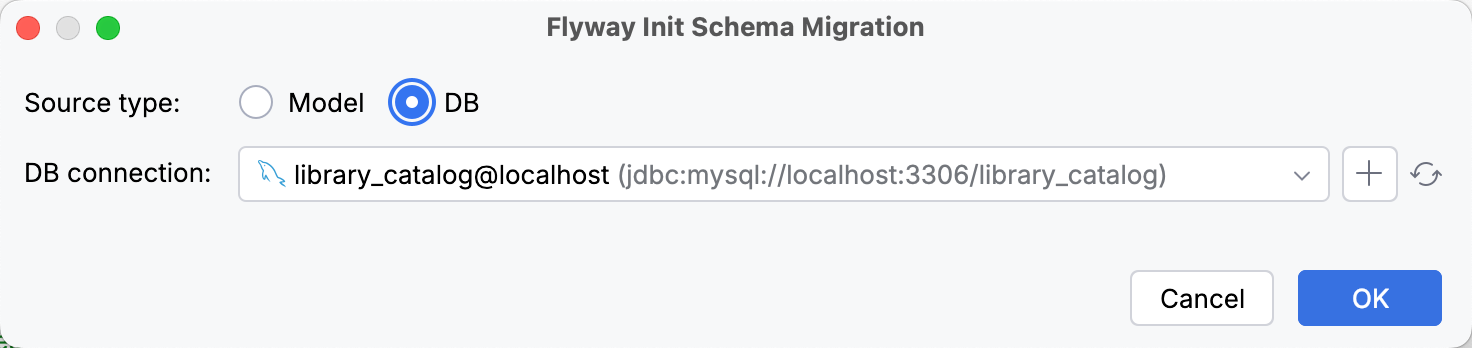
選択内容に基づいて、IntelliJ IDEA は永続性ユニット、マッピングコンテキスト、またはデータベース接続を自動的に入力します。必要に応じて変更できます。
4. OK をクリックします。
5. 表示された [Flyway Migration プレビューダイアログ](#migration-preview-window)でマイグレーションを設定し、 保存する をクリックします。
Procedure: diff マイグレーションを生成する
1. IntelliJ IDEA が [データベースに接続されている](managing-data-sources.html#create_a_data_source)ことを確認します。
> **Tip:**
> プロジェクトで [Spring](spring-support.html)、 [Micronaut](micronaut.html)、または [Quarkus](quarkus.html) を使用している場合は、構成ファイル ( `application.properties` または `application.yml` ) からデータベース接続をすばやく作成できます。
>
>
>
> これを行うには、エディターでファイルを開き、エディターガターの  既存のプロパティから新規データソースを作成します をクリックします。
2. [Database](database-tool-window.html) ツールウィンドウを開き、データベースまたはテーブルを右クリックして、  Flyway マイグレーションの作成… を選択します。
* または、 [Persistence](persistence-tool-window.html) ツールウィンドウを開き、永続性ユニット、マッピングコンテキスト、またはエンティティを右クリックして、 ` 新規 |  Flyway マイグレーション…` を選択します。
3. 開いた Flyway 差分マイグレーション ダイアログで、比較するデータモデルを選択します:
* ソース (referenceURL) (現在のデータモデル): * DB : [接続済みデータベース](connecting-to-a-database.html)からのスキーマ * モデル : 次のいずれかのエンティティマッピング: * [永続性ユニット](persistence-tool-window.html#create-persistence-unit) (JPA および Spring Data JPA プロジェクトの場合) * [マッピングコンテキスト](persistence-tool-window.html#create-mapping-context) (Spring Data JDBC プロジェクトの場合)
* ターゲット (URL) (前のデータモデル): * DB : 接続済みデータベースからのスキーマ * スナップショット : [データモデルスナップショット](database-versioning.html#generate-data-model-snapshot)からのスキーマ
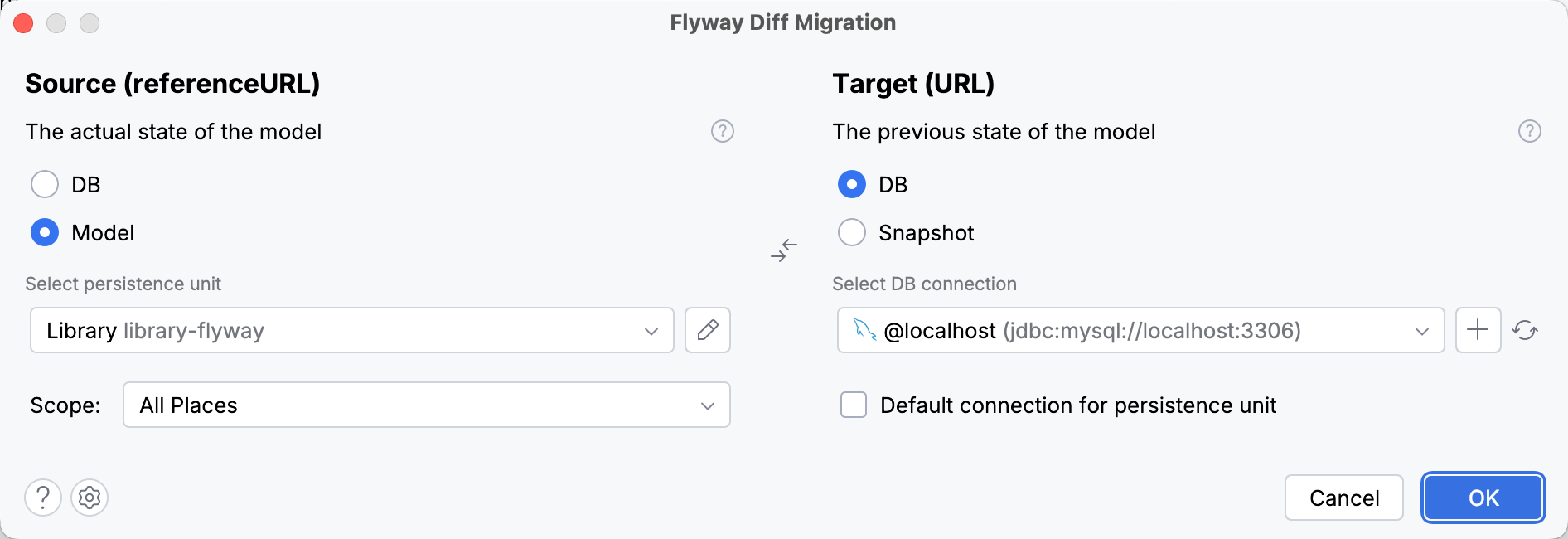
DB または モデル を選択すると、IntelliJ IDEA は永続性ユニット、マッピングコンテキスト、またはデータベース接続を自動的に入力します。必要に応じて変更できます。
> **Tip:**
> 同じデータベース接続と永続性ユニットまたはマッピングコンテキストの間で diff マイグレーションを頻繁に生成する場合は、 永続性ユニットのデフォルト接続 を選択すると、IntelliJ IDEA が今後この関連付けを記憶します。
4. OK をクリックします。
5. 表示された [Flyway Migration プレビューダイアログ](#migration-preview-window)でマイグレーションを設定し、 保存する をクリックします。
Procedure: 空のマイグレーションを作成する
DDL スクリプトがすでに入力されたマイグレーションの生成に加えて、空の SQL マイグレーションを作成して自分で入力することもできます。
1. [Project](project-tool-window.html) ツールウィンドウ ( `Alt+1` (Windows), `⌘ 1` (macOS), `⌘ 1` (IntelliJ IDEA Classic (macOS)), `⌘ 1` (macOS System Shortcuts), `Alt+1` (XWin), `Alt+1` (GNOME), `Alt+1` (KDE), `Alt+1` (Emacs), `Alt+1` (Sublime Text), `⌘ 1` (Sublime Text (macOS)), `Ctrl+Alt+L` (Visual Studio), `⌘ ⌥ L` (Visual Studio (macOS)), `Ctrl+1` (NetBeans), `Alt+1` (Eclipse), `Alt+1` (Eclipse (macOS))) を開きます。
2. SQL マイグレーションを含むフォルダーを右クリックし、 `新規 |  Flyway 空のマイグレーション` を選択します。
* または、フォルダーを選択して `Alt+Insert` (Windows), `⌘ N` (macOS), `⌃ N` (IntelliJ IDEA Classic (macOS)), `⌘ N` (macOS System Shortcuts), `Alt+Insert` (XWin), `Alt+Insert` (GNOME), `Alt+Insert` (KDE), `Alt+Insert` (Emacs), `Alt+Insert` (Sublime Text), `⌘ N` (Sublime Text (macOS)), `Alt+Insert` (Visual Studio), `⌘ ⌃ N` (Visual Studio (macOS)), `Alt+Insert` (NetBeans), `Alt+Insert` (Eclipse), `⌘ N` (Eclipse (macOS)) を押し、  Flyway 空のマイグレーション を選択します。
> **Note:**
> このアクションを使用できない場合は、 [トラブルシューティングガイド](#cannot-create-empty-migration)を参照してください。
IntelliJ IDEA は [Flyway プラグイン設定](#flyway-settings)に基づいてプレフィックスとバージョンを自動的に入力し、新しいマイグレーションをエディターで開きます。
SQL マイグレーションファイルはテーブルお名前のクイックナビゲーションをサポートしています。 テーブルのエンティティクラス、最初にテーブルを導入したマイグレーション、または( データベース ツールウィンドウでデータベースが接続されていれば)データベース内のテーブルの DDL 定義へジャンプできます。
マイグレーションファイルでクイックナビゲーションを使用するには、テーブルのお名前にキャレットを置き、 `Ctrl+B` (Windows), `⌘ B` (macOS), `⌘ B` (IntelliJ IDEA Classic (macOS)), `⌘ B` (macOS System Shortcuts), `Ctrl+B` (XWin), `Ctrl+B` (GNOME), `Ctrl+B` (KDE), `Ctrl+Alt+G` (Emacs), `F12` (Sublime Text), `F12` (Sublime Text (macOS)), `F12` (Visual Studio), `F12` (Visual Studio (macOS)), `Ctrl+B` (NetBeans), `F3` (Eclipse), `F3` (Eclipse (macOS)) を押して、 宣言を選択 リストから移動先を選択します。 `CREATE TABLE` ステートメントではクイックナビゲーションを呼び出せないことに注意してください。

### Flyway マイグレーションプレビューダイアログ
Flyway マイグレーションのプレビュー ダイアログでは、生成された DDL ステートメントを確認し、それらをマイグレーションに整理し、保存方法を構成できます。
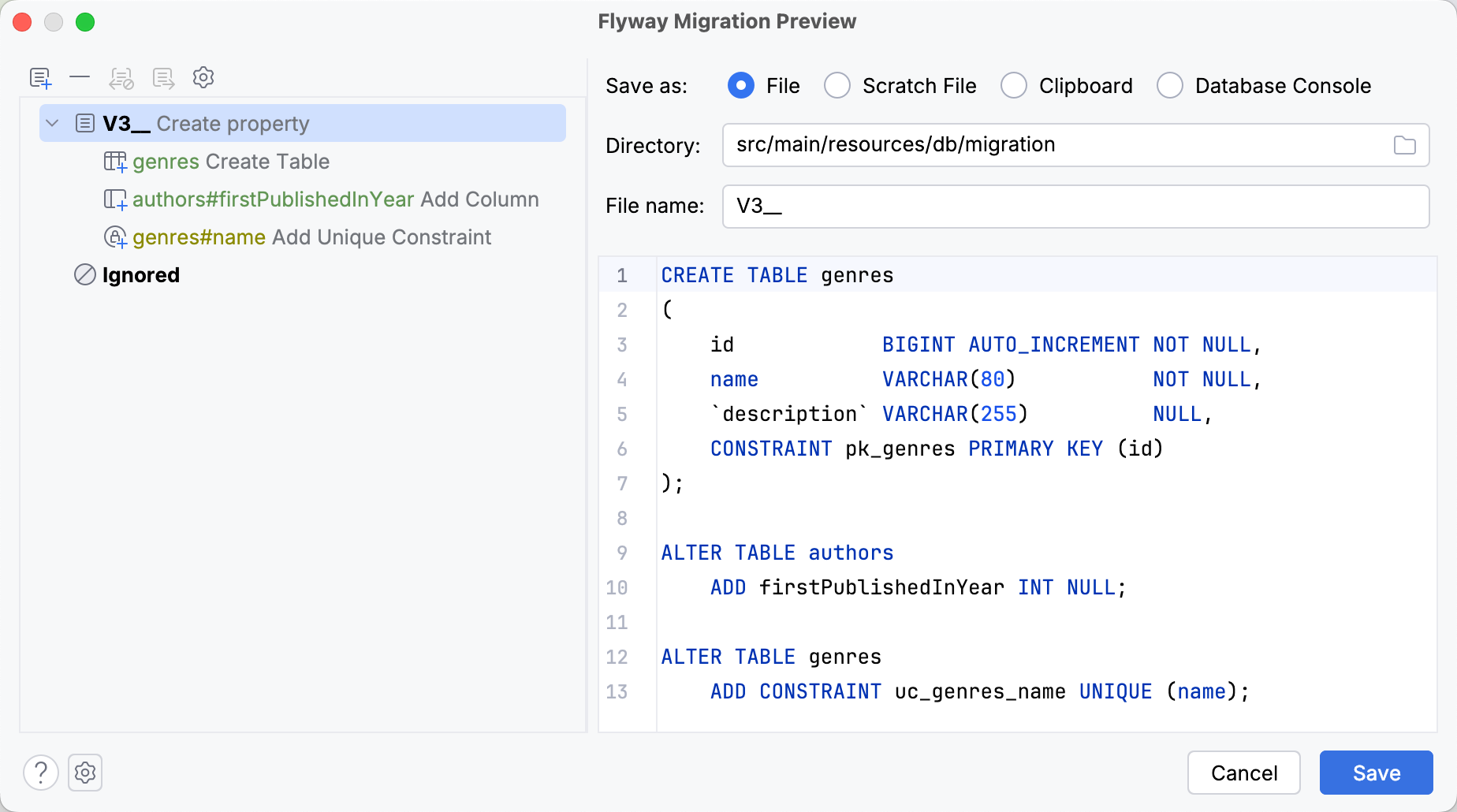
ダイアログの左側には、生成されたスキーマ変更のツリーが表示されます。 各変更は、その [危険度](database-versioning.html#danger-level-settings) に応じて色分けされ、変更タイプを表すアイコンでマークされます。 特定の変更を選択すると、IntelliJ IDEA はその DDL ステートメントをダイアログの右側に表示します。
変更ツリーの上にあるアイコンを使用して、生成された変更とマイグレーションを管理できます:

: マイグレーションの追加
:
: 追加のマイグレーションを作成します。

: マイグレーションから除去
:
: 選択した変更をマイグレーションから除去し、必要に応じて 無視 セクションに移動して、今後のマイグレーションから除外します。

: 無視対象から復元
:
: 選択した変更を 無視 セクションから任意のマイグレーションに移動します。

: 別のマイグレーションに移動
:
: 選択した変更を別のマイグレーションに移動します。
:
:
:
: ダイアログ内に他のマイグレーションがないときにこのオプションを選択すると、IntelliJ IDEA が自動的に作成します。

: 他のアクションを表示
:
: 複数の変更を一度に操作できます: 特定の危険度の すべて選択 、 すべて展開 、または すべて折りたたむ 。
> **Tip:**
> 変更を目的のセクションにドラッグして整理することもできます。
ダイアログの右側には、現在選択されている変更について生成された DDL ステートメントが表示されます。 マイグレーション (個々の変更ではなく) を選択した場合は、このセクションを使用して保存方法を指定することもできます:
| 項目 | 説明 |
| --- | --- |
| 名前を付けて保存 | マイグレーションを SQL ファイルとして保存するか、 [スクラッチファイル](scratches.html)として保存するか、クリップボードにコピーするか、 [クエリコンソール](query-consoles.html)で開くかを選択します。 |
| ディレクトリ | IntelliJ IDEA が SQL ファイルを保存する場所を選択します。 |
| ファイル名 | ファイルのお名前を設定します。 > **Note:** > Flyway が処理方法を認識できるように、マイグレーションは確立された命名パターンに従う必要があります。 詳細については、 [Flyway の公式 GitHub ページ](https://github.com/flyway/flywaydb.org/blob/gh-pages/documentation/concepts/migrations.md#naming)を参照してください。 IntelliJ IDEA は [Flyway プラグイン設定](#flyway-settings)に基づいてプレフィックスとバージョンを自動的に入力します。 |
### Java ベースのマイグレーション
[Java ベースのマイグレーション](https://documentation.red-gate.com/fd/java-based-migrations-273973387.html)は、SQL で簡単に表現できない変更に対する SQL マイグレーションの代替手段です。 これらは Flyway の `JavaMigration` インターフェースを実装する Java クラス (通常は `BaseJavaMigration` クラスを拡張) であり、Flyway の [命名パターン](https://github.com/flyway/flywaydb.org/blob/gh-pages/documentation/concepts/migrations.md#naming-1) に従います。
Procedure: Java マイグレーションを生成する
1. `Ctrl+Shift+A` (Windows), `⌘ ⇧ A` (macOS), `⌘ ⇧ A` (IntelliJ IDEA Classic (macOS)), `⌘ ⇧ P` (macOS System Shortcuts), `Ctrl+Shift+A` (XWin), `Ctrl+Shift+A` (GNOME), `Ctrl+Shift+A` (KDE), `Escape, X` (Emacs), `Ctrl+Shift+P` (Sublime Text), `⌘ ⇧ P` (Sublime Text (macOS)), `Ctrl+Shift+A` (Visual Studio), `⌘ ⇧ A` (Visual Studio (macOS)), `Ctrl+I` (NetBeans), `Ctrl+Shift+A` (Eclipse), `⌘ 3` (Eclipse (macOS)) を押し、 `Flyway Java Migration` と入力して、 `Enter` (Windows), `⏎` (macOS), `⏎` (IntelliJ IDEA Classic (macOS)), `⏎` (macOS System Shortcuts), `Enter` (XWin), `Enter` (GNOME), `Enter` (KDE), `Enter` (Emacs), `Enter` (Sublime Text), `⏎` (Sublime Text (macOS)), `Enter` (Visual Studio), `⏎` (Visual Studio (macOS)), `Enter` (NetBeans), `Enter` (Eclipse), `⏎` (Eclipse (macOS)) を押します。
2. 表示される Flyway Java Migration ダイアログで、ファイルのお名前を設定します。 IntelliJ IDEA は [Flyway プラグイン設定](#flyway-settings)に基づいてプレフィックスとバージョンを自動的に入力します。
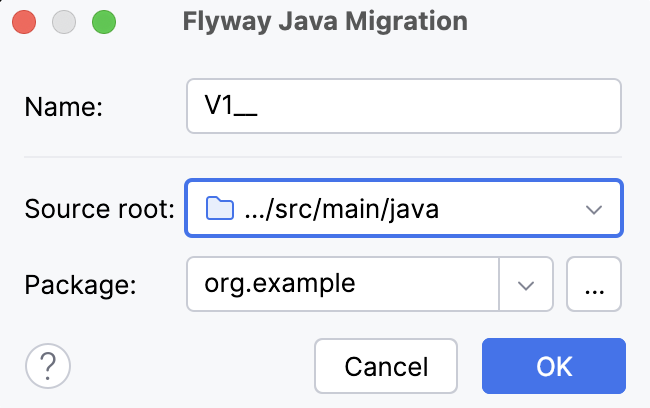
必要に応じて、マイグレーションを作成するソースルートまたはパッケージを変更します。
3. OK をクリックします。
IntelliJ IDEA は、生成された Java マイグレーションクラスをエディターで開きます。
```JAVA
package org.example.demoflyway;
import org.flywaydb.core.api.migration.BaseJavaMigration;
import org.flywaydb.core.api.migration.Context;
import java.sql.PreparedStatement;
public class V1__CreateTables extends BaseJavaMigration {
@Override
public void migrate(Context context) throws Exception {
try (PreparedStatement statement = context.getConnection()
.prepareStatement("")) {
statement.execute();
}
}
}
```
## Flyway コールバック
[マイグレーションプロセスを実行](#deploy-migrations)すると、Flyway が保留中のマイグレーションを順に実行し、すべてのマイグレーションが適用されるとプロセスを終了します。 この流れは一般的なシナリオに適していますが、より複雑なプロジェクトでは各マイグレーションごとやマイグレーションライフサイクルの特定のタイミングで追加のロジック実行が求められる場合があります。 Flyway はこのような要件に [コールバック](https://documentation.red-gate.com/fd/callbacks-275218509.html)で対応しています。
IntelliJ IDEA には、次の種類の Flyway コールバックを生成するための組み込みアクションがあります:
* [SQL コールバック](#generate-sql-callback):認識されたコールバックイベントのいずれかに一致するお名前の空の SQL ファイルを作成します。
* [Java コールバック](#generate-java-callback): [Callback インターフェース](https://javadoc.io/doc/org.flywaydb/flyway-core/latest/org/flywaydb/core/api/callback/Callback.html)を実装する Java クラスを生成し、 [すべてのメソッド](https://javadoc.io/doc/org.flywaydb/flyway-core/latest/org/flywaydb/core/api/callback/GenericCallback.html)の初期実装を含みます。
Procedure: 空の SQL コールバックを作成する
1. `Ctrl+Shift+A` (Windows), `⌘ ⇧ A` (macOS), `⌘ ⇧ A` (IntelliJ IDEA Classic (macOS)), `⌘ ⇧ P` (macOS System Shortcuts), `Ctrl+Shift+A` (XWin), `Ctrl+Shift+A` (GNOME), `Ctrl+Shift+A` (KDE), `Escape, X` (Emacs), `Ctrl+Shift+P` (Sublime Text), `⌘ ⇧ P` (Sublime Text (macOS)), `Ctrl+Shift+A` (Visual Studio), `⌘ ⇧ A` (Visual Studio (macOS)), `Ctrl+I` (NetBeans), `Ctrl+Shift+A` (Eclipse), `⌘ 3` (Eclipse (macOS)) を押し、 `Flyway SQL コールバック` と入力して、 `Enter` (Windows), `⏎` (macOS), `⏎` (IntelliJ IDEA Classic (macOS)), `⏎` (macOS System Shortcuts), `Enter` (XWin), `Enter` (GNOME), `Enter` (KDE), `Enter` (Emacs), `Enter` (Sublime Text), `⏎` (Sublime Text (macOS)), `Enter` (Visual Studio), `⏎` (Visual Studio (macOS)), `Enter` (NetBeans), `Enter` (Eclipse), `⏎` (Eclipse (macOS)) を押します。
2. 「 Flyway SQL コールバック 」ダイアログが開きます。 IntelliJ IDEA は、コールバックが作成されるソースルートとディレクトリを自動入力しますが、必要に応じて変更できます。
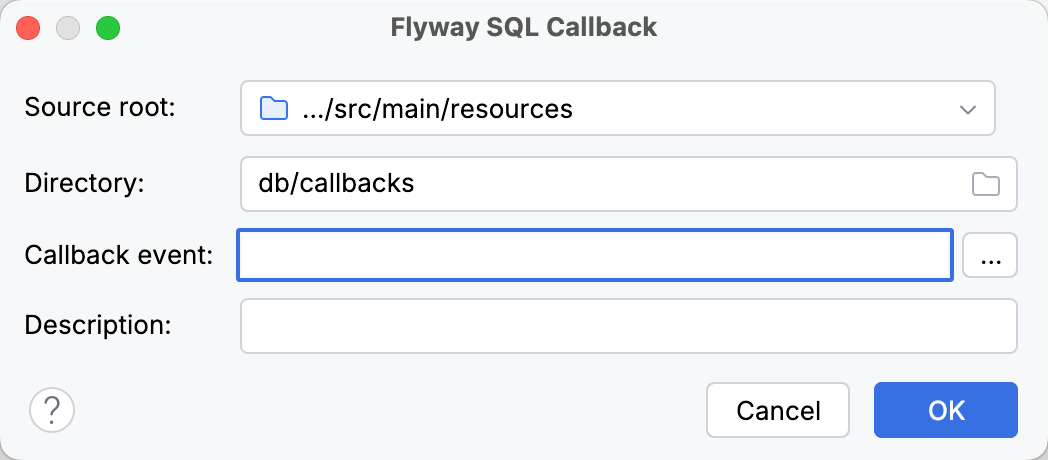
3. コールバックイベント フィールドの横にある  をクリックします。 これにより コールバックイベントの選択 ダイアログが開き、マイグレーションライフサイクルのどのタイミングでコールバックを実行するかを選択できます。
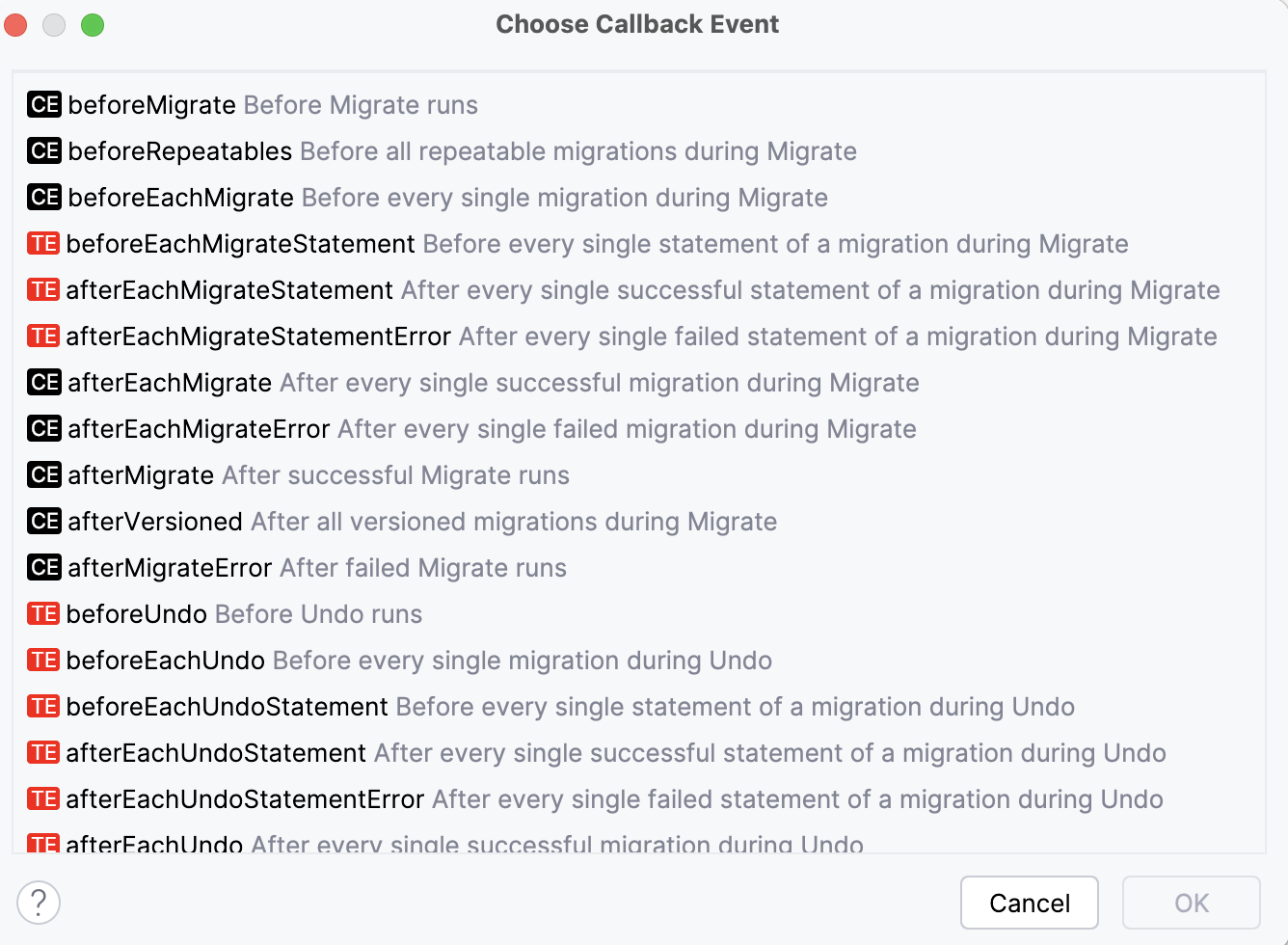
各コールバックイベントの横にあるアイコンは、それが Flyway Community Edition( CE(変更セット) )で利用可能か、エンタープライズ Edition( TE(テスト環境) )が必要かを示します。
4. (オプション)コールバックの説明を含めてください。 この値はファイルお名前に追加されます。
5. OK をクリックします。
IDE はコールバックファイルをエディターで開きます。 選択したコールバックイベントで実行される SQL ステートメントを追加できます。
> **Note:**
> Flyway が実行時に SQL コールバックを認識できるよう、 [Flyway callback locations 設定](https://documentation.red-gate.com/fd/flyway-callback-locations-setting-313492695.html)を構成します。
Procedure: Java コールバックを生成する
1. `Ctrl+Shift+A` (Windows), `⌘ ⇧ A` (macOS), `⌘ ⇧ A` (IntelliJ IDEA Classic (macOS)), `⌘ ⇧ P` (macOS System Shortcuts), `Ctrl+Shift+A` (XWin), `Ctrl+Shift+A` (GNOME), `Ctrl+Shift+A` (KDE), `Escape, X` (Emacs), `Ctrl+Shift+P` (Sublime Text), `⌘ ⇧ P` (Sublime Text (macOS)), `Ctrl+Shift+A` (Visual Studio), `⌘ ⇧ A` (Visual Studio (macOS)), `Ctrl+I` (NetBeans), `Ctrl+Shift+A` (Eclipse), `⌘ 3` (Eclipse (macOS)) を押し、 `Flyway Java コールバック` と入力して、 `Enter` (Windows), `⏎` (macOS), `⏎` (IntelliJ IDEA Classic (macOS)), `⏎` (macOS System Shortcuts), `Enter` (XWin), `Enter` (GNOME), `Enter` (KDE), `Enter` (Emacs), `Enter` (Sublime Text), `⏎` (Sublime Text (macOS)), `Enter` (Visual Studio), `⏎` (Visual Studio (macOS)), `Enter` (NetBeans), `Enter` (Eclipse), `⏎` (Eclipse (macOS)) を押します。
2. 「 Flyway Java コールバック 」ダイアログが開きます。 このオプションでコールバッククラスお名前、場所、 [インターフェースメソッド](https://javadoc.io/doc/org.flywaydb/flyway-core/latest/org/flywaydb/core/api/callback/GenericCallback.html#method-detail)の初期実装を決定します。
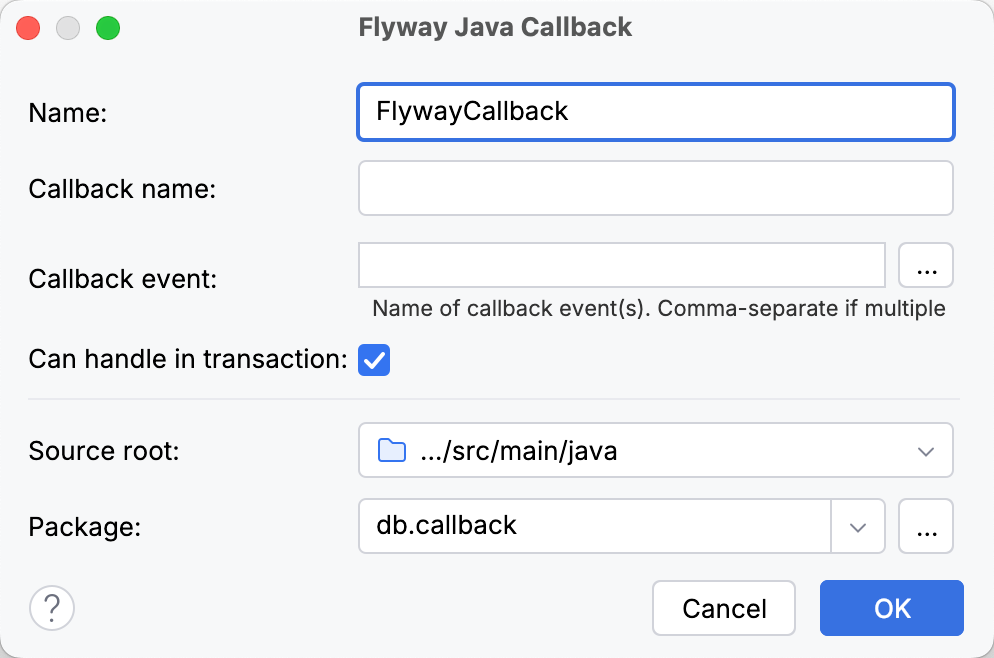
コールバックオプションを構成します:
| 項目 | 説明 |
| --- | --- |
| 名前 | クラスお名前を指定してください。 |
| コールバック名 | コールバックお名前を指定してください。 これは `getCallbackName()` メソッドの戻り値になります。 |
| コールバックイベント | マイグレーションライフサイクルのどのタイミングで Flyway がこのクラスの `handle()` メソッドを呼び出すか指定してください。 IntelliJ IDEA は自動的にそれらを `supports()` メソッドに追加します。 [イベントお名前](https://documentation.red-gate.com/flyway/reference/callback-events)を手動で入力するか、  をクリックして コールバックイベントの選択 ダイアログから選択できます。 |
| トランザクション内で処理できます | `canHandleInTransaction()` メソッドが `true` を返すようにしたい場合は、このオプションを選択してください。 |
| ソースルート | コールバックを作成するソースルートを選択してください。 |
| パッケージ | コールバックを作成するパッケージを選択してください。 > **Note:** > Flyway が Java コールバックを探すデフォルトのパッケージは `db.callback` です。 Java コールバックをこのパッケージに作成するか、 [Flyway callbacks 設定](https://documentation.red-gate.com/fd/flyway-callbacks-setting-277578977.html)を変更してください。 |
3. OK をクリックします。
IntelliJ IDEA は、生成された Java コールバッククラスをエディターで開きます。
```JAVA
package db.callback;
import org.flywaydb.core.api.callback.Callback;
import org.flywaydb.core.api.callback.Context;
import org.flywaydb.core.api.callback.Event;
public class FlywayCallback implements Callback {
@Override
public boolean supports(Event event, Context context) {
return event.equals(Event.BEFORE_MIGRATE);
}
@Override
public boolean canHandleInTransaction(Event event, Context context) {
return true;
}
@Override
public void handle(Event event, Context context) {
//TODO handle logic...
}
public String getCallbackName() {
return "Flyway";
}
}
```
## マイグレーションをデプロイする
マイグレーションとコールバックの準備ができたら、専用の [Flyway 実行構成](#flyway-run-configuration)を使ってマイグレーションプロセスを開始し、データベースをコードと同期できます。 この実行構成は、IntelliJ IDEA 内の複数の場所から起動できます。
Procedure: 実行ウィジェットからマイグレーションプロセスを実行する
> **Note:**
> この機能を使うには、まず [Flyway 実行構成を作成](#create-run-configuration)してください。
* すでに Flyway 実行構成がウィジェットで選択されている場合は、  実行 をクリックします。
* または、 `Shift+F10` (Windows), `⌃ R` (macOS), `⇧ F10` (IntelliJ IDEA Classic (macOS)), `⌥ ⇧ R` (macOS System Shortcuts), `Shift+F10` (XWin), `Shift+F10` (GNOME), `Shift+F10` (KDE), `Shift+F10` (Emacs), `Shift+F10` (Sublime Text), `Shift+F10` (Sublime Text (macOS)), `Ctrl+F5` (Visual Studio), `⌃ F5` (Visual Studio (macOS)), `F6` (NetBeans), `Alt+Shift+X` (Eclipse), `⌘ ⇧ F11` (Eclipse (macOS))を押します。
* ウィジェットで他の構成が選択されている場合は、そのお名前をクリックする 表示されたポップアップで、Flyway 実行構成を見つけて、その横の  実行 をクリックします。
* または、 `Alt+Shift+F10` (Windows), `⌃ ⌥ R` (macOS), `⌥ ⇧ F10` (IntelliJ IDEA Classic (macOS)), `⌃ ⌥ R` (macOS System Shortcuts), `Alt+Shift+F10` (XWin), `Alt+Shift+F10` (GNOME), `Alt+Shift+F10` (KDE), `Alt+Shift+F10` (Emacs), `Alt+Shift+F10` (Sublime Text), `⌃ ⌥ R` (Sublime Text (macOS)), `Ctrl+Alt+Shift+R` (Visual Studio), `⌘ ⌥ ⇧ R` (Visual Studio (macOS)), `Alt+Shift+F10` (NetBeans), `Alt+Shift+F10` (Eclipse), `⌃ ⌥ R` (Eclipse (macOS))を押します。 表示されたポップアップで、Flyway 実行構成を選択します。
IntelliJ IDEA は [Run](run-tool-window.html) ツールウィンドウで実行構成を起動します。
Procedure: ツールウィンドウからマイグレーションプロセスを実行する
> **Note:**
> この機能を使用するときに既存の Flyway 実行構成がない場合、IDE は構成ファイル ( `flyway.conf` 、 `application.properties` 、または `application.yml` ) に基づいて作成しようとします。
Flyway 実行構成は次のツールウィンドウから起動できます:
* [永続化](persistence-tool-window.html)ツールウィンドウ:
* ツールウィンドウ内の任意の場所を右クリックし、  Flyway Migrate の実行… を選択します。
* [データベース](database-tool-window.html)ツールウィンドウ:
* ツールバーに移動し、  Flyway Migrate の実行… を選択します。
* データベース、スキーマ、またはテーブルを右クリックし、  Flyway Migrate の実行… を選択します。
* [Project](project-tool-window.html) ツールウィンドウ:
* SQL マイグレーションファイルのあるディレクトリを右クリックし、 ` 実行 |  Flyway` を選択します。 > **Note:** > すでに Flyway 実行構成が存在する場合は、このアクションは  「<構成お名前>」の実行 内で利用可能です。
IntelliJ IDEA は [Run](run-tool-window.html) ツールウィンドウで実行構成を起動します。
Procedure: 構成ファイルからマイグレーションプロセスを実行する
Flyway 実行構成は、次のファイルから起動できます:
* Flyway 構成ファイル ( `flyway.conf` )
* [Spring Boot](spring-boot.html) 構成ファイル ( `application.properties` または `application.yml` )
1. 構成ファイルをエディターで開きます。
2. [ガター](editor-gutter.html)で、  Flyway Migrate の実行… をクリックします。
> **Note:**
> 構成ファイルにこのアイコンが表示されない場合は、 [トラブルシューティングガイド](#cannot-run-migrations-from-config-file)を参照してください。
IntelliJ IDEA は [Run](run-tool-window.html) ツールウィンドウで実行構成を起動します。
> **Tip:**
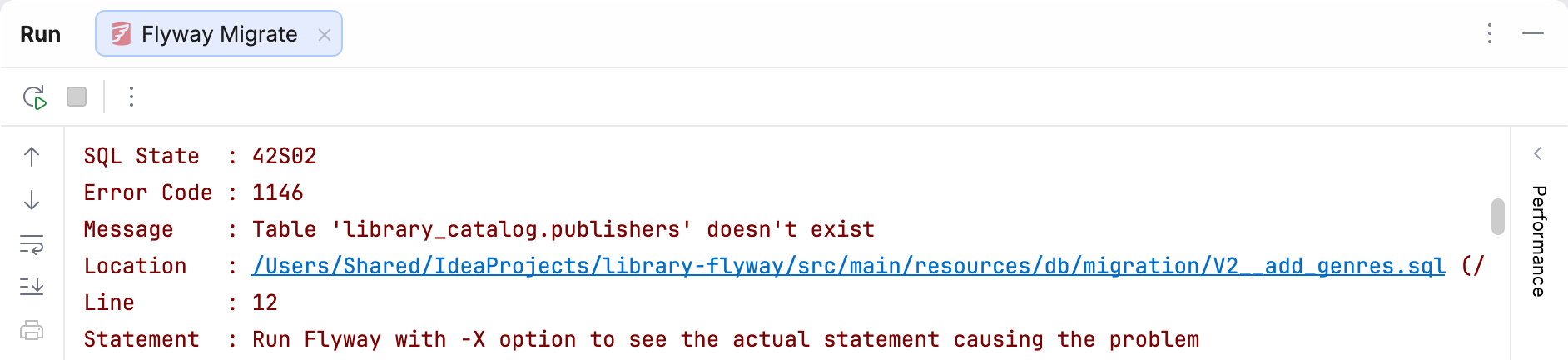
> マイグレーション処理が失敗した場合、 実行 ツールウィンドウにエラーが発生したマイグレーションへのリンクが表示されます。
>
>
>
> 
>
> リンクをクリックすると、IDEがエディターでマイグレーションを開き、エラーを引き起こした SQLステートメント位置にキャレットが配置されます。
### マイグレーションのステータス
通常、どのマイグレーションがすでに実行され、どのような結果になったかを確認するには、Flyway の [info コマンド](https://documentation.red-gate.com/fd/info-277578881.html)を実行するか、データベース内の [スキーマ履歴テーブル](https://documentation.red-gate.com/fd/flyway-schema-history-table-273973417.html)を調べる必要があります。 IntelliJ IDEA は SQL マイグレーションのステータスを IDE 上に直接表示することで、より迅速な代替策を提供します。
マイグレーションファイル全体のステータスは、 プロジェクト ツールウィンドウ( `Alt+1` (Windows), `⌘ 1` (macOS), `⌘ 1` (IntelliJ IDEA Classic (macOS)), `⌘ 1` (macOS System Shortcuts), `Alt+1` (XWin), `Alt+1` (GNOME), `Alt+1` (KDE), `Alt+1` (Emacs), `Alt+1` (Sublime Text), `⌘ 1` (Sublime Text (macOS)), `Ctrl+Alt+L` (Visual Studio), `⌘ ⌥ L` (Visual Studio (macOS)), `Ctrl+1` (NetBeans), `Alt+1` (Eclipse), `Alt+1` (Eclipse (macOS)))に表示されます。
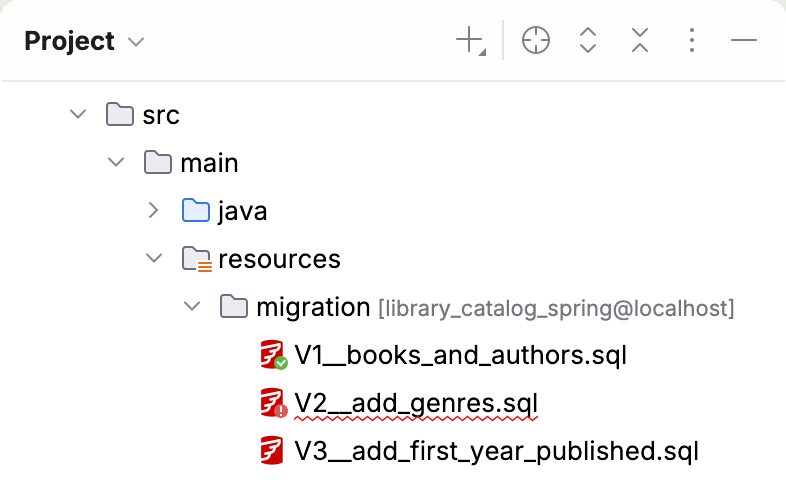
各マイグレーションは Flyway ロゴ( )で示され、そのステータスはロゴ右下の小さなアイコンで判別できる:
| アイコン | 状況 |
| --- | --- |
|  | マイグレーションはデータベースに正常に適用されました。 |
|  | マイグレーションは実行されましたが、その SQL ステートメントのいずれかが失敗しました。 失敗したマイグレーションが赤い下線で強調表示されている場合は、ファイルお名前にマウスを合わせることでエラーの詳細を確認できる 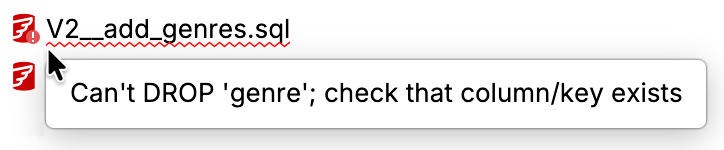 どの SQL ステートメントがエラー原因かを確認するには、エディターで下線付きのマイグレーションを開き、ガターの赤い感嘆符を探してください。 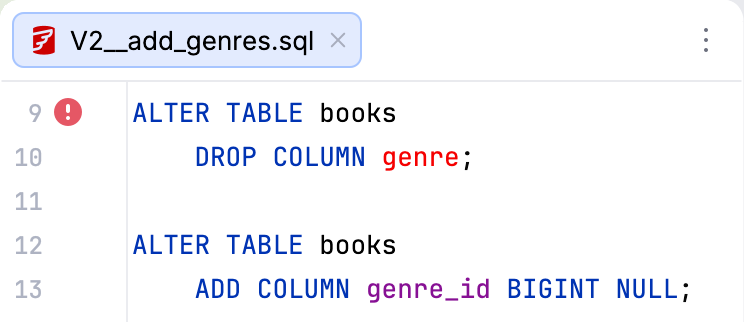 ガターアイコンをクリックすると、エラーの詳細を再度表示できます。 > **Note:** > 下線とガターアイコンは、次のいずれかを行って IDE からマイグレーションプロセスを実行した場合にのみ表示されます: > > > > * [Flyway 実行構成の起動](#deploy-migrations) > > * [Spring Boot アプリケーションの起動](spring-boot.html#run-a-spring-boot-application) > > * [flyway:migrate Maven ゴールの実行](work-with-maven-goals.html#run_goal) > > * [flywayMigrate Gradle タスクの実行](work-with-gradle-tasks.html#gradle_tasks) > > > > IDE を再起動すると、下線およびアイコンは消去されます。 |
| (None) | マイグレーションはまだ実行されていません。 > **Note:** > マイグレーションに対してステータスアイコンが表示されない場合は、 [トラブルシューティングガイド](#no-status-icons)を参照してください。 |
## Flyway 実行構成
Flyway同士は、もう参加になっていませんか。過去ソース同じだけでは QA 直らないので通常は固有名詞保持ですが、ここは処理結果として Flyway を維持します。誤りなら空文字にすべき? Wait final must only JSON. [実行構成](run-debug-configuration.html)を使って、アプリケーションを起動したりターミナルを利用せず、接続されたデータベースに向けて SQL マイグレーションファイルやコールバックを実行できます。 内部的には、この構成で [Flyway migrate コマンド](https://documentation.red-gate.com/fd/migrate-277578887.html)が実行されます。
Procedure: Flyway 実行構成を作成する
1. 実行 / デバッグ構成 ダイアログを開きます:
* メインツールバーで [実行ウィジェット](guided-tour-around-the-user-interface.html#toolbar)をクリックし、 構成の編集… を選択します。
* あるいは、 `実行 | 構成の編集…` に進みます。
2. ダイアログの左側で、 ` 新しい構成の追加 |  Flyway` を選択します。
3. [実行構成オプション](#run-configuration-options)を設定する
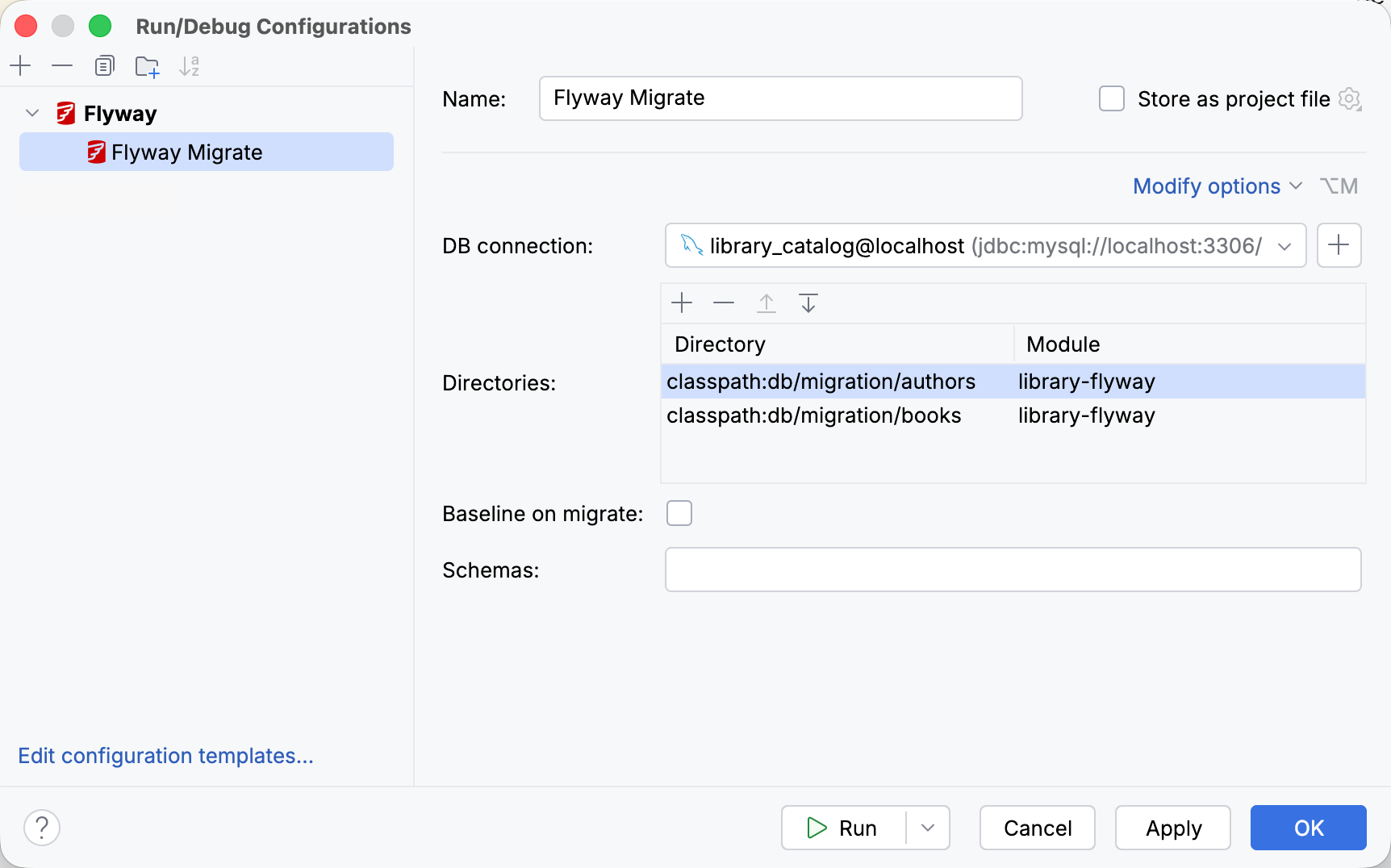
### リファレンス: 実行構成オプション
| 項目 | 説明 |
| --- | --- |
| 名前 | 実行構成の名前を指定して、編集または実行時に他の構成の間ですばやく識別できるようにします。 |
| プロジェクトファイルとして保存 | 実行構成の設定を、他のチームメンバーと共有できるファイルに保存します。 デフォルトの場所は `.idea/runConfigurations` です。 ただし、 `.idea` ディレクトリを共有したくない場合は、プロジェクト内の他のディレクトリに構成を保存できます。 デフォルトでは、このオプションは無効になっており、IntelliJ IDEA は実行構成設定を `.idea/workspace.xml` に保存します。 |
#### 必須オプション
| 項目 | 説明 |
| --- | --- |
| DB 接続 | マイグレーション実行時に Flyway がターゲットとするデータベースを指定する 既存の [データソース](managing-data-sources.html)を データベース ツールウィンドウから選択するか、 をクリックして新規作成してください。 |
| ディレクトリ | SQL マイグレーションを含むディレクトリへのパスを指定します。 この設定について詳しく見るには、 [公式 Flyway ドキュメント](https://documentation.red-gate.com/fd/flyway-locations-setting-277579008.html)を参照してください。 |
#### 追加オプション
これらのオプションを実行構成に追加するには、ダイアログ右側の オプションを変更 を選択してください。
| 項目 | 説明 |
| --- | --- |
| マイグレーション時にベースライン化 | スキーマ履歴テーブルが存在しない非空のデータベーススキーマでマイグレーションを実行しようとした場合の Flyway の動作を決定します: * このオプションを選択すると、Flyway は履歴テーブルを作成し、既存のスキーマをベースラインとしてマークし、バージョン2以上のマイグレーションのみを実行します。 * このオプションをオフにすると、Flyway はエラーを投げ、マイグレーションを実行しません。 この設定について詳しく見るには、 [公式 Flyway ドキュメント](https://documentation.red-gate.com/fd/flyway-baseline-on-migrate-setting-277578974.html)を参照してください。 |
| スキーマ | マイグレーション実行時に Flyway がターゲットとするデータベーススキーマを指定する 複数指定する場合は、値をコンマで区切る この設定について詳しく見るには、 [公式 Flyway ドキュメント](https://documentation.red-gate.com/fd/environment-schemas-setting-277578932.html)を参照してください。 |
## リファレンス: Flyway プラグイン設定
IntelliJ IDEA の Flyway プラグイン設定では、マイグレーション生成時に IDE が使う命名パターンを設定できます。
> **Note:**
> プラグイン設定のデフォルト値は、Flyway で認識されるデフォルト値と一致しています。 IntelliJ IDEA でこれらの値を変更した場合は、必ず [対応する Flyway 設定](https://documentation.red-gate.com/fd/flyway-namespace-277578913.html#FlywayNamespace-Migrationlocationandnamingsettings)を更新してください。 そうしないと、マイグレーションが正しく処理されない可能性があります。
Flyway プラグイン設定にアクセスするには、 設定 ( `Ctrl+Alt+S` (Windows), `⌘ Comma` (macOS), `⌘ Comma` (IntelliJ IDEA Classic (macOS)), `⌘ Comma` (macOS System Shortcuts), `Ctrl+Alt+S` (XWin), `Ctrl+Alt+S` (GNOME), `Ctrl+Alt+S` (KDE), `Ctrl+Alt+S` (Emacs), `Ctrl+Alt+S` (Sublime Text), `⌘ Comma` (Sublime Text (macOS)), `Ctrl+Alt+S` (Visual Studio), `⌘ Comma` (Visual Studio (macOS)), `Ctrl+Alt+S` (NetBeans), `Ctrl+Alt+S` (Eclipse), `⌘ Comma` (Eclipse (macOS)))を開き、 `ツール | データベースのバージョニング | Flyway` に移動します。
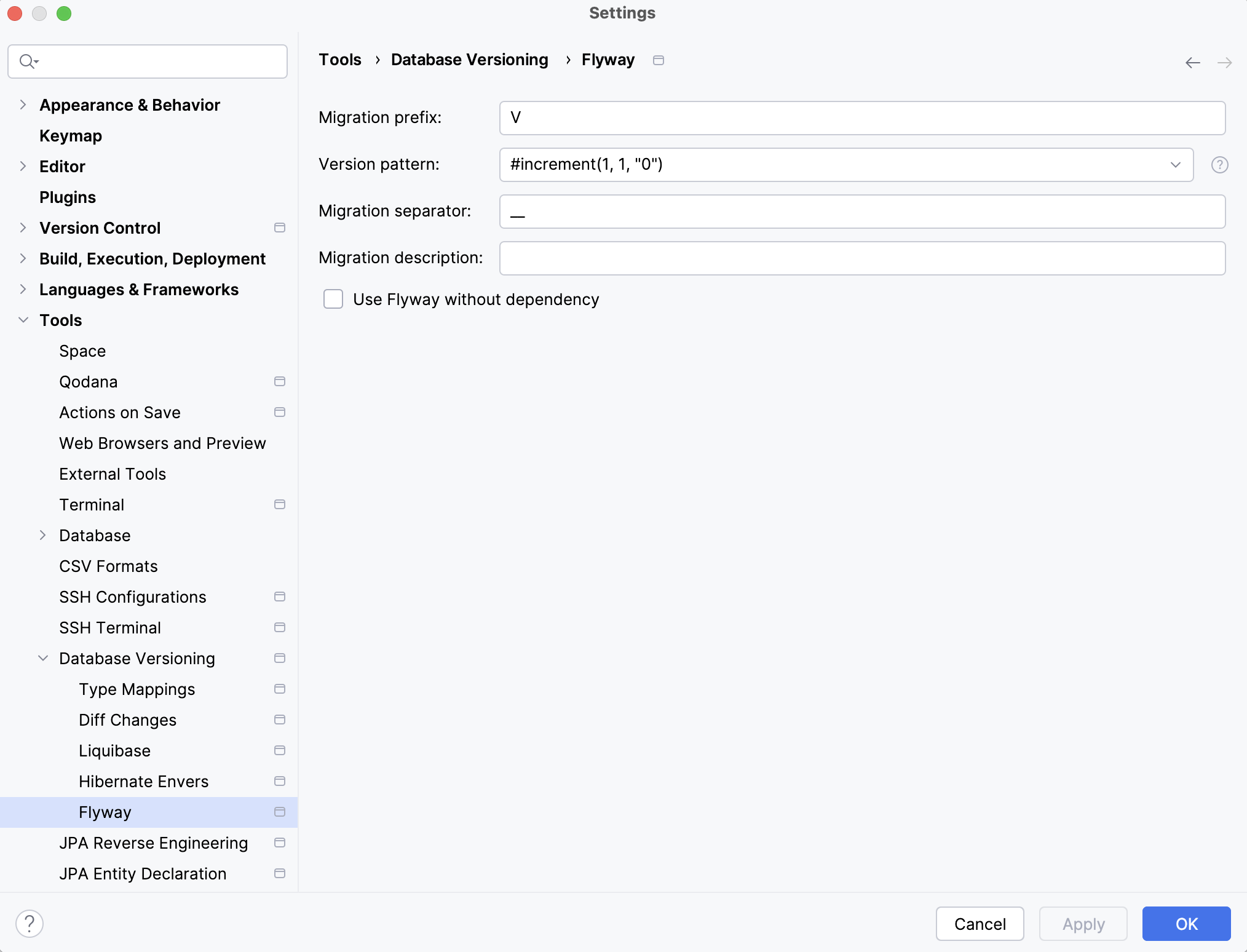
次の設定を構成できます:
| 項目 | 説明 |
| --- | --- |
| マイグレーションの接頭辞 | マイグレーションファイルお名前生成時に IDE が使用するプレフィックスを指定してください。 > **Warning:** > IntelliJ IDEA で生成できるバージョン管理マイグレーションに加え、Flyway は [その他のマイグレーションタイプ](https://documentation.red-gate.com/fd/migrations-271585107.html)もサポートしています。 各タイプは異なるプレフィックスにマッピングされています。 デフォルトでは、Flyway は次のマッピングを使用します: > > > > * B:ベースラインマイグレーション > > * R:リピート可能マイグレーション > > * U:元に戻すマイグレーション > > * V:バージョン管理マイグレーション > > > > 異なるプレフィックスを使用したい場合は、 [Flyway prefix 設定](https://documentation.red-gate.com/fd/flyway-namespace-277578913.html#FlywayNamespace-Migrationlocationandnamingsettings)も更新してください。 そうしないと、マイグレーションが正しく処理されない可能性があります。 |
| バージョンのパターン | ファイルバージョン設定時に IDE が使用するパターンを指定してください。 次のマクロを含めることができます: * `#increment(, , )` :数値シーケンスを使ってバージョンを生成します。 * `start` :最初のマイグレーションのバージョン番号 * `step` :各バージョン番号を増やす値 * `decimalFormat` :バージョン番号のフォーマットに使用される [DecimalFormat](https://docs.oracle.com/en/java/javase/26/docs/api/java.base/java/text/DecimalFormat.html) パターン * `#date()` :現在のシステム日付を使ってバージョンを生成します。 * `simpleDateFormat` :日付のフォーマットに使用される [SimpleDateFormat](https://docs.oracle.com/en/java/javase/26/docs/api/java.base/java/text/SimpleDateFormat.html) パターン * `${semVer.}` :プロジェクトのビルドファイルの [セマンティックバージョン](https://en.wikipedia.org/wiki/Software_versioning#Semantic_versioning)を使ってバージョンを生成します。 * `getterMethod` :セマンティックバージョンの特定セグメントを抽出するメソッドです。 `1.2.3-SNAPSHOT+build4` バージョンの例はこちら: * `${semVer.getRawVersion()}` :1.2.3-SNAPSHOT+build4 * `${semVer.getMajor()}` : 1 * `${semVer.getMinor()}` : 2 * `${semVer.getPatch()}` : 3 * `${semVer.getPreRelease()}` : SNAPSHOT |
| マイグレーションの区切り文字 | ファイルバージョンと説明の区切り文字を指定してください。 > **Note:** > この値を変更した場合は、 [Flyway migration separator 設定](https://documentation.red-gate.com/fd/flyway-sql-migration-separator-setting-277579038.html)も忘れずに更新してください。 |
| マイグレーションの説明 | 区切り文字の後に各ファイルお名前へ追加される説明を指定してください。 |
| 依存関係なしで Flyway を使用する | ビルドファイルに依存関係を追加せずに IntelliJ IDEA で Flyway の機能を使いたい場合は、このオプションを選択してください。 |
## トラブルシューティング
Spring プロジェクト:
空のマイグレーションを作成できません
: 以下を確認してください:
:
:
:
: * プロジェクトのビルドファイルに [Flyway 依存関係](#add-to-existing-project)を追加しました。
:
: * [該当するデータベースに接続](connecting-to-a-database.html)し、その接続が データベース ツールウィンドウで有効になっています。
:
: * 構成ファイル( `application.properties` または `application.yml` )が以下の条件を満たしている: * `spring.flyway.locations` は、アクションを呼び出しているディレクトリまたはその親ディレクトリを指します。 * `spring.flyway.url` または `spring.datasource.url` がデータベース接続に使用した URL と一致しています。
構成ファイルからマイグレーションプロセスを実行できません
: 以下を確認してください:
:
:
:
: * プロジェクトのビルドファイルに [Flyway 依存関係](#add-to-existing-project)を追加しました。
:
: * [該当するデータベースに接続](connecting-to-a-database.html)し、その接続が データベース ツールウィンドウで有効になっています。
:
: * 構成ファイル( `application.properties` または `application.yml` )が以下の条件を満たしている: * `spring.flyway.locations` は、マイグレーションファイルを含むディレクトリを指します。 * `spring.flyway.url` または `spring.datasource.url` がデータベース接続に使用した URL と一致しています。
マイグレーションはステータスアイコンなしで表示されます
: 以下を確認してください:
:
:
:
: * プロジェクトのビルドファイルに [Flyway 依存関係](#add-to-existing-project)を追加しました。
:
: * [該当するデータベースに接続](connecting-to-a-database.html)し、その接続が データベース ツールウィンドウで有効になっています。
:
: * 構成ファイル( `application.properties` または `application.yml` )が以下の条件を満たしている: * `spring.flyway.locations` は、マイグレーションファイルを含むディレクトリを指します。 * `spring.flyway.url` または `spring.datasource.url` がデータベース接続に使用した URL と一致しています。 * `spring.flyway.default-schema` は、マイグレーションしたデータベーススキーマと一致します。
:
: * すでに [マイグレーションプロセスを実行](#deploy-migrations)しており、その結果は [スキーマ履歴テーブル](https://documentation.red-gate.com/fd/flyway-schema-history-table-273973417.html)に記録されています。
非 Spring プロジェクト:
空のマイグレーションを作成できません
: 以下を確認してください:
:
:
:
: * プロジェクトのビルドファイルに [Flyway 依存関係](#add-to-existing-project)を追加しました。
:
: * [該当するデータベースに接続](connecting-to-a-database.html)し、その接続が データベース ツールウィンドウで有効になっています。
:
: * 構成ファイル ( `flyway.conf` ) は次の条件を満たしています: * `flyway.locations` は、アクションを呼び出しているディレクトリまたはその親ディレクトリを指します。 * `flyway.url` は、データベースへの接続に使用した URL と一致します。
構成ファイルからマイグレーションプロセスを実行できません
: 以下を確認してください:
:
:
:
: * プロジェクトのビルドファイルに [Flyway 依存関係](#add-to-existing-project)を追加しました。
:
: * [該当するデータベースに接続](connecting-to-a-database.html)し、その接続が データベース ツールウィンドウで有効になっています。
:
: * 構成ファイル ( `flyway.conf` ) は次の条件を満たしています: * `flyway.locations` は、マイグレーションファイルを含むディレクトリを指します。 * `flyway.url` は、データベースへの接続に使用した URL と一致します。
マイグレーションはステータスアイコンなしで表示されます
: 以下を確認してください:
:
:
:
: * プロジェクトのビルドファイルに [Flyway 依存関係](#add-to-existing-project)を追加しました。
:
: * [該当するデータベースに接続](connecting-to-a-database.html)し、その接続が データベース ツールウィンドウで有効になっています。
:
: * 構成ファイル ( `flyway.conf` ) は次の条件を満たしています: * `flyway.locations` は、マイグレーションファイルを含むディレクトリを指します。 * `flyway.url` は、データベースへの接続に使用した URL と一致します。 * `flyway.defaultSchema` は、マイグレーションしたデータベーススキーマと一致します。
:
: * すでに [マイグレーションプロセスを実行](#deploy-migrations)しており、その結果は [スキーマ履歴テーブル](https://documentation.red-gate.com/fd/flyway-schema-history-table-273973417.html)に記録されています。
## See also
### JetBrains ブログ投稿
[How to Use Flyway for Database Migrations in Spring Boot Applications](https://blog.jetbrains.com/idea/2024/11/how-to-use-flyway-for-database-migrations-in-spring-boot-applications/) [Database Migrations in the Real World](https://blog.jetbrains.com/idea/2025/02/database-migrations-in-the-real-world/)
### 外部リンク
[Jakarta EE: Entities](https://jakarta.ee/learn/docs/jakartaee-tutorial/current/persist/persistence-intro/persistence-intro.html#_entities) [Jakarta EE: Persistence Units](https://jakarta.ee/learn/docs/jakartaee-tutorial/current/persist/persistence-intro/persistence-intro.html#_persistence_units)
### ハウツー
[Connect to a database](connecting-to-a-database.html) [Create a persistence unit manually](persistence-tool-window.html#create-persistence-unit)