フォームワークスペース
Swing UI Designer プラグインをインストールする
この機能は、インストールして有効にする必要がある Swing UI デザイナー(英語)プラグインに依存しています。
Ctrl+Alt+S を押して設定を開き、 を選択します。
Marketplace タブを開き、 Swing UI デザイナープラグインを見つけて、 インストール をクリックします (プロンプトが表示されたら、IDE を再起動します)。
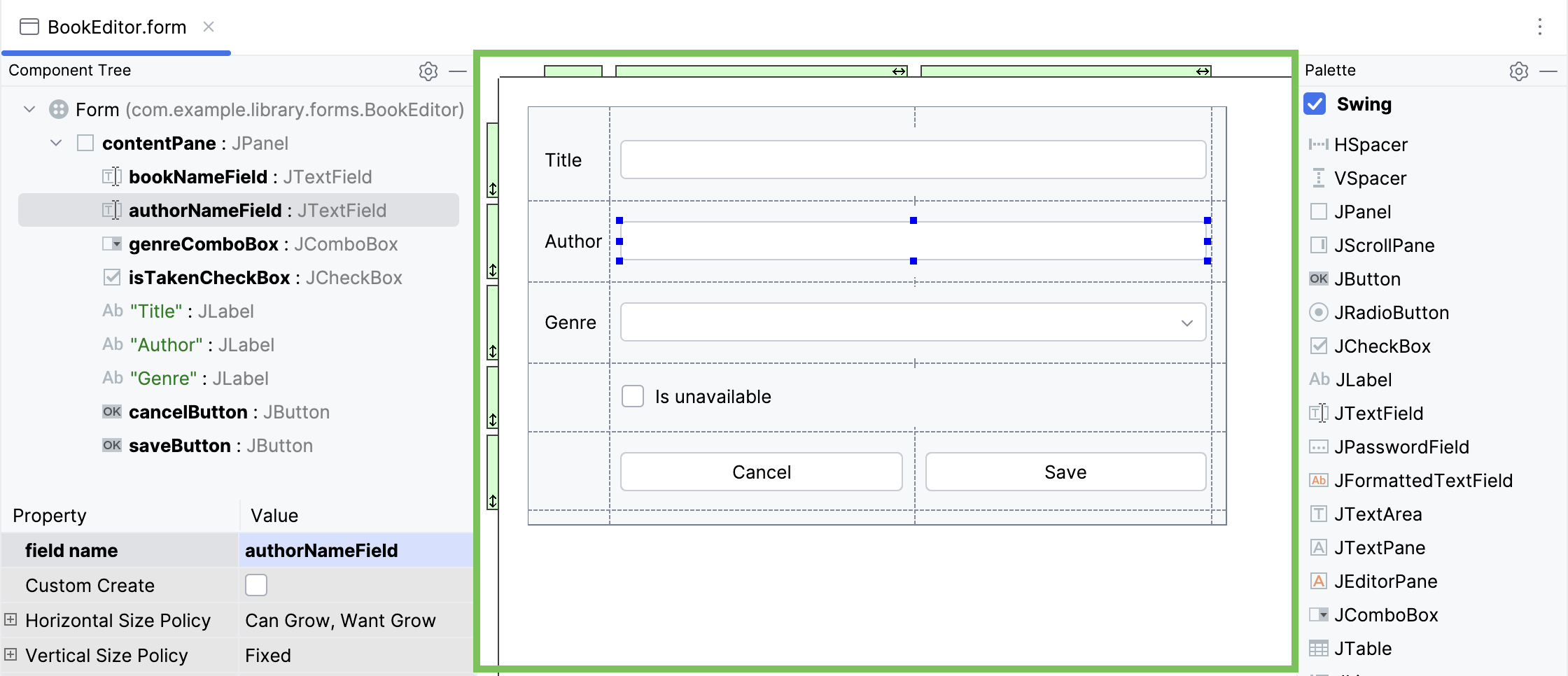
フォームワークスペースは、フレームの中央部分を占める フォームの一部です (ツールウィンドウのレイアウトと表示がデフォルトであると仮定)。 背景はデフォルトで白です。 新しいフォームを作成すると、ワークスペースに JPanel コンポーネントが追加され、灰色の四角形として表示されます。 最初にパレットでコンポーネントをクリックし、次にフォームワークスペースのペイン内をクリックすると、このコンテナーにコンポーネントを配置できます。 フォームワークスペースには、クリップボード、レイアウトアクションなどにアクセスできる コンテキストメニューがあります。
項目 | 説明 |
|---|---|
プレビュー | 実行時にフォームがどのように表示されるかを表示します。 |
データバインディングウィザード | データにバインドされたフィールドの |
切り取り、コピー、貼り付け | 通常のクリップボード操作を実行します。 |
パック | このコマンドを選択すると、現在のフォームがレイアウトマネージャーによって定義された最小サイズに圧縮されます。 このコマンドは、フォームの最上位コンテナーに対してのみ使用できます。 |
グリッドの表示 | このオプションをオンにすると、フォームにグリッド線が表示されます。 |
コンポーネントタグの表示 | このオプションは、選択したコンポーネントに関連付けられているフィールドの名前の表示を切り替えます。 この機能は、あらかじめ定義された特定のディメンションを超えるコンポーネントで使用できます。 |
コンポーネントの作成 | 使用可能なコンポーネントのリストを表示し、選択したコンポーネントを現在の場所に挿入するには、このコマンドを選択します。 |
ソースに移動 | エディターでバインドされたクラスを開き、選択したコンポーネントに関連付けられたフィールドにキャレットを配置します。 フォーム全体では、キャレットはクラス宣言に置かれます。 |
拡大 / 縮小選択 | 現在のコンポーネントからそのコンテナーまで連続的に増加するコンポーネントのセットを選択します。 |
複製 | 選択したコンポーネントをクローンします。 |
コンポーネントのモーフィング | 同じプロパティを持つ異なるタイプのコンポーネントを作成します。 |
リスナーの作成 | 選択したコンポーネントのリスナーを作成します。 |
リスナーへ移動 | 選択したリスナーのソースコードに移動します。 |
囲む | 使用可能なコンテナーのリストを表示し、選択した 1 つ以上のコンポーネントを任意のコンテナーに配置します。 |
フラット化 | コンテナーからコンポーネントをアンラップします。 |
ローカルヒストリー | ローカルバージョン管理のコマンドにアクセスします。 |