イントロスペクションレベル
オブジェクト (テーブル、スキーマ、データベースなど) が多数ある場合、データベースユーザーは イントロスペクションに長い時間がかかることがあります。 一部のデータベースでは、システムカタログが比較的遅く、高速カタログにアクセスする権限がユーザーにない場合、イントロスペクションはさらに遅くなります。
通常、日常業務やコーディング支援では、すべてのオブジェクトのソースをロードする必要はありません。 多くの場合、データベース名があれば、適切なコード補完とナビゲーションには十分です。
IntelliJ IDEA は、データベースのサイズに基づいて読み込むメタデータの量を自動的に調整するために、 イントロスペクションレベルを使用します。 タスクに最適なレベルを手動で選択することもできます。
以下のデータベースでは、イントロスペクションレベルがサポートされています。
Oracleュئ},{
MySQL
MariaDB
Microsoft SQL Server
PostgreSQL
Amazon Redshift
IntelliJ IDEA には次のイントロスペクションレベルがあります。
レベル | 手動で設定されたレベル | 継承されたレベル | 説明 |
|---|---|---|---|
レベル 1 |
|
| インデックス列のお名前とプライベートパッケージ変数のお名前を除く、サポートされているすべてのオブジェクトのお名前とそのシグネチャー。 列データ型は |
レベル 2 |
|
| データベースオブジェクトのソースコードを除くすべて。 例: このレベルでルーチンを開くと、その宣言は表示されますが、本体は表示されません。 |
レベル 3 |
|
| すべて。 |


アイコンはイントロスペクションレベルを表します。ピルの塗りつぶしが多いほど、レベルが高くなります。 また、色も重要です。青いアイコンはイントロスペクションレベルが直接設定されていることを意味し、グレーは継承されていることを意味します。
IntelliJ IDEA で利用可能な一部のデータベースでは、IDE は フラグメントイントロスペクションをサポートしています。 これは、単一のオブジェクトのメタデータを取得する機能です。 これは、メタデータ(通常はソースコード)が明示的に要求される状況で役立ちます。 たとえば、ビューをダブルクリックした際にイントロスペクションレベルが低い場合、IntelliJ IDEA は同時にソースコードを要求します。
単一オブジェクトのソースコードをリフレッシュする
オブジェクトを右クリックし、
 更新 を選択します。 あるいは、 Ctrl+F5 を押します。
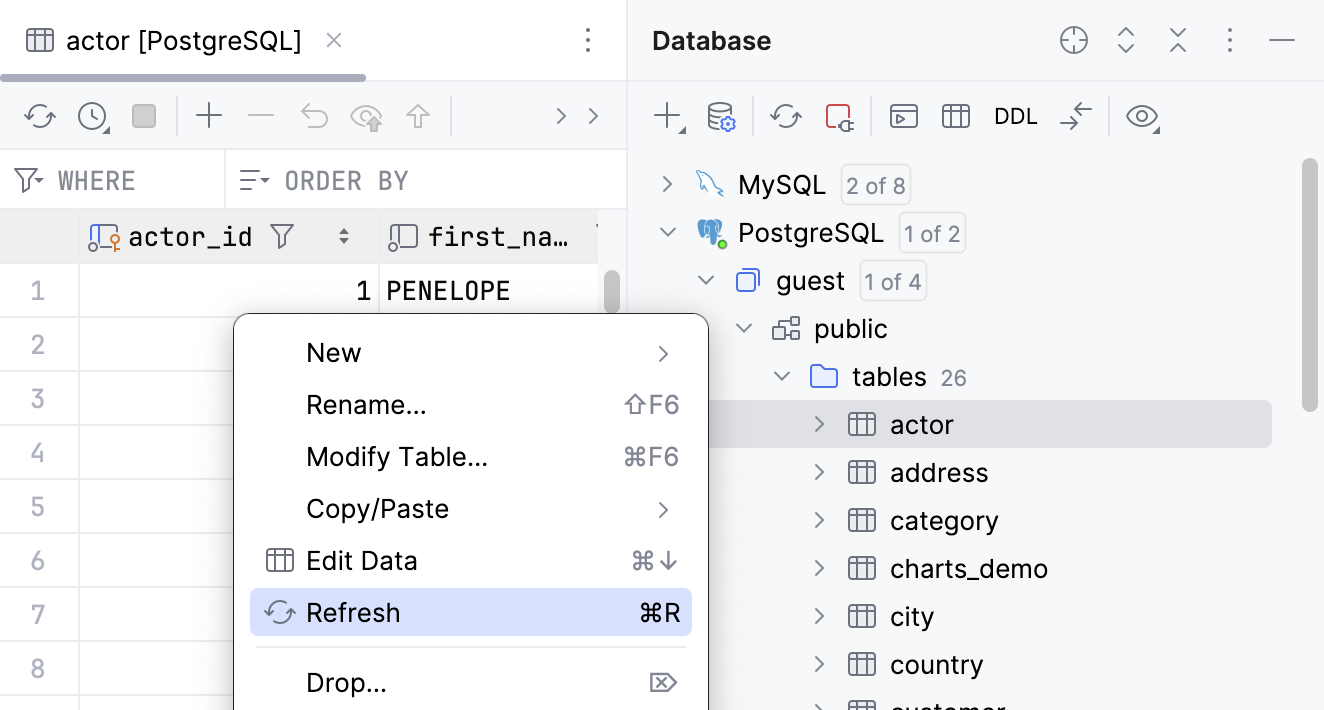
イントロスペクションレベルのデフォルト
デフォルトでは、IntelliJ IDEA はスキーマのタイプとオブジェクト数に基づいて、各スキーマのデフォルトのイントロスペクションレベルを自動的に設定します。 各スキーマについて、イントロスペクターはオブジェクトを数え、次のしきい値を使用してイントロスペクションレベルを選択します。ここで、N はオブジェクト数です:
Schema | レベル 3 | レベル 2 | レベル 1 |
|---|---|---|---|
現在 | N <= 1000 | N <= 3000 | さもないと |
非現行 | Never | N <= 3000 | さもないと |
System | Never | N <= 100 | さもないと |
現在のスキーマは、 セッションが接続されているスキーマです。
デフォルトを変更するには、 データソースおよびドライバー ダイアログ (Shift+Enter) を開き、 に移動して、データソースのデフォルトのイントロスペクションレベルを選択します。
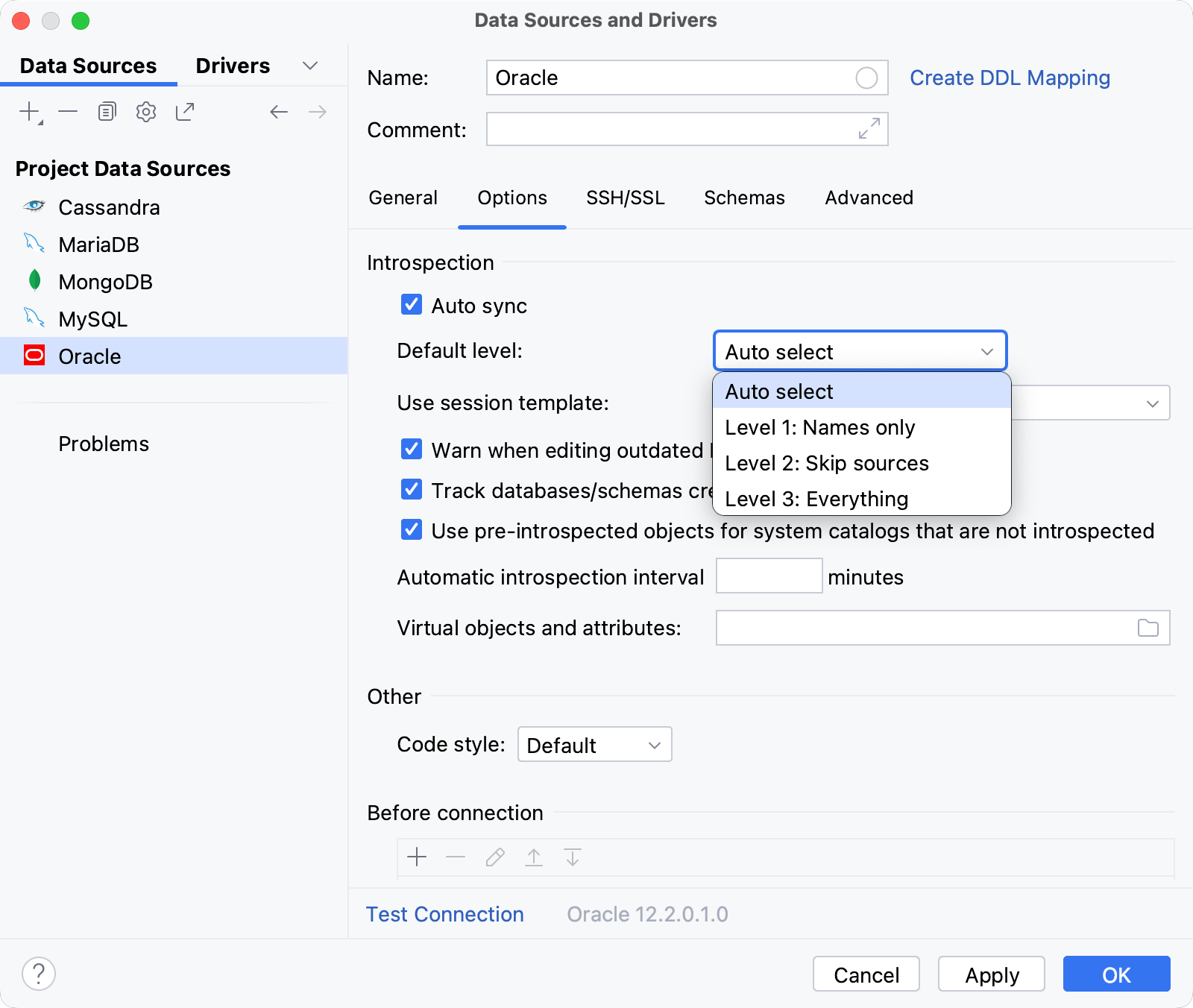
イントロスペクションレベルの変更
データベース全体または特定のスキーマのいずれかにイントロスペクションレベルを設定できます。 スキーマはデータベースからイントロスペクションレベルを継承しますが、スキーマごとにレベルを個別に設定できます。
他のデータベースオブジェクトの場合、 イントロスペクションレベル コンテキストサブメニューにはオブジェクトの現在のイントロスペクションレベルが表示されます。
デフォルトでは、イントロスペクションレベルのアイコンは無効になっています。 個別に有効にすることができます: スキーマとその子(テーブル、ビュー、ルーチンなど)。
イントロスペクションレベルのアイコンを有効にする
データベース ツールウィンドウのツールバーで、
 表示オプション をクリックし、 イントロスペクションレベルのアイコン を選択します。
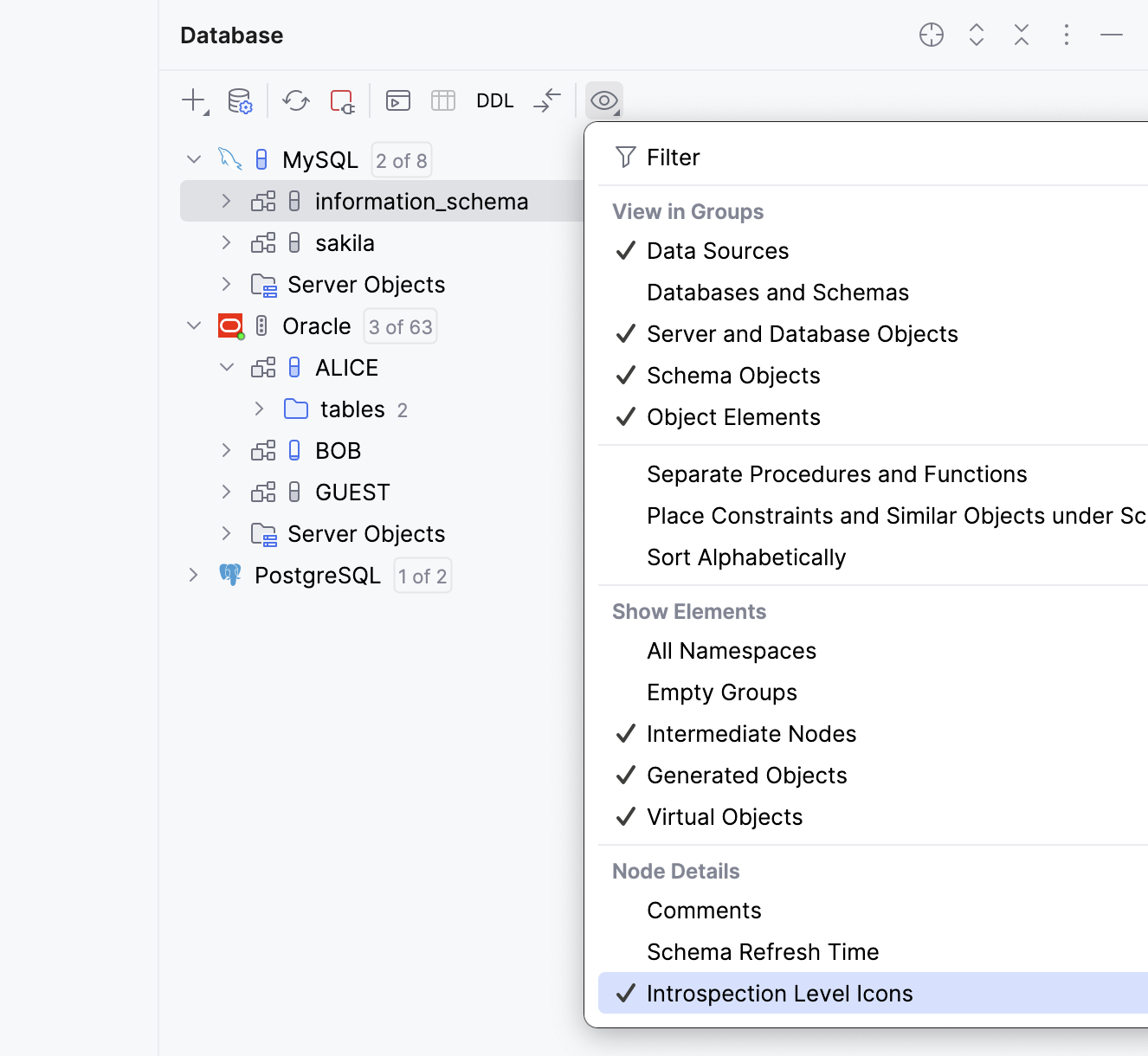
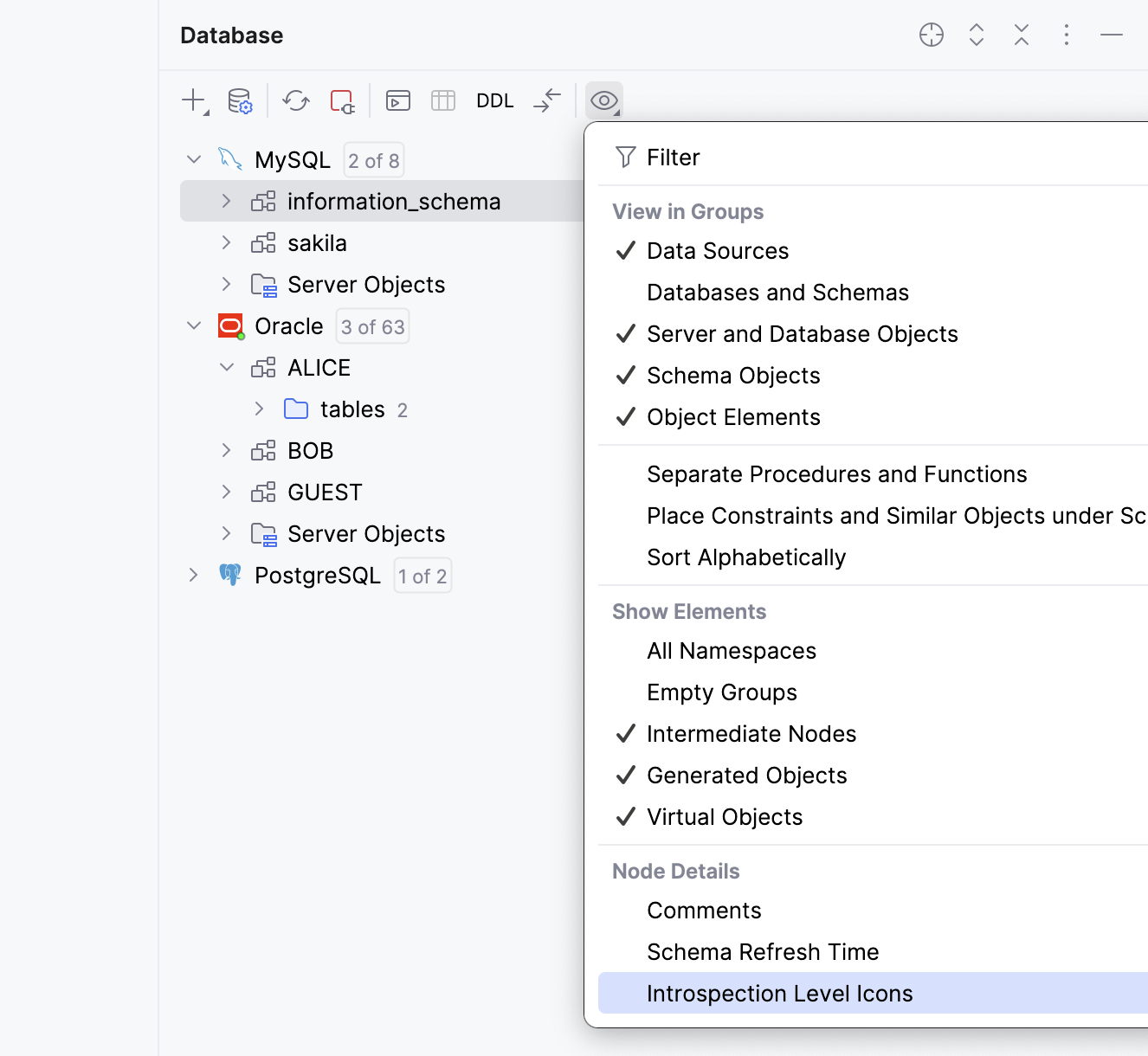
イントロスペクションレベルを変更する
データベース ツールウィンドウでオブジェクトを右クリックし、 イントロスペクションレベル メニューを選択します。
イントロスペクションレベル メニューで、適用するレベルを選択します。
子は、親に設定されたレベルを継承します。
データソース設定で 自動同期 オプションが有効になっている場合、イントロスペクションレベルを変更するとすぐにイントロスペクションが実行されます。 このオプションの詳細については、 データソースおよびドライバー ダイアログの自動同期を参照してください。