キャッシュの破棄
IntelliJ IDEA は、この IDE バージョンでこれまでに作業したすべてのプロジェクトの大量のファイルをキャッシュするため、システムキャッシュがオーバーロードになる可能性があります。 たとえば、頻繁に短期プロジェクトを扱う場合など、キャッシュが二度と必要なくなる場合があります。
キャッシュを無効にすると、IntelliJ IDEA は、現在のバージョンの IDE で実行されたすべてのプロジェクトのキャッシュファイルを削除します。 次回これらのプロジェクトを開いたときに、ファイルが再作成されます。 プロジェクトがネイティブ IntelliJ IDEA ビルダーでビルドされている場合、IDE はプロジェクトも再構築します。
システムキャッシュのクリア
メインメニューから、 を選択します。
キャッシュの破棄 ダイアログで、キャッシュファイルの削除中に IDE が実行する追加のアクションを選択できます。
ファイルシステムのキャッシングおよびローカル履歴のクリア: ローカル履歴に保存されている情報と一緒に仮想ファイルシステムのキャッシュを削除します。
このアクションは、通常のキャッシュの無効化では問題を解決できない場合のトラブルシューティングに役立つ可能性があります。
VCS ログのキャッシングおよびインデックスのクリア: VCS ログのキャッシュとインデックスを削除します。
ログ検索が正しく機能しない場合など、VCS ログインデックスが壊れていることが確実な場合は、このオプションを有効にします。
埋め込みブラウザーエンジンのキャッシングおよび Cookie の削除: 組み込みの JCEF ブラウザーに保存されているキャッシュファイルと Cookie を削除します。
これらのファイルが壊れることはめったにありません。 このオプションを使用すると、JCEF Cookie とキャッシュをそのままにして、キャッシュを無効にすることができます。
破棄して再起動 をクリックします。
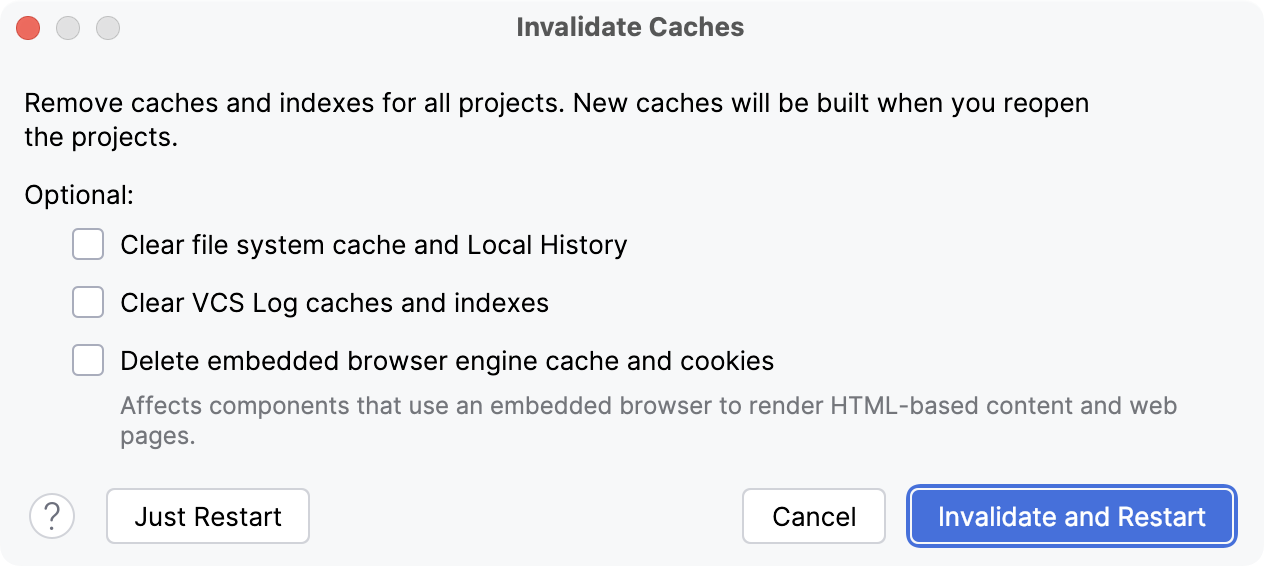
再起動のみ をクリックすると、キャッシュファイルは削除されず、選択したオプションのアクションは適用されません。
さまざまなユーザー固有のファイルの保存の詳細については、「IDE で使用されるディレクトリ 」を参照してください。
トラブルシューティング
IDE がクラッシュ (予期せず終了) したりフリーズしたりした場合は、IntelliJ IDEA サポートナレッジベース (IntelliJ IDEA のクラッシュやフリーズのトラブルシューティング方法 (英語)) の情報を使用してトラブルシューティングを試みることができます。