# Jakarta Data
> For the complete documentation index, see [llms.txt](https://www.jetbrains.com/ja-jp/help/idea/llms.txt).
[Jakarta Data](https://jakarta.ee/specifications/data/) は [Jakarta EE](java-ee.html) エコシステムにおけるデータベース操作に特化した仕様です。 API は、リポジトリ作成用に利用できる、データベース内のエンティティを挿入、更新、削除、およびクエリするメソッドを持つインターフェースなどを提供します。
Jakarta Data の鍵となる特徴は、リポジトリメソッドを手動で実装する必要がないことです。 [Jakarta Data API](https://jakarta.ee/specifications/data/1.0/apidocs/jakarta.data/module-summary.html) のアノテーションやキーワードを使う限り、互換性のある [実装ライブラリ](https://jakarta.ee/specifications/data/1.0/#compatible-implementations)が基礎となるロジックを提供し、メソッド宣言を動作するデータベース呼び出しへ変換します。
IntelliJ IDEA は Jakarta Data に対して次のサポートを提供します:
* リポジトリ向けコーディング支援:エンティティクラスに基づくメソッド名の補完と検証、メソッド名に基づくパラメーターの検証
* [JPA コンソール](using-jpa-console.html)でのリポジトリメソッドの実行
* [Beans ツールウィンドウ](beans-tool-window.html)でのリポジトリ間ナビゲーション
* [Jakarta Data Query Language (JDQL)](https://jakarta.ee/specifications/data/1.0/jakarta-data-1.0#_jakarta_data_query_language) の支援:構文ハイライト、エンティティクラスに基づくステートメントの自動補完、ステートメントの検証
Procedure: Jakarta EE: Data プラグインの有効化
> **Note:**
> Jakarta EE: Data プラグインは Ultimate サブスクリプションなしでは IntelliJ IDEA で利用できません。
この機能は、デフォルトで IntelliJ IDEA Ultimate にバンドルされて有効化されている [Jakarta EE: Data](https://plugins.jetbrains.com/plugin/25287) プラグインに依存しています。 関連機能が利用できない場合は、プラグインを無効化していないことを確認してください。
1. `Ctrl+Alt+S` (Windows), `⌘ Comma` (macOS), `⌘ Comma` (IntelliJ IDEA Classic (macOS)), `⌘ Comma` (macOS System Shortcuts), `Ctrl+Alt+S` (XWin), `Ctrl+Alt+S` (GNOME), `Ctrl+Alt+S` (KDE), `Ctrl+Alt+S` (Emacs), `Ctrl+Alt+S` (Sublime Text), `⌘ Comma` (Sublime Text (macOS)), `Ctrl+Alt+S` (Visual Studio), `⌘ Comma` (Visual Studio (macOS)), `Ctrl+Alt+S` (NetBeans), `Ctrl+Alt+S` (Eclipse), `⌘ Comma` (Eclipse (macOS)) を押して設定を開き、 `プラグイン` を選択します。
2. Jakarta EE: Data プラグインを見つけて、 有効化 をクリックします。
## プロジェクトに Jakarta Data を追加する
IntelliJ IDEA で Jakarta Data サポートを有効化するには、API をプロジェクト依存関係に追加する必要があります。 アノテーション、インターフェース、およびリポジトリおよびリポジトリメソッドを宣言するためのキーワードを提供します。 ただし、これらのリポジトリを機能させるには、次の依存関係も必要です:
* エンティティ向けのアノテーションを提供する API。例えば [Jakarta Persistence (JPA)](https://jakarta.ee/specifications/persistence/) や [Jakarta NoSQL](https://jakarta.ee/specifications/nosql/) などです。 これは、リポジトリメソッドが操作するエンティティクラスを定義するために必要です。
* 実装ライブラリ。 リポジトリメソッドを実装し、エンティティのライフサイクルを管理し、データベースとの通信を処理します。 これにより抽象的なリポジトリメソッドが実際のデータベース操作に変換されます。 > **Tip:** > 全ての互換実装の一覧は [公式 Jakarta Data ウェブサイト](https://jakarta.ee/specifications/data/1.0/#compatible-implementations)で確認できます。
このガイドでは、データベースが [リレーショナル](https://en.wikipedia.org/wiki/Relational_database)か [非リレーショナル](https://en.wikipedia.org/wiki/NoSQL)かによって、次の依存関係の組み合わせを使用します:
| データベースタイプ | API | 実装 |
| --- | --- | --- |
| リレーショナル | Jakarta Data + Jakarta Persistence (JPA) | [Hibernate(英語)](https://docs.hibernate.org/orm/7.2/repositories/html_single/) |
| 非リレーショナル | Jakarta Data + Jakarta NoSQL | [Eclipse JNoSQL](https://www.jnosql.org) |
Procedure: Jakarta Data を使って新しい Jakarta EE プロジェクトを作成する
1. 新規プロジェクト ウィザードを開く:
* ホーム画面を表示している場合は、 ` 新規 |  プロジェクト…` を選択します。
* 別のプロジェクトを開いている場合は、 `ファイル | 新規 | プロジェクト` に移動します。
2. 左側の ジェネレーター リストから、  Jakarta EE を選択します。
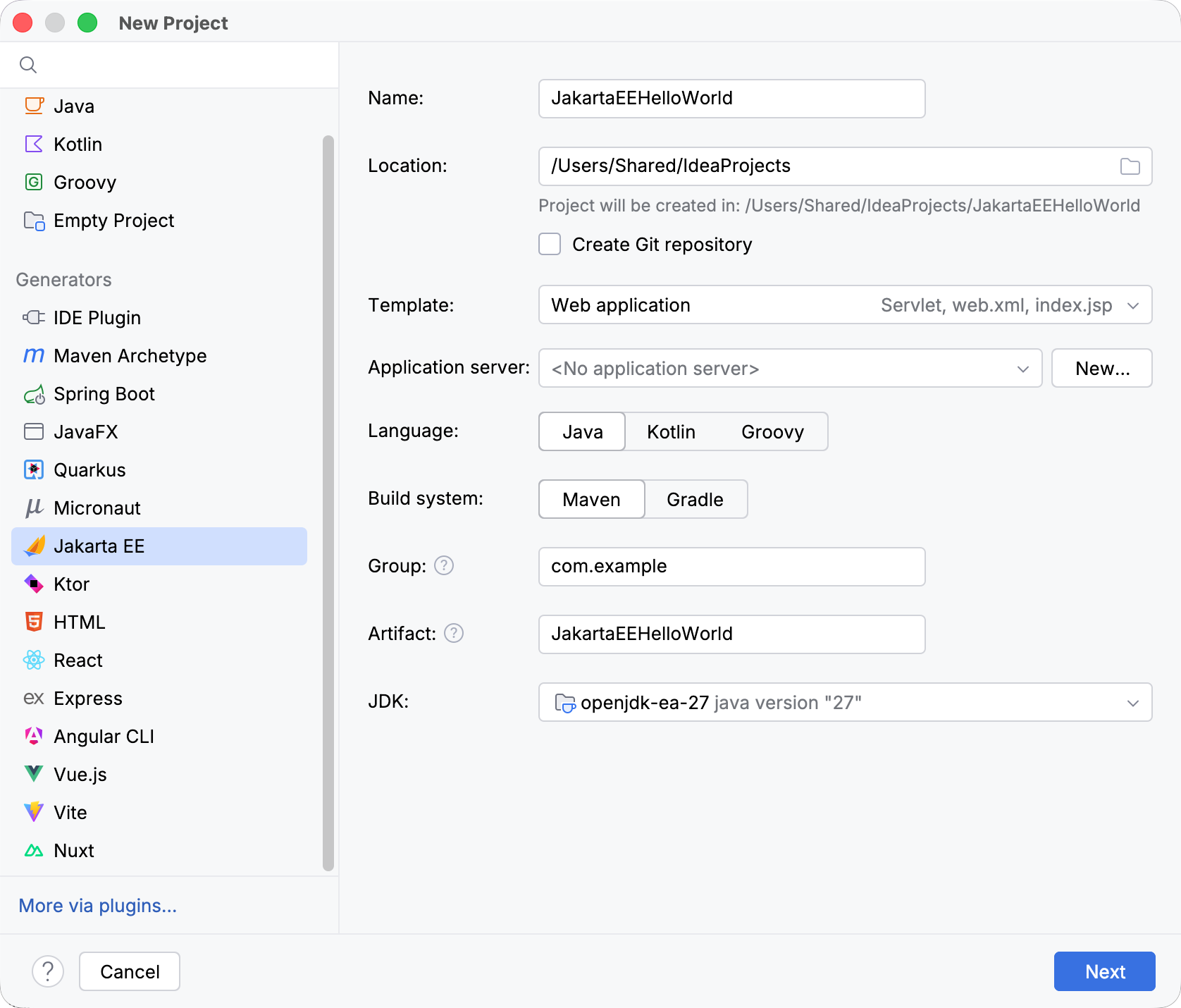
3. [Jakarta EE プロジェクト設定](new-project-wizard.html#java-ee)を行います。
> **Note:**
> JDK を選択する際、Jakarta Data は Java 17 以降が必要であることにご注意ください。
準備ができたら、 次へ をクリックします。
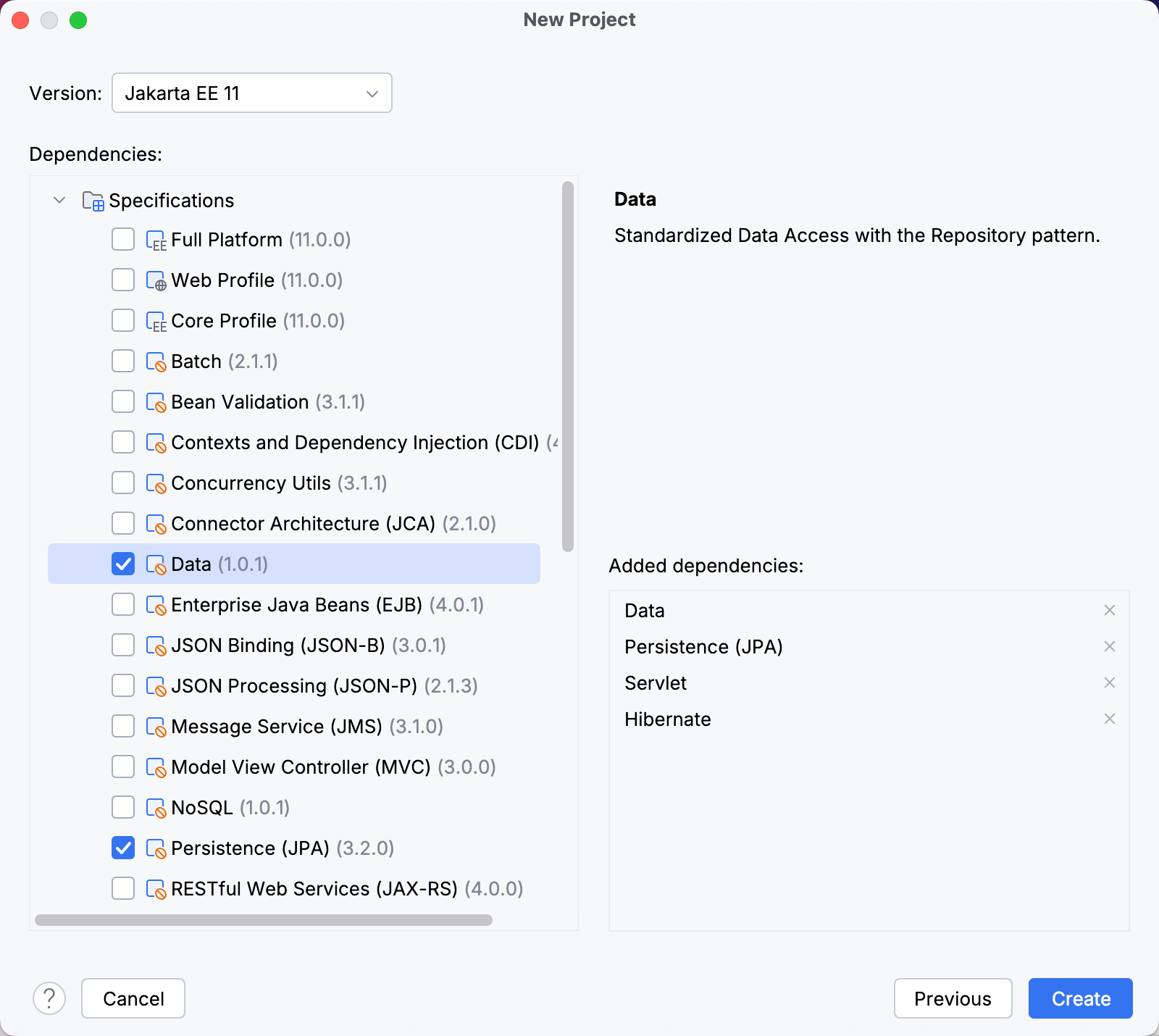
4. バージョン ドロップダウンリストから、使用する Jakarta EE バージョンを選択します。
> **Note:**
> Jakarta Data をサポートする最も古いバージョンは Jakarta EE 11 です。
5. 依存関係 リストから データ を選択してください。 次に、データベース種別に応じて次の項目を選択します:
* リレーショナル: 永続化 (JPA) と Hibernate 。
* 非リレーショナル: NoSQL 。 プロジェクト作成後に [Eclipse JNoSQL を手動で追加](#add-to-existing-project)する必要があります。
6. 作成 をクリックします。
Jakarta EE プロジェクトの作成方法やアプリケーションサーバーの設定など、詳細については [チュートリアル: 最初の Jakarta EE アプリケーション](creating-and-running-your-first-jakarta-ee-application.html) を参照してください。
Procedure: 既存のプロジェクトに Jakarta Data を追加する
1. ビルドファイルをエディターで開きます( `pom.xml` または `build.gradle` 。プロジェクトで使用されている [ビルドツール](build-tools.html)によって異なります)。
2. データベース種別に応じて次の依存関係を追加します:
Maven:
リレーショナルデータベース
: ```XML
:
:
: jakarta.data
: jakarta.data-api
: 1.0.1
:
:
:
:
: jakarta.persistence
: jakarta.persistence-api
: 3.2.0
:
:
:
:
: org.hibernate.orm
: hibernate-core
: 7.4.5.Final
:
:
:
: ```
:
:
:
: Hibernate には追加の依存関係が必要な場合があります。 詳細は [公式ドキュメント](https://docs.hibernate.org/orm/7.4/repositories/html_single/#configuration-integration)をご参照ください。
非リレーショナルデータベース
: ```XML
:
:
:
: jakarta.data
: jakarta.data-api
: 1.0.1
:
:
:
:
: jakarta.nosql
: jakarta.nosql-api
: 1.0.1
:
:
:
:
: org.eclipse.jnosql.mapping
: jnosql-mapping-document
: 1.1.12
:
:
:
: ```
:
:
:
: NoSQL データベースによって必要な Eclipse JNoSQL の依存関係が異なります。 詳細は [公式ドキュメント](https://github.com/eclipse-jnosql/jnosql?tab=readme-ov-file#getting-started)をご参照ください。
Gradle (Groovy) 版:
リレーショナルデータベース
: ```GROOVY
: // Jakarta Data specification
: implementation('jakarta.data:jakarta.data-api:1.0.1')
:
: // Jakarta Persistence specification
: implementation('jakarta.persistence:jakarta.persistence-api:3.2.0')
:
: // Implementation (Hibernate)
: implementation('org.hibernate.orm:hibernate-core:7.4.5.Final')
:
: ```
:
:
:
: Hibernate には追加の依存関係が必要な場合があります。 詳細は [公式ドキュメント](https://docs.hibernate.org/orm/7.4/repositories/html_single/#configuration-integration)をご参照ください。
非リレーショナルデータベース
: ```GROOVY
: // Jakarta Data specification
: implementation('jakarta.data:jakarta.data-api:1.0.1')
:
: // Jakarta NoSQL specification
: implementation('jakarta.nosql:jakarta.nosql-api:1.0.1')
:
: // Implementation (Eclipse JNoSQL)
: implementation('org.eclipse.jnosql.mapping:jnosql-mapping-document:1.1.12')
:
: ```
:
:
:
: NoSQL データベースによって必要な Eclipse JNoSQL の依存関係が異なります。 詳細は [公式ドキュメント](https://github.com/eclipse-jnosql/jnosql?tab=readme-ov-file#getting-started)をご参照ください。
Gradle (Kotlin) 版:
リレーショナルデータベース
: ```KOTLIN
: // Jakarta Data specification
: implementation("jakarta.data:jakarta.data-api:1.0.1")
:
: // Jakarta Persistence specification
: implementation("jakarta.persistence:jakarta.persistence-api:3.2.0")
:
: // Implementation (Hibernate)
: implementation("org.hibernate.orm:hibernate-core:7.4.5.Final")
:
: ```
:
:
:
: Hibernate には追加の依存関係が必要な場合があります。 詳細は [公式ドキュメント](https://docs.hibernate.org/orm/7.4/repositories/html_single/#configuration-integration)をご参照ください。
非リレーショナルデータベース
: ```KOTLIN
: // Jakarta Data specification
: implementation("jakarta.data:jakarta.data-api:1.0.1")
:
: // Jakarta NoSQL specification
: implementation("jakarta.nosql:jakarta.nosql-api:1.0.1")
:
: // Implementation (Eclipse JNoSQL)
: implementation("org.eclipse.jnosql.mapping:jnosql-mapping-document:1.1.12")
:
: ```
:
:
:
: NoSQL データベースによって必要な Eclipse JNoSQL の依存関係が異なります。 詳細は [公式ドキュメント](https://github.com/eclipse-jnosql/jnosql?tab=readme-ov-file#getting-started)をご参照ください。
3. `Ctrl+Shift+O` (Windows), `Ctrl+Shift+O` (macOS), `Ctrl+Shift+O` (IntelliJ IDEA Classic (macOS)), `Ctrl+Shift+O` (macOS System Shortcuts), `Ctrl+Shift+O` (XWin), `Ctrl+Shift+O` (GNOME), `Ctrl+Shift+O` (KDE), `Ctrl+Shift+O` (Emacs), `Ctrl+Shift+O` (Sublime Text), `Ctrl+Shift+O` (Sublime Text (macOS)), `Ctrl+Shift+O` (Visual Studio), `Ctrl+Shift+O` (Visual Studio (macOS)), `Ctrl+Shift+O` (NetBeans), `Ctrl+Shift+O` (Eclipse), `Ctrl+Shift+O` (Eclipse (macOS)) を押して変更をインポートします。
ビルドツールの使用方法の詳細については、 [Maven](maven-support.html) または [Gradle](gradle.html) を参照してください。
## Jakarta Data リポジトリを作成する
Jakarta Data リポジトリは、 `@Repository` でアノテートされたインターフェースで、エンティティに対する検索・挿入・更新・削除などのデータベース操作を宣言します。 通常、リポジトリは単一のエンティティクラスを管理します。
Procedure:
1. プロジェクト ツールウィンドウ( `Alt+1` (Windows), `⌘ 1` (macOS), `⌘ 1` (IntelliJ IDEA Classic (macOS)), `⌘ 1` (macOS System Shortcuts), `Alt+1` (XWin), `Alt+1` (GNOME), `Alt+1` (KDE), `Alt+1` (Emacs), `Alt+1` (Sublime Text), `⌘ 1` (Sublime Text (macOS)), `Ctrl+Alt+L` (Visual Studio), `⌘ ⌥ L` (Visual Studio (macOS)), `Ctrl+1` (NetBeans), `Alt+1` (Eclipse), `Alt+1` (Eclipse (macOS)))を開き、リポジトリを作成したいパッケージに移動します。
2. パッケージを右クリックし、 `新規 | Java クラス` を選択します。
3. 新規 Java クラス ポップアップで インターフェース を選択し、リポジトリお名前を入力して Enter を押します。
4. インターフェース宣言に `@Repository` をアノテートします。 求められた場合はそのクラスをインポートしてください。
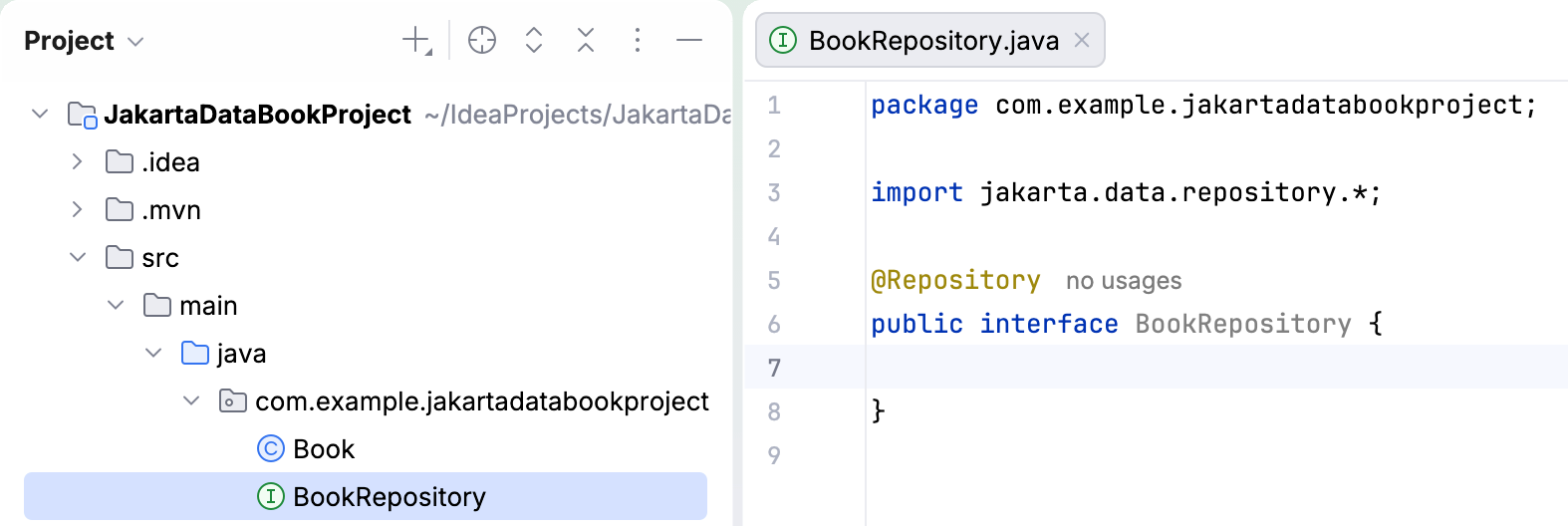
これで IntelliJ IDEA はそのインターフェースを Jakarta Data リポジトリとして認識し、コーディング支援が利用できます。
5. (任意)Jakarta Data の組み込みリポジトリのいずれかを継承します:
* [DataRepository](https://jakarta.ee/specifications/platform/11/apidocs/jakarta/data/repository/datarepository): エンティティクラスとその ID 型を指定できますが、あらかじめ定義されたメソッドはありません。
* [BasicRepository](https://jakarta.ee/specifications/platform/11/apidocs/jakarta/data/repository/basicrepository): `DataRepository` を拡張し、検索・保存・削除の基本メソッドを提供します。
* [CrudRepository](https://jakarta.ee/specifications/platform/11/apidocs/jakarta/data/repository/crudrepository): `BasicRepository` を拡張し、更新・挿入用の追加メソッドを提供します。
リポジトリを作成したら、メソッドの宣言を始められます。 Jakarta Data でメソッドがどの種別のデータベース操作かを認識させるには、サポートされている宣言パターンのいずれか―アノテーション(例: `@Find` )またはメソッドお名前に特定のプレフィックス(例: `findByName` )―を使用する必要があります。 リポジトリメソッドの宣言方法の詳細は、 [Jakarta Data API ドキュメント](https://jakarta.ee/specifications/data/1.0/apidocs/jakarta.data/module-summary.html)をご参照ください。
## リポジトリメソッドを実行する
プロジェクトで Jakarta Data を [Jakarta Persistence](jakarta-persistence-jpa.html) と一緒に使用している場合、IntelliJ IDEA ではアプリケーション全体を起動しなくてもリポジトリメソッドをテストできます。 代わりに、メソッドをデータベースクエリに変換し、 [JPA コンソール](using-jpa-console.html)で実行する専用アクションを呼び出すことができます。
> **Note:**
> エンティティをパラメーターとして受け取るクエリには、この機能を使用できません。
次のメソッド型がサポートされています:
* クエリが [メソッドのお名前から派生する](https://jakarta.ee/specifications/data/1.0/jakarta-data-addendum-1.0)メソッド
* `@Query` アノテーションが付けられ、明示的な JPQL または JDQL クエリを定義するメソッド
* `@Find` アノテーション付きメソッド
コンソール は、 [データベース](database-tool-window.html)ツールウィンドウのデータソースに対してクエリを実行します。 データソースが複数ある場合、IDE は [Persistence](persistence-tool-window.html) ツールウィンドウで永続性ユニットに割り当てられているデータソースを確認します。 IntelliJ IDEA が使用するデータソースを特定できない場合、選択を求められます。
> **Warning:**
> コンソール でクエリを実行すると、クエリはすぐに実行され、データベースにコミットされます。 変更をプレビューしたりロールバックしたりすることはできません。 クエリを安全に実行できるデータベースを使用してください。
Procedure: ガターから Jakarta Data クエリメソッドを実行する
1. エディターで Jakarta Data リポジトリを開きます。
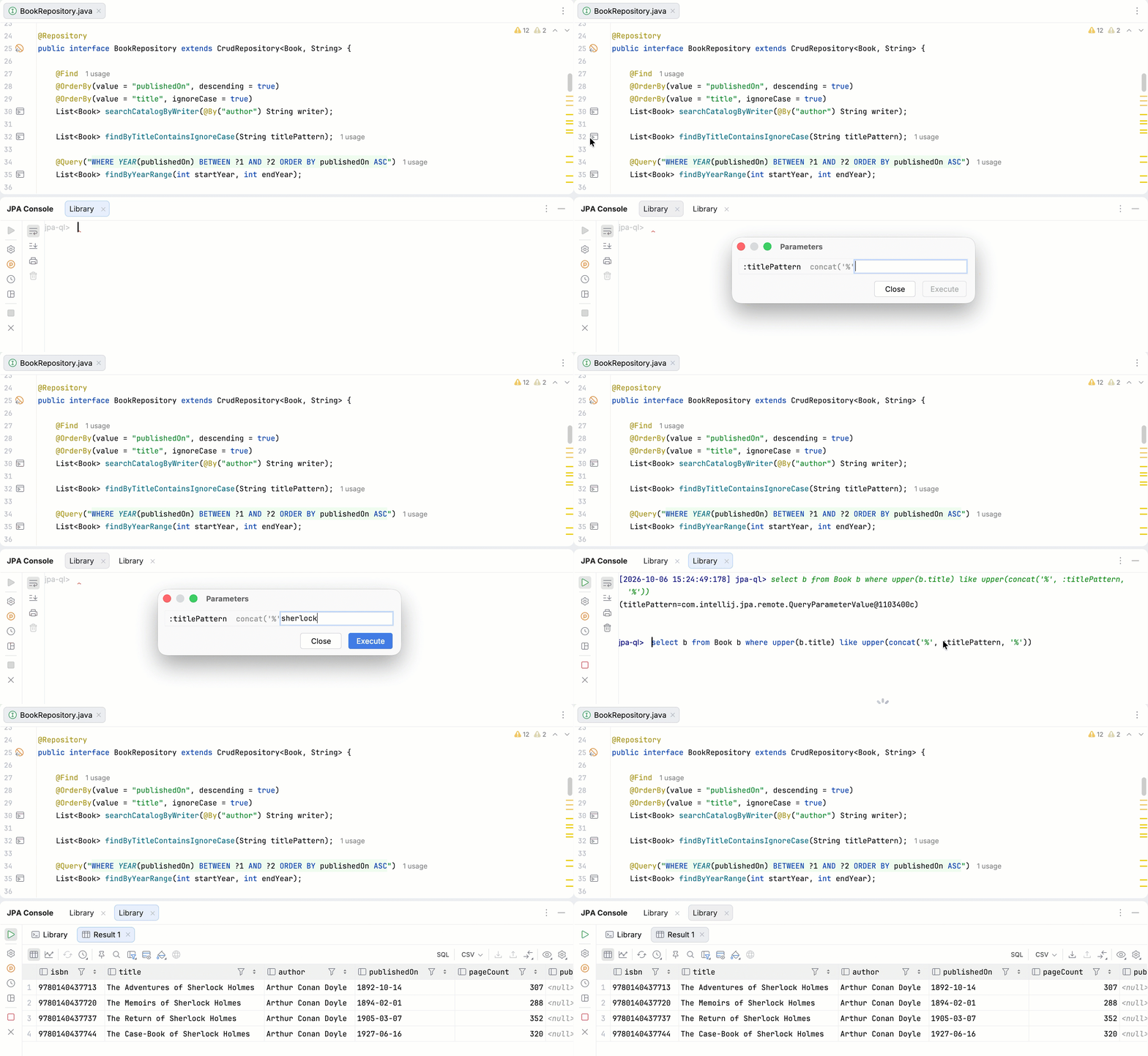
2. ガターで、クエリメソッドの横にある  コンソールでクエリを実行 をクリックします。
3. クエリがパラメーターを受け取る場合、 パラメーター ダイアログが開きます。 値を指定して、 実行 をクリックします。
コンソール はクエリを実行し、 [結果を表示](using-jpa-console.html#jpa-console-reference)します。
## JDQL クエリの操作
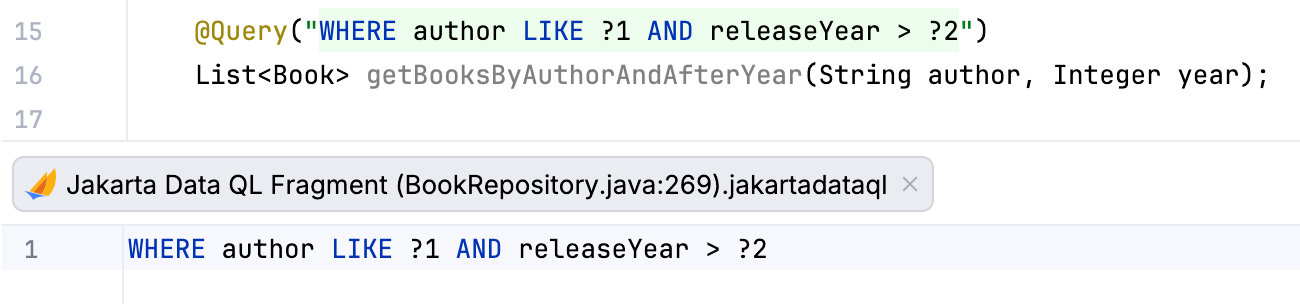
[Jakarta Data Query Language (JDQL)](https://jakarta.ee/specifications/data/1.0/jakarta-data-1.0#_jakarta_data_query_language) を使うと、リポジトリメソッド向けのクエリをメソッドお名前によるクエリや他のアノテーションなしで明示的に記述できます。 JDQL を `@Query` アノテーション内で入力すると、IntelliJ IDEA が自動で認識し、エンティティクラスに基づいてフィールドお名前をサジェストし、クエリステートメントの検証を行います。

Procedure: 専用エディターで JDQL クエリを編集する
JDQL を専用エディターで開くことで、周囲のコードを気にせずクエリの作成に集中できます。 クエリが複雑または複数行に渡る場合に便利です。
1. JDQL クエリにキャレットを置いてください。
2. `Alt+Enter` (Windows), `⌥ ⏎` (macOS), `⌥ ⏎` (IntelliJ IDEA Classic (macOS)), `⌥ ⏎` (macOS System Shortcuts), `Alt+Enter` (XWin), `Alt+Enter` (GNOME), `Alt+Enter` (KDE), `Alt+Enter` (Emacs), `Alt+Enter` (Sublime Text), `⌥ ⏎` (Sublime Text (macOS)), `Alt+Enter` (Visual Studio), `⌥ ⏎` (Visual Studio (macOS)), `Alt+Enter` (NetBeans), `Ctrl+1` (Eclipse), `⌘ 1` (Eclipse (macOS))(または  コンテキストアクションの表示 をクリック)を押して、 Jakarta Data QL フラグメントを編集する を選択します。
IntelliJ IDEA は専用のフラグメントエディターでクエリを開きます。