# Javadoc

> For the complete documentation index, see [llms.txt](https://www.jetbrains.com/ja-jp/help/idea/llms.txt).

Javadoc は、プロジェクトの API リファレンスを生成できる JDK ツールです。 これは、説明する宣言の直前に配置され、コードの外部で共有されることを想定し、高度なフォーマットオプションにも対応したドキュメントコメントに依存しています。 Javadoc は Java コード記述の業界標準とされています。
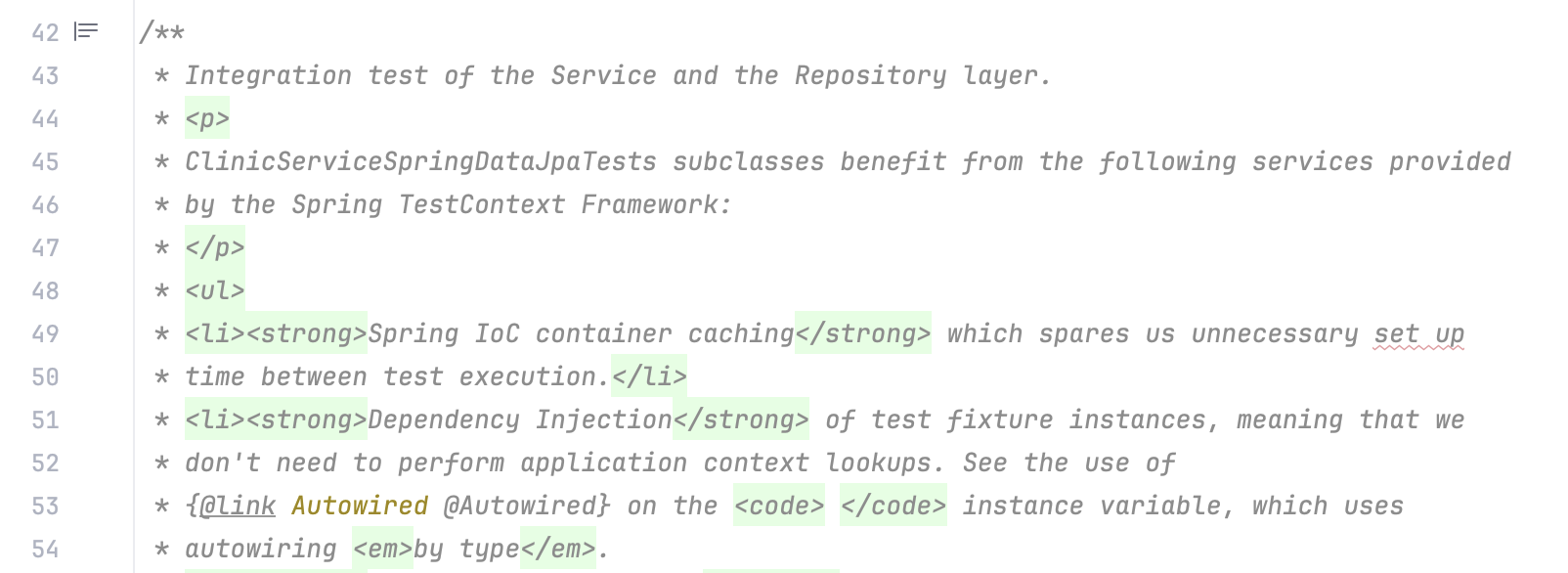
![従来の Javadoc コメントの例](https://resources.jetbrains.com/help/img/idea/2026.3/javadoc_comment_example.png)

IntelliJ IDEA は Javadoc に次のサポートを提供します：

* [Javadoc コメントスタブ生成](#write-javadocs)用のアクション

* [インスペクション](code-inspection.html)と Javadoc コメント内の問題に対するクイックフィックス

* エディターでの [Javadoc コメントのレンダリング](#toggle-rendered-view)

* プロジェクト内の Javadoc コメントから [API リファレンスを生成](#generate-javadoc)するためのダイアログ

* IDE 内での [ライブラリ Javadoc のレンダリング](#use-library-javadocs)

ドキュメントのコメントは、 [JavaScript](creating-jsdoc-comments.html)、 [Python](https://www.jetbrains.com/ja-jp/help/pycharm/creating-documentation-comments.html)、 [Ruby](https://www.jetbrains.com/ja-jp/help/ruby/documenting-source-code.html)、 [PHP](https://www.jetbrains.com/ja-jp/help/phpstorm/phpdoc-comments.html)、 [Kotlin(英語)](https://kotlinlang.org/docs/reference/coding-conventions.html#documentation-comments) でも使用できます。

## Javadoc コメントを書く

コードをより素早くドキュメント化できるよう、IntelliJ IDEA では宣言部に対して Javadoc コメントスタブを生成できます。 これは特にメソッドで便利で、IDE がメソッド構造に基づいて必要な Javadoc タグを自動で挿入します。例えば、各パラメーターの場合は  `@param` 、メソッドが値を返す場合は  `@return` 、メソッドがスローする可能性のある各例外には  `@throws` となります。

> **Note:**
> Kotlin では、  `@param`  およびその他のタグは、 [推奨スタイル](https://kotlinlang.org/docs/reference/coding-conventions.html#documentation-comments)でパラメーターと戻り値の説明をドキュメントコメントに直接組み込む必要があるため、生成されません。
>
>
>
> Kotlin コードのドキュメント化の詳細については、 [Kotlin ドキュメント](https://kotlinlang.org/docs/reference/kotlin-doc.html)を参照してください。

IntelliJ IDEA は、異なるフォーマット構文を使用する従来形式と Markdown 形式の 2 つのスタイルで Javadoc コメントの生成に対応しています。 詳細については、 [Javadoc コメントのフォーマット](#javadoc-formatting)を参照してください。

Procedure: 自動補完を使用して Javadoc コメントを追加する

* 従来のドキュメントコメントを挿入するには、宣言の前に  `/**` を入力し、 `Enter` (Windows), `⏎` (macOS), `⏎` (IntelliJ IDEA Classic (macOS)), `⏎` (macOS System Shortcuts), `Enter` (XWin), `Enter` (GNOME), `Enter` (KDE), `Enter` (Emacs), `Enter` (Sublime Text), `⏎` (Sublime Text (macOS)), `Enter` (Visual Studio), `⏎` (Visual Studio (macOS)), `Enter` (NetBeans), `Enter` (Eclipse), `⏎` (Eclipse (macOS))を押します。

![エディターで Javadoc コメントを自動的に追加する](https://resources.jetbrains.com/help/img/idea/2026.3/fix-doc-comment.gif)

* Markdown ドキュメントコメントを挿入するには、宣言の前に  `///` を入力し、 `Enter` (Windows), `⏎` (macOS), `⏎` (IntelliJ IDEA Classic (macOS)), `⏎` (macOS System Shortcuts), `Enter` (XWin), `Enter` (GNOME), `Enter` (KDE), `Enter` (Emacs), `Enter` (Sublime Text), `⏎` (Sublime Text (macOS)), `Enter` (Visual Studio), `⏎` (Visual Studio (macOS)), `Enter` (NetBeans), `Enter` (Eclipse), `⏎` (Eclipse (macOS))を押します。

![エディターで Markdown Javadoc コメントを自動追加](https://resources.jetbrains.com/help/img/idea/2026.3/javadoc-markdown-completion.gif)

> **Tip:**
> Javadoc コメントの自動補完を無効化するには、   設定   ( `Ctrl+Alt+S` (Windows), `⌘ Comma` (macOS), `⌘ Comma` (IntelliJ IDEA Classic (macOS)), `⌘ Comma` (macOS System Shortcuts), `Ctrl+Alt+S` (XWin), `Ctrl+Alt+S` (GNOME), `Ctrl+Alt+S` (KDE), `Ctrl+Alt+S` (Emacs), `Ctrl+Alt+S` (Sublime Text), `⌘ Comma` (Sublime Text (macOS)), `Ctrl+Alt+S` (Visual Studio), `⌘ Comma` (Visual Studio (macOS)), `Ctrl+Alt+S` (NetBeans), `Ctrl+Alt+S` (Eclipse), `⌘ Comma` (Eclipse (macOS))) を開き、  `エディター | 一般 | スマートキー`  に移動して、   ドキュメントコメントスタブを挿入する   チェックボックスのチェックを外します。

Procedure: コンテキストアクションを使用して Javadoc コメントを追加する

> **Note:**
> Java 23 以降を利用するプロジェクトでは、デフォルトでこのアクションは Markdown ドキュメントコメントを挿入します。 代わりに従来のコメントを利用したい場合は、   設定  （ `Ctrl+Alt+S` (Windows), `⌘ Comma` (macOS), `⌘ Comma` (IntelliJ IDEA Classic (macOS)), `⌘ Comma` (macOS System Shortcuts), `Ctrl+Alt+S` (XWin), `Ctrl+Alt+S` (GNOME), `Ctrl+Alt+S` (KDE), `Ctrl+Alt+S` (Emacs), `Ctrl+Alt+S` (Sublime Text), `⌘ Comma` (Sublime Text (macOS)), `Ctrl+Alt+S` (Visual Studio), `⌘ Comma` (Visual Studio (macOS)), `Ctrl+Alt+S` (NetBeans), `Ctrl+Alt+S` (Eclipse), `⌘ Comma` (Eclipse (macOS))）を開き、  `エディター | コードスタイル | Java | コード生成 | コメント コード` へ移動して、   ドキュメントには行コメントを優先する  オプションをオフにしてください。

1. キャレットを宣言名に配置します。

2. `Alt+Enter` (Windows), `⌥ ⏎` (macOS), `⌥ ⏎` (IntelliJ IDEA Classic (macOS)), `⌥ ⏎` (macOS System Shortcuts), `Alt+Enter` (XWin), `Alt+Enter` (GNOME), `Alt+Enter` (KDE), `Alt+Enter` (Emacs), `Alt+Enter` (Sublime Text), `⌥ ⏎` (Sublime Text (macOS)), `Alt+Enter` (Visual Studio), `⌥ ⏎` (Visual Studio (macOS)), `Alt+Enter` (NetBeans), `Ctrl+1` (Eclipse), `⌘ 1` (Eclipse (macOS)) を押して、   Javadoc を追加   を選択します。
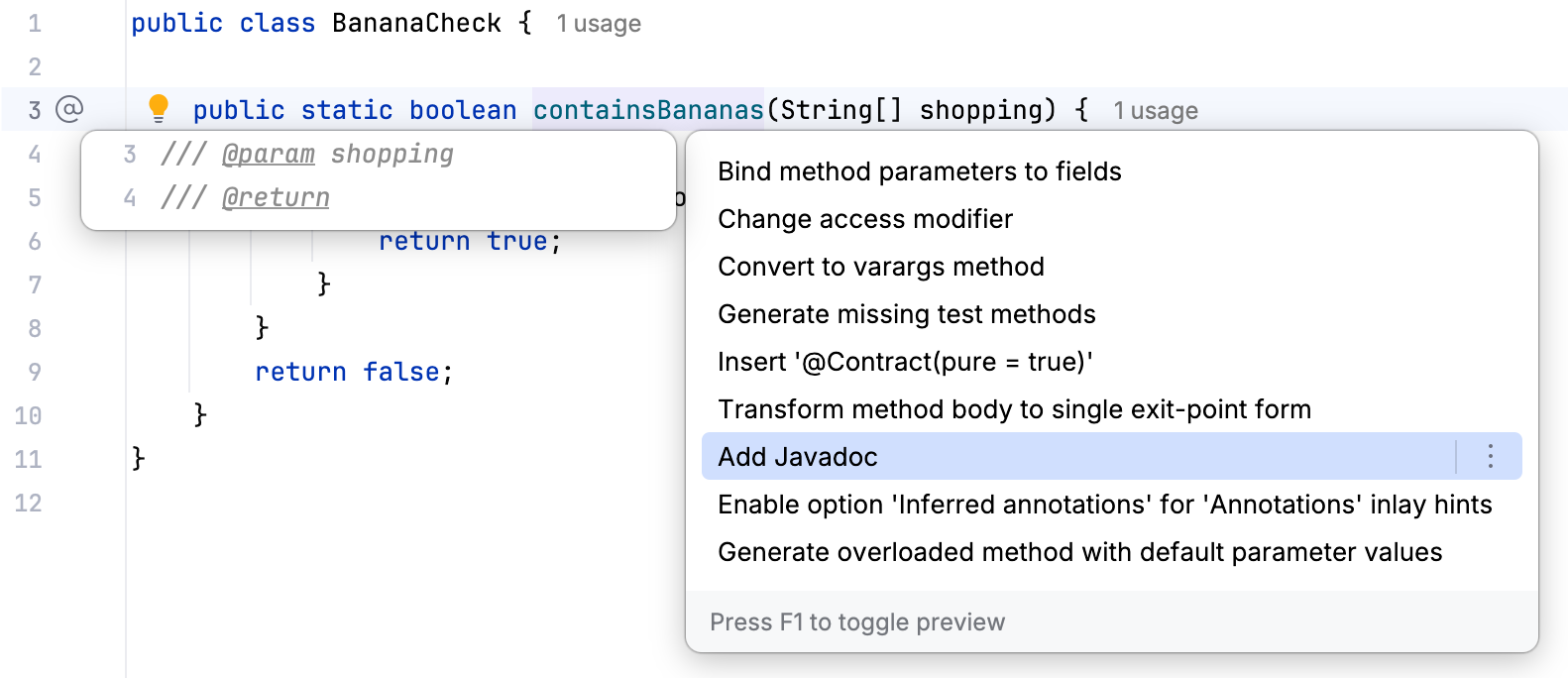
![「Javadoc の追加」コンテキストアクションを使用した Javadoc の追加](https://resources.jetbrains.com/help/img/idea/2026.3/javadoc-with-altenter.png)

Procedure: コマンド補完を使用して Javadoc コメントを追加する

> **Note:**
> Java 23 以降を利用するプロジェクトでは、デフォルトでこのアクションは Markdown ドキュメントコメントを挿入します。 代わりに従来のコメントを利用したい場合は、   設定  （ `Ctrl+Alt+S` (Windows), `⌘ Comma` (macOS), `⌘ Comma` (IntelliJ IDEA Classic (macOS)), `⌘ Comma` (macOS System Shortcuts), `Ctrl+Alt+S` (XWin), `Ctrl+Alt+S` (GNOME), `Ctrl+Alt+S` (KDE), `Ctrl+Alt+S` (Emacs), `Ctrl+Alt+S` (Sublime Text), `⌘ Comma` (Sublime Text (macOS)), `Ctrl+Alt+S` (Visual Studio), `⌘ Comma` (Visual Studio (macOS)), `Ctrl+Alt+S` (NetBeans), `Ctrl+Alt+S` (Eclipse), `⌘ Comma` (Eclipse (macOS))）を開き、  `エディター | コードスタイル | Java | コード生成 | コメント コード` へ移動して、   ドキュメントには行コメントを優先する  オプションをオフにしてください。

1. キャレットを宣言名の末尾に配置します。

2. `..` を入力し、   Javadoc を追加  を選択します。
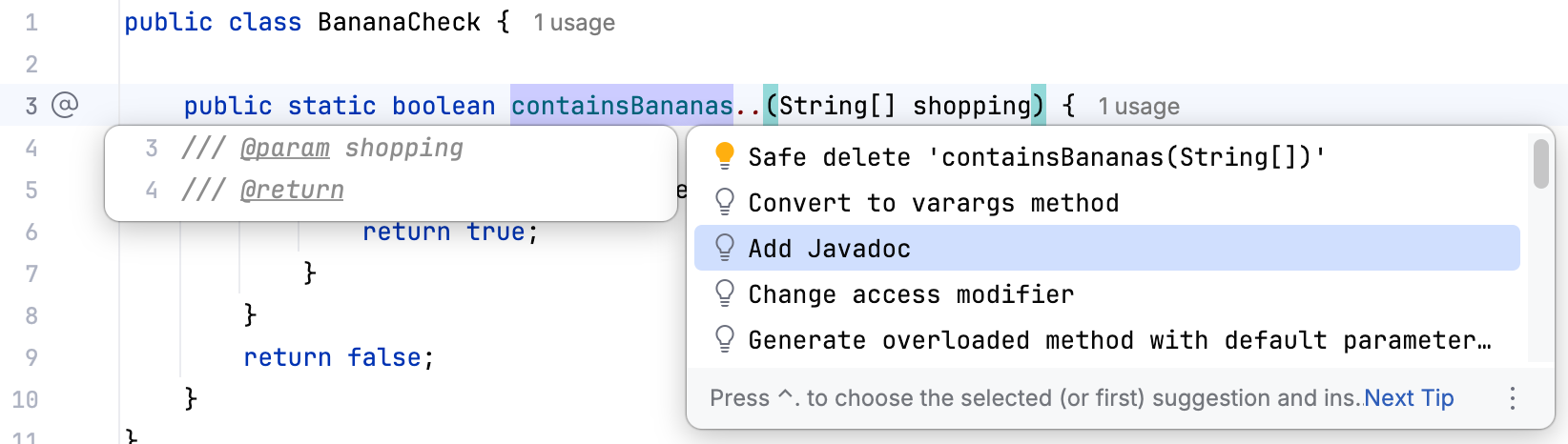
![「Javadoc の追加」コンテキストアクションを使用した Javadoc の追加](https://resources.jetbrains.com/help/img/idea/2026.3/javadoc-with-commandcompletion.png)

> **Tip:**
> [JetBrains AI](ai-assistant-in-jetbrains-ides.html) ライセンスが有効な場合は、Javadoc コメントを自動で記述する   ドキュメントを書く   という AI 搭載アクションも利用できます。

### Javadoc コメントのフォーマット

Java 23 以降、Javadoc では従来と Markdown のコメントスタイルがサポートされています。 どちらのスタイルも、HTML タグと Javadoc 固有のブロックタグおよびインラインタグによるフォーマットをサポートしています。 Markdown ドキュメントコメントでは、Markdown 構文によるフォーマットもサポートされており、よく使用される HTML タグや一部のインライン Javadoc タグの代わりに使用できます。

Javadoc コメントの構造、構文、サポートされているタグの詳細については、 [標準 Doclet 用 JavaDoc ドキュメントコメント仕様](https://docs.oracle.com/en/java/javase/27/docs/specs/javadoc/doc-comment-spec.html) (oracle.com) を参照してください。

次の表では、Javadoc コメントで一般的に使用されるマークアップ要素を一覧表示し、従来形式と Markdown コメントスタイルの両方の例を示します。

|  Element  |  Javadoc コメントの例  |
| --- | --- |
|  見出し  |    従来の構文:  ```JAVADOC /**  * <h1>First-level heading</h1>  * <h2>Second-level heading</h2>  */  ```   Markdown 構文:  ```JAVADOC /// # First-level heading /// ## Second-level heading  ```     |
|  段落区切り  |    従来の構文:  ```JAVADOC /**  * This is the first paragraph.  * <p>  * This is the second paragraph.  */  ```   Markdown 構文:  ```JAVADOC /// This is the first paragraph. /// /// This is the second paragraph.  ```     |
|  改行  |    従来の構文:  ```JAVADOC /**  * Accepted formats:<br>  * yyyy-MM-dd<br>  * dd.MM.yyyy  */  ```   Markdown 構文:  ```JAVADOC /// Accepted formats:\ /// yyyy-MM-dd\ /// dd.MM.yyyy  ```     |
|  強調  |    従来の構文:  ```JAVADOC /**  * <b>Note:</b> The returned price is <i>not</i> rounded.  */  ```   Markdown 構文:  ```JAVADOC /// **Note:** The returned price is _not_ rounded.  ```     |
|  特殊文字  |    従来の構文:  ```JAVADOC /**  * Removes all {@literal <script>} tags from the input.  * The input length must be {@literal >} 0 and {@literal <=} 10,000 characters.  */  ```   Markdown 構文:  ```JAVADOC /// Removes all \<script> tags from the input. /// The input length must be > 0 and <= 10,000 characters.  ```     |
|  イメージ  |    従来の構文:  ```JAVADOC /**  * <img src="doc-files/IntelliJ_IDEA_icon.svg" alt="IntelliJ IDEA logo">  */  ```   Markdown 構文:  ```JAVADOC /// ![IntelliJ IDEA logo](doc-files/IntelliJ_IDEA_icon.svg)  ```     |
|  別のコード要素へのリンク  |    従来の構文:  ```JAVADOC /**  * Returns the final price of the {@link ShoppingItem}.  * The discount is applied by {@link PriceCalculator#applyDiscount(double, double)}.  */  ```   Markdown 構文:  ```JAVADOC /// Returns the final price of the [ShoppingItem]. /// The discount is applied by [PriceCalculator#applyDiscount(double, double)].  ```     |
|  外部リンク  |    従来の構文:  ```JAVADOC /**  * Learn more from <a href="https://www.jetbrains.com/ja-jp/help/idea/getting-started.html">official IntelliJ IDEA documentation</a>.  */  ```   Markdown 構文:  ```JAVADOC /// Learn more from [official IntelliJ IDEA documentation](https://www.jetbrains.com/ja-jp/help/idea/getting-started.html).  ```     |
|  List  |    従来の構文:  ```JAVADOC /**  * <ul>  *     <li>First element of an unordered list</li>  *     <li>Second element of an unordered list</li>  * </ul>  *  * <ol>  *     <li>First element of an ordered list</li>  *     <li>Second element of an ordered list</li>  * </ol>  */  ```   Markdown 構文:  ```JAVADOC /// - First element of an unordered list /// - Second element of an unordered list /// /// 1. First element of an ordered list /// 2. Second element of an ordered list  ```     |
|  テーブル  |    従来の構文:  ```JAVADOC /**  * <table>  *   <tr><th>Name</th><th>Role</th></tr>  *   <tr><td>John</td><td>Admin</td></tr>  *   <tr><td>Jane</td><td>User</td></tr>  * </table>  */  ```   Markdown 構文:  ```JAVADOC /// \| Name \| Role  \| /// \|------\|-------\| /// \| John \| Admin \| /// \| Jane \| User  \|  ```     |
|  インラインコード  |    従来の構文:  ```JAVADOC /**  * Returns a {@code List<String>} with all usernames.  */  ```   Markdown 構文:  ```JAVADOC /// Returns a `List<String>` with all usernames.  ```     |
|  コードブロック  |    従来の構文:  ```JAVADOC /**  * <pre>{@code  * List<String> names = new ArrayList<>();  * names.add("John");  * names.add("Jane");  * }</pre>  */  ```   Markdown 構文:  ```JAVADOC /// ```java /// List<String> names = new ArrayList<>(); /// names.add("John"); /// names.add("Jane"); /// ```  ```     |
|  ブロックタグ  |    従来の構文:  ```JAVADOC /**  * Calculates prices for items in a shopping list.  *  * @see ShoppingList  * @since 1.0  */ public class PriceCalculator {      /**      * Applies a discount to the given price.      *      * @param originalPrice the original price      * @param discountPercent the discount percentage      * @return the discounted price      * @throws IllegalArgumentException if the discount percentage is less than 0 or greater than 100      */     public double applyDiscount(double originalPrice, double discountPercent) { ... } }  ```   Markdown 構文:  ```JAVADOC /// Calculates prices for items in a shopping list. /// /// @see ShoppingList /// @since 1.0 public class PriceCalculator {      /// Applies a discount to the given price.     ///     /// @param originalPrice the original price     /// @param discountPercent the discount percentage     /// @return the discounted price     /// @throws IllegalArgumentException if the discount percentage is less than 0 or greater than 100     public double applyDiscount(double originalPrice, double discountPercent) { ... } }  ```     |

## 従来の Javadoc コメントを Markdown に変換する

プロジェクトで Java 23 以降を使用している場合、IntelliJ IDEA では専用のクイックフィックスを使って、コード内の従来の Javadoc コメントを Markdown コメントスタイルにすばやく変換できます。

Procedure: 単一の Javadoc コメントを変換する

1. 従来の Javadoc コメントにキャレットを置きます。

2. `Alt+Enter` (Windows), `⌥ ⏎` (macOS), `⌥ ⏎` (IntelliJ IDEA Classic (macOS)), `⌥ ⏎` (macOS System Shortcuts), `Alt+Enter` (XWin), `Alt+Enter` (GNOME), `Alt+Enter` (KDE), `Alt+Enter` (Emacs), `Alt+Enter` (Sublime Text), `⌥ ⏎` (Sublime Text (macOS)), `Alt+Enter` (Visual Studio), `⌥ ⏎` (Visual Studio (macOS)), `Alt+Enter` (NetBeans), `Ctrl+1` (Eclipse), `⌘ 1` (Eclipse (macOS)) を押して、   Markdown のドキュメントコメントに変換   を選択します。

Procedure: ファイル内のすべての Javadoc コメントを変換する

1. 従来の Javadoc コメントにキャレットを置きます。

2. `Alt+Enter` (Windows), `⌥ ⏎` (macOS), `⌥ ⏎` (IntelliJ IDEA Classic (macOS)), `⌥ ⏎` (macOS System Shortcuts), `Alt+Enter` (XWin), `Alt+Enter` (GNOME), `Alt+Enter` (KDE), `Alt+Enter` (Emacs), `Alt+Enter` (Sublime Text), `⌥ ⏎` (Sublime Text (macOS)), `Alt+Enter` (Visual Studio), `⌥ ⏎` (Visual Studio (macOS)), `Alt+Enter` (NetBeans), `Ctrl+1` (Eclipse), `⌘ 1` (Eclipse (macOS)) を押し、   Markdown のドキュメントコメントに変換   クイックフィックスにカーソルを合わせます。

3. クイックフィックスの右側で、 ![縦に並んだ 3 つのドットのアイコン](https://resources.jetbrains.com/help/img/idea/2026.3/intellij.platform.ide.expui.general.moreVertical.svg)   その他のアクション   をクリックし、   ファイル内の「Javadoc コメントは Markdown ドキュメントコメントにできます」の問題をすべて修正する   を選択します。

Procedure: プロジェクト、モジュール、またはディレクトリ内のすべての Javadoc コメントを変換する

専用のインスペクションを選択した [スコープ](configuring-scopes-and-file-colors.html) で実行し、クイックフィックスを一括適用することで、複数の従来の Javadoc コメントを対応する Markdown 形式に一度に変換できます。

1. プロジェクト   ツールウィンドウ（ `Alt+1` (Windows), `⌘ 1` (macOS), `⌘ 1` (IntelliJ IDEA Classic (macOS)), `⌘ 1` (macOS System Shortcuts), `Alt+1` (XWin), `Alt+1` (GNOME), `Alt+1` (KDE), `Alt+1` (Emacs), `Alt+1` (Sublime Text), `⌘ 1` (Sublime Text (macOS)), `Ctrl+Alt+L` (Visual Studio), `⌘ ⌥ L` (Visual Studio (macOS)), `Ctrl+1` (NetBeans), `Alt+1` (Eclipse), `Alt+1` (Eclipse (macOS)) ）を開きます。

2. プロジェクト、モジュール、またはディレクトリを右クリックし、  `分析 | お名前でインスペクションを実行…`  を選択します。

* または、プロジェクト、モジュール、またはディレクトリを選択して `Ctrl+Alt+Shift+I` (Windows), `⌘ ⌥ ⇧ I` (macOS), `⌘ ⌥ ⇧ I` (IntelliJ IDEA Classic (macOS)), `⌘ ⌥ ⇧ I` (macOS System Shortcuts), `Ctrl+Alt+Shift+I` (XWin), `Ctrl+Alt+Shift+I` (GNOME), `Ctrl+Alt+Shift+I` (KDE), `Ctrl+Alt+Shift+I` (Emacs), `Ctrl+Alt+Shift+I` (Sublime Text), `⌘ ⌥ ⇧ I` (Sublime Text (macOS)), `Ctrl+Alt+Shift+I` (Visual Studio), `⌘ ⌥ ⇧ I` (Visual Studio (macOS)), `Ctrl+Alt+Shift+I` (NetBeans), `Ctrl+Alt+Shift+I` (Eclipse), `⌘ ⌥ ⇧ I` (Eclipse (macOS)) を押します。

3. インスペクション名の入力   ポップアップで、  `javadoc markdown`  と入力し、 `Enter` (Windows), `⏎` (macOS), `⏎` (IntelliJ IDEA Classic (macOS)), `⏎` (macOS System Shortcuts), `Enter` (XWin), `Enter` (GNOME), `Enter` (KDE), `Enter` (Emacs), `Enter` (Sublime Text), `⏎` (Sublime Text (macOS)), `Enter` (Visual Studio), `⏎` (Visual Studio (macOS)), `Enter` (NetBeans), `Enter` (Eclipse), `⏎` (Eclipse (macOS)) を押します。

4. 表示されるダイアログで、Javadoc コメントを変換するスコープを選択します。 さらに、次のオプションを構成できます:

* テストソースを含める : [テストソース](testing.html#add-test-root) の Javadoc コメントを変換する場合は、このオプションを選択します。

* 注入されたコードを検査する : 注入された Java コード内の Javadoc コメントを変換する場合は、このオプションを選択します (例: 文字列リテラルや README ファイル内のコードブロック)。

* ファイルマスク（複数可） : お名前がひとつ以上の特定のパターンに一致するファイルにスコープを絞り込むには、このオプションを使用します。 詳細については、 [特定のファイルタイプで検索する](finding-and-replacing-text-in-project.html#exclude_type)を参照してください。

[インスペクション範囲を指定ダイアログ](running-inspections.html#Specify-inspection-scope)の詳細を参照してください。

5. OK   をクリックします。

IDE は、一致する Javadoc コメントを   問題   ツールウィンドウに一覧表示します。

![一致する Javadoc コメントが問題ツールウィンドウに一覧表示されます](https://resources.jetbrains.com/help/img/idea/2026.3/javadoc_global_inspection_results.png)

6. インスペクション結果   ノードを右クリックし、   Markdown のドキュメントコメントに変換   を選択します。

## エディターで Javadoc をレンダリングする

IntelliJ IDEA を使用すると、Javadoc コメントをエディターでレンダリングできます。 レンダリングされたコメントは読みやすく、リンクをクリックして参照先のウェブページに移動でき、余分なタグでコードがオーバーロードされることもありません。

Javadoc コメントをレンダリングするには、ガターの ![](https://resources.jetbrains.com/help/img/idea/2026.3/app-client.expui.gutter.javadocRead.svg)   レンダリング表示の切り替え   をクリックします (または `Ctrl+Alt+Q` (Windows), `⌃ ⌥ Q` (macOS), `⌃ ⌥ Q` (IntelliJ IDEA Classic (macOS)), `⌃ ⌥ Q` (macOS System Shortcuts), `Ctrl+Alt+Q` (XWin), `Ctrl+Alt+Q` (GNOME), `Ctrl+Alt+Q` (KDE), `Ctrl+Alt+Q` (Emacs), `Ctrl+Alt+Q` (Sublime Text), `⌃ ⌥ Q` (Sublime Text (macOS)), `Ctrl+K, V` (Visual Studio), `⌘ K, V` (Visual Studio (macOS)), `Ctrl+Alt+Q` (NetBeans), `Ctrl+Alt+Q` (Eclipse), `⌃ ⌥ Q` (Eclipse (macOS)) を押します)。 コメントを編集するには、 ![](https://resources.jetbrains.com/help/img/idea/2026.3/app.expui.gutter.javadocEdit.svg)   レンダリング表示の切り替え   をクリックします。

通常表示:

![編集モードの従来の Javadoc コメント](https://resources.jetbrains.com/help/img/idea/2026.3/doc-comments-simple.png)

![編集モードの Markdown Javadoc コメント](https://resources.jetbrains.com/help/img/idea/2026.3/doc-comments-markdown.png)

レンダリング表示:

![レンダリングモードの Javadoc コメント](https://resources.jetbrains.com/help/img/idea/2026.3/doc-comment-rendered.png)

Procedure: デフォルトで Javadoc コメントをレンダリングする

エディターで常に Javadoc コメントをレンダリングするように IDE を構成できます。

* ガターで ![](https://resources.jetbrains.com/help/img/idea/2026.3/app-client.expui.gutter.javadocRead.svg)   レンダリング表示の切り替え   (または ![](https://resources.jetbrains.com/help/img/idea/2026.3/app.expui.gutter.javadocEdit.svg)   レンダリング表示の切り替え  ) を右クリックし、   すべてのドキュメンテーションコメントをレンダリングする   を選択します。

* または、   設定   ( `Ctrl+Alt+S` (Windows), `⌘ Comma` (macOS), `⌘ Comma` (IntelliJ IDEA Classic (macOS)), `⌘ Comma` (macOS System Shortcuts), `Ctrl+Alt+S` (XWin), `Ctrl+Alt+S` (GNOME), `Ctrl+Alt+S` (KDE), `Ctrl+Alt+S` (Emacs), `Ctrl+Alt+S` (Sublime Text), `⌘ Comma` (Sublime Text (macOS)), `Ctrl+Alt+S` (Visual Studio), `⌘ Comma` (Visual Studio (macOS)), `Ctrl+Alt+S` (NetBeans), `Ctrl+Alt+S` (Eclipse), `⌘ Comma` (Eclipse (macOS))) を開き、  `エディター | 一般 | 外観`  に移動して、   ドキュメントコメントをレンダリングする   を選択します。

レンダリングされた Javadoc コメントを編集するには、ガターの ![](https://resources.jetbrains.com/help/img/idea/2026.3/app.expui.gutter.javadocEdit.svg)   レンダリング表示の切り替え   をクリックします。

Procedure: レンダリングされた Javadoc コメントのフォントサイズを変更する

1. レンダリングされた Javadoc コメントを右クリックし、   外観の調整   を選択します。

2. 表示されるポップアップで、   フォントサイズ   スライダーを調整します。

レンダリングされたコメントは [クイックドキュメント](viewing-reference-information.html#inline-quick-documentation)ポップアップと同じフォントサイズで表示されることに注意してください。

## Javadoc リファレンスを生成する

IntelliJ IDEA には、プロジェクトの Javadoc リファレンスを生成できるユーティリティが用意されています。

Procedure:

1. メインメニューで  `ツール | Javadoc の生成`  へ移動します。

2. 開いたダイアログで、スコープ、つまり参照を生成するファイルまたはディレクトリのセットを選択します。

3. 出力ディレクトリ   で、生成されたドキュメントを配置するフォルダーを指定します。

> **Note:**
> 出力ディレクトリ   は必須フィールドです。空の場合、Javadoc ファイルを生成できません。

4. 可視性レベル   リストから、生成されたドキュメントに含まれるメンバーの可視性レベルを選択します。

* パブリック : パブリッククラスとメンバーのみが含まれます。 このレベルは、 `-public` Javadoc パラメーターに対応します。

* 保護 : パブリックおよび保護されたクラスとメンバーのみが含まれます。 このレベルは、 `-protected` Javadoc パラメーターに対応します。

* パッケージ : プライベートなものを除くすべてのクラスとメンバーが含まれます。 このレベルは、 `-package` Javadoc パラメーターに対応します。

* 非公開 : すべてのクラスとメンバーが含まれます。 このレベルは、 `-private` Javadoc パラメーターに対応します。

5. ロケール（たとえば  `en_US.UTF-8`  ）、コマンドライン引数、最大ヒープサイズを指定できます。 すべてのコントロールの説明については、 [リファレンス](#generate-javadoc-dialog-controls)を参照してください。

6. 生成   をクリックして参照を生成します。

### リファレンス: JavaDoc 生成ダイアログ

JavaDoc の生成   ダイアログのコントロールは、 [Javadoc ユーティリティ](https://docs.oracle.com/en/java/javase/27/docs/specs/man/javadoc.html)のオプションとタグに対応しています。

|  項目  |  説明  |
| --- | --- |
|    JavaDoc のスコープ    |     この領域を使用して、Javadoc を生成するファイル、フォルダー、パッケージのサブセットを指定します。       この [スコープ](configuring-scopes-and-file-colors.html)は、プロジェクト全体、最近変更されたファイル、現在のファイル、カスタムスコープなどにすることができます。     |
|    テストソースを含める    |  生成された Javadoc にテスト用のドキュメントコメントを含めます。  |
|    -sourcepath に JDK およびライブラリのソースを含める    |  このチェックボックスを選択すると、JDK およびライブラリソースへのパスが Javadoc ユーティリティに渡されます。 詳細については、 [Javadoc ドキュメント](https://docs.oracle.com/javase/8/docs/technotes/tools/windows/javadoc.html#CHDEHCDG)を参照してください。  |
|    JDK ドキュメントへのリンク（-link オプションを使用）    |     このチェックボックスをオンにすると、JDK のクラスとパッケージへの参照がリンクに変わります。これは Javadoc ユーティリティの [-link](https://docs.oracle.com/javase/8/docs/technotes/tools/windows/javadoc.html#CHDEDJFI) オプションを使用することに対応します。       このチェックボックスは、オンラインドキュメントへのリンクが   SDK   設定の   ドキュメントのパス   タブで指定されている場合にのみ有効です。       詳細については、 [Javadoc(英語)](https://docs.oracle.com/javase/8/docs/technotes/tools/windows/javadoc.html) のドキュメントを参照してください。     |
|    出力ディレクトリ    |     生成されたドキュメントが保存されるディレクトリへの完全修飾パスを指定します。 パスを手動で入力するか、 ![](https://resources.jetbrains.com/help/img/idea/2026.3/app.general.ellipsis.svg)   参照   をクリックしてダイアログで場所を選択します。 指定された値は、Javadoc ユーティリティの  `-d`  パラメーターに渡されます。 指定したディレクトリがシステムに存在しない場合は、ディレクトリを作成するように求められます。      > **Note:** > 出力ディレクトリを指定しない限り、   OK   ボタンは無効になります。    |
|    可視性レベル    |     生成されたドキュメントに含めるメンバーの可視性レベルを指定します:        * パブリック : パブリッククラスとメンバーのみが含まれます。 このレベルは、 `-public` Javadoc パラメーターに対応します。    * 保護 : パブリックおよび保護されたクラスとメンバーのみが含まれます。 このレベルは、 `-protected` Javadoc パラメーターに対応します。    * パッケージ : プライベートなものを除くすべてのクラスとメンバーが含まれます。 このレベルは、 `-package` Javadoc パラメーターに対応します。    * 非公開 : すべてのクラスとメンバーが含まれます。 このレベルは、 `-private` Javadoc パラメーターに対応します。    |
|    階層ツリーを生成する    |  クラス階層を生成します。 このチェックボックスをオフにすると、  `-notree`  パラメーターが Javadoc に渡されます。  |
|    ナビゲーターバーの生成    |  ナビゲーターバーを生成します。 このチェックボックスをオフにすると、  `-nonavbar`  パラメーターが Javadoc に渡されます。  |
|    インデックスを生成する    |  ドキュメントのインデックスを生成します。 このチェックボックスをオフにすると、  `-noindex`  パラメーターが Javadoc に渡されます。  |
|    インデックスを頭文字で分ける    |     文字ごとに個別のインデックスファイルを生成します。 このチェックボックスをオフにすると、  `-splitindex`  パラメーターが Javadoc に渡されます。       このチェックボックスは、   インデックスを生成する   チェックボックスが選択されている場合にのみ使用できます。     |
|    @use    |  クラスとパッケージの使用箇所を文書化します。 選択すると、チェックボックスは  `-use`  Javadoc パラメーターに対応します。  |
|    @author    |   `@author`  段落を含めます。 選択すると、チェックボックスは  `-author`  Javadoc パラメーターに対応します。  |
|    @version    |   `@version`  段落を含めます。 選択すると、チェックボックスは  `-version`  Javadoc パラメーターに対応します。  |
|    @deprecated    |   `@deprecated`  情報を含めます。 チェックボックスをオフにすると、  `-nodeprecated`  パラメーターが Javadoc に渡されます。  |
|    非推奨リスト    |     非推奨リストを生成します。 チェックボックスをオフにすると、  `-nodeprecatedlist` パラメーターが Javadoc に渡されます。       このチェックボックスは、   @deprecated   チェックボックスが選択されている場合にのみ使用できます。     |
|    ロケール    |  必要なロケールを入力します。  |
|    コマンドライン引数    |  Javadoc に渡す追加の引数を入力します。 コマンドライン構文を使用します。  |
|    最大ヒープサイズ    |  Javadoc を実行するために Java VM が使用する最大ヒープサイズを MB 単位で入力します。  |
|    生成したドキュメントをブラウザーで開く    |  生成された Javadoc をブラウザーで自動的に開きます。  |

## Javadoc でカスタムタグを使用する

定義済みタグに加えて、Javadoc コメントでカスタムタグも使用できます。 後で Javadoc リファレンスを生成するときに、 [生成されたドキュメントにカスタムタグを含める](#include-custom-tags-in-api)ことを選択できます。

Procedure: カスタムタグを認識する

カスタムタグを初めて使用する場合、   Javadoc 宣言の問題   インスペクションはそれをエディターで間違ったタグとしてハイライトします。 これを回避するには、認識されたタグのリストにタグを追加します。

* カスタムタグにキャレットを置き、 `Alt+Enter` (Windows), `⌥ ⏎` (macOS), `⌥ ⏎` (IntelliJ IDEA Classic (macOS)), `⌥ ⏎` (macOS System Shortcuts), `Alt+Enter` (XWin), `Alt+Enter` (GNOME), `Alt+Enter` (KDE), `Alt+Enter` (Emacs), `Alt+Enter` (Sublime Text), `⌥ ⏎` (Sublime Text (macOS)), `Alt+Enter` (Visual Studio), `⌥ ⏎` (Visual Studio (macOS)), `Alt+Enter` (NetBeans), `Ctrl+1` (Eclipse), `⌘ 1` (Eclipse (macOS)) を押して、   カスタムタグに「@tagname」を追加   を選択します。

![コンテキストアクションを使用してカスタムタグを認識する](https://resources.jetbrains.com/help/img/idea/2026.3/recognize-custom-javadoc-tags-editor.png)

* または、   設定   ( `Ctrl+Alt+S` (Windows), `⌘ Comma` (macOS), `⌘ Comma` (IntelliJ IDEA Classic (macOS)), `⌘ Comma` (macOS System Shortcuts), `Ctrl+Alt+S` (XWin), `Ctrl+Alt+S` (GNOME), `Ctrl+Alt+S` (KDE), `Ctrl+Alt+S` (Emacs), `Ctrl+Alt+S` (Sublime Text), `⌘ Comma` (Sublime Text (macOS)), `Ctrl+Alt+S` (Visual Studio), `⌘ Comma` (Visual Studio (macOS)), `Ctrl+Alt+S` (NetBeans), `Ctrl+Alt+S` (Eclipse), `⌘ Comma` (Eclipse (macOS))) を開き、  `エディター | インスペクション`  に移動します。 リストで   Javadoc 宣言の問題   インスペクションを見つけ、タグを   追加の Javadoc タグ   リストに追加します。

![設定でカスタムタグを認識する](https://resources.jetbrains.com/help/img/idea/2026.3/recognize-custom-javadoc-tags-settings.png)

Procedure: Javadoc リファレンスにカスタムタグを含める

カスタムタグを HTML Javadoc リファレンスに含めるには、コマンドライン引数として追加します。

1. `ツール | Javadoc の生成`  に移動し、   コマンドライン引数   フィールドに  `-tag tagname:Xaoptcmf:"taghead"`  を指定します。

サンプル:  `-tag location:a:"Development Location:"`

`Xaoptcmf`  は、ソースコード内のどこにタグを配置できるかを決定します。  `a`  を使用すると、すべての場所でタグを許可できます。 Javadocs のブロックタグについて詳しく見るには、 [Javadoc ドキュメント](https://docs.oracle.com/javase/8/docs/technotes/tools/windows/javadoc.html#tag)を参照してください。

2. [Javadoc リファレンスを生成する](#generate-javadoc)の説明に従って他のオプションを設定し、リファレンスガイドを生成します。

タグの情報は、対応するページに表示されます。

![カスタムタグ付き Javadoc リファレンス](https://resources.jetbrains.com/help/img/idea/2026.3/custom-tag-generated.png)

## Javadoc コードスタイルをカスタマイズする

Javadoc コードスタイルは、IntelliJ IDEA がエディターで Javadoc コメントをフォーマットする方法を定義します。

Procedure:

1. 設定   ( `Ctrl+Alt+S` (Windows), `⌘ Comma` (macOS), `⌘ Comma` (IntelliJ IDEA Classic (macOS)), `⌘ Comma` (macOS System Shortcuts), `Ctrl+Alt+S` (XWin), `Ctrl+Alt+S` (GNOME), `Ctrl+Alt+S` (KDE), `Ctrl+Alt+S` (Emacs), `Ctrl+Alt+S` (Sublime Text), `⌘ Comma` (Sublime Text (macOS)), `Ctrl+Alt+S` (Visual Studio), `⌘ Comma` (Visual Studio (macOS)), `Ctrl+Alt+S` (NetBeans), `Ctrl+Alt+S` (Eclipse), `⌘ Comma` (Eclipse (macOS))) を開き、  `エディター | コードスタイル | Java`  に移動します。

2. JavaDoc   タブを見つけます。

![Javadoc のコードスタイル設定](https://resources.jetbrains.com/help/img/idea/2026.3/code_style_javadoc.png)

3. 必要に応じて [コードスタイル設定](#javadoc-code-style-settings)を構成します。 ダイアログの右側を使用して、変更をプレビューします。

> **Tip:**
> コードスタイルを編集した後、既存の Javadoc コメントに変更を適用するために [コードを整形](reformat-and-rearrange-code.html)できます。

### リファレンス: Javadoc コードスタイル設定

|  項目  |  説明  |
| --- | --- |
|  位置合わせ  |     Javadoc コメントの配置方法を定義します。        * パラメーターの説明を揃える : パラメーターの説明を最長のパラメーター名に合わせて配置します。 それ以外の場合は、説明は対応するパラメーター名から 1 つのスペースで区切られます。    * スローされる例外の説明を揃える : スローされた例外の説明を最長の例外名に合わせて配置します。 それ以外の場合は、説明と例外名は 1 つのスペースで区切られます。    |
|  空白行  |     Javadoc コメントに空白行を挿入する場所を定義します。        * 説明の後 : Javadoc コメントの説明セクションの後に空白行を自動的に挿入します。    * パラメーターの説明の後 : `@param` タグのグループの後に空行を自動的に挿入します。    * Return タグの後 : `@return` タグの後に空行を自動的に挿入します。    |
|  無効なタグ  |     この領域では、無効なタグを保持するかどうかを定義します。        * 無効なタグを維持 : `@invalidTag` を保存します。    * 空の @param タグを維持 : 説明なしで `@param` タグを保持します。    * 空の @return タグを維持 : 説明なしで `@return` タグを保持します。    * 空の @throws タグを維持 : 説明なしで `@throws` タグを保持します。    |
|  その他  |     この領域で、Javadoc コメントの追加フォーマットオプションを指定します。        * 先頭アスタリスクを有効化 : Javadoc コメントの各行をアスタリスクで始めます。    * @exception ではなく @throws を使用 : `@throws` タグを使用します。    * 右マージンで折り返す : 右マージンを超えるテキストを次の行に折り返します。    * 空行に "<p>" を生成 : 空の行に `</p>` タグを自動的に挿入します。    * 空白行を維持 : 空の行を手動で追加するには、このチェックボックスを選択します。    * 一行コメントを折り返さない : 開始タグと終了タグを使用して、1 行に短いコメントを付けます。    * 改行を保持する : このチェックボックスが選択されていない場合（デフォルト）、ラインフィードは再フォーマット時に保持されません。 これは、コメントを段落の境界内でフォーマットして、最小限のスペースを占める必要がある場合に便利です。 このチェックボックスをオンにすると、改行が保持されます。    * パラメーターの説明を新しい行に表示 : Javadoc パラメーターの説明（ある場合）を新しい行に配置します。 継続インデント値に基づいてインデントを使用します。    * 継続行をインデント : 複数行コメントの後続の行をインデントします。    |

## ライブラリで Javadoc を使用する

コード内の Javadoc コメントだけでなく、IntelliJ IDEA はプロジェクトで使用されているライブラリの Javadoc もレンダリングできます。 Javadoc がプロジェクト設定で [ライブラリに追加されている](#add-library-javadocs)限り、エディターから直接、任意のシンボルまたはメソッドシグネチャーの外部 Javadoc を表示できます。

Procedure: IntelliJ IDEA でライブラリ Javadoc を表示する

次のいずれかの方法で [クイックドキュメント](viewing-reference-information.html#inline-quick-documentation)ポップアップを呼び出します：

* エディターで必要なシンボルの上にマウスを置きます。

* キャレットをシンボルに置き、 `Ctrl+Q` (Windows), `F1` (macOS), `⌃ J` (IntelliJ IDEA Classic (macOS)), `⌘ I` (macOS System Shortcuts), `Ctrl+Q` (XWin), `Ctrl+Q` (GNOME), `Ctrl+Q` (KDE), `Ctrl+Q` (Emacs), `Ctrl+Q` (Sublime Text), `Ctrl+Q` (Sublime Text (macOS)), `Ctrl+K, I` (Visual Studio), `⌘ K, I` (Visual Studio (macOS)), `Ctrl+Q` (NetBeans), `Alt+Middle-Click` (Eclipse), `⌥ Middle-Click` (Eclipse (macOS)) (  `表示 | クイックドキュメント` ) を押します。

* シンボルの末尾にキャレットを置き、  `..` を入力して、   クイックドキュメント  を選択します。

専用のツールウィンドウでドキュメントを開くには、 `Ctrl+Q` (Windows), `F1` (macOS), `⌃ J` (IntelliJ IDEA Classic (macOS)), `⌘ I` (macOS System Shortcuts), `Ctrl+Q` (XWin), `Ctrl+Q` (GNOME), `Ctrl+Q` (KDE), `Ctrl+Q` (Emacs), `Ctrl+Q` (Sublime Text), `Ctrl+Q` (Sublime Text (macOS)), `Ctrl+K, I` (Visual Studio), `⌘ K, I` (Visual Studio (macOS)), `Ctrl+Q` (NetBeans), `Alt+Middle-Click` (Eclipse), `⌥ Middle-Click` (Eclipse (macOS)) をもう一度押します。

[Video](https://resources.jetbrains.com/help/img/idea/2026.3/quick-doc-popup.mp4)

> **Tip:**
> クイックドキュメント   機能を構成して、ポップアップをスキップし、ツールウィンドウをすぐに開くようにできます。 詳細については、 [ツールウィンドウのクイックドキュメント](viewing-reference-information.html#quick-docs-tool-window)を参照してください。

プロジェクト内のライブラリに通常 Javadoc が提供されているにもかかわらず IntelliJ IDEA で使用できない場合は、Javadoc をダウンロードする (組み込みのダウンロードオプションを使用) か、手動で追加できます。

### ライブラリ Javadoc をダウンロードする

ライブラリに Javadoc を追加する最も簡単な方法は、ダウンロードすることです。 使用できるダウンロードオプションは、プロジェクトで使用しているビルドツールによって異なります。

Maven:

Procedure:

1. Maven   ツールウィンドウを開きます。

2. Javadocs をダウンロードするライブラリに応じて、次のいずれかを実行します。

* すべてのリンク済み Maven プロジェクト内のすべてのライブラリ: ツールバーで `![](https://resources.jetbrains.com/help/img/idea/2026.3/app.expui.general.download.svg) ソースおよび/またはドキュメントをダウンロード | ![](https://resources.jetbrains.com/help/img/idea/2026.3/app.expui.general.download.svg) ドキュメントをダウンロード` を選択します。 ![Maven ツールウィンドウのツールバーにあるドキュメントのダウンロードオプション](https://resources.jetbrains.com/help/img/idea/2026.3/maven_download_documentation.png)

* 特定の Maven プロジェクト内のすべてのライブラリ: プロジェクトの 依存関係 ノードを右クリックし、 ![](https://resources.jetbrains.com/help/img/idea/2026.3/app.expui.general.download.svg) ドキュメントのダウンロード を選択します。 ![Maven ツールウィンドウにあるドキュメントのダウンロードオプション](https://resources.jetbrains.com/help/img/idea/2026.3/maven_download_documentation_one_project.png)

* 特定のライブラリ: 依存関係を選択し (複数選択する場合は `Ctrl` (Windows), `Ctrl` (macOS), `Ctrl` (IntelliJ IDEA Classic (macOS)), `Ctrl` (macOS System Shortcuts), `Ctrl` (XWin), `Ctrl` (GNOME), `Ctrl` (KDE), `Ctrl` (Emacs), `Ctrl` (Sublime Text), `Ctrl` (Sublime Text (macOS)), `Ctrl` (Visual Studio), `Ctrl` (Visual Studio (macOS)), `Ctrl` (NetBeans), `Ctrl` (Eclipse), `Ctrl` (Eclipse (macOS)) を押したままにします)、右クリックして、 ![](https://resources.jetbrains.com/help/img/idea/2026.3/app.expui.general.download.svg) ドキュメントのダウンロード を選択します。

> **Tip:**
> [インポート設定](maven-importing.html)を編集することで、Maven でライブラリのドキュメントを自動でダウンロードするように設定できます。

Gradle:

> **Note:**
> このオプションは、Gradle プロジェクト内のすべてのライブラリについて不足している Javadocs をダウンロードし、それ以降のプロジェクト同期のたびに同じ処理を自動的に繰り返します。 マルチプロジェクト設定では、ルートプロジェクトレベルまたはサブプロジェクトレベルで構成できます。
>
>
>
> 特定のライブラリの Javadocs のみが必要な場合は、IDE の外部でダウンロードし、 [JAR ファイルを手動で追加](#add-external-javadocs-manually)します。

Procedure:

1. ビルドファイル (  `build.gradle`  または  `ビルド.gradle.kts` ) を開きます。

2. [IDEA プラグイン](https://docs.gradle.org/current/userguide/idea_plugin.html)を追加し、不足している Javadocs を自動的にダウンロードするように構成します:

build.gradle:

```GROOVY
plugins {
    id 'idea'
}

idea {
    module {
        downloadJavadoc = true
    }
}

```

ビルド.gradle.kts:

```KOTLIN
plugins {
    idea
}

idea {
    module {
        isDownloadJavadoc = true
    }
}

```

3. `Ctrl+Shift+O` (Windows), `Ctrl+Shift+O` (macOS), `Ctrl+Shift+O` (IntelliJ IDEA Classic (macOS)), `Ctrl+Shift+O` (macOS System Shortcuts), `Ctrl+Shift+O` (XWin), `Ctrl+Shift+O` (GNOME), `Ctrl+Shift+O` (KDE), `Ctrl+Shift+O` (Emacs), `Ctrl+Shift+O` (Sublime Text), `Ctrl+Shift+O` (Sublime Text (macOS)), `Ctrl+Shift+O` (Visual Studio), `Ctrl+Shift+O` (Visual Studio (macOS)), `Ctrl+Shift+O` (NetBeans), `Ctrl+Shift+O` (Eclipse), `Ctrl+Shift+O` (Eclipse (macOS)) を押してプロジェクトを同期します。

IntelliJ ビルドツール:

Procedure:

1. プロジェクト構造   ダイアログ ( `Ctrl+Alt+Shift+S` (Windows), `⌘ ;` (macOS), `⌘ ;` (IntelliJ IDEA Classic (macOS)), `⌘ ⇧ Comma` (macOS System Shortcuts), `Ctrl+Alt+Shift+S` (XWin), `Ctrl+Alt+Shift+S` (GNOME), `Ctrl+Alt+Shift+S` (KDE), `Ctrl+Alt+Shift+S` (Emacs), `Ctrl+Alt+Shift+S` (Sublime Text), `⌘ ;` (Sublime Text (macOS)), `Ctrl+Alt+Shift+S` (Visual Studio), `⌘ ;` (Visual Studio (macOS)), `Ctrl+Alt+Shift+S` (NetBeans), `Ctrl+Alt+Shift+S` (Eclipse), `⌘ ;` (Eclipse (macOS))) を開き、   ライブラリ   を選択します。

2. 必要なライブラリを選択し、ダイアログの右側のセクションで   Edit   をクリックします。

3. 開いたダイアログで   Javadocs のダウンロード   を選択し、   OK   をクリックします。

![Javadocs のダウンロードチェックボックスの場所](https://resources.jetbrains.com/help/img/idea/2026.3/project_structure_download_Javadocs.png)

4. 変更を適用して、ダイアログを閉じます。

### ライブラリ Javadocs を手動で追加

ライブラリの Javadocs は、URL を指定するか、Javadocs を含む JAR ファイルをインポートすることで手動で追加できます。

Procedure: Javadoc URL を指定する

1. プロジェクト構造   ダイアログ（ `Ctrl+Alt+Shift+S` (Windows), `⌘ ;` (macOS), `⌘ ;` (IntelliJ IDEA Classic (macOS)), `⌘ ⇧ Comma` (macOS System Shortcuts), `Ctrl+Alt+Shift+S` (XWin), `Ctrl+Alt+Shift+S` (GNOME), `Ctrl+Alt+Shift+S` (KDE), `Ctrl+Alt+Shift+S` (Emacs), `Ctrl+Alt+Shift+S` (Sublime Text), `⌘ ;` (Sublime Text (macOS)), `Ctrl+Alt+Shift+S` (Visual Studio), `⌘ ;` (Visual Studio (macOS)), `Ctrl+Alt+Shift+S` (NetBeans), `Ctrl+Alt+Shift+S` (Eclipse), `⌘ ;` (Eclipse (macOS)) ）を開き、   ライブラリ   に進みます。

2. リストからライブラリを選択し、ダイアログの右側のセクションで ![](https://resources.jetbrains.com/help/img/idea/2026.3/app.toolbarDecorator.addLink.svg)   ドキュメント URL を指定   をクリックします。

3. 開いたダイアログで、Javadocs サイトのルート URL を入力し、   OK   をクリックします。

![プロジェクト構造ダイアログでライブラリドキュメントのパスを指定する](https://resources.jetbrains.com/help/img/idea/2026.3/external-lib-docs-url.png)

4. 変更を適用して、ダイアログを閉じます。

Procedure: Javadoc を含む JAR ファイルを追加する

1. プロジェクト構造   ダイアログ（ `Ctrl+Alt+Shift+S` (Windows), `⌘ ;` (macOS), `⌘ ;` (IntelliJ IDEA Classic (macOS)), `⌘ ⇧ Comma` (macOS System Shortcuts), `Ctrl+Alt+Shift+S` (XWin), `Ctrl+Alt+Shift+S` (GNOME), `Ctrl+Alt+Shift+S` (KDE), `Ctrl+Alt+Shift+S` (Emacs), `Ctrl+Alt+Shift+S` (Sublime Text), `⌘ ;` (Sublime Text (macOS)), `Ctrl+Alt+Shift+S` (Visual Studio), `⌘ ;` (Visual Studio (macOS)), `Ctrl+Alt+Shift+S` (NetBeans), `Ctrl+Alt+Shift+S` (Eclipse), `⌘ ;` (Eclipse (macOS)) ）を開き、   ライブラリ   に進みます。

2. リストからライブラリを選択し、ダイアログの右側のセクションで ![](https://resources.jetbrains.com/help/img/idea/2026.3/app.expui.general.add.svg)   追加   をクリックします。

![プロジェクト構造ダイアログでファイルを使用してライブラリドキュメントを追加する](https://resources.jetbrains.com/help/img/idea/2026.3/add-library-docs.png)

3. 表示されたダイアログで、ドキュメントを含む JAR ファイルを選択し、   開く   をクリックします。

4. 変更を適用して、ダイアログを閉じます。

## Javadoc の課題をトラブルシューティングする

### Javadoc インスペクションの問題

メソッドシグネチャーが変更された場合、IntelliJ IDEA はメソッドシグネチャーと一致しないタグをハイライトし、クイックフィックスを提案します。

Procedure: コンテキストアクションを使用して修正する

* タグにキャレットを置き、 `Alt+Enter` (Windows), `⌥ ⏎` (macOS), `⌥ ⏎` (IntelliJ IDEA Classic (macOS)), `⌥ ⏎` (macOS System Shortcuts), `Alt+Enter` (XWin), `Alt+Enter` (GNOME), `Alt+Enter` (KDE), `Alt+Enter` (Emacs), `Alt+Enter` (Sublime Text), `⌥ ⏎` (Sublime Text (macOS)), `Alt+Enter` (Visual Studio), `⌥ ⏎` (Visual Studio (macOS)), `Alt+Enter` (NetBeans), `Ctrl+1` (Eclipse), `⌘ 1` (Eclipse (macOS)) を押して、アクションを選択します。 タグの変更や削除も可能です。

![コンテキストアクションを使用して Javadoc を修正する](https://resources.jetbrains.com/help/img/idea/2026.3/quick-fix-javadoc.png)

Procedure: 「ドキュメントコメントを修正」アクションを使用して修正する

1. タグにキャレットを置き、 `Ctrl+Shift+A` (Windows), `⌘ ⇧ A` (macOS), `⌘ ⇧ A` (IntelliJ IDEA Classic (macOS)), `⌘ ⇧ P` (macOS System Shortcuts), `Ctrl+Shift+A` (XWin), `Ctrl+Shift+A` (GNOME), `Ctrl+Shift+A` (KDE), `Escape, X` (Emacs), `Ctrl+Shift+P` (Sublime Text), `⌘ ⇧ P` (Sublime Text (macOS)), `Ctrl+Shift+A` (Visual Studio), `⌘ ⇧ A` (Visual Studio (macOS)), `Ctrl+I` (NetBeans), `Ctrl+Shift+A` (Eclipse), `⌘ 3` (Eclipse (macOS)) を押します。

2. `fix doc comment`  と入力し、 `Enter` (Windows), `⏎` (macOS), `⏎` (IntelliJ IDEA Classic (macOS)), `⏎` (macOS System Shortcuts), `Enter` (XWin), `Enter` (GNOME), `Enter` (KDE), `Enter` (Emacs), `Enter` (Sublime Text), `⏎` (Sublime Text (macOS)), `Enter` (Visual Studio), `⏎` (Visual Studio (macOS)), `Enter` (NetBeans), `Enter` (Eclipse), `⏎` (Eclipse (macOS)) を押します。

> **Tip:**
> 不足しているドキュメントスタブを対応するタグとともに追加するには、   ドキュメントコメントを修正   アクションも使用できます。クラス、メソッド、または関数の宣言内にキャレットを置き、アクションを呼び出します。

### Javadoc 生成エラー

IntelliJ IDEA が [Javadoc リファレンスを生成](#generate-javadoc)しているときにエラーが発生した場合、エラーの詳細が   実行   ツールウィンドウ ( `Alt+4` (Windows), `⌘ 4` (macOS), `⌘ 4` (IntelliJ IDEA Classic (macOS)), `⌘ 4` (macOS System Shortcuts), `Alt+4` (XWin), `Alt+4` (GNOME), `Alt+4` (KDE), `Alt+4` (Emacs), `Alt+4` (Sublime Text), `⌘ 4` (Sublime Text (macOS)), `Alt+4` (Visual Studio), `⌘ 4` (Visual Studio (macOS)), `Alt+4` (NetBeans), `Alt+4` (Eclipse), `⌘ 4` (Eclipse (macOS))) に表示されます。

Procedure: UTF-8 エンコーディングが原因で不正な形式になったロケールのお名前を修正する

`javadoc: error – Malformed locale name: en_US.UTF-8`  が発生した場合は、UTF-8 エンコーディングをコマンドライン引数に移動してみてください:

1. メインメニューで  `ツール | Javadoc の生成`  へ移動します。

2. ロケール   フィールドをクリアします。

3. 「   コマンドライン引数   」フィールドに  `-encoding utf8 -docencoding utf8 -charset utf8`  と入力します。

* `-encoding` : ソースファイルで使用されるエンコーディング。

* `-docencoding` : 出力 HTML ファイルで使用するエンコーディング。

* `-charset` : Javadoc が各出力ファイルの HTML head セクションに挿入する文字セット。

4. Javadoc リファレンスを再度生成します。

## See also

### プロシージャ

[JSDoc コメント](creating-jsdoc-comments.html) [PHPDoc comments](https://www.jetbrains.com/ja-jp/help/phpstorm/phpdoc-comments.html) [Documenting Source Code in RubyMine](https://www.jetbrains.com/ja-jp/help/ruby/documenting-source-code.html)

### JetBrains ブログ投稿

[Markdown in Java Docs? Shut Up and Take My Comments!](https://blog.jetbrains.com/idea/2025/04/markdown-in-java-docs-shut-up-and-take-my-comments/)

### 外部リンク

[JavaDoc Documentation Comment Specification for the Standard Doclet](https://docs.oracle.com/en/java/javase/27/docs/specs/javadoc/doc-comment-spec.html) [How to Write Doc Comments for the Javadoc Tool](https://www.oracle.com/technical-resources/articles/java/javadoc-tool.html)

