データベース接続
JPA 構造パネルは、DB 構成に関連するすべてを担当します。 新しい DB 接続を作成するには、「 」をクリックし、「DB 接続 」を選択します。 リバースエンジニアリングおよび データベースのバージョニングの機能を使用するには、最初にデータベース接続を作成する必要があります。
現時点では、JPA Buddy は次のデータベースをサポートしています。
データソース構成の自動検出
JPA Buddy は、 *.properties ファイルからデータソース構成を自動的に検出し、必要な接続設定を入力する便利な方法を提供します。
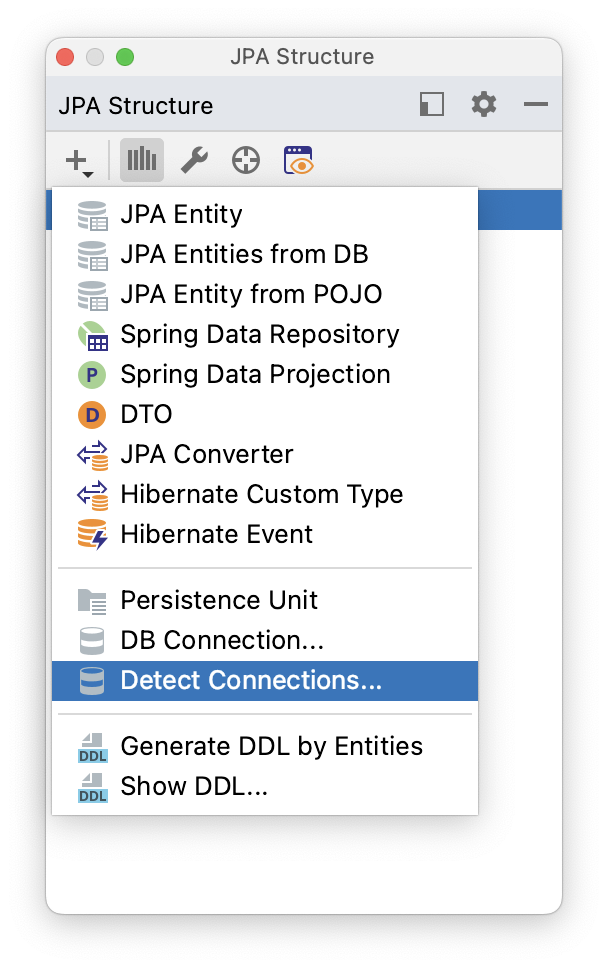
この機能を使用するには、「JPA 構造」タブの「接続の検出 」ボタンをクリックすると、JPA Buddy が対応するフィールドに自動的に値を入力します。
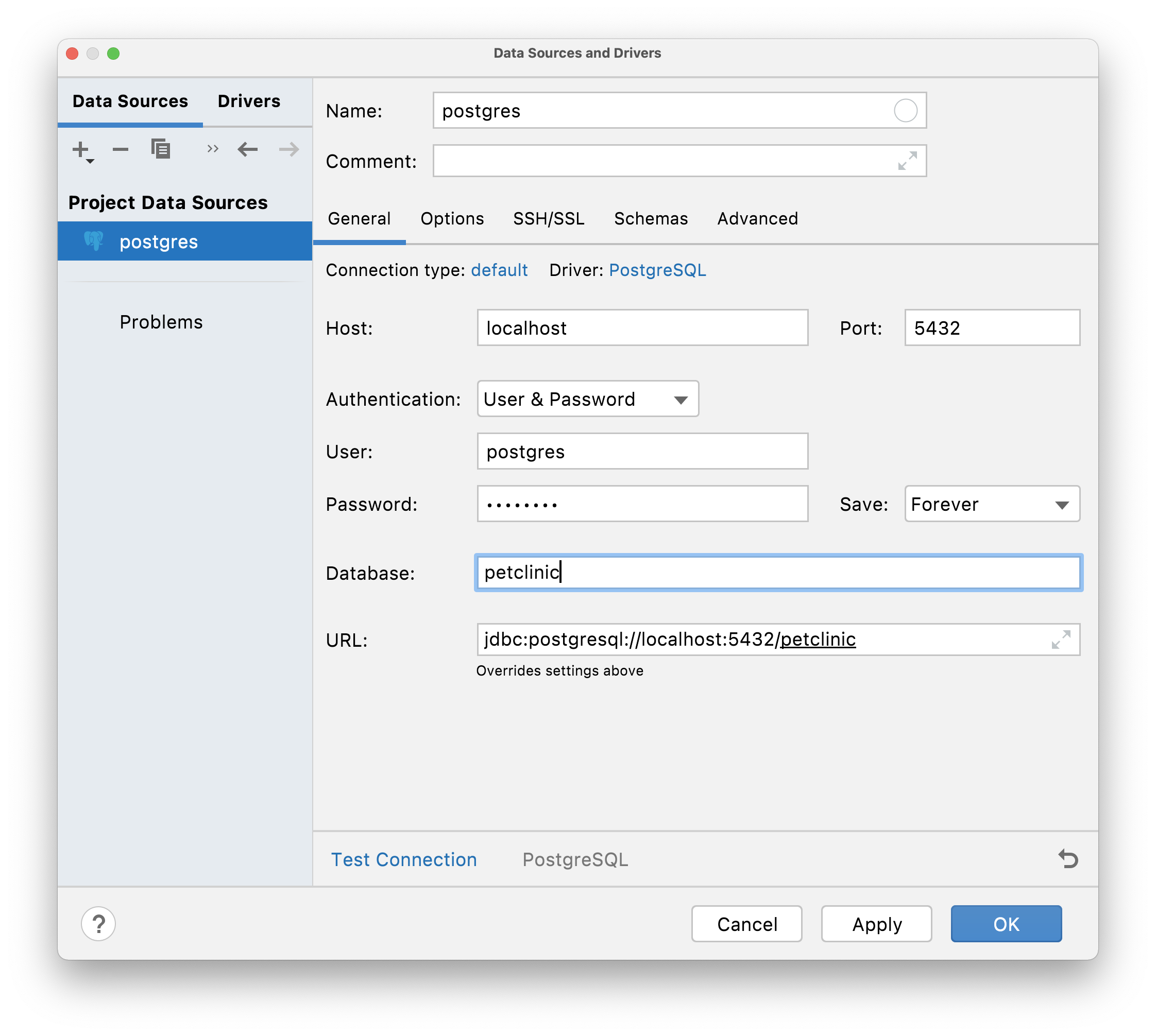
バージョン 2023.2 以降、JPA Buddy はデータソース構成用の IntelliJ IDEA Ultimate の堅牢なオプションとシームレスに統合されます。 詳細については、関連する JetBrains ドキュメントページを参照してください。
JPA Buddy は、IntelliJ IDEA Community Edition に同様のメカニズムを提供します。
JPA Buddy は、プロパティファイルの標準命名規則に準拠するすべてのプロパティファイルと互換性があることに注意してください。 これには、YAML ファイル、環境固有のプロパティファイル、テスト固有のプロパティファイルなどが含まれます。 例: application.properties、 application-test.properties、 application.yaml、 application-prod.yaml
プロパティファイルの自動生成
さらに、JPA Buddy は、データソース構成に基づいて *.properties ファイルを生成できます。 この機能により、アプリケーションの構成にかかる時間と労力が節約されます。
これを行うには、関連するプロパティファイルを開き、 Alt+Insert を押して 生成 メニューにアクセスします。 メニューから データソース オプションを選択します。
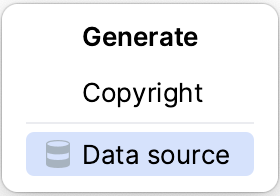
以下のスクリーンショットに示すように、データソースウィンドウが開きます。
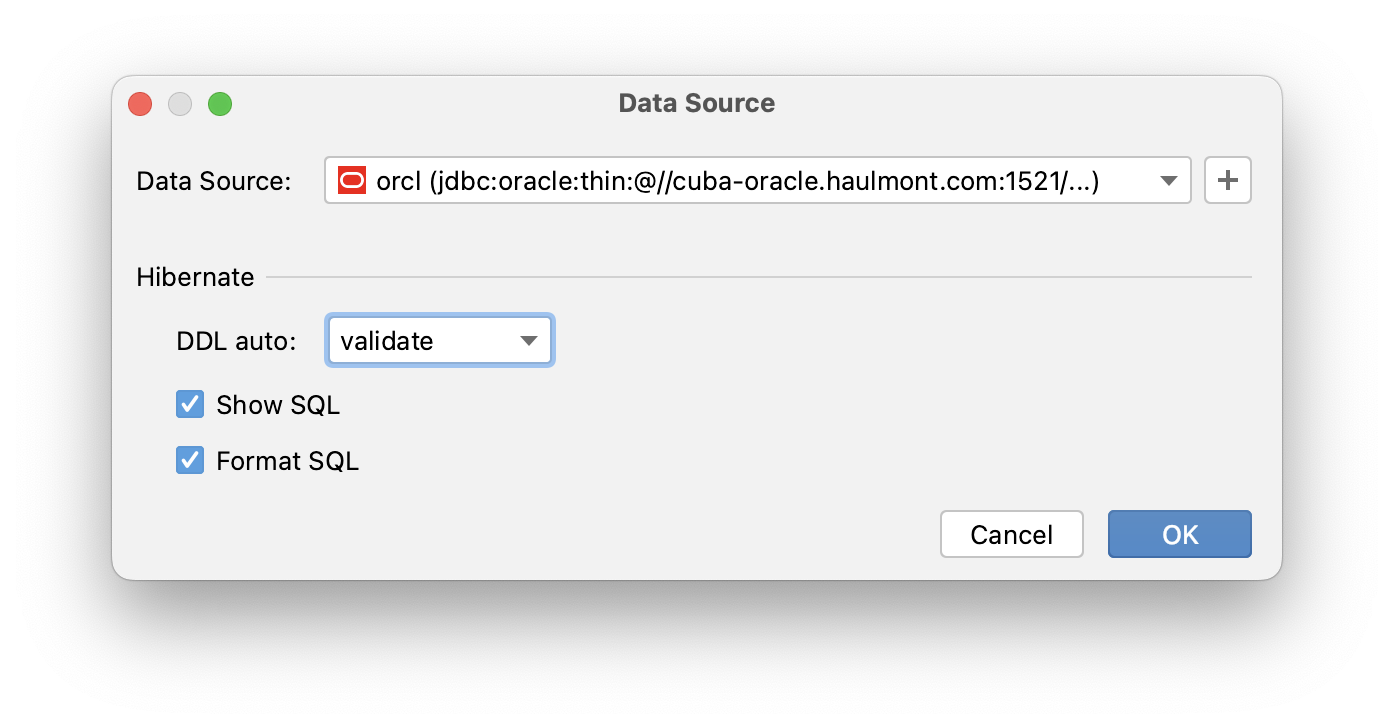
データソースウィンドウから、アプリケーションに適したデータソースを選択します。 下のドロップダウンメニューで、必要な DDL 自動モードを選択できます。 さらに、データソースウィンドウには、「SQL の表示」と「SQL のフォーマット」という 2 つのオプションがあります。 これらのオプションを使用すると、デバッグの目的で Hibernate によって実行された SQL ステートメントを標準出力に表示するか、読みやすいようにそれらのステートメントをフォーマットするかをそれぞれ選択できます。 データソースとその他の必要なオプションを選択すると、JPA Buddy は選択したプロパティファイルに必要な構成を入力します。
デフォルト以外のスキーマ接続
JPA Buddy がサポートする一部の RDBMS はデフォルト以外のスキーマを作成する機能を提供しますが、そのすべてが JDBC で適切に動作するわけではありません。 そのため、差分またはリバースエンジニアリングを生成するときに、いくつかの既知の問題が発生する機能があります。 現時点では、これらの問題は何らかの回避策でのみ解決できます。 以下は、JPA Buddy でサポートされるすべてのデータベースのデフォルト以外のスキーマに接続する例です。
PostgreSQL
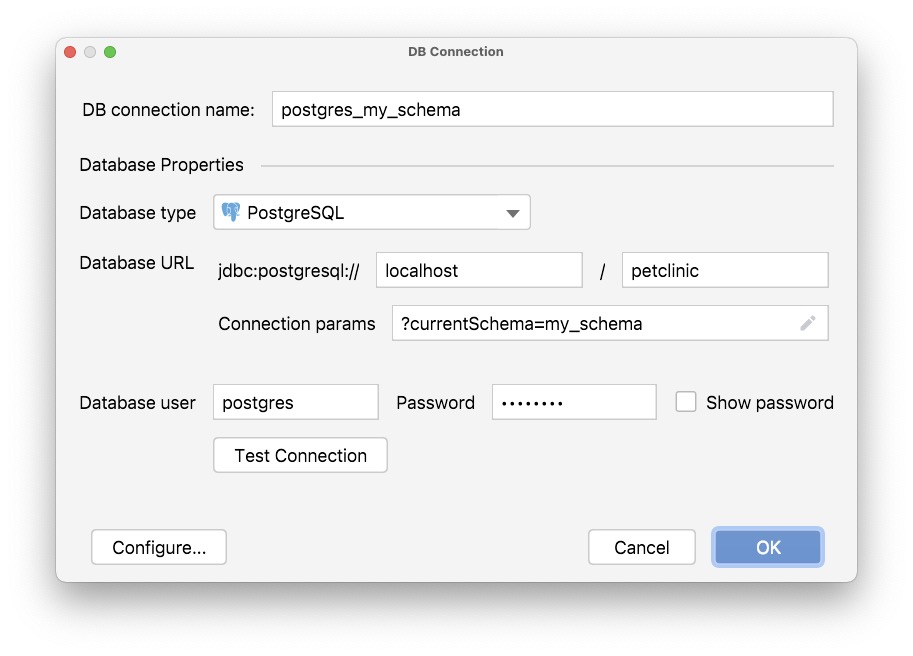
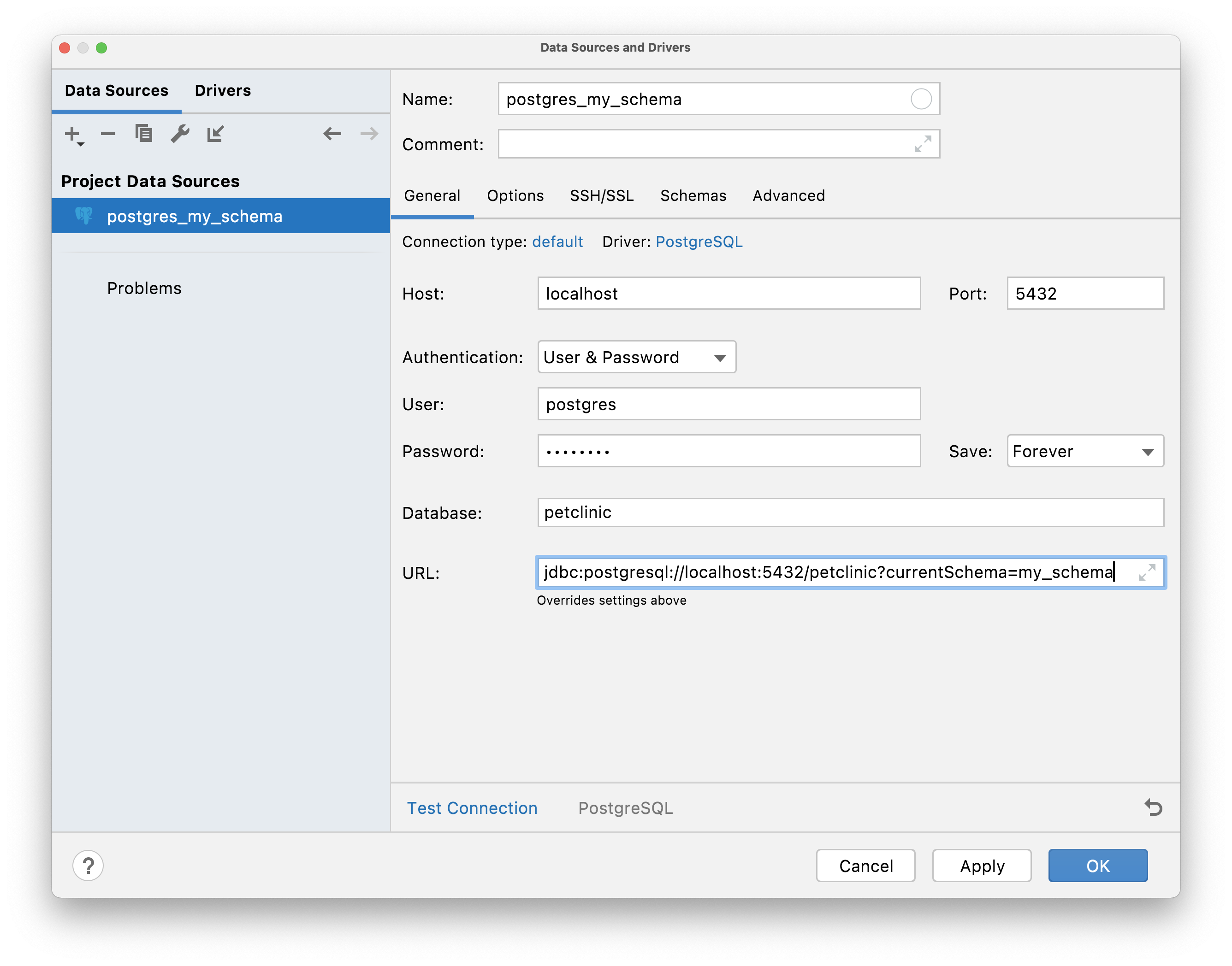
デフォルトの PostgreSQL スキーマは public です。 他のスキームの場合は、 currentSchema パラメーターを使用して、Connection params フィールドに目的のスキーマ名を指定する必要があります。
Microsoft SQL Server
Microsoft、SQL Server のデフォルトのスキーマは dbo です。 Microsoft、SQL Server のデフォルト以外のスキーマに接続するには、以下の手順に従ってください。
ログインを作成します。
create login JohnDoe with password='saPassword1'エンティティの作成元となるデフォルトのスキーマを使用してユーザーを作成します。
create user JohnDoe for login JohnDoe with default_schema = my_schema所有者権限を付与します。
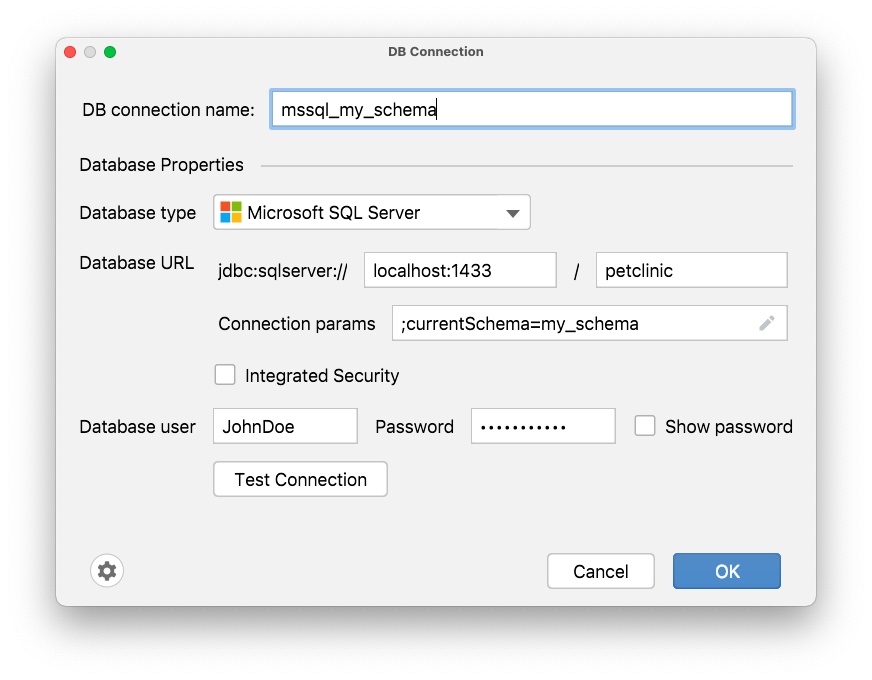
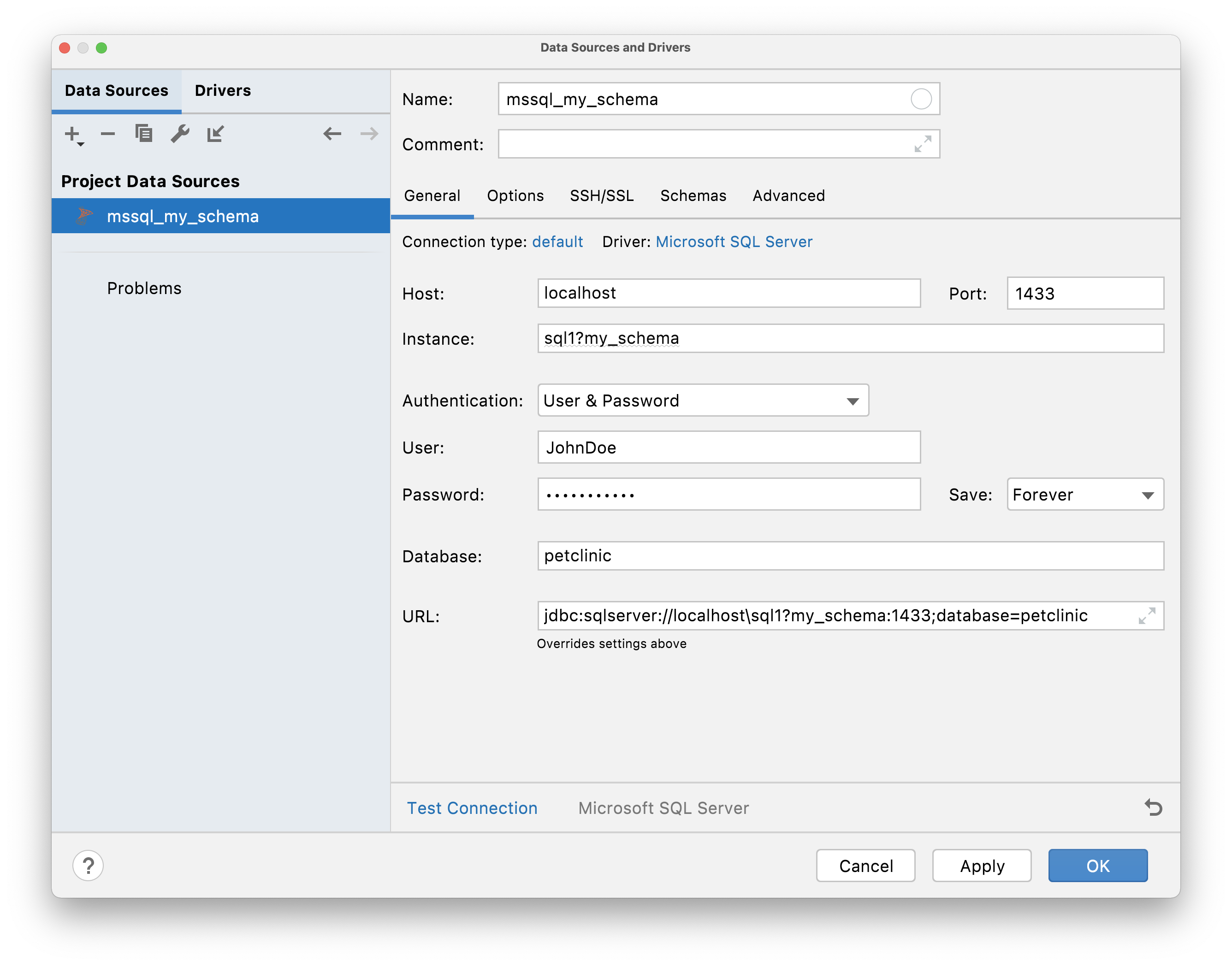
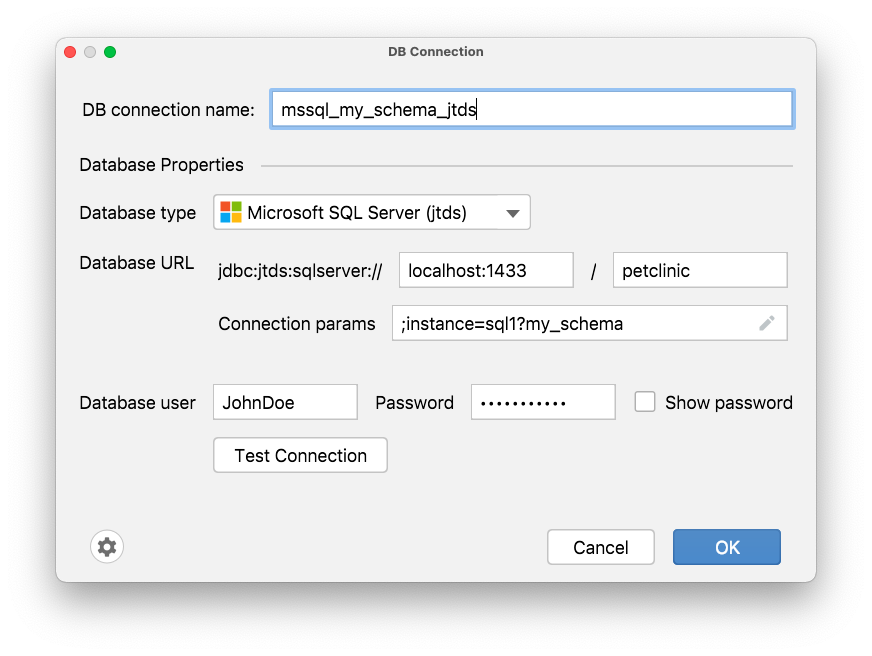
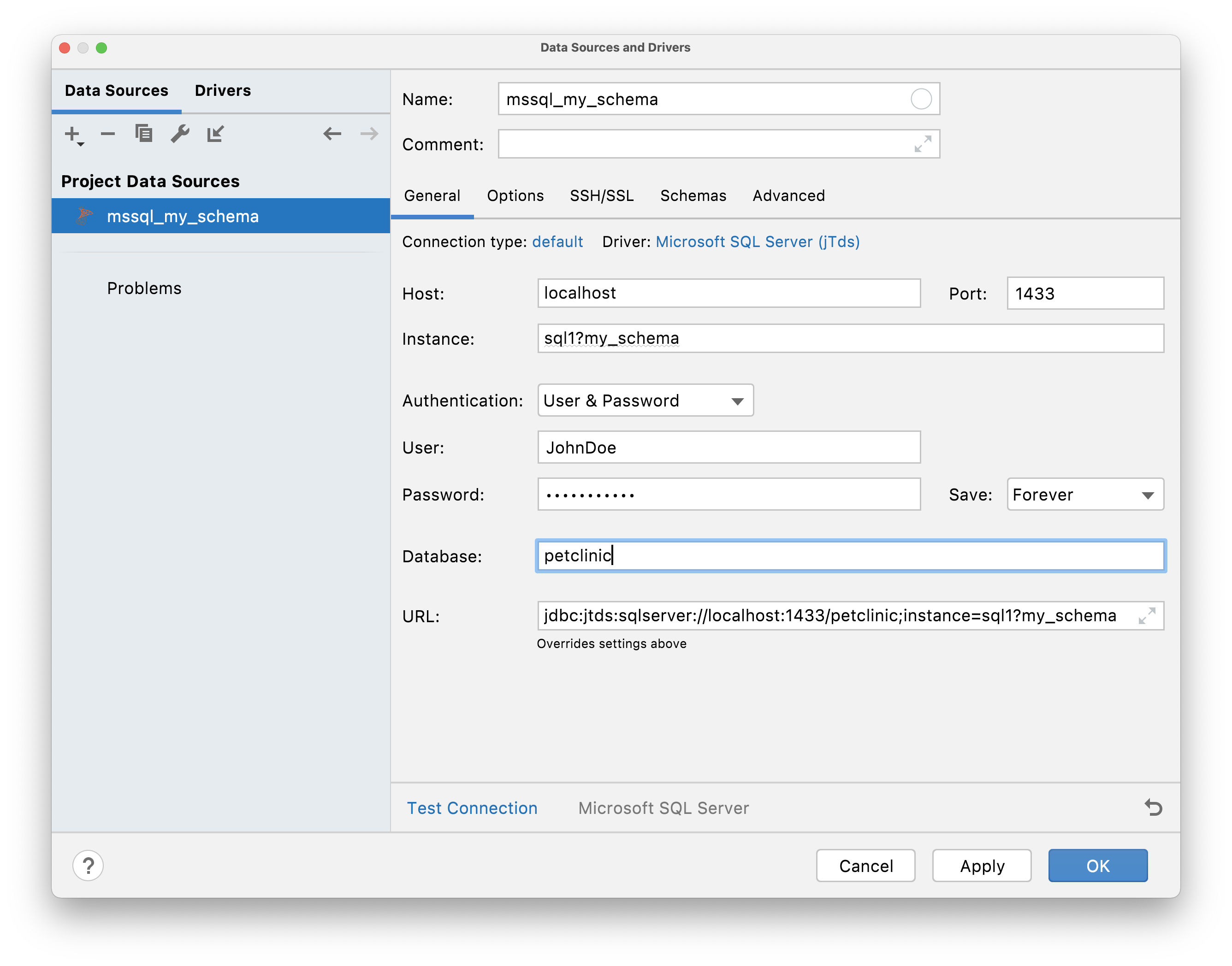
exec sp_addrolemember 'db_owner', 'JohnDoe'新しく作成したユーザーの資格情報を使用して新しい接続を作成し、データベース URL フィールドにスキーマ名を追加します。
JDBC の場合、接続セットアップは次のようになります。
JTDS(英語) の場合は次のようになります。
Oracle
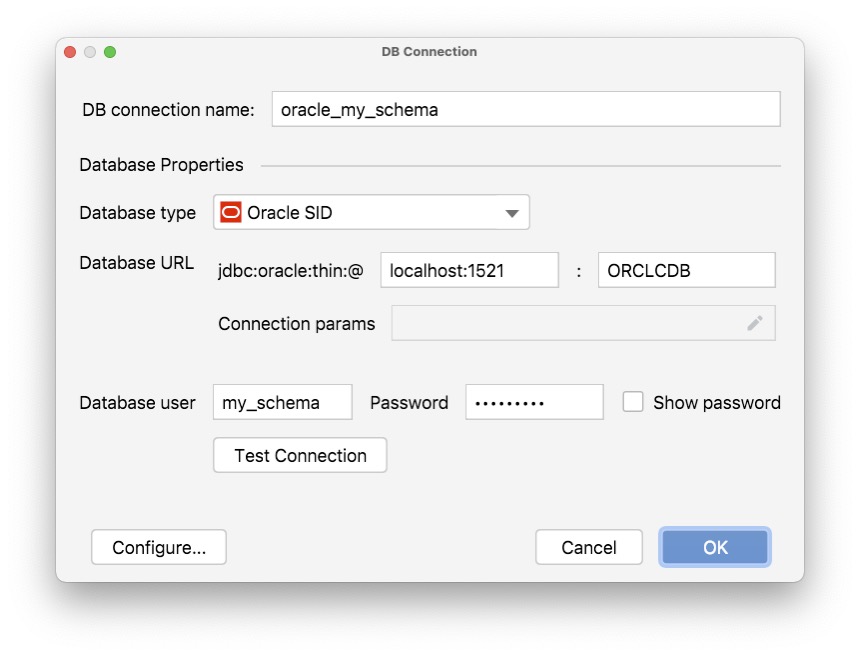
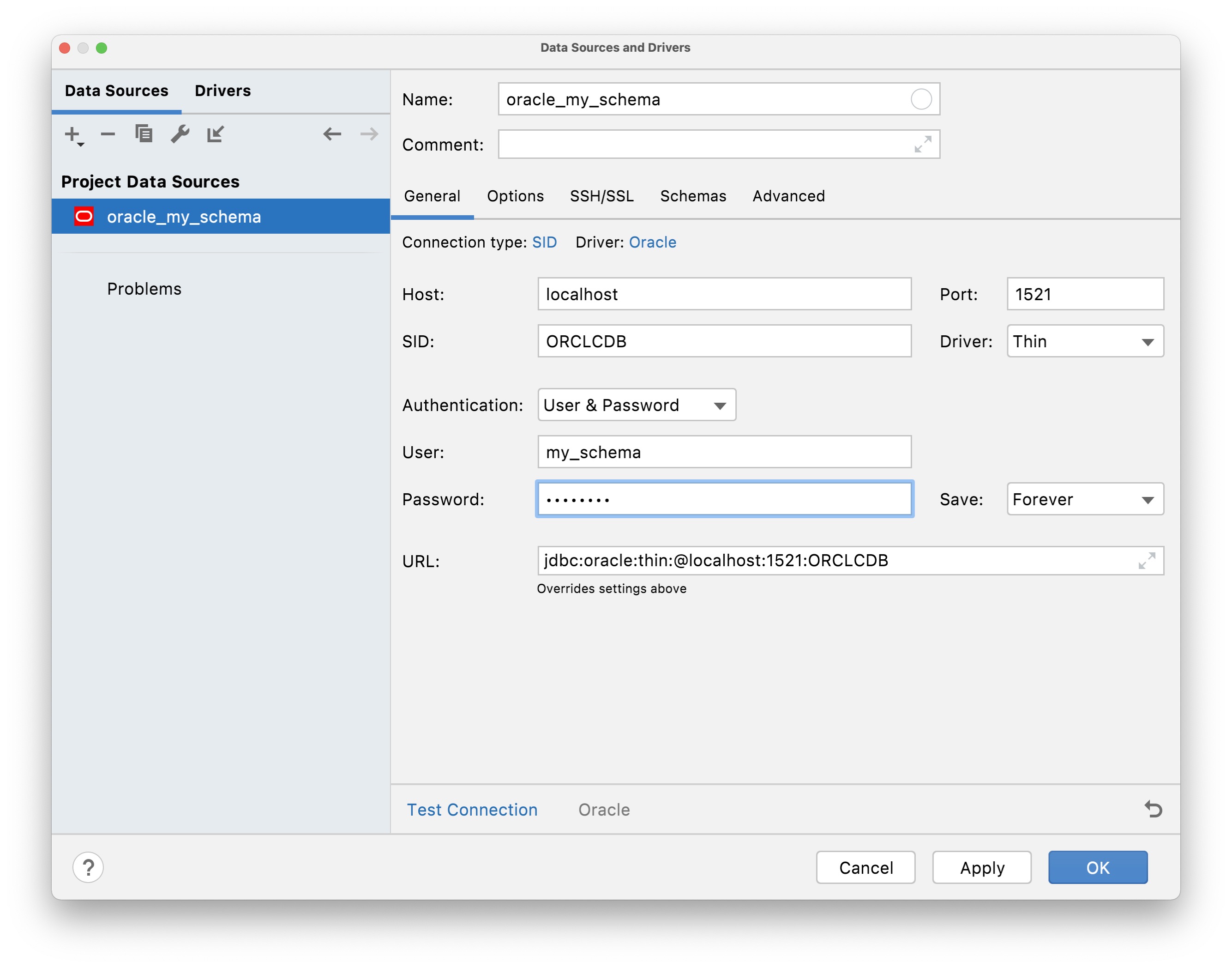
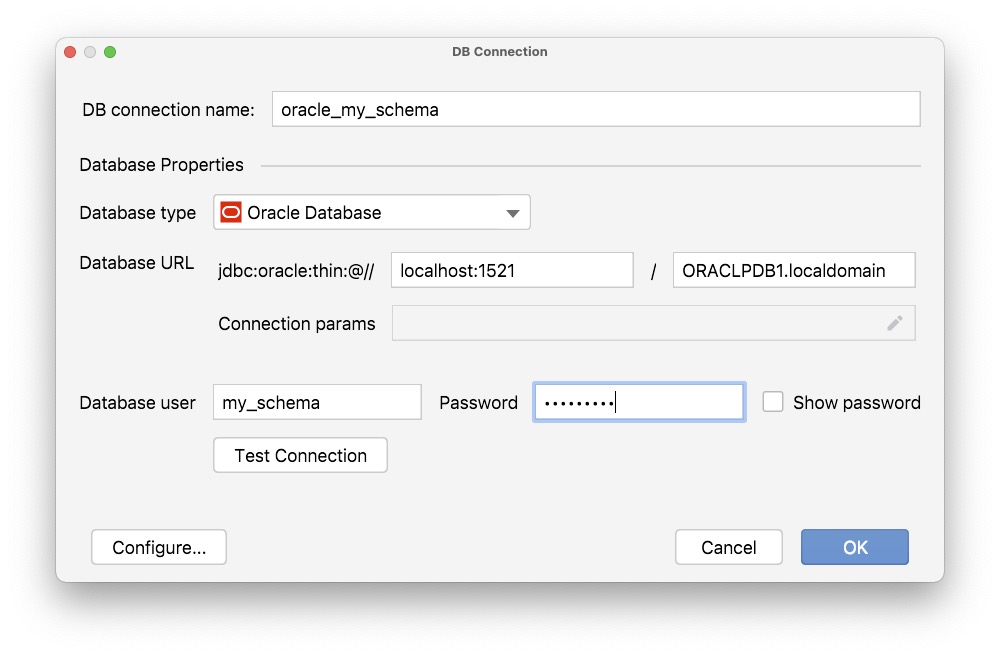
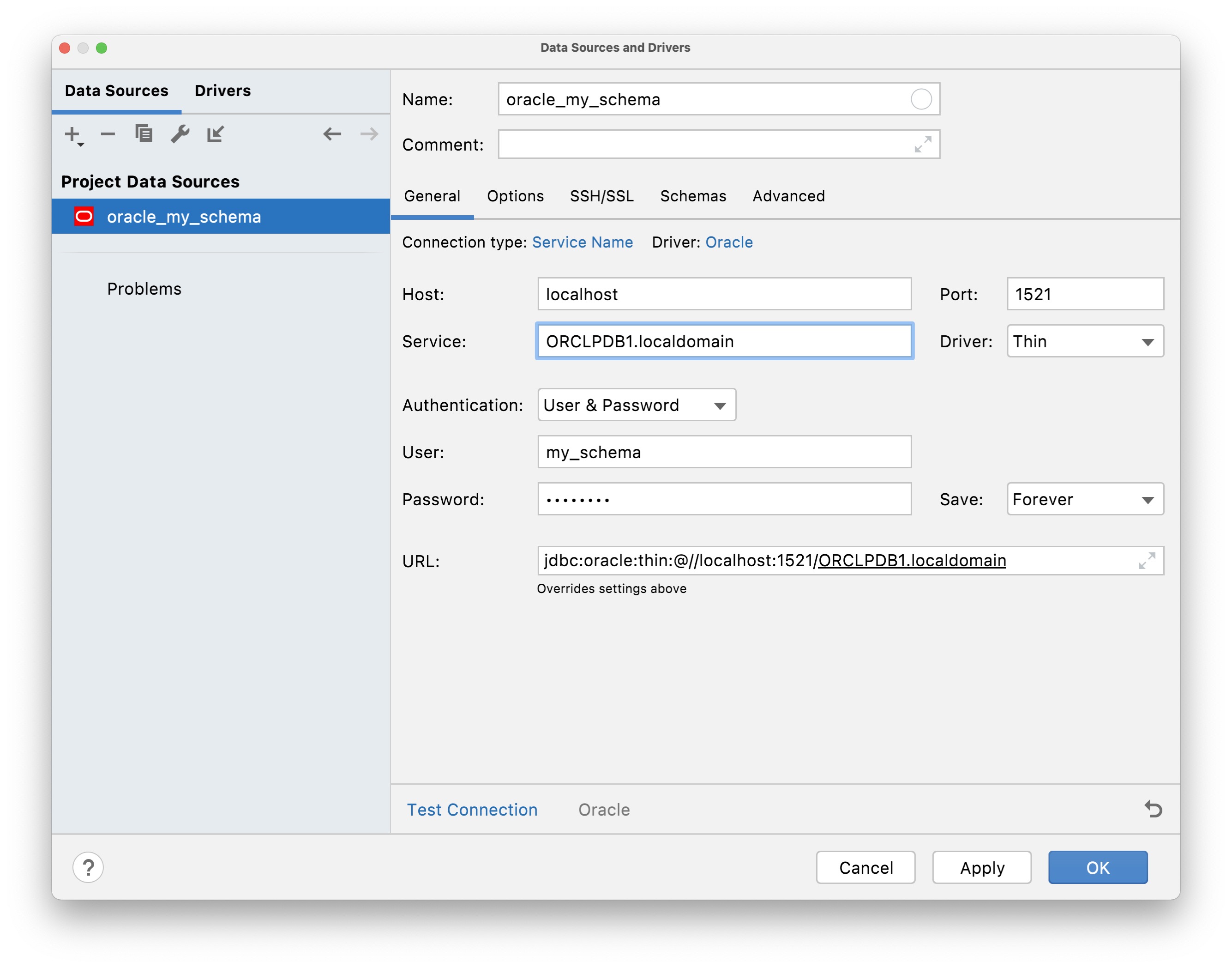
Oracle では、スキーマ、ユーザー、データベースは同じものです。 デフォルト以外のスキームに接続するには、ユーザーフィールドにそのスキーマ名を指定する必要があります。
SID 経由の接続の場合、セットアップは次のようになります。
そして、サービス名を介した接続の場合は次のようになります。
MySQL と MariaDB
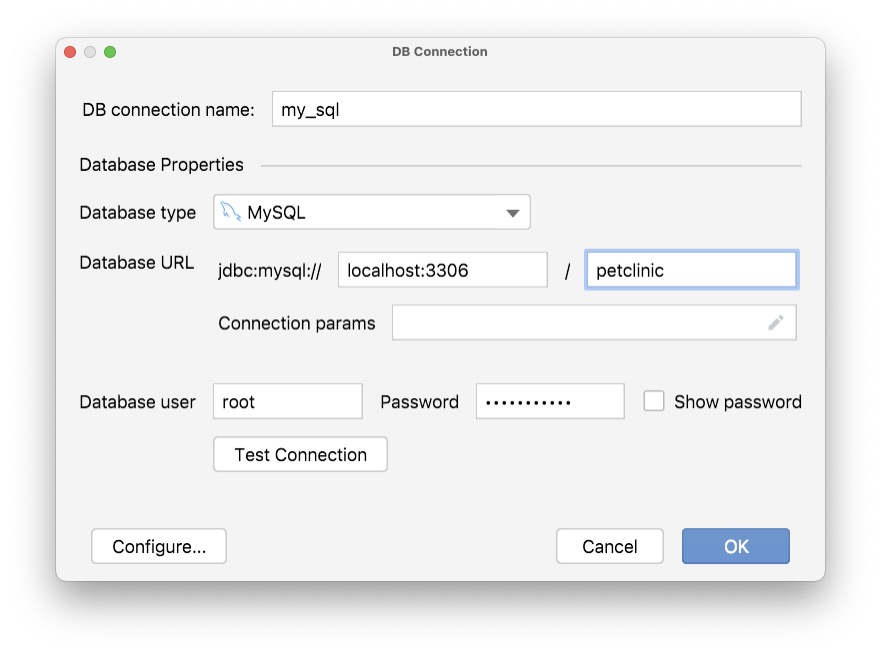
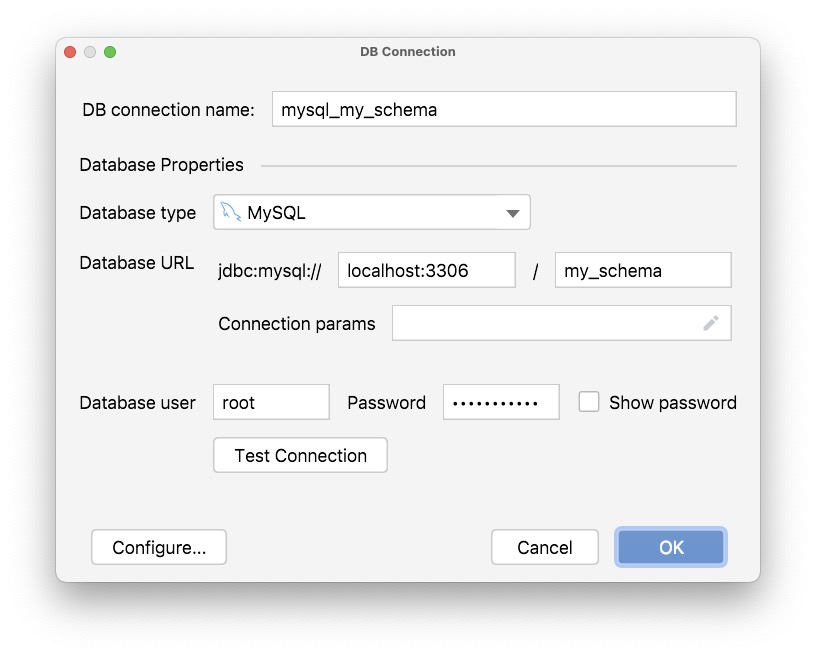
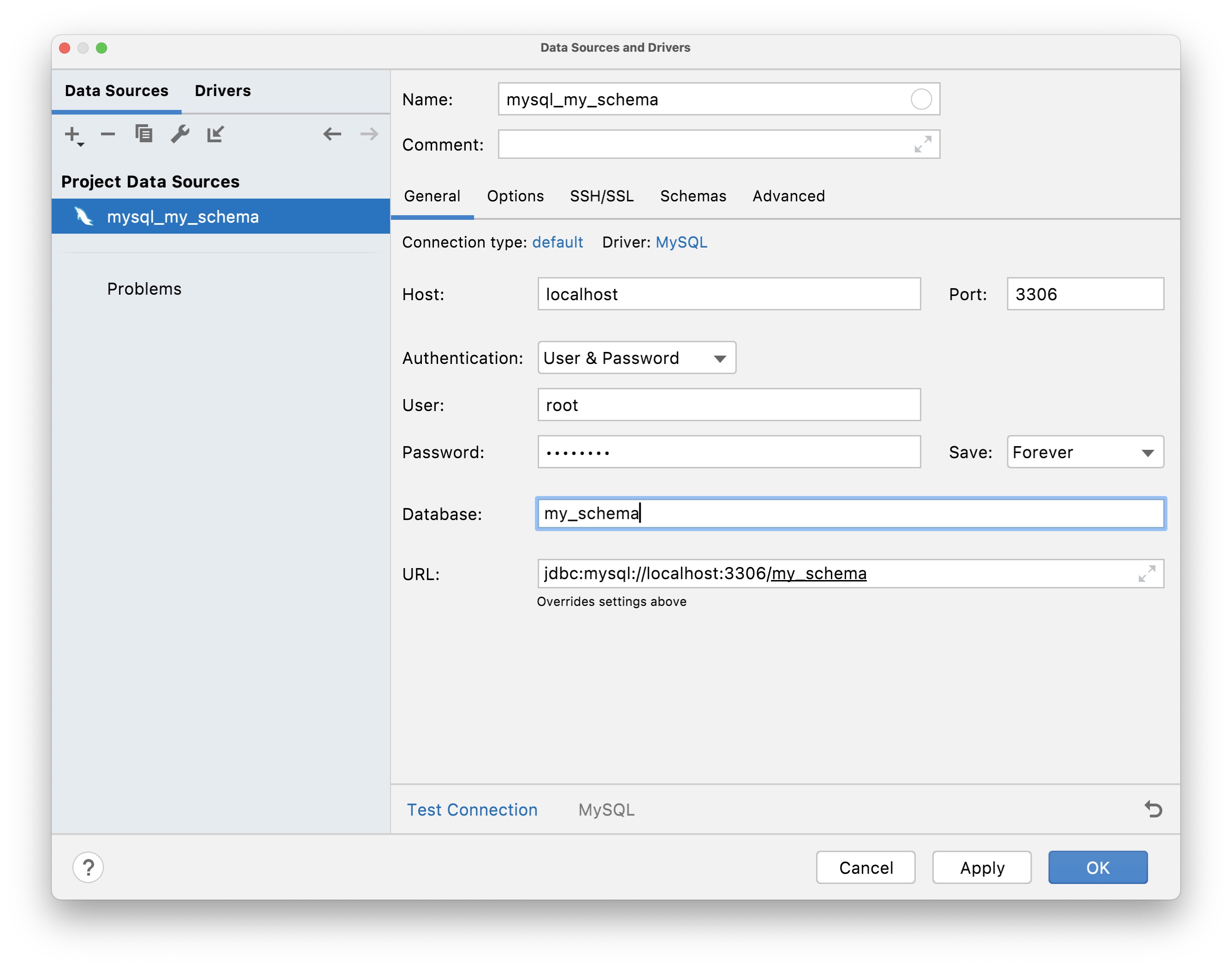
デフォルト以外のスキームに接続するには、「データベース URL」フィールドにスキーマ名を指定する必要があります。
データベースドライバー
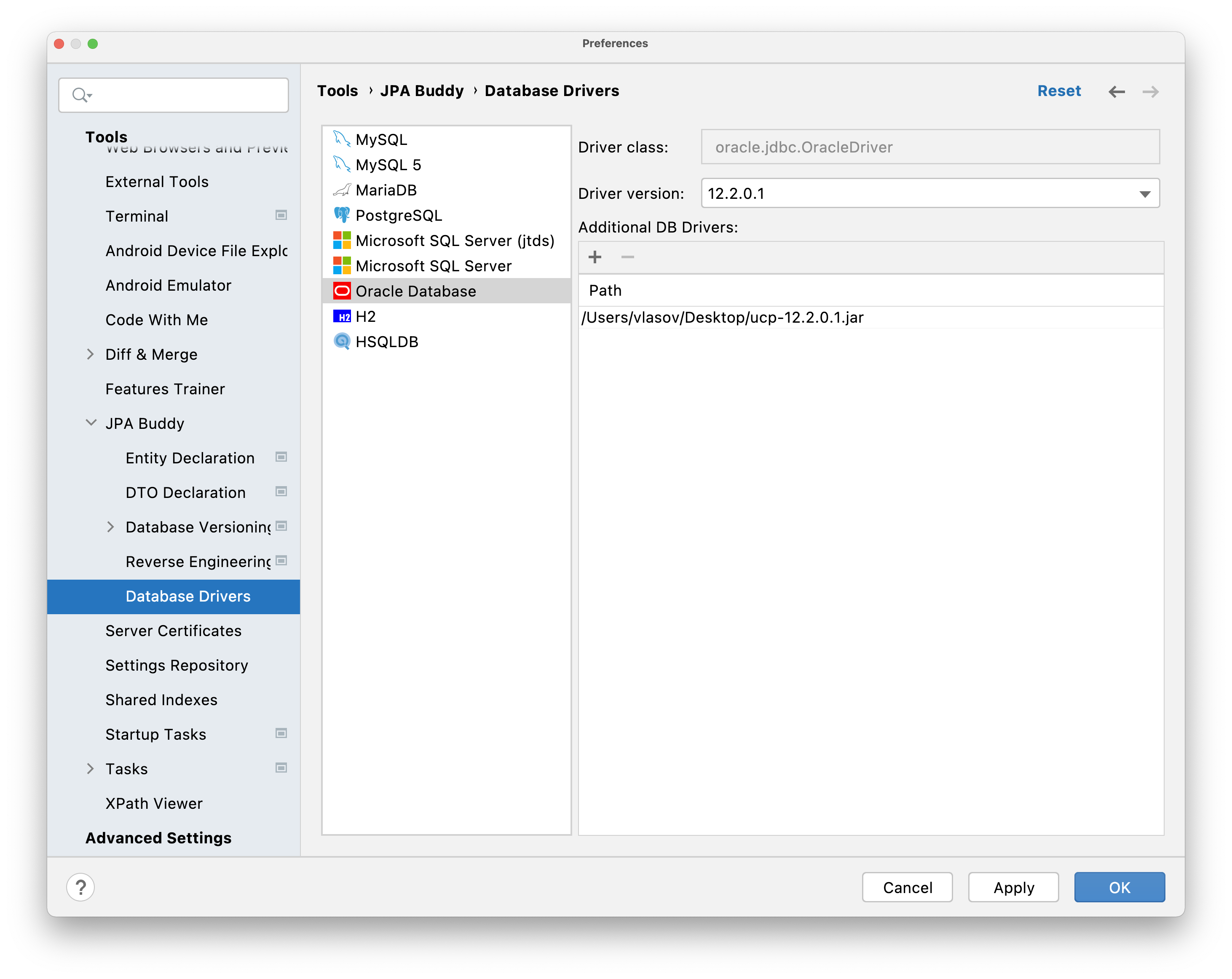
IntelliJ IDEA CE ではデータベースドライブを構成できないため、JPA Buddy が役に立ちます。 ツール -> JPA Buddy -> データベースドライバーウィンドウを開きます。 ここで、提案されたドライバーバージョンの 1 つを選択し、ローカルマシンから追加ファイルを追加することで、サポートされている各 RDBMS のドライバーを構成できます。