Minimalistic Mode
ミニマルモードは、すっきりしたワークスペースを好む開発者の邪魔にならないように設計されています。 このモードでは、JPA Buddy のパネルは非表示になり、そのコンテンツには標準の IntelliJ IDEA ウィンドウ(プロジェクトパネルや生成メニューなど)からアクセスできます。
ミニマリストモードの有効化
JPA バディツールウィンドウ経由
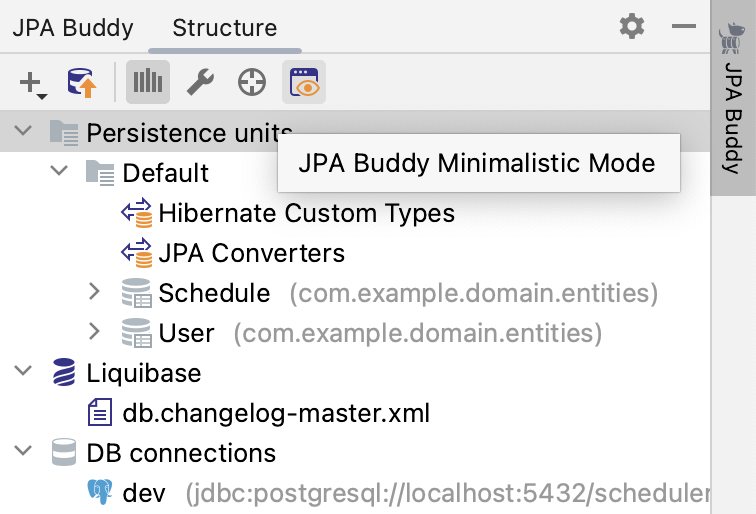
ミニマリズムモードを有効にするには、JPA Buddy ツールウィンドウで  をクリックします。
設定経由
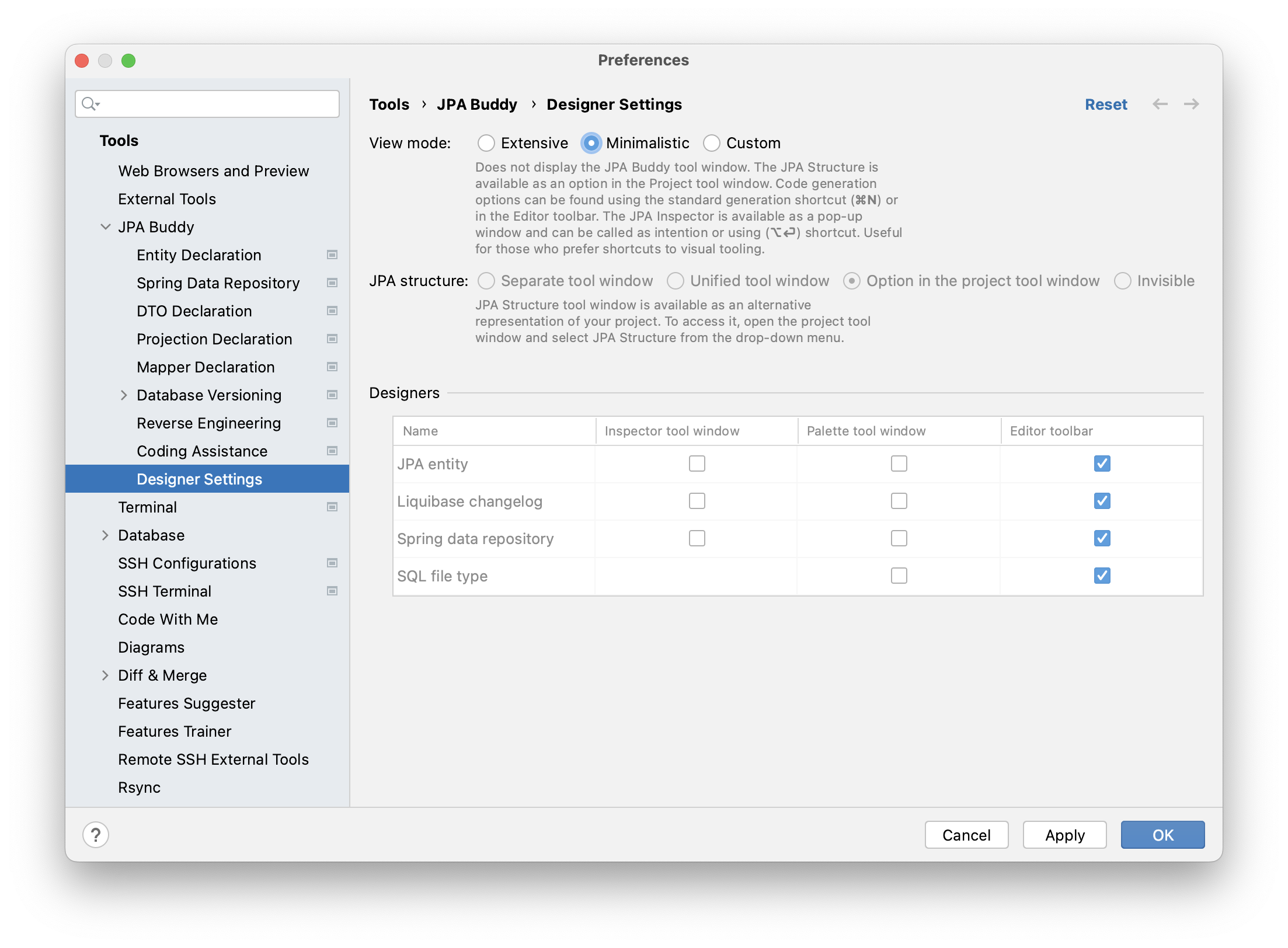
ミニマリズムモードを有効にするもう 1 つの方法は、設定を使用することです。 を開き、 表示モード を ミニマル なに切り替えます。
ミニマリストモードの無効化
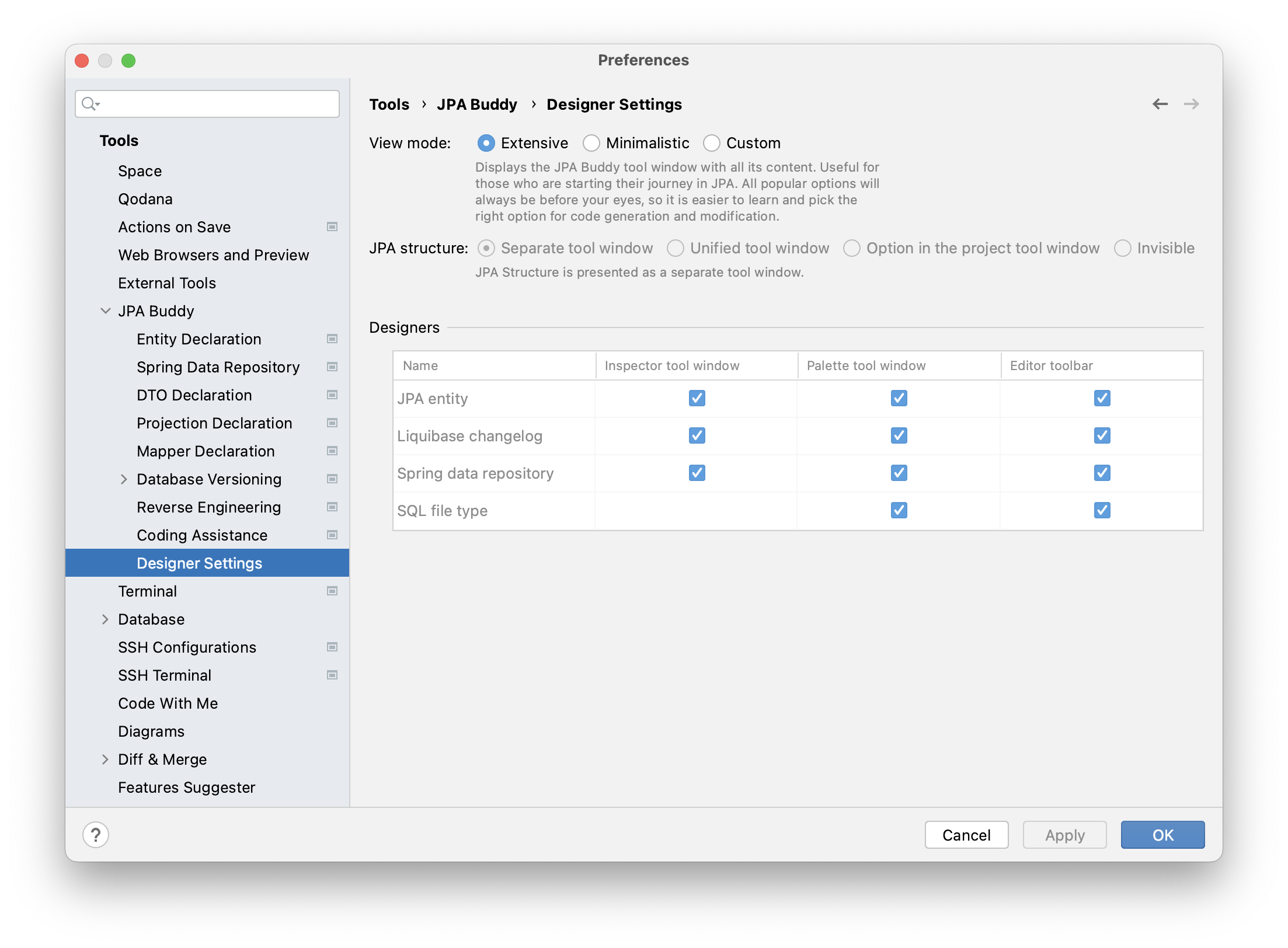
ミニマリズムモードを無効にするには、 設定 | ツール | JPA Buddy | デザイナー設定を開いて 表示モードを 広範囲にわたるに切り替えます。
ミニマリストビューでの機能の使用
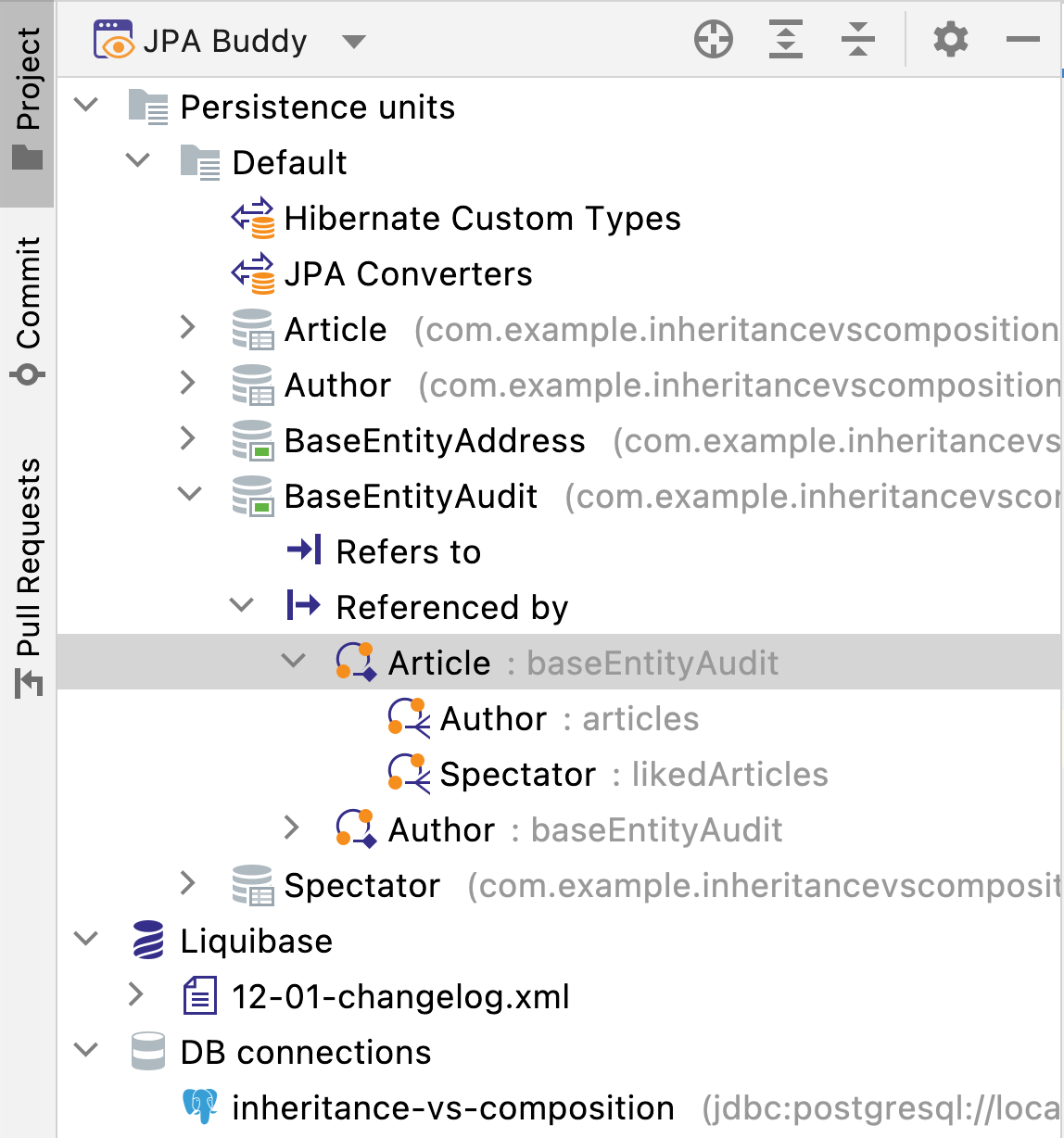
JPA 構造
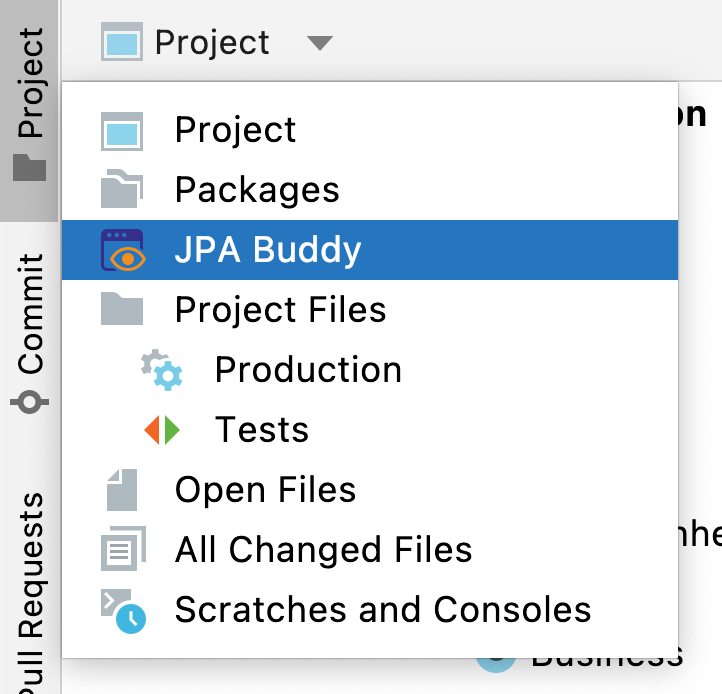
JPA 構造タブの主な目的の 1 つは、プロジェクトの包括的なデータ中心のビューを提供することであるため、プロジェクトパネルで使用できるようになります。 ドロップダウンリストから選択できます。
JPA パレット
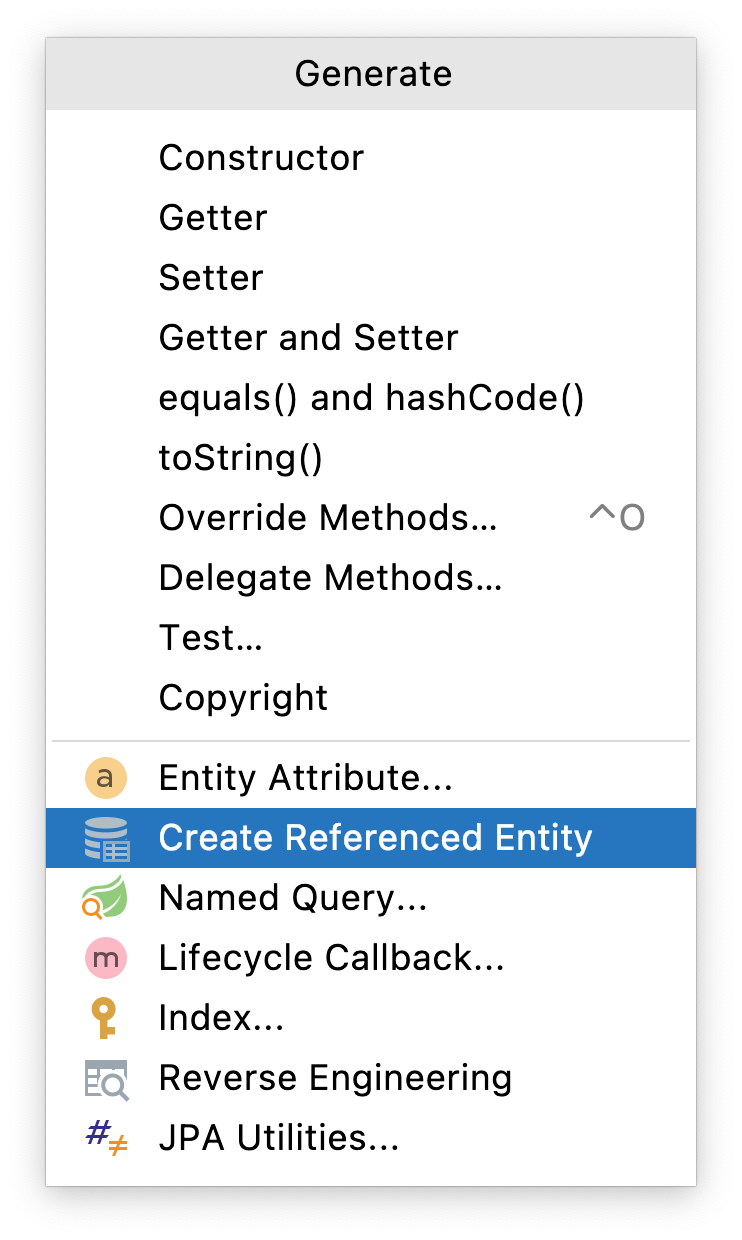
JPA パレットのウィザードを使用するには、生成メニュー(Alt+Insert )にアクセスする必要があります。 その後のそれらとのやり取りは、JPA パレットに関するセクションで説明したものと同じです。
JPA インスペクター
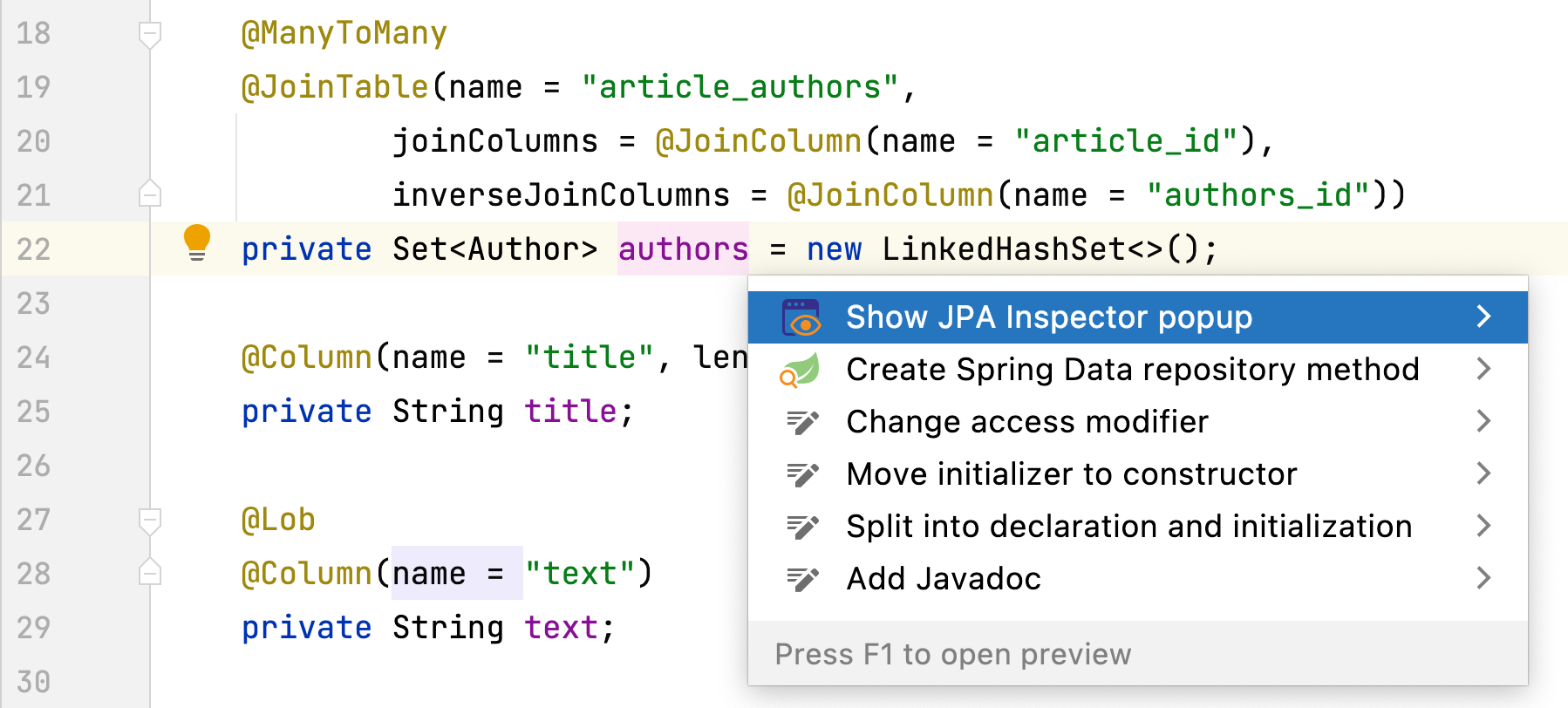
JPA インスペクターでは、クラスとフィールドを構成できます。 構成する必要がある要素で Alt+Enter を押し、 JPA インスペクターのポップアップを表示 を選択します。
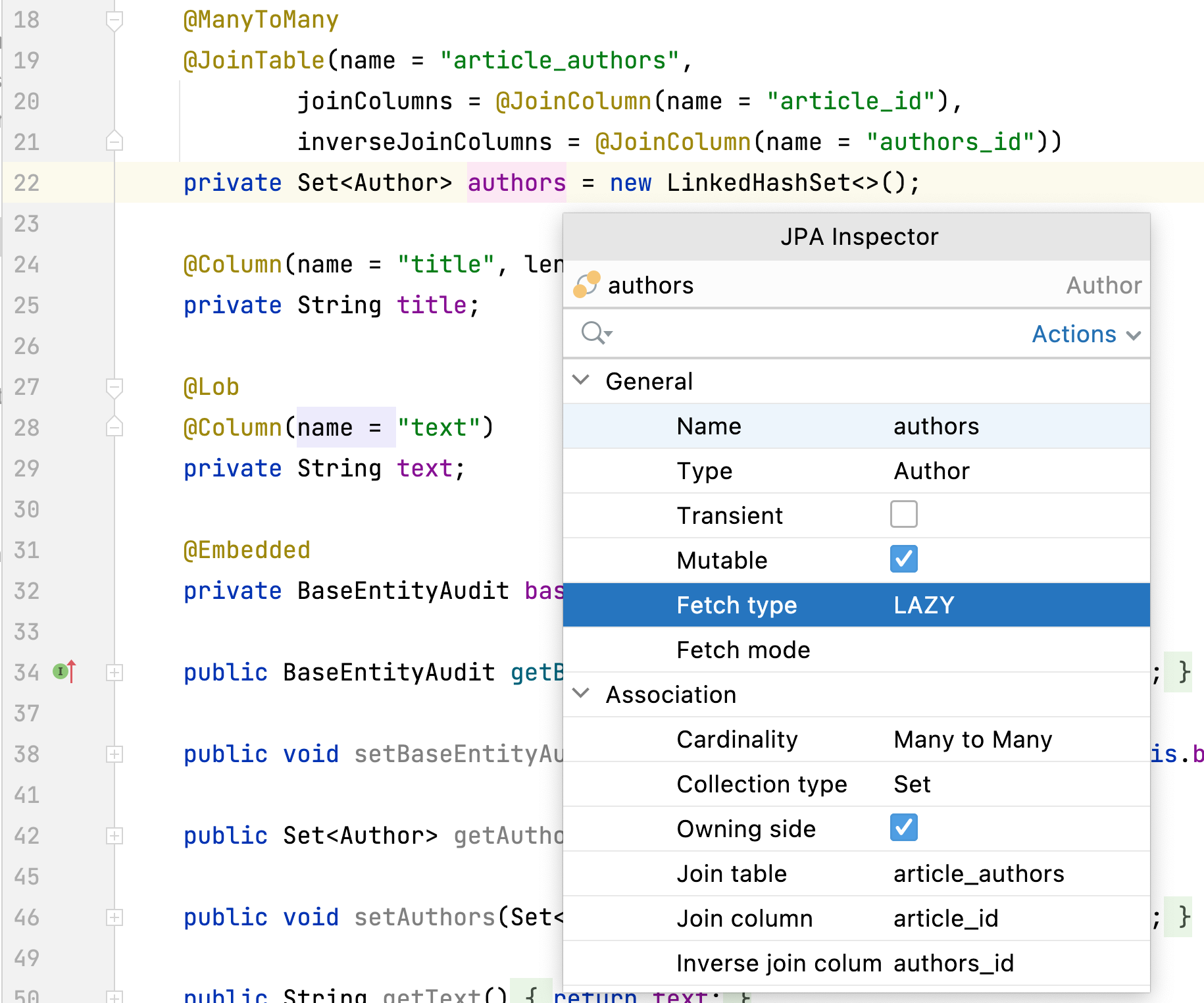
その後、サイズ変更およびドラッグ可能な JPA インスペクターパネルが表示されます。 素晴らしいのは、マウスやキーボードを使用してこのページ内を移動し、何かを変更できることです。
行間を移動するには、上 (Up) ボタンと下 (Down) ボタンを使用します。
選択した行の値を変更するには、 Space を 2 回押します。
JPA インスペクターを閉じるには、Esc ボタンをクリックします。
カスタムショートカット
JPA Inspector ポップアップの場合は、別のショートカットをバインドすることができます。 キーボードショートカットの追加 をクリックすると、 ミニマリズムモードを有効にする ウィンドウから直接実行できます。
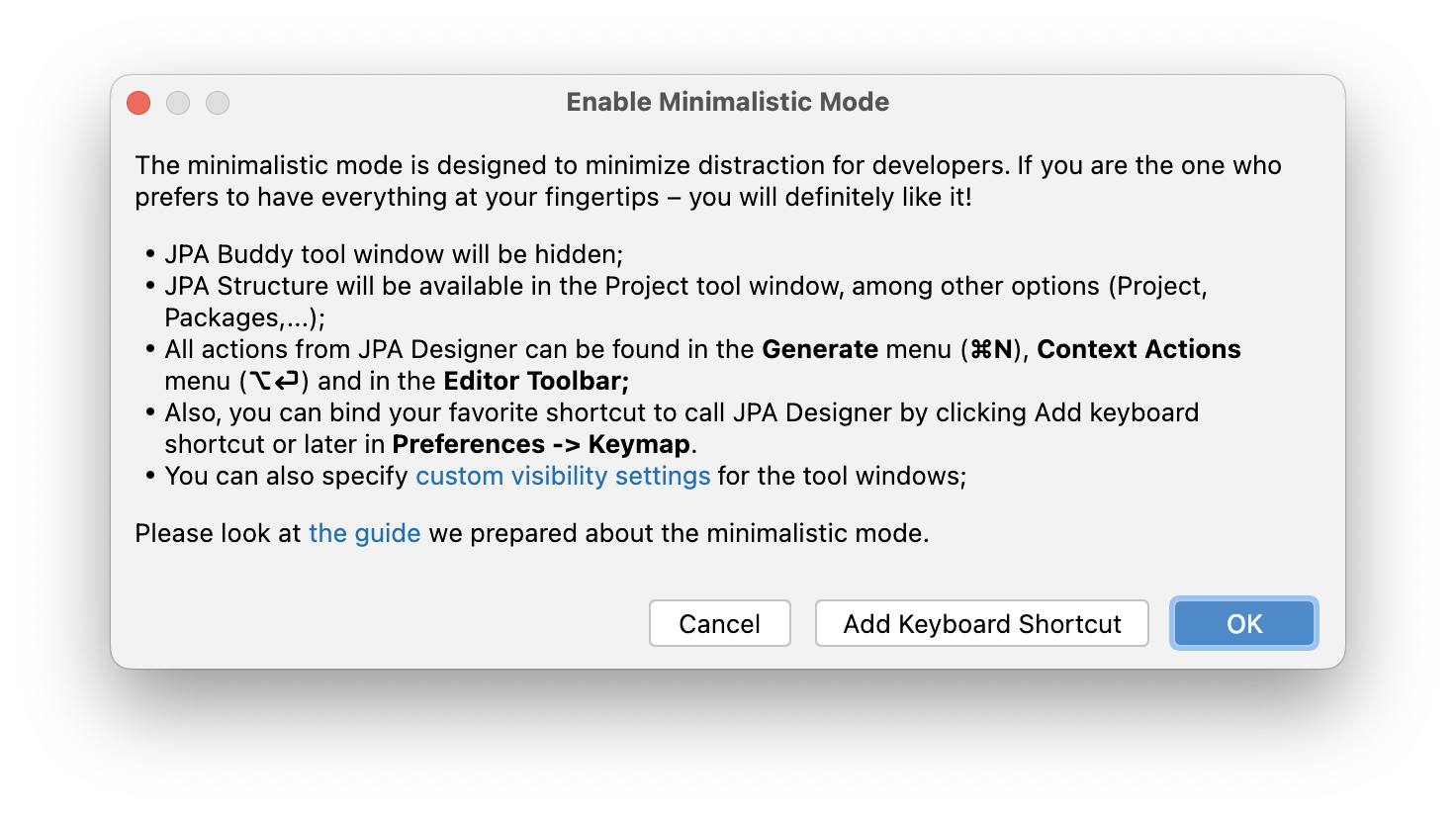
または IDE 設定を使用します。 キーマップ、 JPA インスペクターのポップアップ を開いて、希望の組み合わせを設定します。