# JSON
> For the complete documentation index, see [llms.txt](https://www.jetbrains.com/ja-jp/help/idea/llms.txt).
> **TL;DR**
> 必須プラグイン :
>
>
>
> `JavaScript and TypeScript` - プラグインは IntelliJ IDEA にバンドルされており、デフォルトで有効化されています。
[JSON(英語)](https://www.json.org/) 形式は、データの保存や構成ファイルの保存によく使用されます。 IntelliJ IDEA は JSON ファイルの操作に役立ち、構文とフォーマットをチェックします。 一般的な種類の構成ファイルでは、IntelliJ IDEA がコードを検証し、そのようなファイルの構造と内容を記述するための特別な形式である [JSON スキーマ(英語)](http://json-schema.org/)に基づいてコード補完を提供します。
IntelliJ IDEA には、最も一般的な形式の 登録済み スキーマセットがバンドルされています。 JSON Schema Store の [スキーマ](#ws_json_using_schemas)や [カスタム JSON スキーマ](#ws_json_schema_add_custom)を使用することもできます。
## JSON5 を有効にする
IntelliJ IDEA は、 [JSON5(英語)](https://json5.org/) を含む、最も人気のある JSON 標準のいくつかを認識します。 IntelliJ IDEA は、デフォルトで、 `json5` 拡張子を持つファイルを JSON5 ファイルとして扱い、そのファイルでこの新しい構文をサポートします。
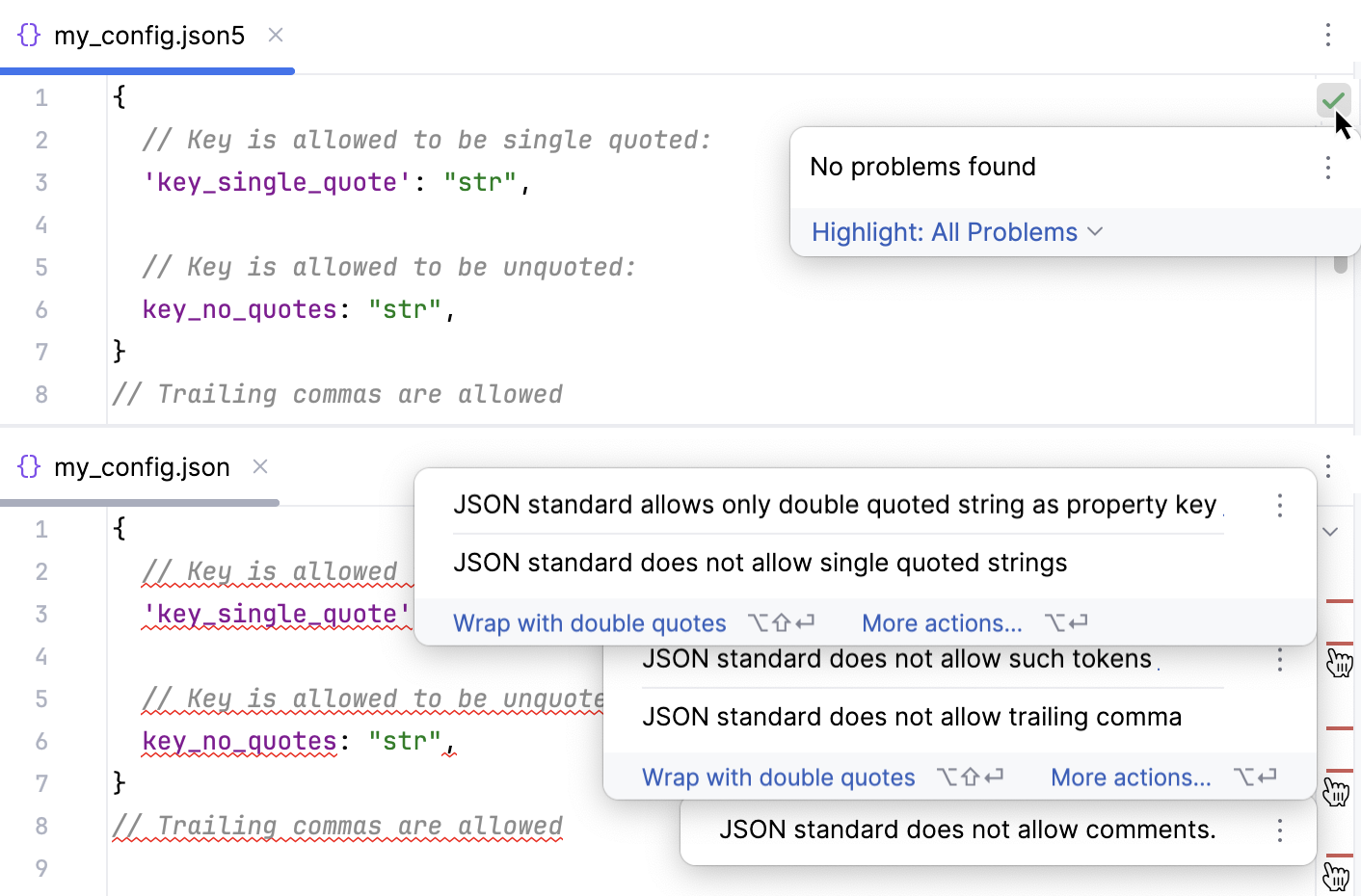
Procedure: JSON5 構文をすべての JSON ファイルに拡張する
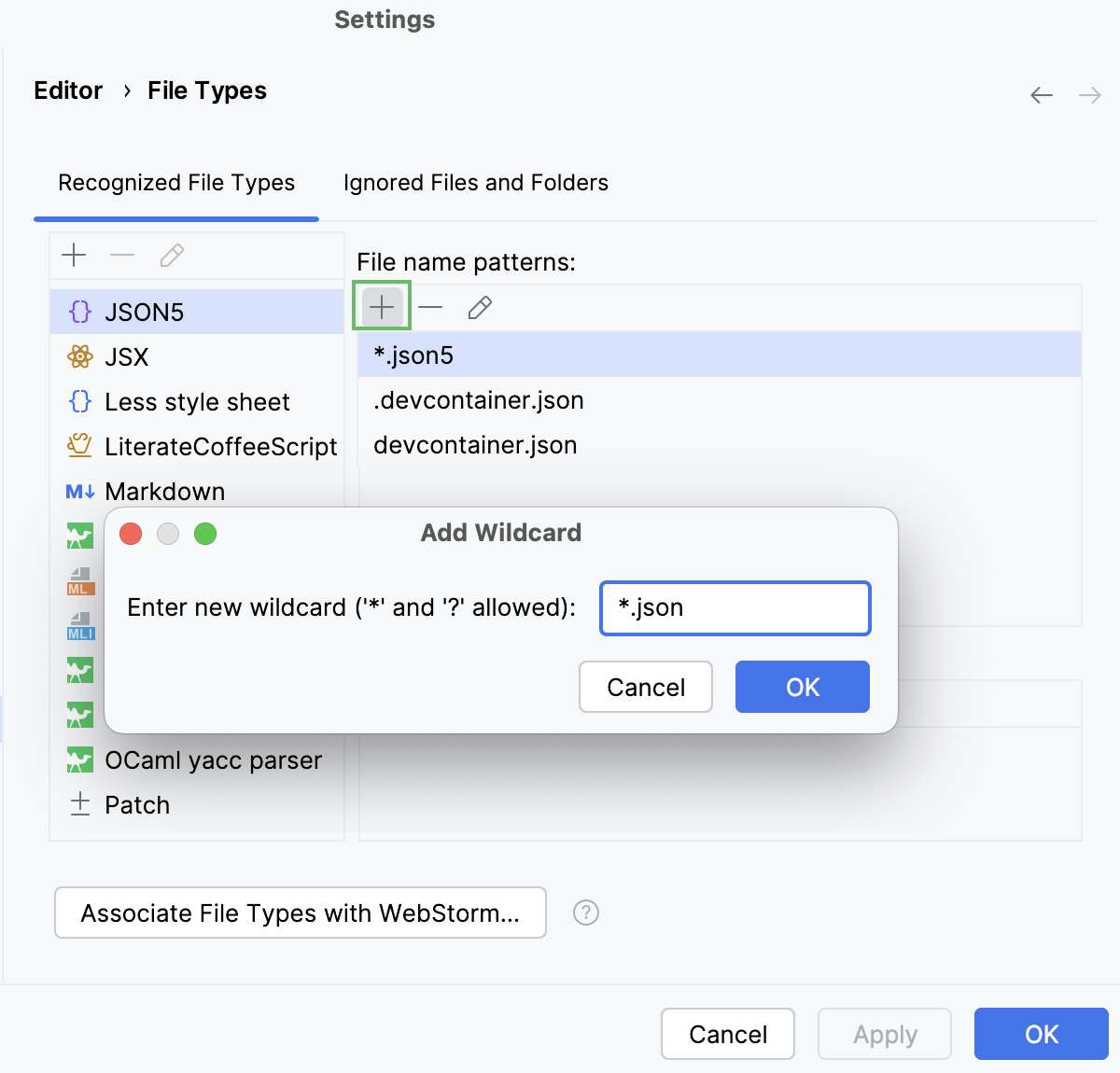
1. 設定 ダイアログ ( `Ctrl+Alt+S` (Windows), `⌘ Comma` (macOS), `⌘ Comma` (IntelliJ IDEA Classic (macOS)), `⌘ Comma` (macOS System Shortcuts), `Ctrl+Alt+S` (XWin), `Ctrl+Alt+S` (GNOME), `Ctrl+Alt+S` (KDE), `Ctrl+Alt+S` (Emacs), `Ctrl+Alt+S` (Sublime Text), `⌘ Comma` (Sublime Text (macOS)), `Ctrl+Alt+S` (Visual Studio), `⌘ Comma` (Visual Studio (macOS)), `Ctrl+Alt+S` (NetBeans), `Ctrl+Alt+S` (Eclipse), `⌘ Comma` (Eclipse (macOS)) ) で、 `エディター | ファイルタイプ` に進みます。
2. 認識されたファイルタイプ リストで、 JSON5 を選択します。
3. ファイル名のパターン 領域で、  をクリックし、開く ワイルドカードの追加 ダイアログに `*.json` と入力します。
## JSON Schema Store のスキーマを使用する
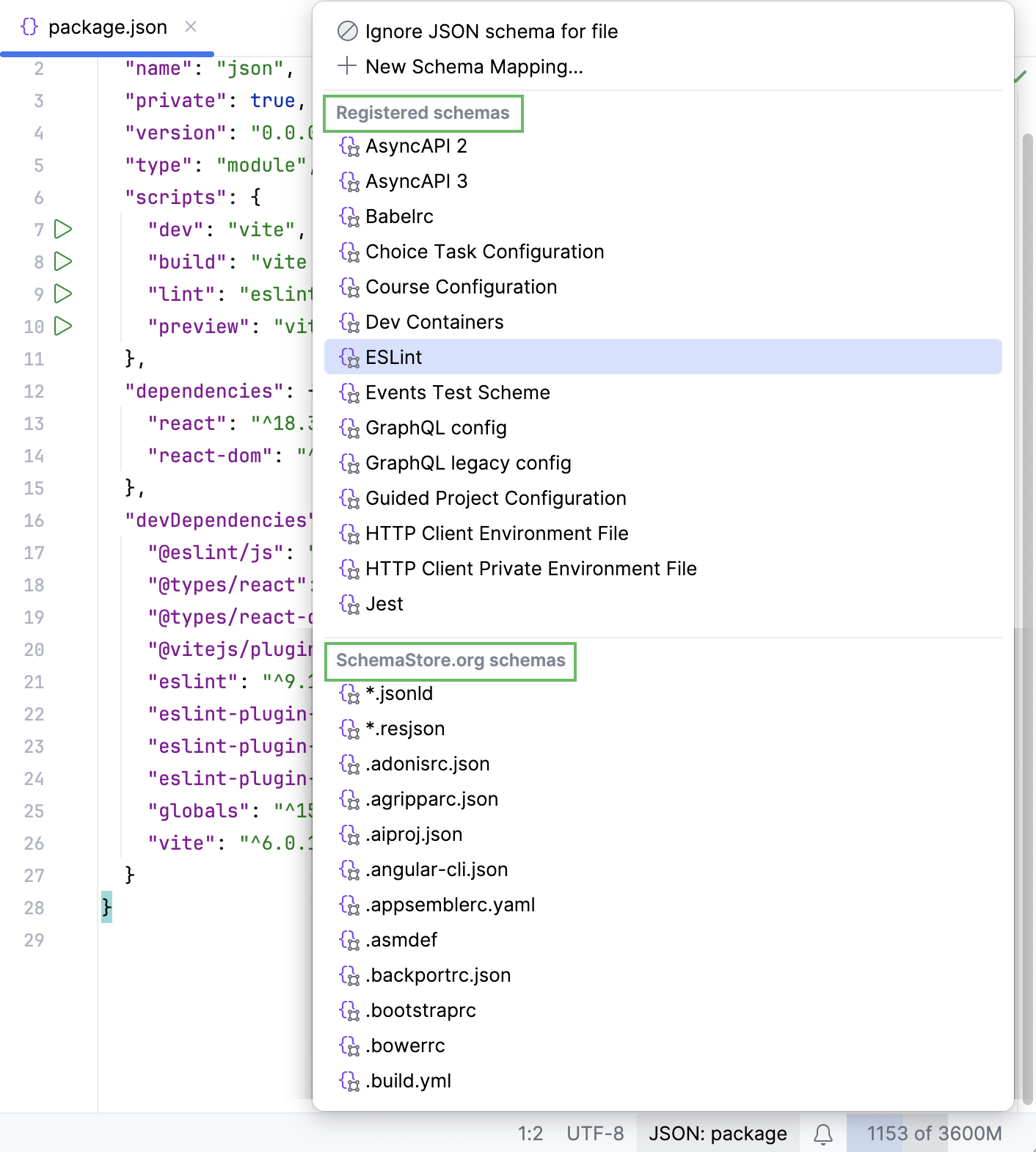
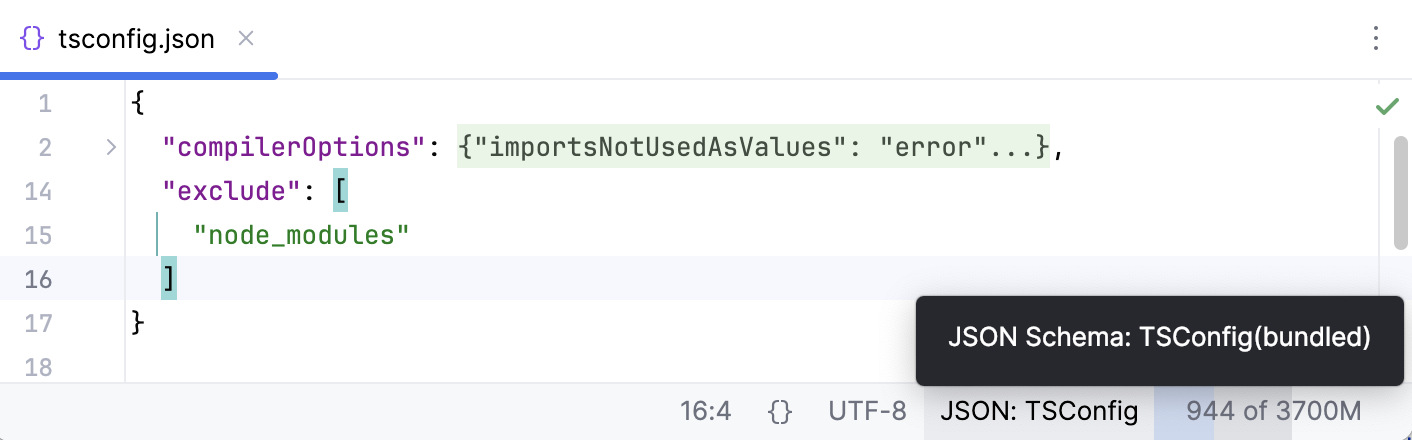
IntelliJ IDEA は、一般的な設定ファイルのスキーマファイルをホストする [JSON Schema Store(英語)](http://schemastore.org/) からスキーマを自動的にダウンロードして使用することができます。 使用可能なスキーマ( `tsconfig.json` など)の 1 つに名前が関連付けられているファイルを開くと、IntelliJ IDEA はこのスキーマをダウンロードして使用します。 適用されたスキーマの名前がステータスバーに表示されます。
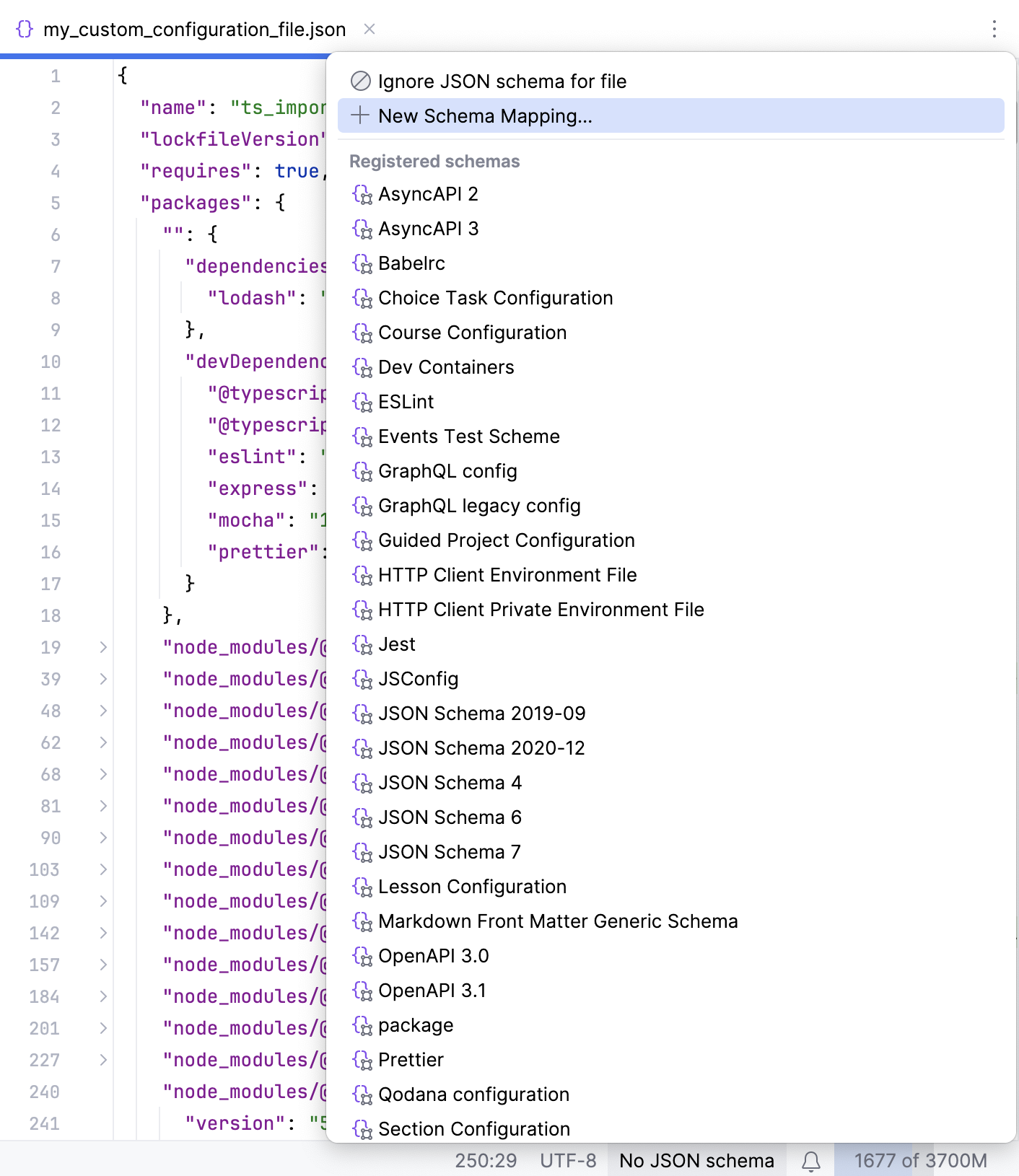
構成ファイルのお名前がカスタムの場合、または [スクラッチファイル](scratches.html) で作業している場合は、ステータスバーの JSON スキーマなし をクリックし、リストから必要なスキーマを選択します。 IntelliJ IDEA は、現在のファイルを選択したスキーマに関連付け、このスキーママッピングを JSON スキーママッピング ページのリストに追加します。
または、 新規スキーママッピング をクリックして JSON スキーママッピング ページを開き、 [新しいスキーマ関連付けを構成します](#ws_json_schema_add_custom)。
> **Tip:**
> JSON Schema Store のスキーマは、 [YAML](yaml.html) ファイルにも適用できます。
デフォルトでは、JSON Schema Store からのスキーマの自動ダウンロードが有効になっています。 オフになっている場合は、いつでも再度有効にすることができます。
Procedure: JSON Schema Store からスキーマを自動的にダウンロードする
1. 設定 ダイアログ ( `Ctrl+Alt+S` (Windows), `⌘ Comma` (macOS), `⌘ Comma` (IntelliJ IDEA Classic (macOS)), `⌘ Comma` (macOS System Shortcuts), `Ctrl+Alt+S` (XWin), `Ctrl+Alt+S` (GNOME), `Ctrl+Alt+S` (KDE), `Ctrl+Alt+S` (Emacs), `Ctrl+Alt+S` (Sublime Text), `⌘ Comma` (Sublime Text (macOS)), `Ctrl+Alt+S` (Visual Studio), `⌘ Comma` (Visual Studio (macOS)), `Ctrl+Alt+S` (NetBeans), `Ctrl+Alt+S` (Eclipse), `⌘ Comma` (Eclipse (macOS)) ) で、 `言語 & フレームワーク | スキーマと DTD | リモート JSON スキーマ` に進みます。
2. リモートソースからの JSON スキーマのダウンロードを許可する と schemastore.org JSON スキーマカタログを使用する チェックボックスを選択します。
IntelliJ IDEA には、多くの一般的なスキーマがバンドルされています。 これらのスキーマは定期的に自動的に更新されますが、古くなっている可能性があります。
Procedure: バンドルされているスキーマの最新バージョンを使用する
1. 設定 ダイアログ ( `Ctrl+Alt+S` (Windows), `⌘ Comma` (macOS), `⌘ Comma` (IntelliJ IDEA Classic (macOS)), `⌘ Comma` (macOS System Shortcuts), `Ctrl+Alt+S` (XWin), `Ctrl+Alt+S` (GNOME), `Ctrl+Alt+S` (KDE), `Ctrl+Alt+S` (Emacs), `Ctrl+Alt+S` (Sublime Text), `⌘ Comma` (Sublime Text (macOS)), `Ctrl+Alt+S` (Visual Studio), `⌘ Comma` (Visual Studio (macOS)), `Ctrl+Alt+S` (NetBeans), `Ctrl+Alt+S` (Eclipse), `⌘ Comma` (Eclipse (macOS)) ) で、 `言語 & フレームワーク | スキーマと DTD | リモート JSON スキーマ` に進みます。
2. 常に最新バージョンのスキーマをダウンロードする のチェックボックスを選択します。
## カスタム JSON スキーマを使用する
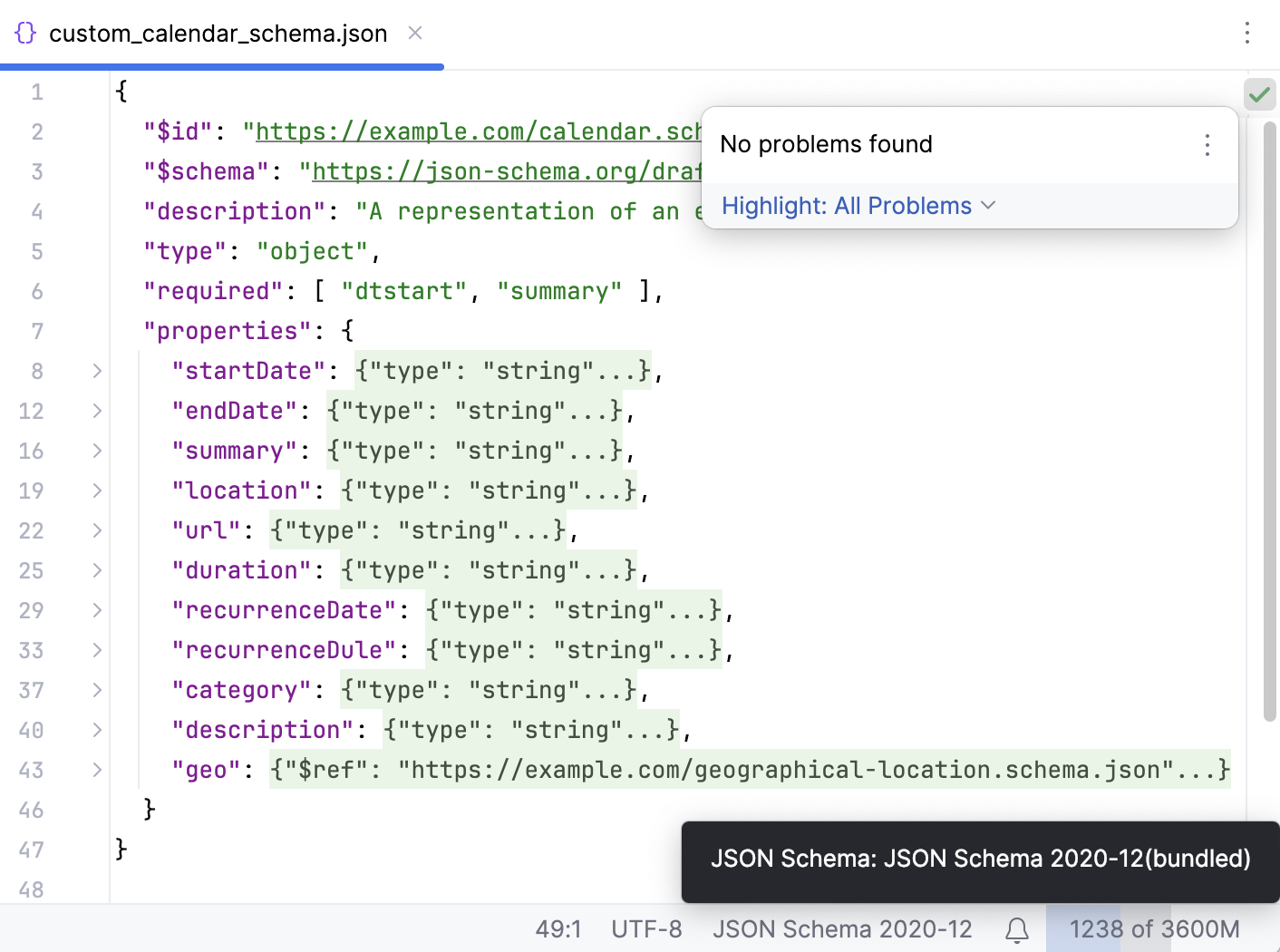
バンドルされている登録済みスキーマと [JSON Schema Store のスキーマ](#ws_json_using_schemas)の他に、IntelliJ IDEA では独自のスキーマを作成したり、他のストレージのカスタムスキーマを使用したりすることができます。 必要なスキーマを作成またはダウンロードしてプロジェクトルートに保存するか、リソースの URL を指定して IntelliJ IDEA がスキーマを自動的にダウンロードできるようにすることができます。
カスタムスキーマは、JSON スキーマ標準を満たす必要があります。 現在、IntelliJ IDEA は [2020-12(英語)](https://json-schema.org/draft/2020-12) 以前のスキーマをサポートしています。
> **Note:**
> カスタム JSON スキーマは、次の二通りの方法で追加できます:
>
>
>
> * カスタム JSON スキーマを 設定 ダイアログでファイルパターンに [以下の説明のとおり](#ws_json_schema_add_custom_procedure)関連付けます。
>
> * [プラグインを作成](https://plugins.jetbrains.com/docs/intellij/developing-plugins.html)して `com.jetbrains.jsonSchema.extension.JsonSchemaFileProvider` 拡張ポイントを実装し、 [プラグインの管理](managing-plugins.html#install_plugin_from_disk)の説明に従ってプラグインをインストールします。
Procedure: カスタム JSON スキーマ関連付けを作成する
1. 設定 ダイアログ ( `Ctrl+Alt+S` (Windows), `⌘ Comma` (macOS), `⌘ Comma` (IntelliJ IDEA Classic (macOS)), `⌘ Comma` (macOS System Shortcuts), `Ctrl+Alt+S` (XWin), `Ctrl+Alt+S` (GNOME), `Ctrl+Alt+S` (KDE), `Ctrl+Alt+S` (Emacs), `Ctrl+Alt+S` (Sublime Text), `⌘ Comma` (Sublime Text (macOS)), `Ctrl+Alt+S` (Visual Studio), `⌘ Comma` (Visual Studio (macOS)), `Ctrl+Alt+S` (NetBeans), `Ctrl+Alt+S` (Eclipse), `⌘ Comma` (Eclipse (macOS)) ) で、 `言語 & フレームワーク | スキーマと DTD | JSON スキーママッピング` に進みます。
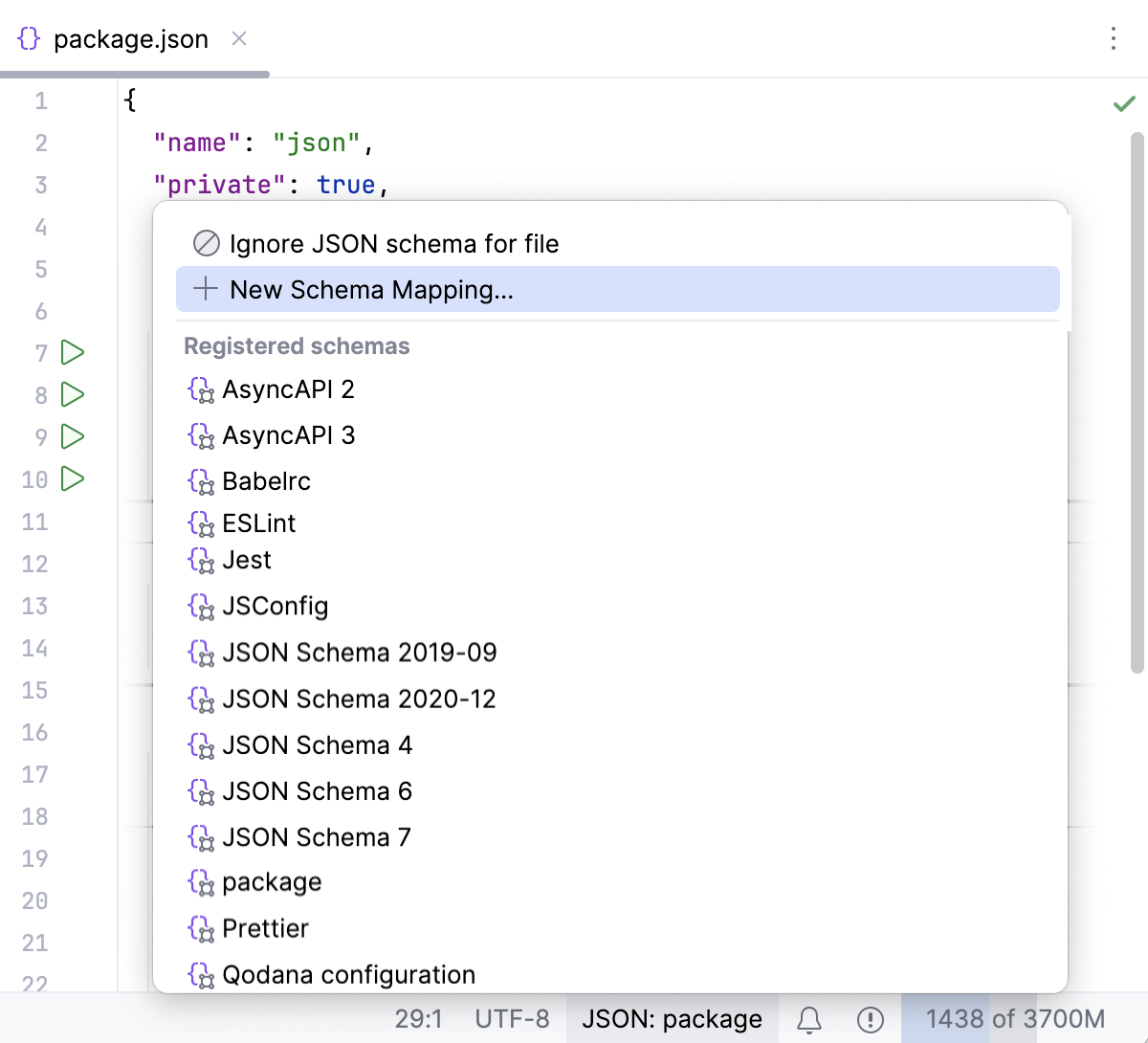
または、ステータスバーの JSON スキーマなし をクリックしてから、 新規スキーママッピング を選択します。 この場合、IntelliJ IDEA は自動的にファイルを [関連ファイル、フォルダー、パターンのリスト](#ws_json_scope)に含めます。
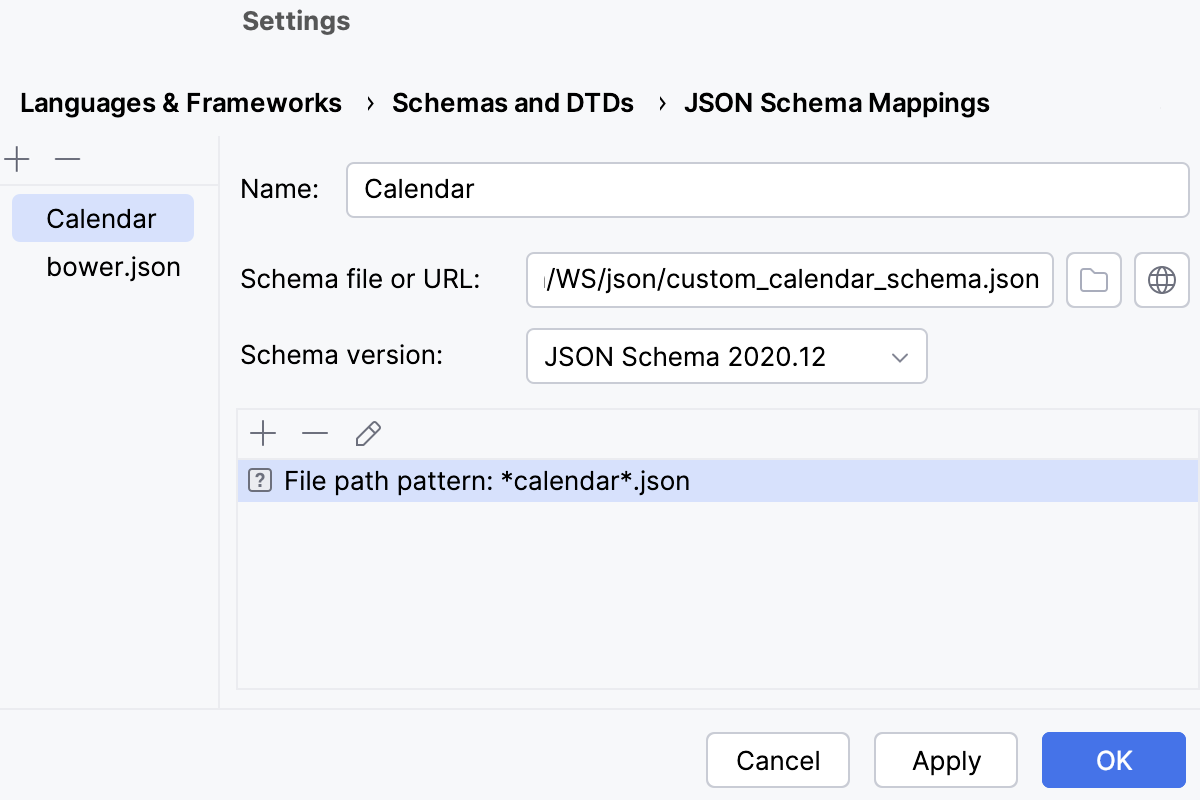
2. 以前に構成したすべてのスキーマが表示される中央のペインで、ツールバーの  をクリックし、マッピングの名前を指定します。
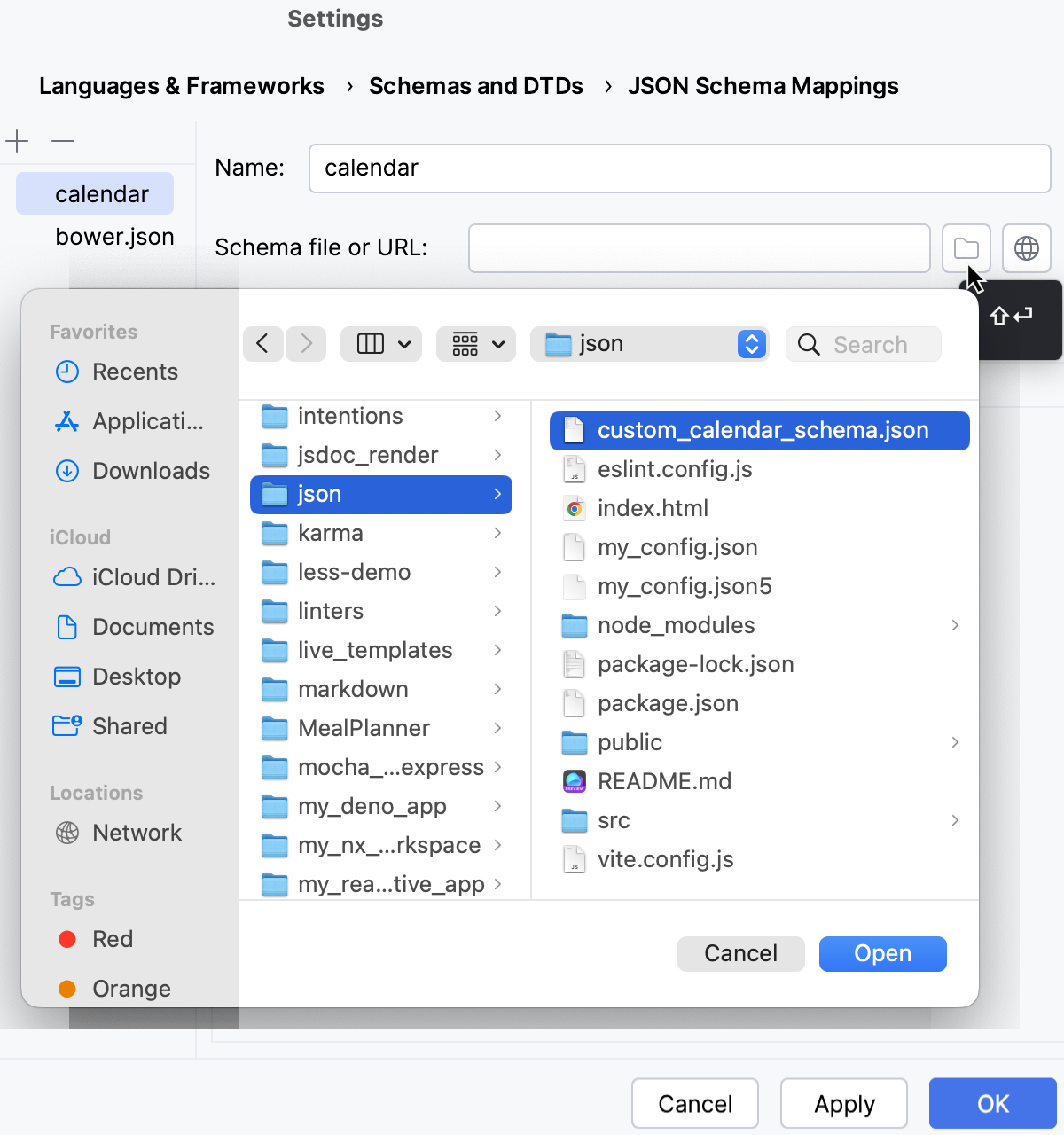
3. スキーマファイルまたは URL フィールドには、以前に作成またはダウンロードしたスキーマファイルの場所、または必要なスキーマが利用可能な URL を指定します。 スキーマファイルの名前または対応する URL アドレスは、 スキーマファイルまたは URL フィールドに表示されます。
> **Tip:**
> URL を指定する場合は、 リモート JSON スキーマ ページの リモートソースからの JSON スキーマのダウンロードを許可する チェックボックスが選択されていることを確認してください。
4. スキーマが準拠する [スキーマ仕様バージョン(英語)](http://json-schema.org/specification-links.html)を指定します。
 をクリックします。
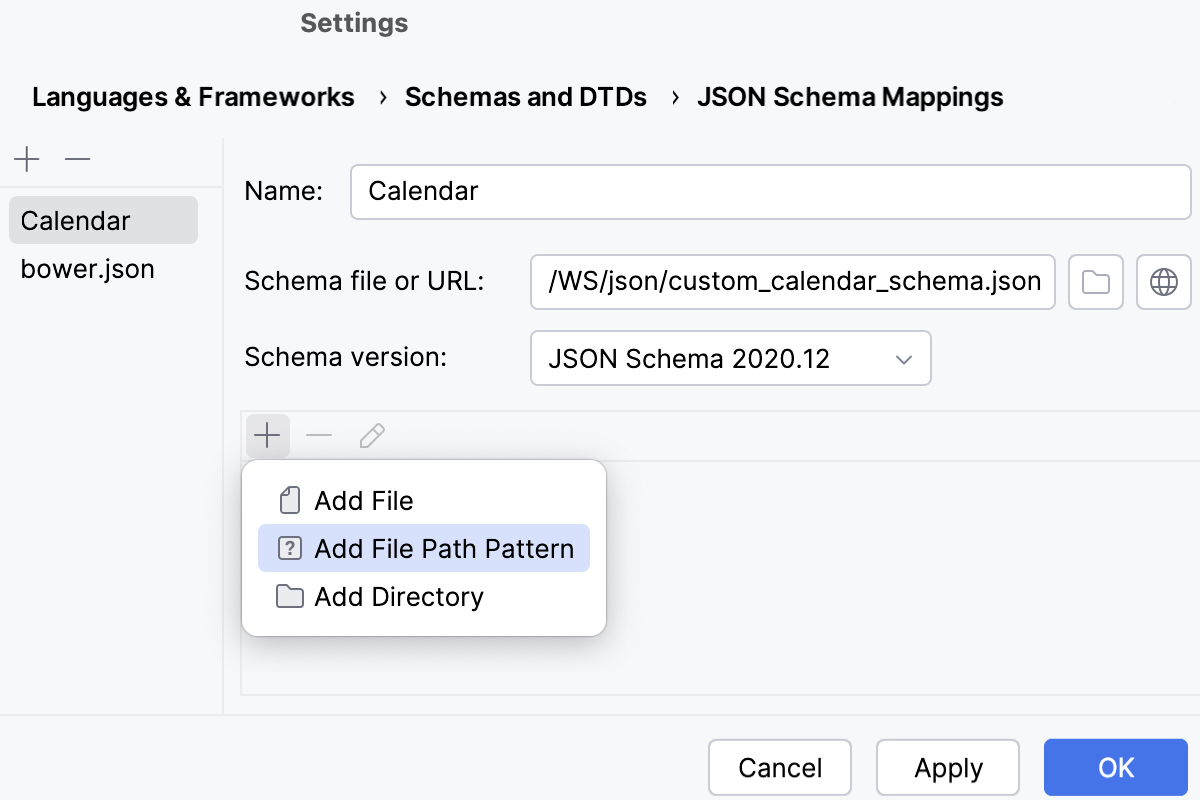
ファイルまたはフォルダーへのパスを指定するか、ファイルパターンを入力します。 プロジェクトルートを基準とした相対パスを指定します。
> **Tip:**
> ファイルとして 新規スキーママッピング を選択して JSON スキーママッピング ページを開いた場合、このファイルはすでにリストに追加されています。
Procedure: リモートソースからの JSON スキーマの自動ダウンロードを有効にする
1. 設定 ダイアログ ( `Ctrl+Alt+S` (Windows), `⌘ Comma` (macOS), `⌘ Comma` (IntelliJ IDEA Classic (macOS)), `⌘ Comma` (macOS System Shortcuts), `Ctrl+Alt+S` (XWin), `Ctrl+Alt+S` (GNOME), `Ctrl+Alt+S` (KDE), `Ctrl+Alt+S` (Emacs), `Ctrl+Alt+S` (Sublime Text), `⌘ Comma` (Sublime Text (macOS)), `Ctrl+Alt+S` (Visual Studio), `⌘ Comma` (Visual Studio (macOS)), `Ctrl+Alt+S` (NetBeans), `Ctrl+Alt+S` (Eclipse), `⌘ Comma` (Eclipse (macOS)) ) で、 `言語 & フレームワーク | スキーマと DTD | リモート JSON スキーマ` に進みます。
2. リモートソースからの JSON スキーマのダウンロードを許可する を選択します。
チェックボックスをオフにすると、JSON Schema Store のスキーマを含む、JSON スキーマに関するすべてのネットワークアクティビティが無効になります。
## JSON スキーマを無効にする
Procedure:
* ファイルのスキーマを無効にするには、ステータスバーの JSON スキーマ ウィジェットをクリックし、ポップアップリストから ファイルの JSON スキーマを無視 を選択します。
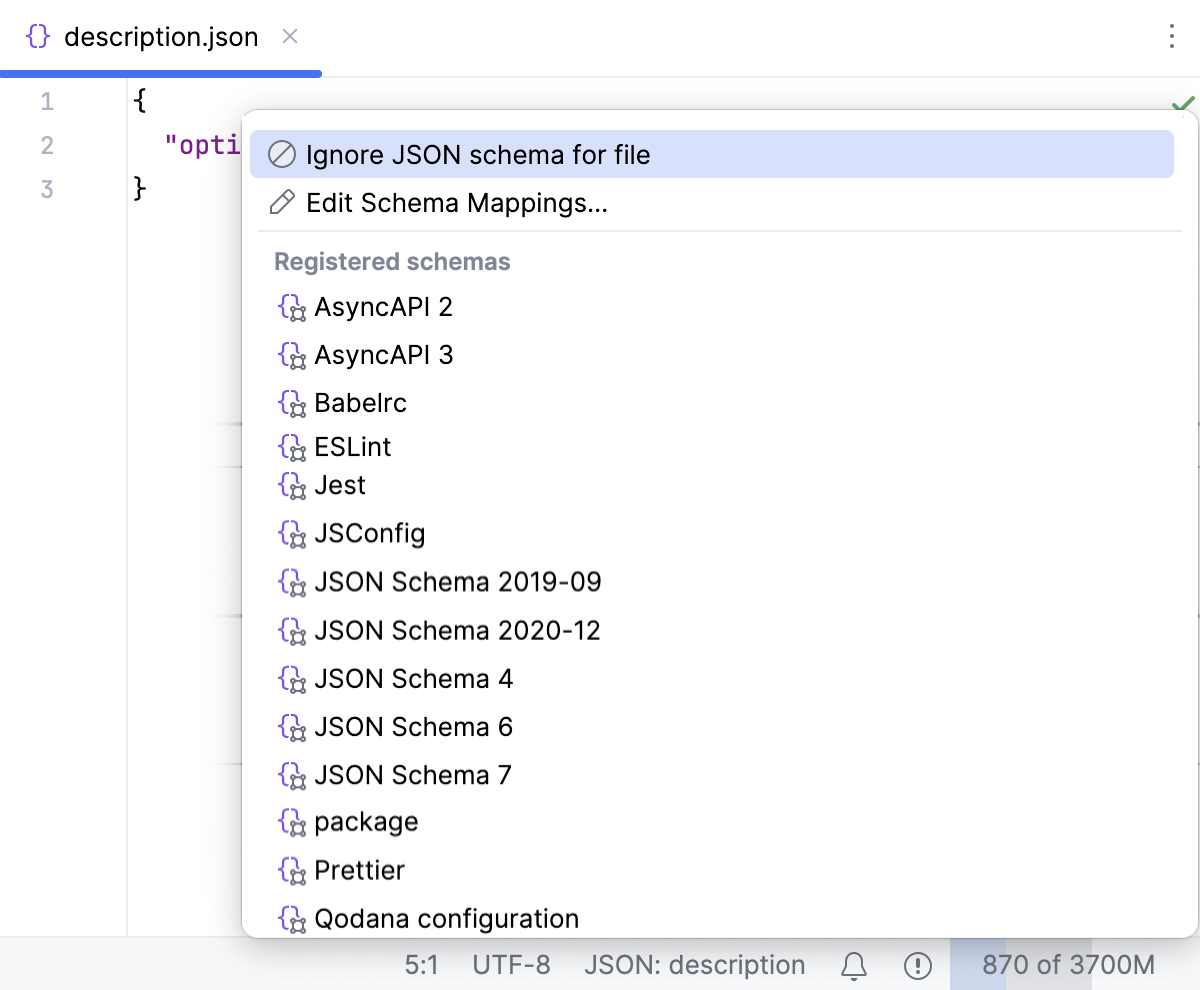
または、 スキーママッピングの編集 を選択して [スキーマのスコープを編集します](#ws_json_scope)。 例: ファイル名が明示的に指定されている場合は、適切なパターンを編集したり、リストからファイルを削除したりできます。
最後に、 新規スキーママッピング を選択し、 [上記のよう](#ws_json_schema_add_custom_procedure)にスキーマの関連付けを構成できます。
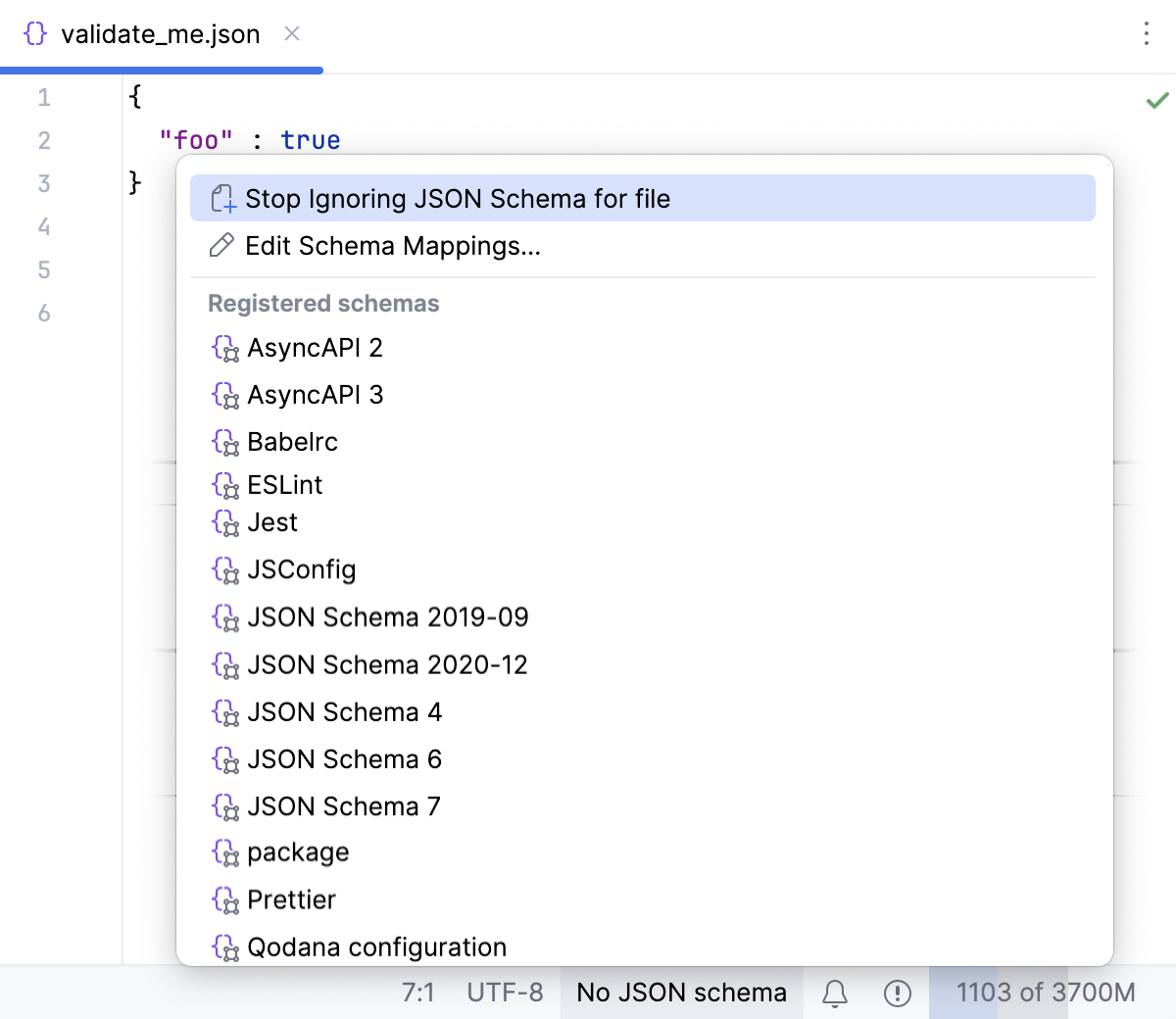
* 現在のファイルのスキーマとの関連付けを復元するには、ステータスバーの JSON スキーマなし をクリックし、ポップアップリストから ファイルの JSON スキーマの無視を停止 を選択します。
* 現在のプロジェクト全体に対してカスタムスキーマを無効にするには、 設定 ダイアログ ( `Ctrl+Alt+S` (Windows), `⌘ Comma` (macOS), `⌘ Comma` (IntelliJ IDEA Classic (macOS)), `⌘ Comma` (macOS System Shortcuts), `Ctrl+Alt+S` (XWin), `Ctrl+Alt+S` (GNOME), `Ctrl+Alt+S` (KDE), `Ctrl+Alt+S` (Emacs), `Ctrl+Alt+S` (Sublime Text), `⌘ Comma` (Sublime Text (macOS)), `Ctrl+Alt+S` (Visual Studio), `⌘ Comma` (Visual Studio (macOS)), `Ctrl+Alt+S` (NetBeans), `Ctrl+Alt+S` (Eclipse), `⌘ Comma` (Eclipse (macOS)) ) を開き、 `言語 & フレームワーク | スキーマと DTD | JSON スキーママッピング` に移動して、中央のペインでスキーマ関連付けを選択し、ツールバーの  をクリックします。
## スキーマのスコープ間の競合を処理する
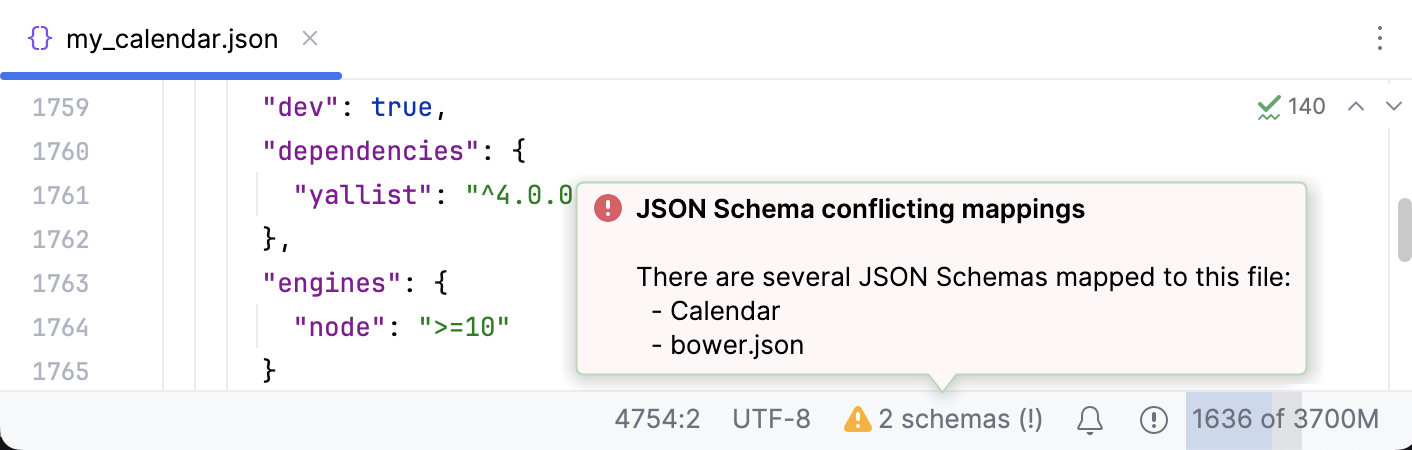
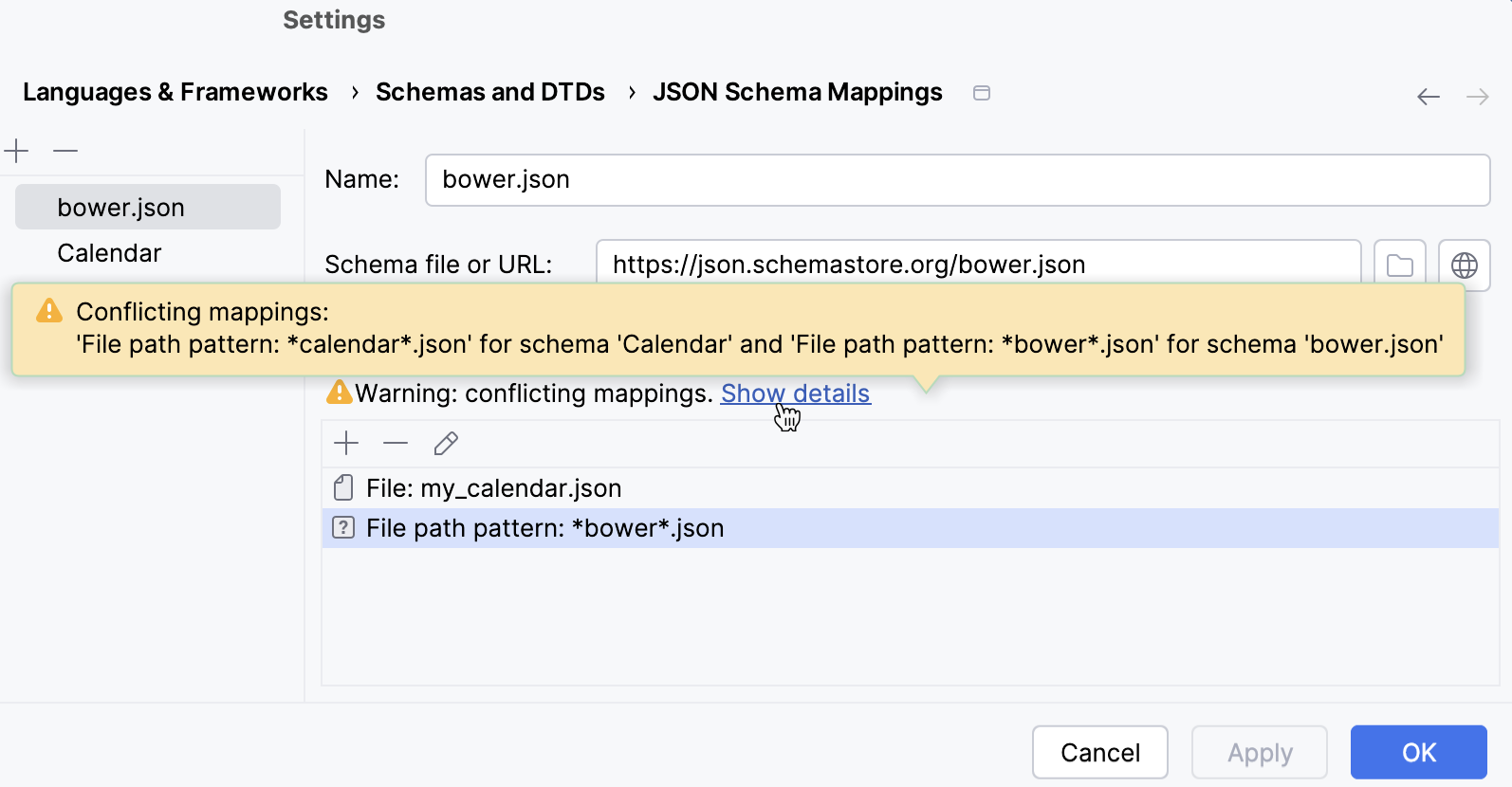
ファイル、フォルダー、パターンが 2 つ以上のスキーマのスコープに属している場合、IntelliJ IDEA はこの競合を検出し、エディターと 設定 ダイアログの JSON スキーママッピング ページに警告を表示します。
エディターでは、複数のスコープに属するファイルを開くと警告が表示されます。
設定 ダイアログの JSON スキーママッピング ページでは、複数のマッピングのスコープが重複している場合に警告が表示されます。
## JSON スキーマで HTML 記述を使用する
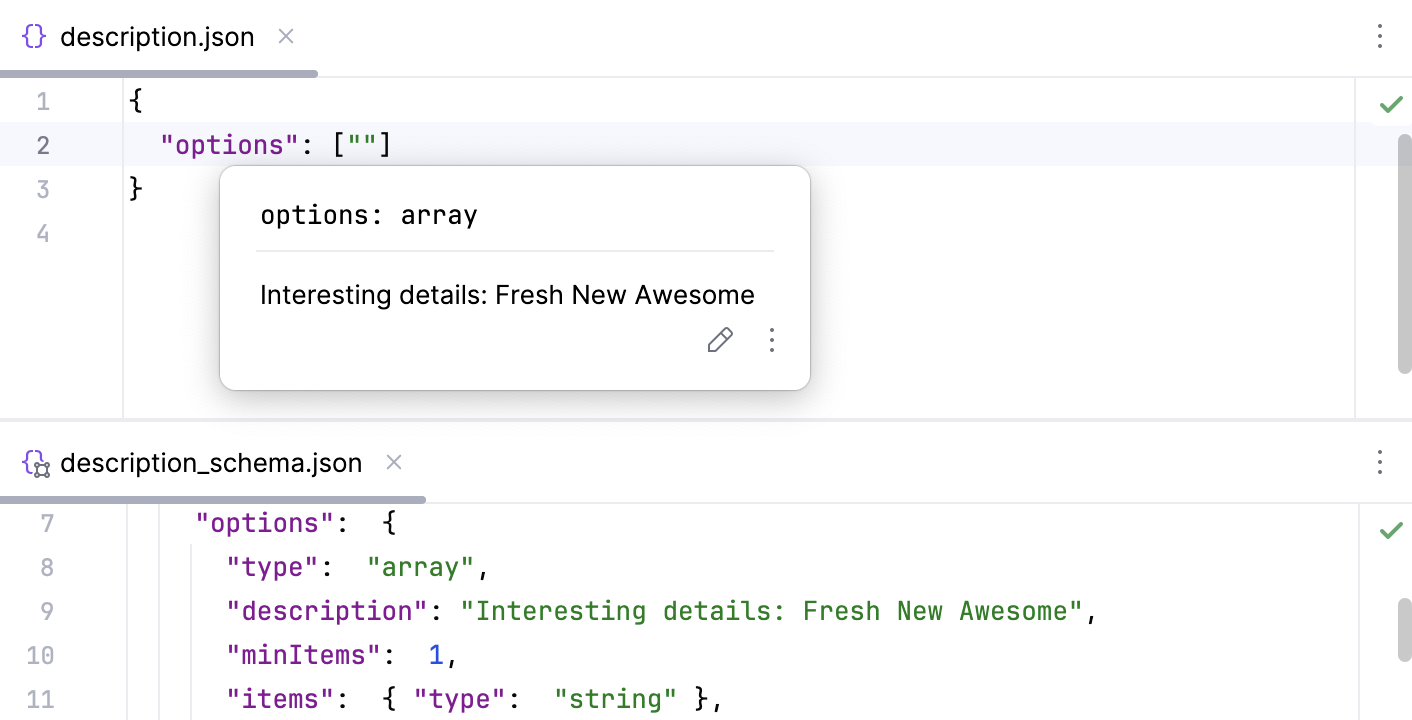
デフォルトでは、IntelliJ IDEA はドキュメントポップアップで JSON スキーマ定義のドキュメントを表示するときに、HTML 文字をエスケープします。
スキーマが `description` プロパティを使用するとします。
```JSON
{
"id": "http://some.site.somewhere/entry-schema#",
"$schema": "https://json-schema.org/draft/2020-12/json-schema-core",
"type": "object",
"required": [ "options" ],
"properties": {
"options": {
"type": "array",
"description": "Interesting details: Fresh New Awesome",
"minItems": 1,
"items": { "type": "string" },
"uniqueItems": true
},
"readonly": { "type": "boolean" }
}
}
```
すると、 クイックドキュメント ポップアップは次のようになります。
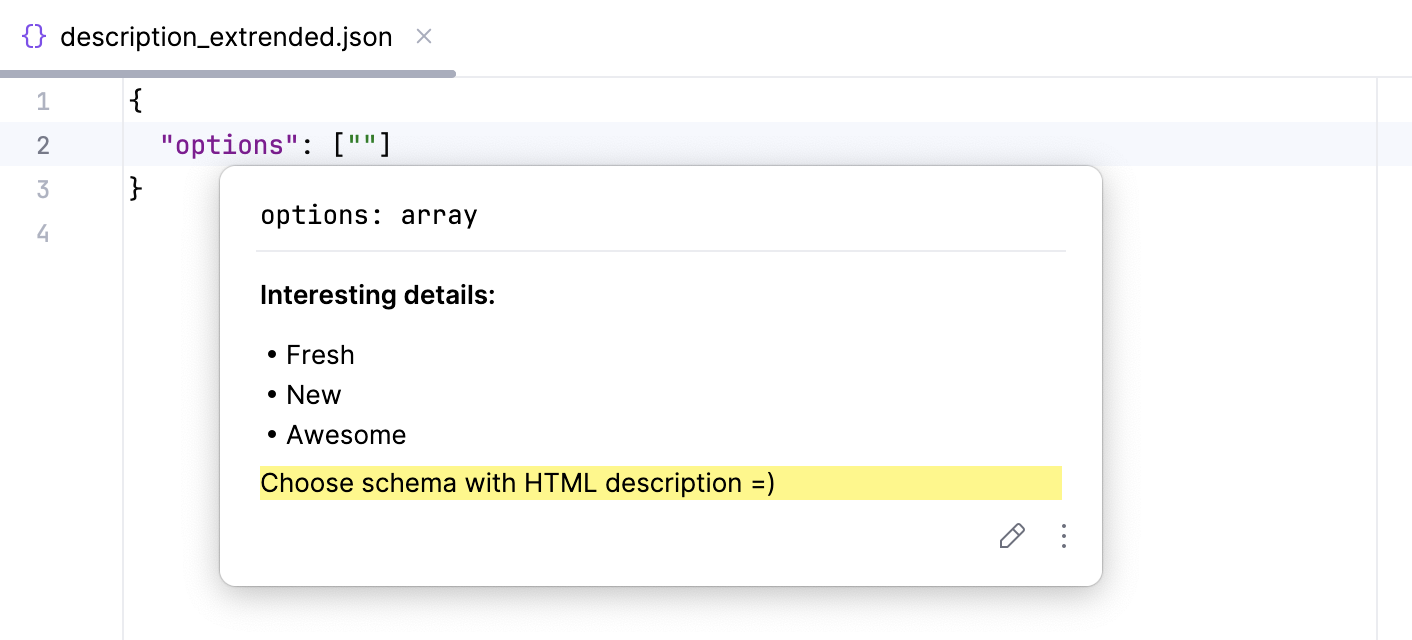
豊富な HTML マークアップを使用した見栄えの良いドキュメントを作成するには、HTML の説明を `description` ではなく `x-intellij-html-description` 拡張プロパティに保存します。
```JSON
{
"id": "http://some.site.somewhere/entry-schema#",
"$schema": "https://json-schema.org/draft/2020-12/json-schema-core",
"type": "object",
"required": [ "options" ],
"properties": {
"options": {
"type": "array",
"x-intellij-html-description": "Interesting details:
\n
\n
Choose schema with HTML description =)
",
"minItems": 1,
"items": { "type": "string" },
"uniqueItems": true
},
"readonly": { "type": "boolean" }
}
}
```
クイックドキュメント ポップアップは次のようになります。
## 構文ハイライトを構成する
環境設定や習慣に合わせて、JSON 対応の構文ハイライトを設定できます。
Procedure:
1. 設定 ダイアログ ( `Ctrl+Alt+S` (Windows), `⌘ Comma` (macOS), `⌘ Comma` (IntelliJ IDEA Classic (macOS)), `⌘ Comma` (macOS System Shortcuts), `Ctrl+Alt+S` (XWin), `Ctrl+Alt+S` (GNOME), `Ctrl+Alt+S` (KDE), `Ctrl+Alt+S` (Emacs), `Ctrl+Alt+S` (Sublime Text), `⌘ Comma` (Sublime Text (macOS)), `Ctrl+Alt+S` (Visual Studio), `⌘ Comma` (Visual Studio (macOS)), `Ctrl+Alt+S` (NetBeans), `Ctrl+Alt+S` (Eclipse), `⌘ Comma` (Eclipse (macOS)) ) で、 `エディター | カラースキームの切り替え | JSON` に進みます。
2. カラースキームを選択し、デフォルトから引き継がれたハイライト設定を受け入れるか、 [色とフォント](configuring-colors-and-fonts.html)に記載された手順 に従ってカスタマイズしてください。