# Liquibase
> For the complete documentation index, see [llms.txt](https://www.jetbrains.com/ja-jp/help/idea/llms.txt).
> **TL;DR**
> 必要なプラグイン: [Liquibase](https://plugins.jetbrains.com/plugin/23741-liquibase)(バンドル)
IntelliJ IDEA バージョン 2024.1 より前は、一部の Liquibase 機能は [JPA Buddy プラグイン](jpa-buddy.html) でのみ利用できました。 次のビデオでは、これらの機能を Liquibase プラグインで利用する方法を紹介します。
[Video](https://www.youtube.com/v/26qri-FIwWo)
対応する機能を有効にするには、プロジェクトに Liquibase 依存関係が含まれていることを確認してください。 また、変更ログをすばやく生成して実行したり、SQL ステートメントをプレビューしたりするためのさまざまなアクションも提供されます。
Procedure: 既存のプロジェクトに Liquibase を追加する
1. ビルドファイルをエディターで開きます( `pom.xml` または `build.gradle` 。プロジェクトで使用されている [ビルドツール](build-tools.html)によって異なります)。
2. Liquibase ライブラリを追加し、そのバージョンがプロジェクトの他の部分と一致していることを確認します:
Maven:
```XML
org.liquibase
liquibase-core
4.32.0
```
Gradle (Groovy) 版:
```GROOVY
implementation 'org.liquibase:liquibase-core:4.32.0'
```
Gradle (Kotlin) 版:
```KOTLIN
implementation("org.liquibase:liquibase-core:4.32.0")
```
3. (オプション) Maven または Gradle を使用して Liquibase コマンドを実行する場合は、専用プラグインを追加します:
Maven:
```XML
org.liquibase
liquibase-maven-plugin
5.0.4
${YOUR_DATABASE_URL}
${YOUR_DATABASE_USERNAME}
${YOUR_DATABASE_PASSWORD}
```
プラグインの構成の詳細については、 [Liquibase 公式ドキュメント](https://docs.liquibase.com/secure/integration-guide-5-2-2/maven-properties)を参照してください。
Gradle (Groovy) 版:
```GROOVY
buildscript {
repositories {
mavenCentral()
}
dependencies {
classpath 'org.liquibase:liquibase-core:5.0.4'
}
}
plugins {
id 'org.liquibase.gradle' version '3.1.0'
}
dependencies {
liquibaseRuntime 'org.liquibase:liquibase-core:5.0.4'
liquibaseRuntime 'org.liquibase:liquibase-groovy-dsl:4.0.1'
liquibaseRuntime 'info.picocli:picocli:4.7.7'
liquibaseRuntime ''
}
liquibase {
activities {
main {
changelogFile 'src/main/resources/db/changelog/db.changelog-master.xml'
url ''
username ''
password ''
}
}
}
```
プラグインの構成の詳細については、 [GitHub の Liquibase Gradle Plugin リポジトリ](https://github.com/liquibase/liquibase-gradle-plugin/blob/main/doc/usage.md#usage)を参照してください。
Gradle (Kotlin) 版:
```KOTLIN
buildscript {
repositories {
mavenCentral()
}
dependencies {
classpath("org.liquibase:liquibase-core:5.0.4")
}
}
plugins {
id("org.liquibase.gradle") version "3.1.0"
}
dependencies {
liquibaseRuntime("org.liquibase:liquibase-core:5.0.4")
liquibaseRuntime("org.liquibase:liquibase-groovy-dsl:4.0.1")
liquibaseRuntime("info.picocli:picocli:4.7.7")
liquibaseRuntime("")
}
liquibase {
activities.register("main") {
arguments = mapOf(
"changelogFile" to "src/main/resources/db/changelog/db.changelog-master.xml",
"url" to "",
"username" to "",
"password" to ""
)
}
}
```
プラグインの構成の詳細については、 [GitHub の Liquibase Gradle Plugin リポジトリ](https://github.com/liquibase/liquibase-gradle-plugin/blob/main/doc/usage.md#usage)を参照してください。
4. `Ctrl+Shift+O` (Windows), `Ctrl+Shift+O` (macOS), `Ctrl+Shift+O` (IntelliJ IDEA Classic (macOS)), `Ctrl+Shift+O` (macOS System Shortcuts), `Ctrl+Shift+O` (XWin), `Ctrl+Shift+O` (GNOME), `Ctrl+Shift+O` (KDE), `Ctrl+Shift+O` (Emacs), `Ctrl+Shift+O` (Sublime Text), `Ctrl+Shift+O` (Sublime Text (macOS)), `Ctrl+Shift+O` (Visual Studio), `Ctrl+Shift+O` (Visual Studio (macOS)), `Ctrl+Shift+O` (NetBeans), `Ctrl+Shift+O` (Eclipse), `Ctrl+Shift+O` (Eclipse (macOS)) を押して変更をインポートします。
ビルドツールの使用方法の詳細については、 [Maven](maven-support.html) または [Gradle](gradle.html) を参照してください。
Procedure: 初期変更ログを生成する
IntelliJ IDEA を使用すると、エンティティクラスで提供されるマッピングに基づいてデータベーススキーマを初期化できます。 現在のエンティティの DDL コマンドのセットが Liquibase 変更ログの形式で生成されます。
1. [永続化](persistence-tool-window.html)ツールウィンドウを開きます。
2. ツールウィンドウで、永続性ユニット、マッピングコンテキスト、またはエンティティを右クリックし、 ` 新規 |  Liquibase Init 変更ログ` を選択します。
3. 開いた 初期スキーマ変更ログ ダイアログで、マイグレーションの基準にするデータモデルを選択します:
* モデル : 次のいずれかのエンティティマッピング: * [永続性ユニット](persistence-tool-window.html#create-persistence-unit) (JPA および Spring Data JPA プロジェクトの場合) * [マッピングコンテキスト](persistence-tool-window.html#create-mapping-context) (Spring Data JDBC プロジェクトの場合)
* DB : [接続済みデータベース](connecting-to-a-database.html)からのスキーマ
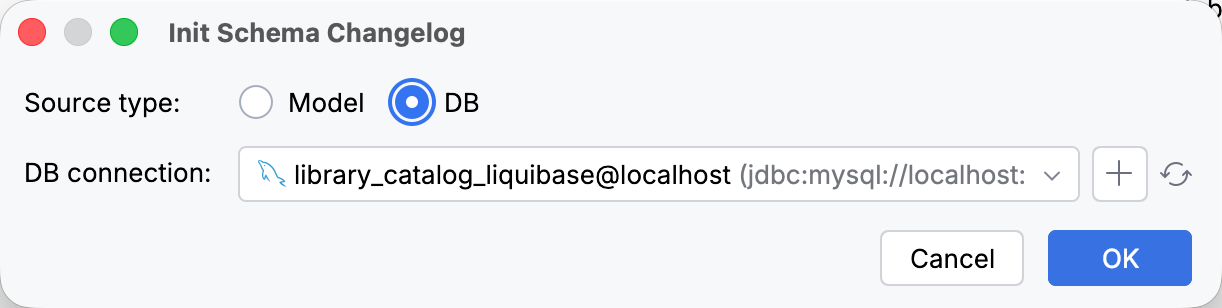
選択内容に基づいて、IntelliJ IDEA は永続性ユニット、マッピングコンテキスト、またはデータベース接続を自動的に入力します。必要に応じて変更できます。
4. OK をクリックします。
5. 開いた [変更ログプレビューダイアログ](#changelog-preview-window)で、変更ログを構成し、 保存する をクリックします。
## 変更ログのプレビューウィンドウ
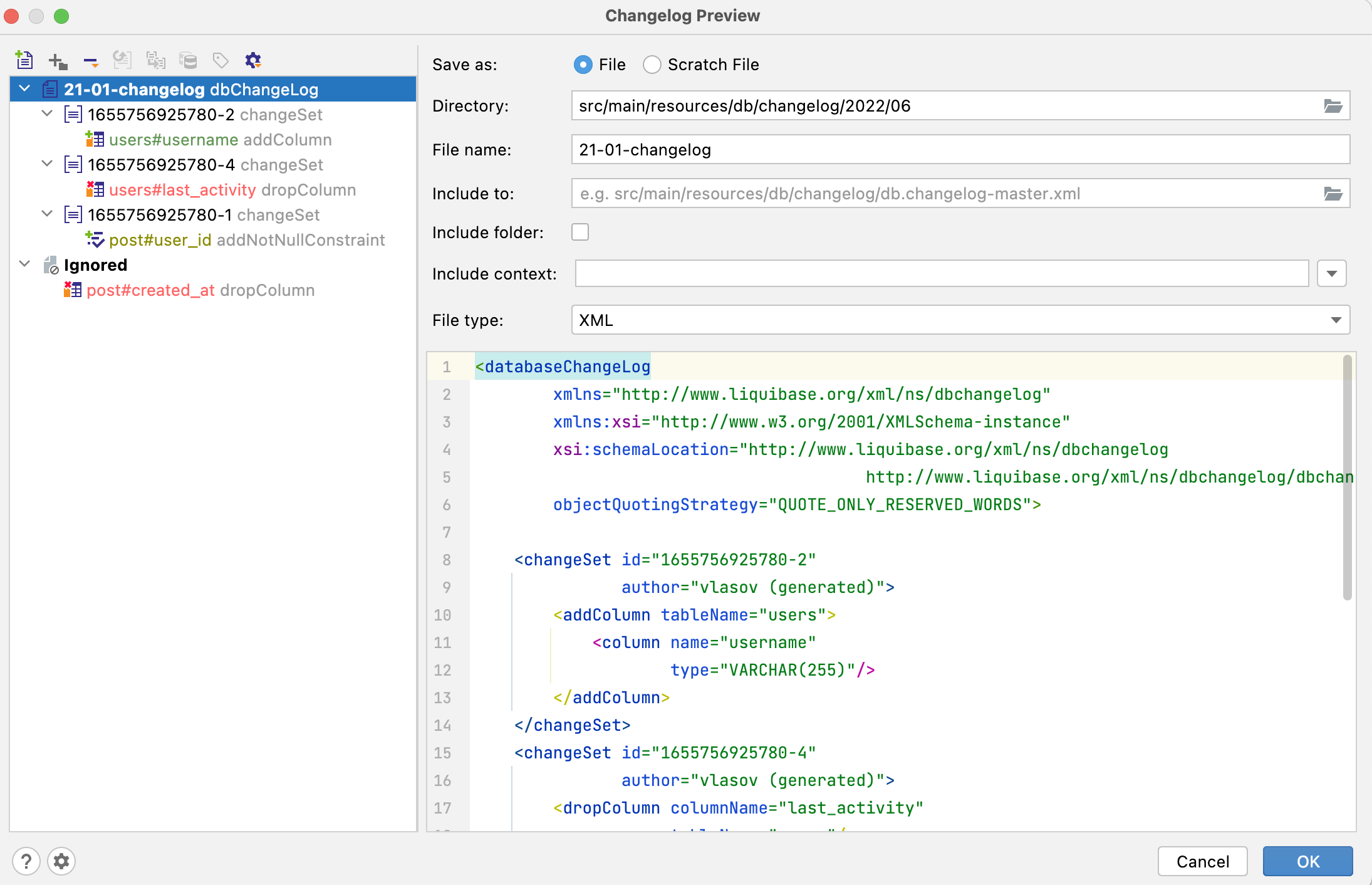
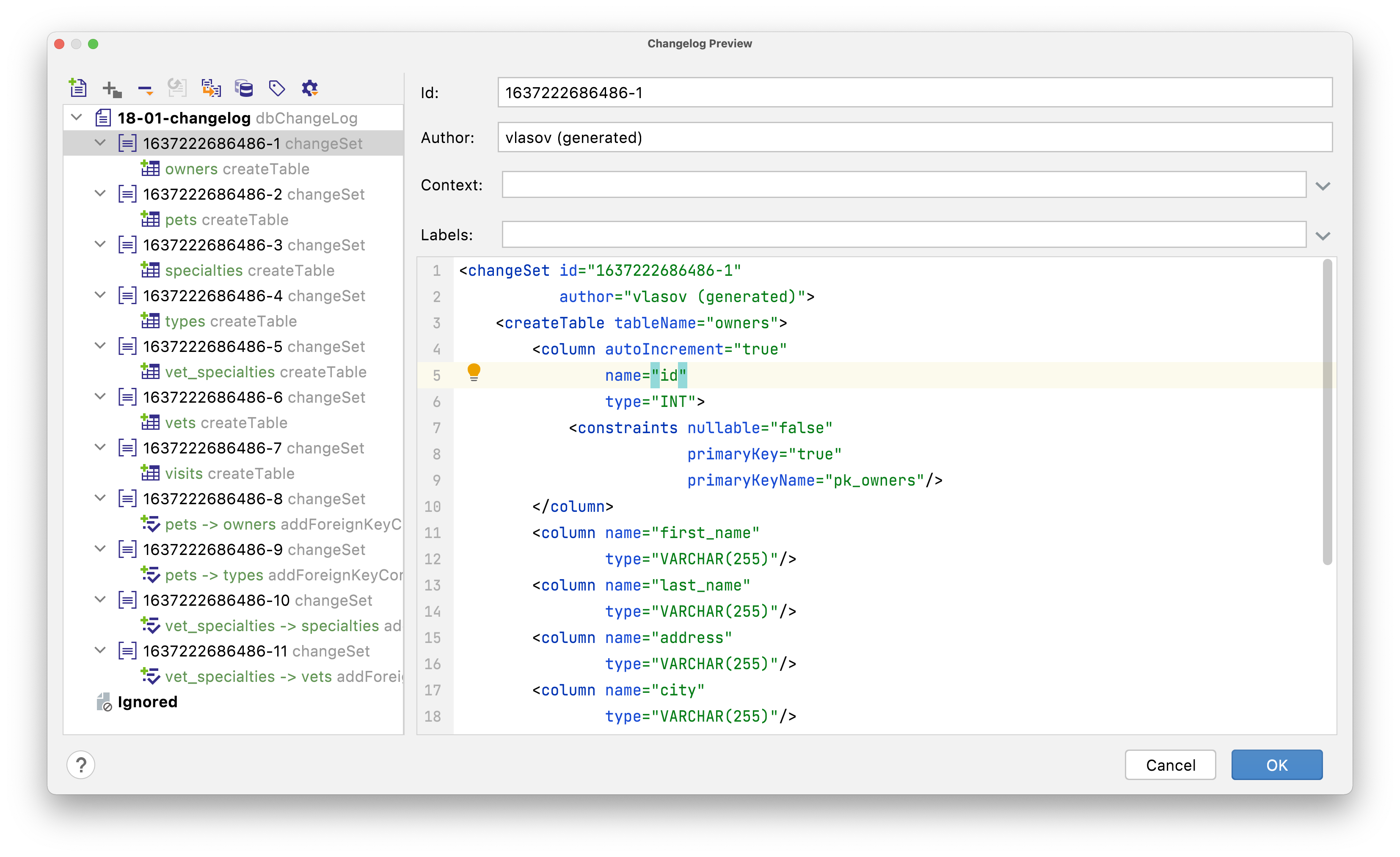
変更ログを通常のファイルとして保存する場合は、次の構成オプションを使用できます:
* ディレクトリ および ファイル名 フィールドは、生成される変更ログの場所を構成します。 指定した名前の変更ログがすでに存在する場合は、警告が表示され、その後、変更がその変更ログに追加されます。
* 次に含める 、 フォルダーを含める 、 コンテキストを含める を使用して、変更ログを別の変更ログに含めるかどうかを指定できます。 フォルダーを含める ボックスをオンにすると、現在の変更ログだけでなく、フォルダー全体の include ステートメントが生成されます。
* ファイルタイプ ドロップダウンリストから、Liquibase がサポートする四つのファイルタイプ (YAML、JSON、SQL、XML) のいずれかを選択できます。この形式で IntelliJ IDEA が変更ログを生成します。
変更ログをスクラッチファイルとして保存する場合は、そのお名前と種類のみを設定できます。
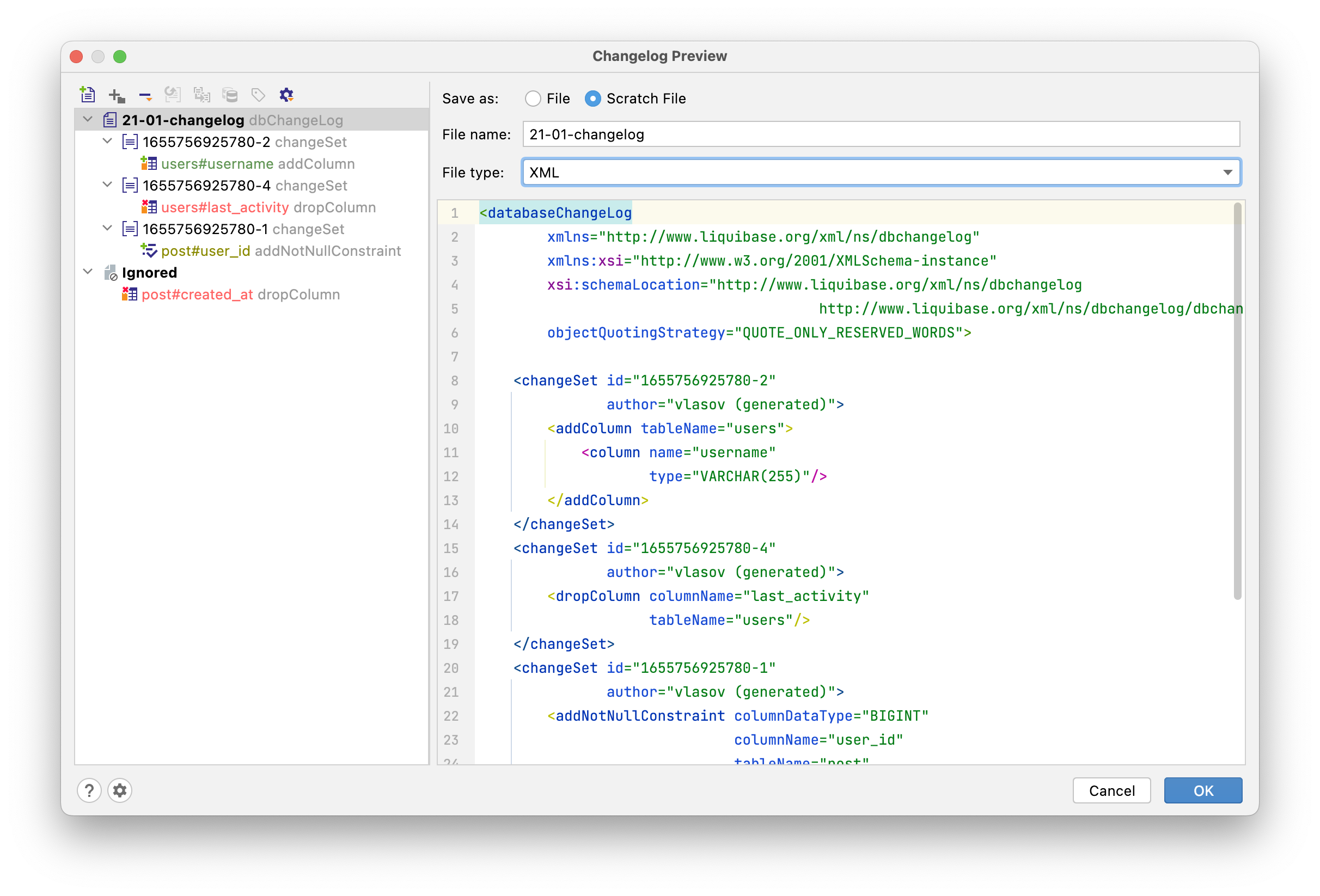
ウィンドウの左側には、生成される変更セットのプレビューが表示されます。 各変更をクリックすると、どのように表示されるかを確認できます。 複数の変更を 1 つの変更セットに結合するか、無視するには、ドラッグアンドドロップするだけです。 プレビューウィンドウの左上隅には、結果の変更ログを変更するためのさまざまなアクションが含まれています。
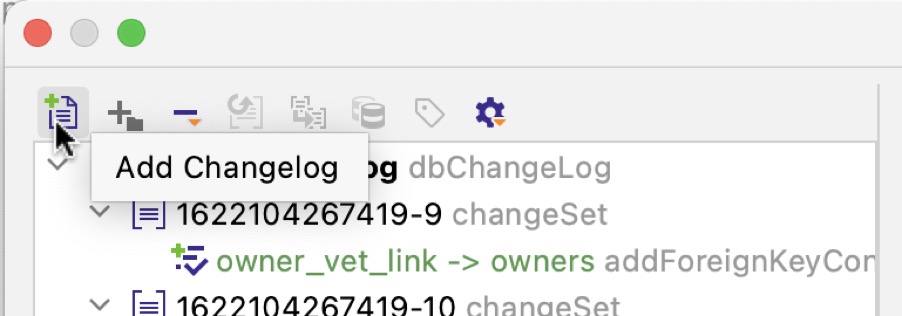
次のアクションが提供されます:
* 変更ログの追加 — セカンダリ変更ログを作成する
* 変更セットの追加 — 選択した変更ログに新しい変更セットを作成します
* 変更ログから除去 オプション付き: * 変更ログから除去 — 現在の変更ログから変更を削除するだけです * 除去して無視 — 変更を除去して 無視 に追加するため、今後の変更セットからも除外されます * 無視対象から復元 - 変更を 無視 から変更ログに移動します
* コンテキストの設定 (変更セット用)
* ラベルの設定 (変更セット用)
* 他のアクションを表示 — 危険レベルに基づいてすべての変更を選択し、すべての変更を展開 / 折りたたむ
Procedure: 空の変更ログを作成する
1. [Project](project-tool-window.html) ツールウィンドウ ( `Alt+1` (Windows), `⌘ 1` (macOS), `⌘ 1` (IntelliJ IDEA Classic (macOS)), `⌘ 1` (macOS System Shortcuts), `Alt+1` (XWin), `Alt+1` (GNOME), `Alt+1` (KDE), `Alt+1` (Emacs), `Alt+1` (Sublime Text), `⌘ 1` (Sublime Text (macOS)), `Ctrl+Alt+L` (Visual Studio), `⌘ ⌥ L` (Visual Studio (macOS)), `Ctrl+1` (NetBeans), `Alt+1` (Eclipse), `Alt+1` (Eclipse (macOS))) を開きます。
2. 変更ログが含まれるフォルダーを右クリックし、 `新規 |  Liquibase 空の変更ログ` を選択します。
* または、フォルダーを選択して `Alt+Insert` (Windows), `⌘ N` (macOS), `⌃ N` (IntelliJ IDEA Classic (macOS)), `⌘ N` (macOS System Shortcuts), `Alt+Insert` (XWin), `Alt+Insert` (GNOME), `Alt+Insert` (KDE), `Alt+Insert` (Emacs), `Alt+Insert` (Sublime Text), `⌘ N` (Sublime Text (macOS)), `Alt+Insert` (Visual Studio), `⌘ ⌃ N` (Visual Studio (macOS)), `Alt+Insert` (NetBeans), `Alt+Insert` (Eclipse), `⌘ N` (Eclipse (macOS)) を押し、  Liquibase 変更ログ を選択します。
> **Note:**
> このアクションを使用できない場合は、フォルダーが [Liquibase プラグイン設定](#liquibase-settings)のプライマリまたはセカンダリディレクトリと一致していることを確認してください。
3. 表示された 新規 Liquibase 変更ログ ポップアップで、ファイル名を指定し、フォーマット (XML または YAML) を選択します。
IntelliJ IDEA は、 Liquibase 変更ログ テンプレートを [ファイルとコードテンプレート](jetbrains://tool/settings?name=Editor--File+and+Code+Templates&tool=IU)から使用して変更ログを作成し、エディターで開きます。
## プライマリおよびセカンダリの変更ログ
IntelliJ IDEA では、変更を二種類の変更ログに入れられます: プライマリとセカンダリ。 この機能の 1 つの使用例は、自動的に実行できる安全な変更と、注意が必要で手動で実行する必要がある変更を分離することです。
変更は、そのタイプ ( `ツール | データベースのバージョニング | 差分変更` 内) によって自動的に分離できます。 あるいは、 変更ログの追加 アクションを使用して、プレビューウィンドウでセカンダリ変更ログを手動で作成することもできます。 その後、必要な変更セットを新しい変更ログにドラッグするだけです。
デフォルトでは、プライマリとセカンダリの変更ログは別々のディレクトリに生成され、プラグイン設定でカスタマイズできます。 IDE 設定の `ツール | データベースのバージョニング | Liquibase` セクションで続きを読む。
Procedure: diff 変更ログを生成する
1. IntelliJ IDEA が [データベースに接続されている](managing-data-sources.html#create_a_data_source)ことを確認します。
> **Tip:**
> プロジェクトで [Spring](spring-support.html)、 [Micronaut](micronaut.html)、または [Quarkus](quarkus.html) を使用している場合は、構成ファイル ( `application.properties` または `application.yml` ) からデータベース接続をすばやく作成できます。
>
>
>
> これを行うには、エディターでファイルを開き、エディターガターの  既存のプロパティから新規データソースを作成します をクリックします。
2. [Database](database-tool-window.html) ツールウィンドウを開き、データベースまたはテーブルを右クリックして、  Liquibase 変更ログの作成… を選択します。
* または、 [Persistence](persistence-tool-window.html) ツールウィンドウを開き、永続性ユニット、マッピングコンテキスト、またはエンティティを右クリックして、 ` 新規 |  Liquibase 変更ログ…` を選択します。
3. 開いた データベース変更ログの差分 ダイアログで、比較するデータモデルを選択します:
* ソース (referenceURL) (現在のデータモデル): * DB : [接続済みデータベース](connecting-to-a-database.html)からのスキーマ * モデル : 次のいずれかのエンティティマッピング: * [永続性ユニット](persistence-tool-window.html#create-persistence-unit) (JPA および Spring Data JPA プロジェクトの場合) * [マッピングコンテキスト](persistence-tool-window.html#create-mapping-context) (Spring Data JDBC プロジェクトの場合)
* ターゲット (URL) (前のデータモデル): * DB : 接続済みデータベースからのスキーマ * スナップショット : [データモデルスナップショット](database-versioning.html#generate-data-model-snapshot)からのスキーマ
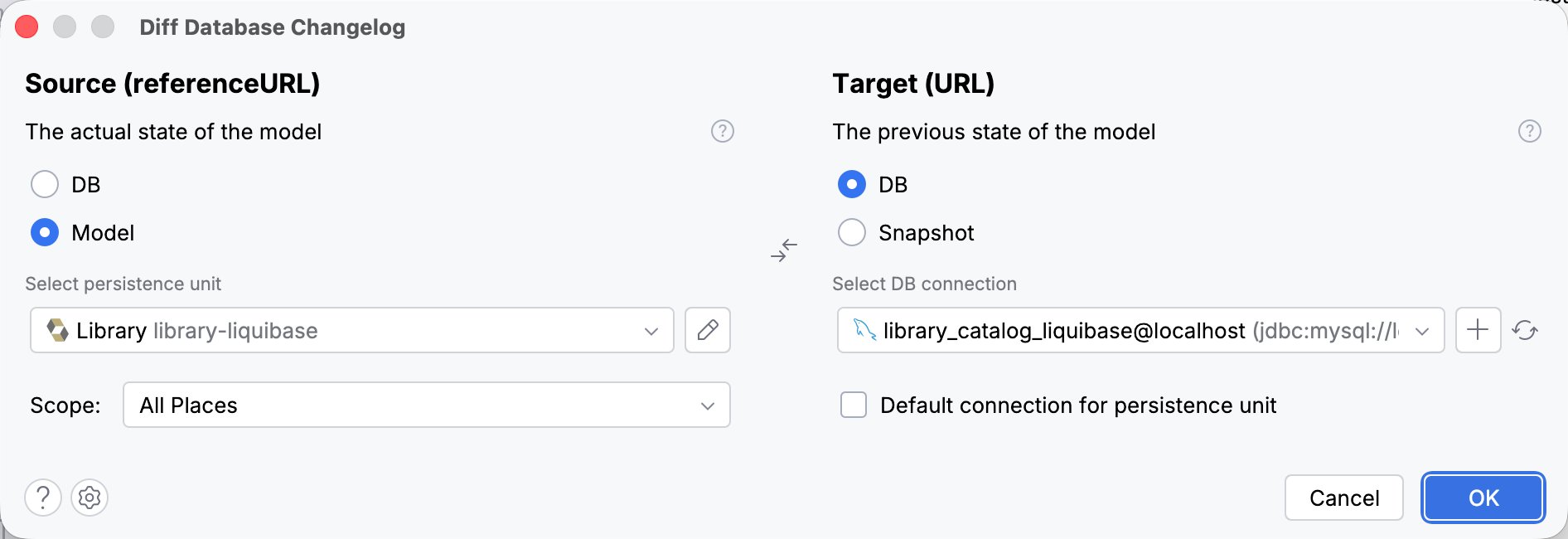
DB または モデル を選択すると、IntelliJ IDEA は永続性ユニット、マッピングコンテキスト、またはデータベース接続を自動的に入力します。必要に応じて変更できます。
> **Tip:**
> 同じデータベース接続と永続性ユニットまたはマッピングコンテキストの間で diff マイグレーションを頻繁に生成する場合は、 永続性ユニットのデフォルト接続 を選択すると、IntelliJ IDEA が今後この関連付けを記憶します。
4. OK をクリックします。
5. 開いた [変更ログプレビューダイアログ](#changelog-preview-window)で、変更ログを構成し、 保存する をクリックします。
Procedure: 構造ツールウィンドウを使用して変更ログを移動する
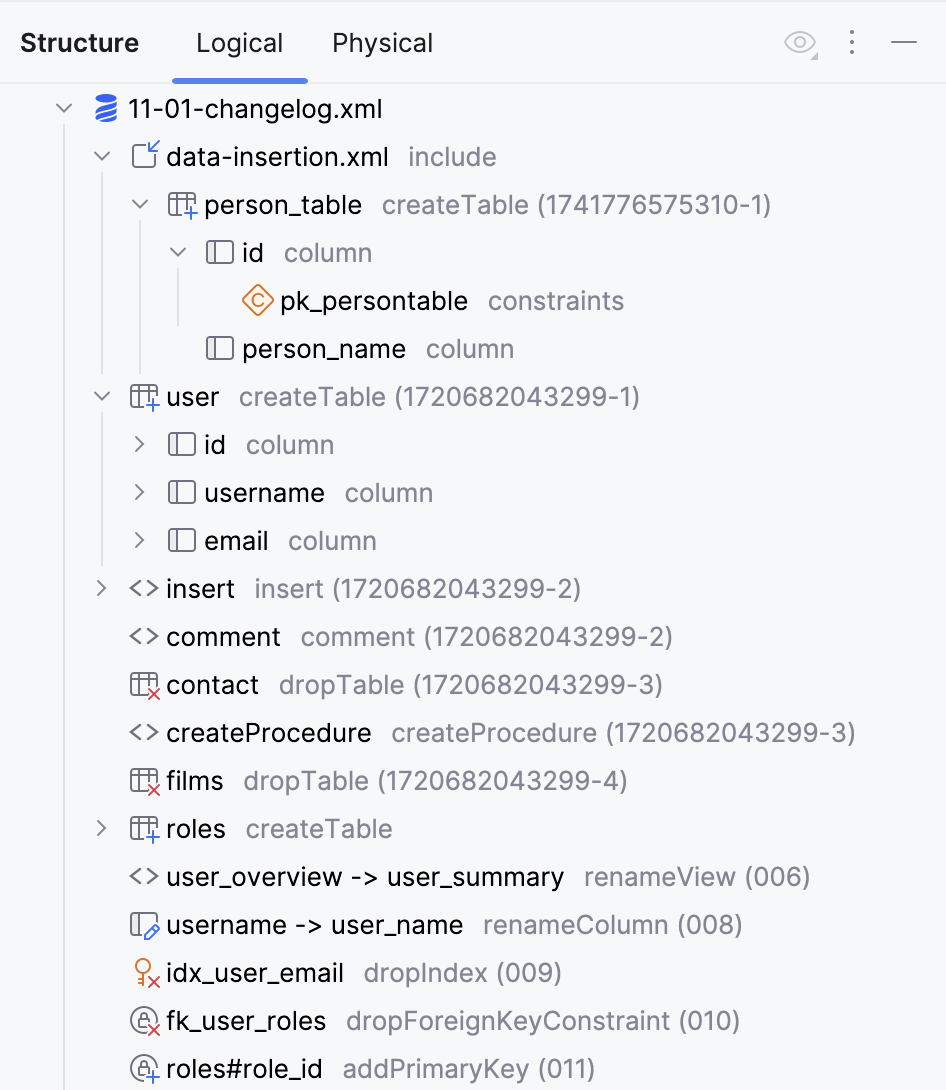
Liquibase 変更ログファイルに多数の変更セットがある場合、 [論理表示](viewing-structure-of-a-source-file.html#logical-structure)は、 構造 ツールウィンドウでファイルをすばやくプレビューし、ファイル内を移動するのに役立ちます。 変更の種類は個別のノードとして表示され、展開すると詳細情報にアクセスできます。
論理ビューは、XML および YAML 変更ログファイルで使用できます。
1. エディターで変更ログファイルを開いた状態で、 構造 ツールウィンドウ ( `表示 | ツールウィンドウ | 構造` ) を開きます。
または、 `Alt+7` (Windows), `⌘ 7` (macOS), `⌘ 7` (IntelliJ IDEA Classic (macOS)), `⌘ 7` (macOS System Shortcuts), `Alt+7` (XWin), `Alt+7` (GNOME), `Alt+7` (KDE), `Alt+7` (Emacs), `Alt+7` (Sublime Text), `⌘ 7` (Sublime Text (macOS)), `Ctrl+Alt+F` (Visual Studio), `⌃ ⌥ F` (Visual Studio (macOS)), `Ctrl+7` (NetBeans), `Alt+7` (Eclipse), `⌘ 7` (Eclipse (macOS))を押します。
2. 構造 ツールウィンドウで、 論理 タブを開きます。
変更をクリックすると、変更履歴ファイル内の定義に移動します。 `include` タグと `includeAll` タグの場合は、含まれているファイル内の変更セットにリダイレクトされます。
## 変更をデプロイする
チェンジログが準備できたら、専用の [Liquibase 実行構成](#liquibase-run-configuration)を使ってアップデートをトリガーし、データベースとコードを同期できます。 この実行構成は、IntelliJ IDEA 内の複数の場所から起動できます。
Procedure: 実行ウィジェットからアップデートを実行する
> **Note:**
> この機能を使用するには、まず [Liquibase 実行構成を作成](#create-run-configuration)してください。
* ウィジェットで Liquibase 実行構成がすでに選択されている場合は、  実行 をクリックします。
* または、 `Shift+F10` (Windows), `⌃ R` (macOS), `⇧ F10` (IntelliJ IDEA Classic (macOS)), `⌥ ⇧ R` (macOS System Shortcuts), `Shift+F10` (XWin), `Shift+F10` (GNOME), `Shift+F10` (KDE), `Shift+F10` (Emacs), `Shift+F10` (Sublime Text), `Shift+F10` (Sublime Text (macOS)), `Ctrl+F5` (Visual Studio), `⌃ F5` (Visual Studio (macOS)), `F6` (NetBeans), `Alt+Shift+X` (Eclipse), `⌘ ⇧ F11` (Eclipse (macOS))を押します。
* ウィジェットで他の構成が選択されている場合は、そのお名前をクリックする 表示されたポップアップで、Liquibase 実行構成を探し、その右側にある  実行 をクリックします。
* または、 `Alt+Shift+F10` (Windows), `⌃ ⌥ R` (macOS), `⌥ ⇧ F10` (IntelliJ IDEA Classic (macOS)), `⌃ ⌥ R` (macOS System Shortcuts), `Alt+Shift+F10` (XWin), `Alt+Shift+F10` (GNOME), `Alt+Shift+F10` (KDE), `Alt+Shift+F10` (Emacs), `Alt+Shift+F10` (Sublime Text), `⌃ ⌥ R` (Sublime Text (macOS)), `Ctrl+Alt+Shift+R` (Visual Studio), `⌘ ⌥ ⇧ R` (Visual Studio (macOS)), `Alt+Shift+F10` (NetBeans), `Alt+Shift+F10` (Eclipse), `⌃ ⌥ R` (Eclipse (macOS))を押します。 表示されたポップアップで、Liquibase 実行構成を選択します。
IntelliJ IDEA は [Run](run-tool-window.html) ツールウィンドウで実行構成を起動します。
Procedure: ツールウィンドウから更新を実行する
> **Note:**
> この機能を使用する際に Liquibase 実行構成が存在しない場合は、 [作成](#create-run-configuration)するよう求められます。
>
>
>
>  [Spring](spring-support.html) プロジェクトで、この機能を使用するときに既存の Liquibase 実行構成がない場合、IDE は Spring Boot 構成ファイルに基づいて実行構成を作成しようとします。
Liquibase 実行構成は以下のツールウィンドウから起動できます:
* [永続化](persistence-tool-window.html)ツールウィンドウ:
* ツールウィンドウ内の任意の場所を右クリックし、  Liquibase の更新を実行… を選択します。
* [データベース](database-tool-window.html)ツールウィンドウ:
* ツールバーに移動し、  Liquibase の更新を実行… を選択します。
* データベース、スキーマ、またはテーブルを右クリックし、  Liquibase の更新を実行… を選択します。
IntelliJ IDEA は [Run](run-tool-window.html) ツールウィンドウで実行構成を起動します。
Procedure: ルートチェンジログからアップデートを実行する
> **Note:**
> この機能は [Spring](spring-support.html)プロジェクトのみで利用できます。
>
>
>
> この機能を使用するときに既存の Liquibase 実行構成がない場合、IDE は Spring Boot 構成ファイルに基づいて実行構成を作成しようとします。
[ルート変更ログ](https://docs.liquibase.com/community/implementation-guide-5-0/set-up-your-changelog-structure)ファイルから Liquibase 実行構成を直接起動できます。ただし、構成ファイル内の `spring.liquibase.change-log` プロパティがそのファイルを指している場合です。
1. エディターでルート変更ログファイルを開きます。
2. [ガター](editor-gutter.html)で、  Liquibase の更新を実行… をクリックします。
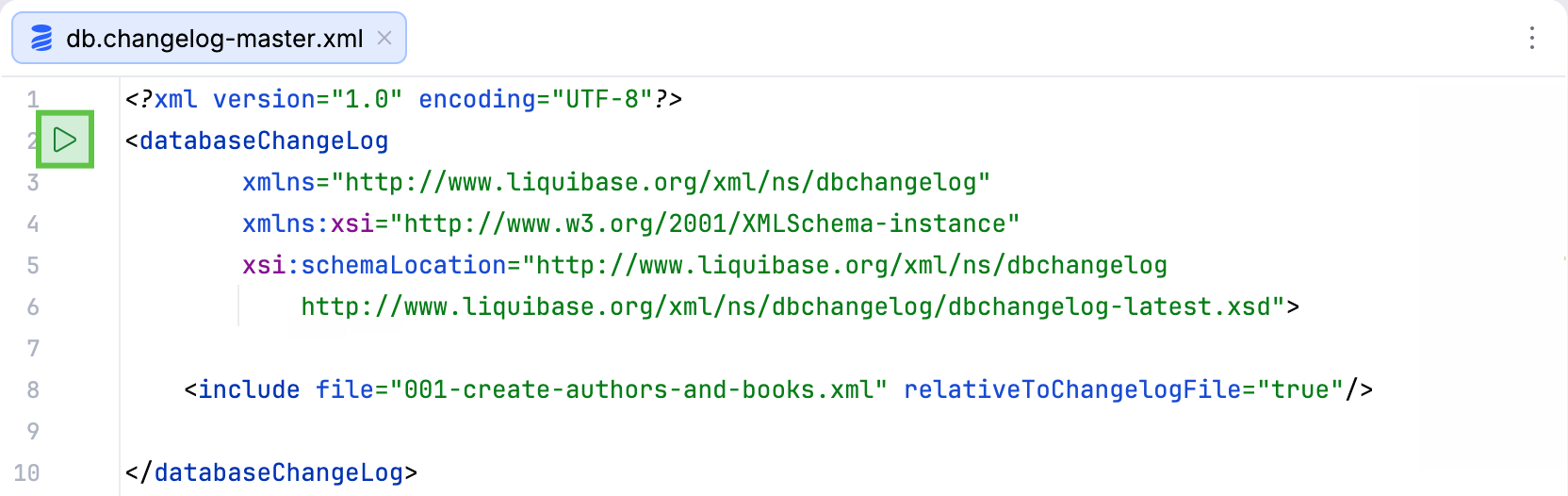
IntelliJ IDEA は [Run](run-tool-window.html) ツールウィンドウで実行構成を起動します。
Procedure: 構成ファイルから更新を実行する
Liquibase 実行構成は、次のファイルから起動できます:
* Liquibase 構成ファイル ( `liquibase.properties` )
* [Spring Boot](spring-boot.html) 構成ファイル ( `application.properties` または `application.yml` )
1. 構成ファイルをエディターで開きます。
2. [ガター](editor-gutter.html)で、  Liquibase の更新を実行… をクリックします。
> **Note:**
> 構成ファイルにこのアイコンが表示されない場合は、 [トラブルシューティングガイド](#cannot-run-migrations-from-config-file)を参照してください。
IntelliJ IDEA は [Run](run-tool-window.html) ツールウィンドウで実行構成を起動します。
> **Tip:**
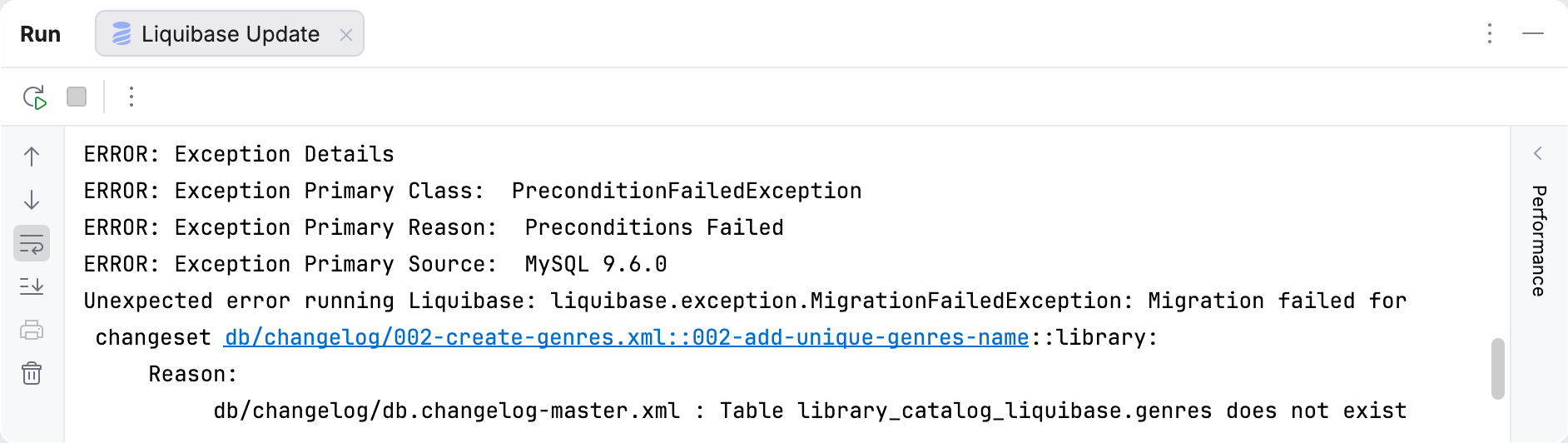
> 更新が失敗した場合、 実行 ツールウィンドウがエラーが発生したチェンジログへのリンクを提供します。
>
>
>
> 
>
> リンクをクリックすると、IDE はエディターでチェンジログを開き、エラーの原因となったチェンジセットにキャレットを移動します。
### チェンジログとチェンジセットのステータス
> **Note:**
> この機能は YAML または XML で記述されたチェンジログのみで利用できます。
通常、どの変更ログがすでに適用されているかを確認するには、Liquibase の [変更追跡コマンド](https://docs.liquibase.com/secure/reference-guide-5-2/database-inspection-change-tracking-and-utility-commands/what-are-change-tracking-commands)を実行するか、データベース内の [変更ログテーブル](https://docs.liquibase.com/secure/user-guide-5-2/what-is-the-databasechangelog-table)を調べる必要があります。 IntelliJ IDEA では、変更のステータスを直接 IDE 上に表示することで、より迅速な確認方法を提供します。
チェンジログファイル全体のステータスは プロジェクト ツールウィンドウ( `Alt+1` (Windows), `⌘ 1` (macOS), `⌘ 1` (IntelliJ IDEA Classic (macOS)), `⌘ 1` (macOS System Shortcuts), `Alt+1` (XWin), `Alt+1` (GNOME), `Alt+1` (KDE), `Alt+1` (Emacs), `Alt+1` (Sublime Text), `⌘ 1` (Sublime Text (macOS)), `Ctrl+Alt+L` (Visual Studio), `⌘ ⌥ L` (Visual Studio (macOS)), `Ctrl+1` (NetBeans), `Alt+1` (Eclipse), `Alt+1` (Eclipse (macOS)))に表示されます。
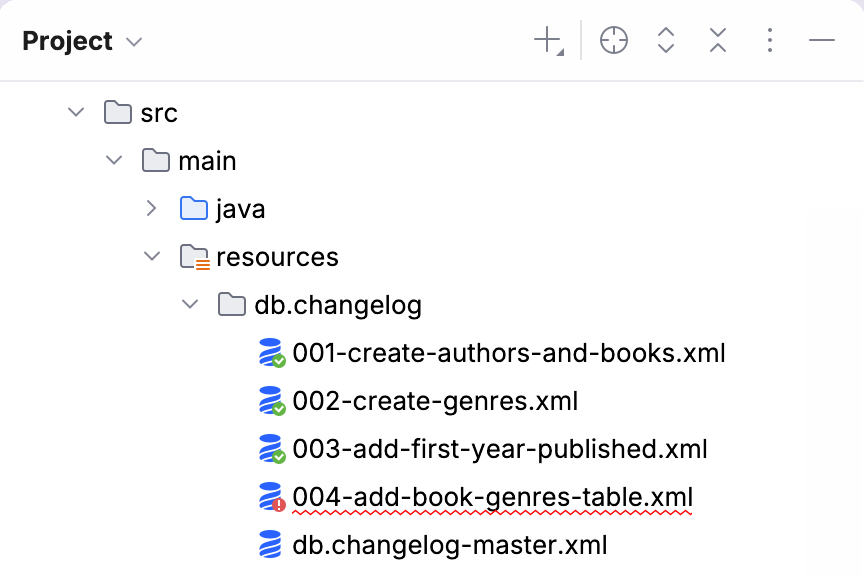
各チェンジログは Liquibase ロゴ( )で表されており、そのステータスはロゴ右下の小さなアイコンで反映されます:
| アイコン | 状況 |
| --- | --- |
|  | そのチェンジログ内のすべてのチェンジセットがデータベースに正常に適用されました。 |
|  | チェンジログは実行されましたが、いずれかのチェンジセットが失敗しました。 ファイル名にマウスを合わせると、エラーの詳細が確認できます。 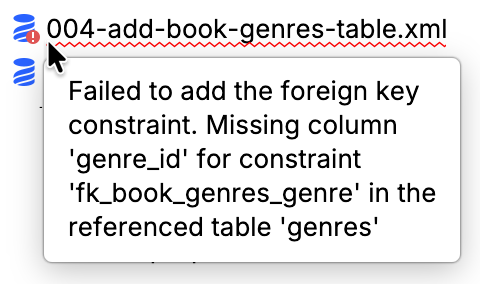 どのチェンジセットでエラーが発生したか確認するには、アンダーラインが付いたチェンジログをエディターで開き、ガター内の赤い感嘆符を探してください。 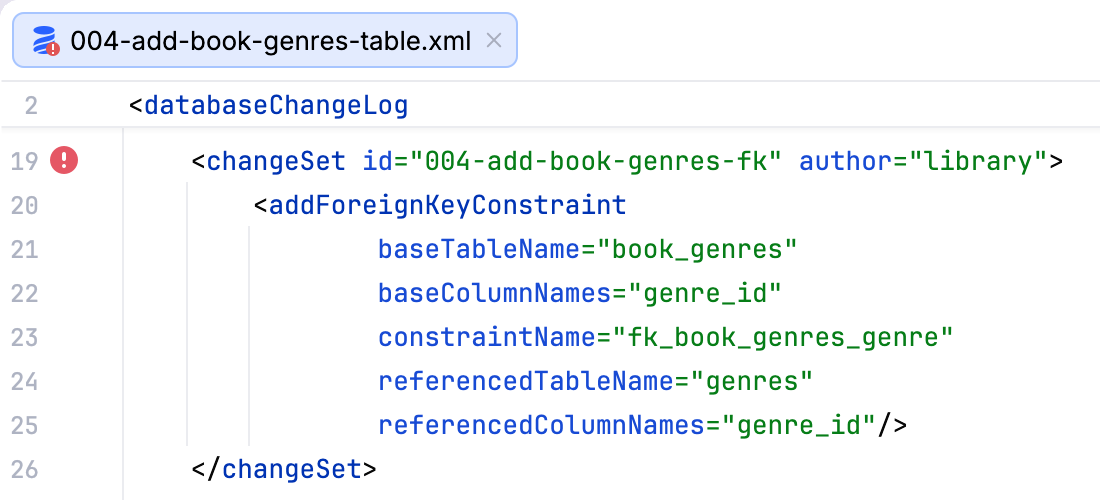 ガターアイコンをクリックすると、エラーの詳細を再度表示できます。 > **Note:** > 下線とアイコンは、次のいずれかの方法で IDE から更新を実行した場合にのみ表示されます: > > > > * [Liquibase 実行構成の起動](#deploy-changes) > > * [Spring Boot アプリケーションの起動](spring-boot.html#run-a-spring-boot-application) > > * [liquibase:update Maven ゴールの実行](work-with-maven-goals.html#run_goal) > > * [update Gradle タスクの実行](work-with-gradle-tasks.html#gradle_tasks) > > > > IDE を再起動すると、アイコンとエラー詳細は消去されます。 |
| (None) | 以下の場合、ステータスアイコンは表示されません: * チェンジログはまだ実行されていません。 * 変更ログは以前に実行されましたが、その変更セットのいずれかが失敗しました。 > **Note:** > いずれのチェンジログにもステータスアイコンが表示されない場合は、 [トラブルシューティングガイド](#no-status-icons)を参照してください。 |
特定のチェンジセットのステータスは、チェンジログファイルを開いた際にエディターガター内に表示されます。
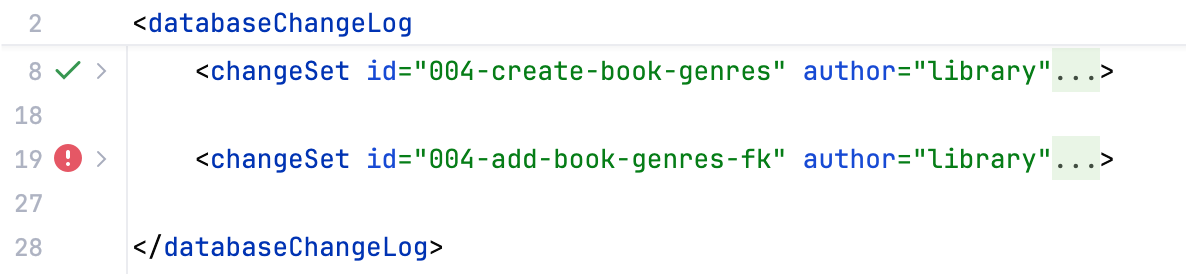
## Liquibase 実行構成
Liquibase [実行構成](run-debug-configuration.html)を使うと、アプリケーション全体を実行したりターミナルを使ったりせずに、接続中のデータベースへ変更をデプロイできます。 この構成は内部的に [Liquibase update コマンド](https://docs.liquibase.com/secure/reference-guide-5-2/init-update-and-rollback-commands/update)を実行します。
Procedure: Liquibase 実行構成を作成する
1. 実行 / デバッグ構成 ダイアログを開きます:
* メインツールバーで [実行ウィジェット](guided-tour-around-the-user-interface.html#toolbar)をクリックし、 構成の編集… を選択します。
* あるいは、 `実行 | 構成の編集…` に進みます。
2. ダイアログの左側で、 ` 新しい構成を追加 |  Liquibase` を選択します。
3. [実行構成オプション](#run-configuration-options)を設定する
ファイルへのパスを指定します。 |
| DB 接続 | 変更ログの実行時に Liquibase がターゲットにするデータベースを選択します。 既存の [データソース](managing-data-sources.html)を データベース ツールウィンドウから選択するか、 をクリックして新規作成してください。 |
#### 追加オプション
これらのオプションを実行構成に追加するには、ダイアログの右側で オプションを変更 を選択し、リストから該当するオプションを選択します。
| 項目 | 説明 |
| --- | --- |
| コンテキスト | どのチェンジセットをアップデート時に Liquibase が実行するかを絞り込むために、 [コンテキストフィルター](https://docs.liquibase.com/secure/reference-guide-5-2/changelog-attributes/what-are-contexts)を指定します。 複数指定する場合は、値をコンマで区切る |
| ラベル | どのチェンジセットをアップデート時に Liquibase が実行するかを絞り込むために、 [ラベルフィルター](https://docs.liquibase.com/secure/reference-guide-5-2/changelog-attributes/what-are-labels)を指定します。 複数指定する場合は、値をコンマで区切る |
| デフォルトスキーマ | Liquibase が管理するスキーマを指定します。 この設定については [Liquibase 公式ドキュメント](https://docs.liquibase.com/secure/reference-guide-5-1-1/parameters/default-schema-name)で詳しく見ることができます。 |
| Liquibase スキーマ | Liquibase が [トラッキングテーブル](https://docs.liquibase.com/secure/user-guide-5-2/what-is-the-databasechangelog-table)を作成するスキーマを指定します。 この設定については [Liquibase 公式ドキュメント](https://docs.liquibase.com/secure/reference-guide-5-2-1/parameters/liquibase-schema-name)で詳しく見ることができます。 |
| ログレベル | 更新時にログとして記録される最小の重要度レベルを選択します。 この設定については [Liquibase 公式ドキュメント](https://docs.liquibase.com/secure/reference-guide-5-2/parameters/log-level)で詳しく見ることができます。 |
## Liquibase 設定
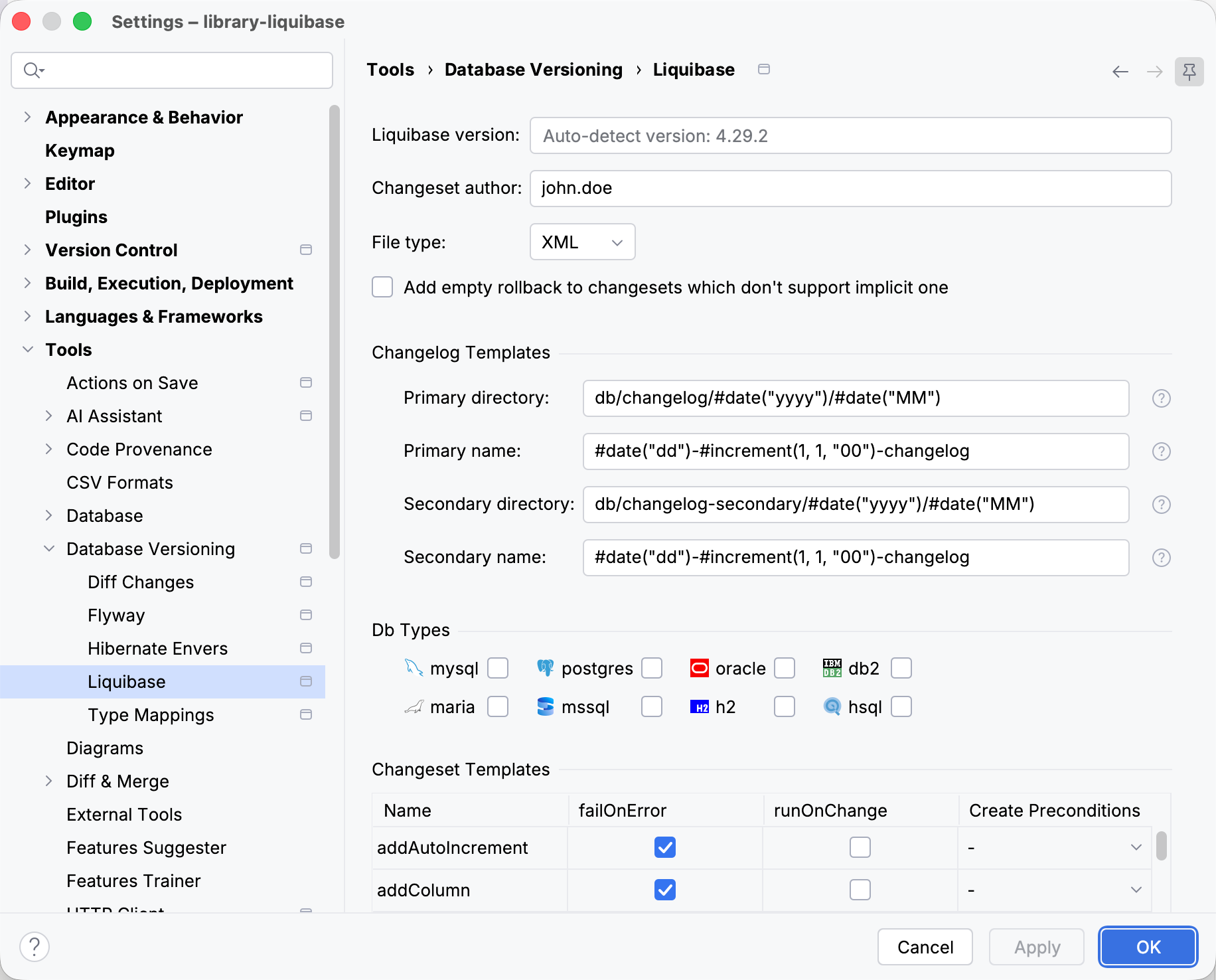
### 基本設定
| 項目 | 説明 |
| --- | --- |
| Liquibase バージョン | プロジェクトで使用する Liquibase バージョンを指定します。 このフィールドを空にすると、IDE はビルドファイルのバージョンを使用します。 |
| 変更セットの作成者 | 生成されるチェンジセットの `作成者` 属性の値を指定します。 このフィールドを空にすると、IDE はオペレーティングシステムのユーザー名を使用します。 |
| ファイルタイプ | チェンジログ生成時に使用する言語を選択してください: * XML * YAML * JSON * SQL |
| 暗黙的なロールバックをサポートしない変更セットに空のロールバックを追加 | 変更タイプが [自動ロールバック](https://docs.liquibase.com/community/user-guide-5-0-3/what-automatic-rollbacks-does-liquibase-support)をサポートしていないチェンジセットに対して、自動的に空の `rollback` タグを追加します。 ロールバックステートメントの書き方については、 [公式 Liquibase ドキュメント](https://docs.liquibase.com/community/user-guide-5-0-3/create-custom-rollback-statements-in-liquibase)を参照してください。 |
### 変更ログテンプレート
空または差分の Liquibase 変更ログが作成されるたびに、IntelliJ IDEA はテンプレートに基づいてファイルのお名前を生成します。 変更ログのプライマリ / セカンダリディレクトリと名前を設定できます。
正確な構成には、次の変数とマクロを使用できます:
* `#increment(, , )` :数値シーケンスを使ってバージョンを生成します。 * `start` :最初のマイグレーションのバージョン番号 * `step` :各バージョン番号を増やす値 * `decimalFormat` :バージョン番号のフォーマットに使用される [DecimalFormat](https://docs.oracle.com/en/java/javase/26/docs/api/java.base/java/text/DecimalFormat.html) パターン
* `#date()` :現在のシステム日付を使ってバージョンを生成します。 * `simpleDateFormat` :日付のフォーマットに使用される [SimpleDateFormat](https://docs.oracle.com/en/java/javase/26/docs/api/java.base/java/text/SimpleDateFormat.html) パターン
* `${semVer.}` :プロジェクトのビルドファイルの [セマンティックバージョン](https://en.wikipedia.org/wiki/Software_versioning#Semantic_versioning)を使ってバージョンを生成します。 * `getterMethod` :セマンティックバージョンの特定セグメントを抽出するメソッドです。 `1.2.3-SNAPSHOT+build4` バージョンの例はこちら: * `${semVer.getRawVersion()}` :1.2.3-SNAPSHOT+build4 * `${semVer.getMajor()}` : 1 * `${semVer.getMinor()}` : 2 * `${semVer.getPatch()}` : 3 * `${semVer.getPreRelease()}` : SNAPSHOT
### Db タイプ
ソフトウェアでは、いくつかの DBMS タイプのサポートを提供する必要がある場合があります。 この場合、DDL 変更を宣言するための DB 間ソリューションを提供する Liquibase が最適な選択肢です。 IntelliJ IDEA もこのソリューションをサポートしています。 DB 間変更ログを生成するときに、Liquibase プロパティを使用して各 DBMS の正しいデータ型を指定します。
```XML
```
そのため、DBMS ごとに個別の変更ログを作成する必要はありません。
### 変更セットテンプレート
変更セットテンプレート 設定で、各 [変更タイプ](https://docs.liquibase.com/community/reference-guide-5-0-3/change-types/what-is-a-change-type)ごとによく使うチェンジセット属性を事前設定できます。 IntelliJ IDEA は、 [チェンジログを生成](#generate-migration-script)するたびに、それらを該当するチェンジセットに自動的に挿入します。
| 項目 | 説明 |
| --- | --- |
| [failOnError](https://docs.liquibase.com/community/reference-guide-5-0-3/changelog-attributes/failonerror) | チェンジセット実行中にエラーが発生した場合に Liquibase が行う操作を選択してください: * このオプションを選択すると、Liquibase は更新プロセスを停止します。 * このオプションをオフにすると、Liquibase はエラーを抑制し、後続のチェンジセットを実行します。 |
| [runOnChange](https://docs.liquibase.com/community/reference-guide-5-0-3/changelog-attributes/runonchange) | すでに実行済みのチェンジセットが変更されたと検出した場合に Liquibase が行う操作を選択してください: * このオプションを選択すると、Liquibase はチェンジセットを再実行します。 * このオプションをオフにすると、Liquibase は例外をスローし、更新プロセスを停止します。 |
| 前提条件の作成 | 該当する [事前条件](https://docs.liquibase.com/community/user-guide-5-0-3/what-are-preconditions)をチェンジセットに自動追加し、それが満たされない場合に Liquibase が行う操作を選択してください: * 停止 :更新プロセスを停止します。 * 続行 :チェンジセットをスキップし、後続のチェンジセットを実行します。 次回の更新時に、スキップしたチェンジセットの実行を再試行します。 * 実行済みとしてマーク :チェンジセットをスキップし、実行済みとしてマークし、後続のチェンジセットを実行します。 * 警告 :警告をログし、チェンジセットをそのまま実行します。 |
## JPA Buddy の機能
JPA Buddy プラグインをインストールすると、Liquibase のサポートがさらに強化されます。
* [JPA デザイナー](#jpa-designer)
* [エディターツールバー](#editor-toolbar)
### JPA デザイナー
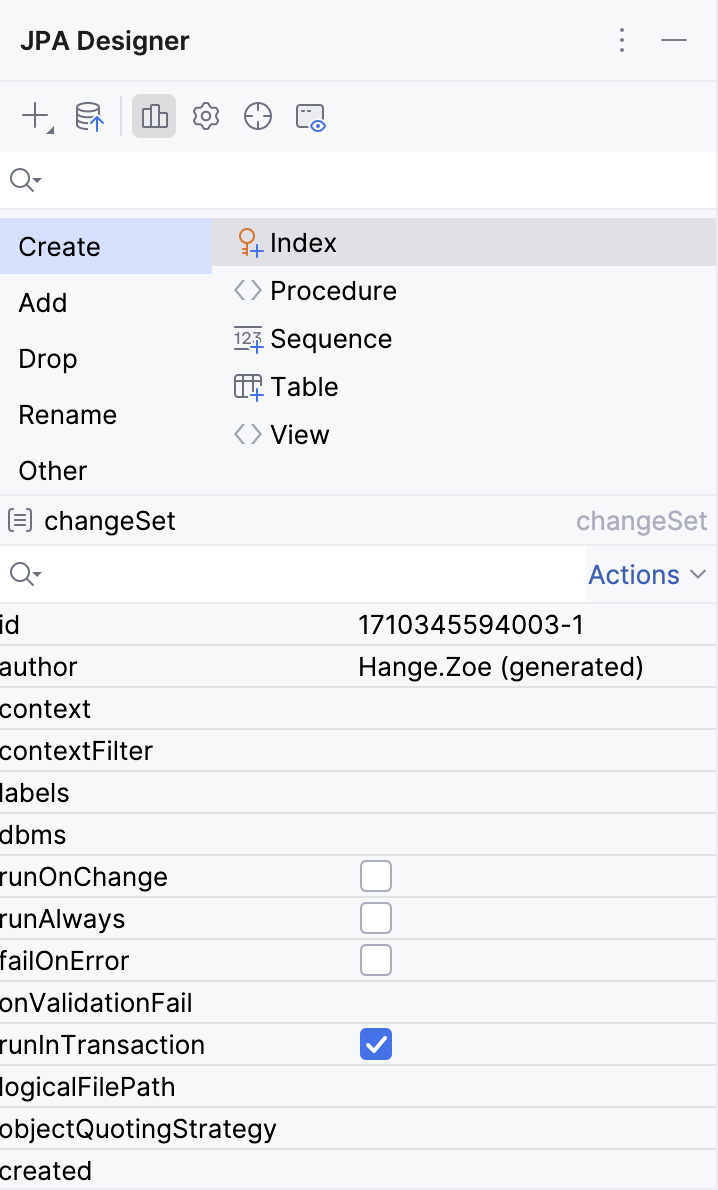
JPA デザイナー ツールウィンドウを使用すると、コードを生成および変更できます。
> **Note:**
> JPA デザイナーは、 [ビジュアルデザイナーの設定](jpa-buddy-entity-designer.html#designer-settings)に応じて、 JPA Buddy ツールウィンドウのタブとして表示することもできます。
ツールウィンドウの上部 (JPA Palette) で、たとえば 作成 などのアクションを選択してから、たとえば テーブル などの要素を double クリックします。
ツールウィンドウの下部 (JPA Inspector) は、変更ログで選択された要素、たとえば changeSet に合わせて変化し、その属性を変更できるようにします。
JPA デザイナーの詳細については、 [エンティティデザイナー](jpa-buddy-entity-designer.html)を参照してください。
### エディターツールバー
エディターツールバーを使用すると、関連するアクションにすばやくアクセスできます。 次のものが含まれます。
1. JPA 構造で開いているファイルを選択するアクション
2. JPA パレットからのすべてのアクション
3. スキーマ変更ログの初期化アクション
4. 差分変更ログアクション
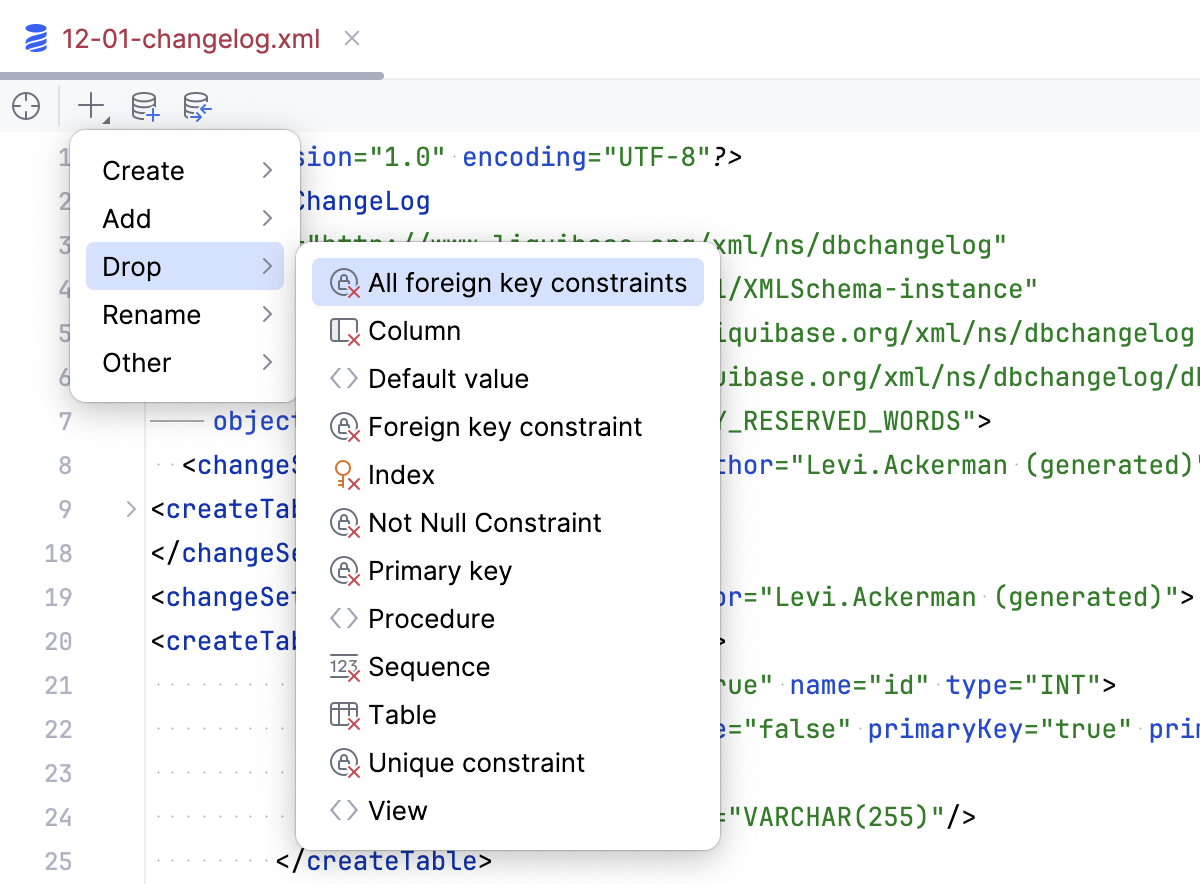
JPA Buddy はデータモデルを理解し、可能な限り変更セットを事前に入力します。 また、JPA Inspector を使用すると、各変更ログ要素の属性を調べることができます。
[Video](https://www.youtube.com/v/zZhOW5hvlK8)
## トラブルシューティング
Spring プロジェクト:
構成ファイルからマイグレーションプロセスを実行できません
: 以下を確認してください:
:
:
:
: * プロジェクトのビルドファイルに [Liquibase 依存関係](#add-to-existing-project)を追加しました。
:
: * [該当するデータベースに接続](connecting-to-a-database.html)し、その接続が データベース ツールウィンドウで有効になっています。
:
: * 構成ファイル( `application.properties` または `application.yml` )が以下の条件を満たしている: * `spring.liquibase.change-log` がルートチェンジログファイルを指しています。 * `spring.liquibase.url` または `spring.datasource.url` がデータベース接続に使用した URL と一致しています。
チェンジログやチェンジセットがステータスアイコンなしで表示される
: 以下を確認してください:
:
:
:
: * プロジェクトのビルドファイルに [Liquibase 依存関係](#add-to-existing-project)を追加しました。
:
: * [該当するデータベースに接続](connecting-to-a-database.html)し、その接続が データベース ツールウィンドウで有効になっています。
:
: * 構成ファイル( `application.properties` または `application.yml` )が以下の条件を満たしている: * `spring.liquibase.change-log` がルートチェンジログファイルを指しています。 * `spring.liquibase.url` または `spring.datasource.url` がデータベース接続に使用した URL と一致しています。 * `spring.liquibase.default-schema` は、更新したデータベーススキーマと一致します。
:
: * すでに [Liquibase 更新を実行](#deploy-changes)しており、その結果は [データベース変更ログテーブル](https://docs.liquibase.com/secure/user-guide-5-2/what-is-the-databasechangelog-table)に記録されています。
非 Spring プロジェクト:
構成ファイルからマイグレーションプロセスを実行できません
: 以下を確認してください:
:
:
:
: * プロジェクトのビルドファイルに [Liquibase 依存関係](#add-to-existing-project)を追加しました。
:
: * [該当するデータベースに接続](connecting-to-a-database.html)し、その接続が データベース ツールウィンドウで有効になっています。
:
: * 構成ファイル ( `liquibase.properties` ) は次の条件を満たしています: * `changeLogFile` がルートチェンジログファイルを指しています。 * `url` は、データベースへの接続に使用した URL と一致します。
マイグレーションはステータスアイコンなしで表示されます
: 以下を確認してください:
:
:
:
: * プロジェクトのビルドファイルに [Liquibase 依存関係](#add-to-existing-project)を追加しました。
:
: * [該当するデータベースに接続](connecting-to-a-database.html)し、その接続が データベース ツールウィンドウで有効になっています。
:
: * 構成ファイル ( `liquibase.properties` ) は次の条件を満たしています: * `changeLogFile` がルートチェンジログファイルを指しています。 * `url` は、データベースへの接続に使用した URL と一致します。 * `defaultSchemaName` は、更新したデータベーススキーマと一致します。
:
: * すでに [Liquibase 更新を実行](#deploy-changes)しており、その結果は [データベース変更ログテーブル](https://docs.liquibase.com/secure/user-guide-5-2/what-is-the-databasechangelog-table)に記録されています。