ローカル TMS
ローカル TMS は、チームの規模に関係なく、チームに適したテストデータを保存および管理するための軽量で機敏な方法です。 ローカル TMS は、テストデータを t.md ファイルと r.md ファイルのコレクションとしてプロジェクトに直接保存します。 このアプローチにより、分岐、バージョン管理、レビュー、自動テストとのより良い統合が可能になります。
ローカル TMS がどのように機能するかを確認するには、次の短いビデオを参照してください。
ローカル TMS を有効にする
Ctrl+Alt+S を押して設定を開き、 を選択します。
TMS の Markdown チェックボックスを設定します。
プロジェクトにすでに t.md ファイルが含まれている場合、それらは TMS ツールウィンドウの Markdown タブに表示されます。
テストスイートを作成する
プロジェクト ツールウィンドウ (Alt+1) で、テストスイートを作成するディレクトリを選択し、 Alt+Insert を押して、メニューから テストスイート を選択します。
または、ディレクトリを右クリックして を選択します。
テストスイートに名前を付けて、 Enter を押します。
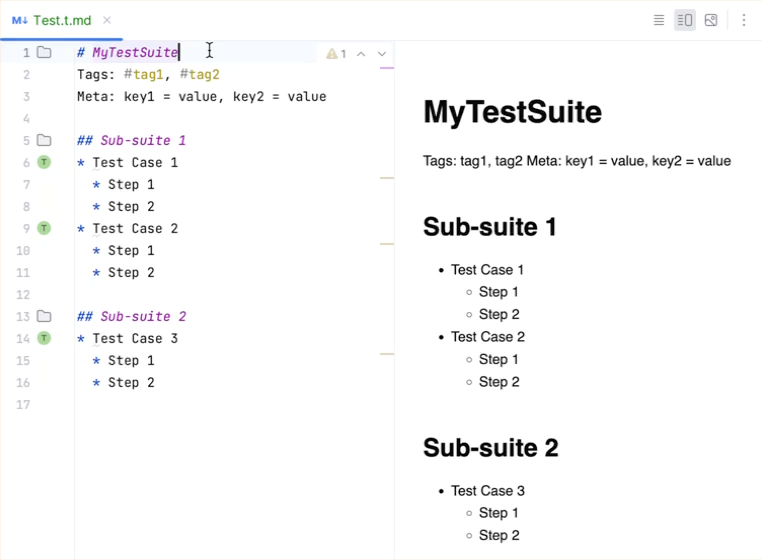
テストスイートファイルの形式は次のとおりです。
見出しには、テストスイート名が含まれています。
タグとメタデータは、要素宣言の直後に
タグおよびMetaキーワードを使用して指定されます。 タグとメタデータは、TMS アイテムをフィルタリングするための基準として使用できます。各要素 (スイート、サブスイート、ケース) には、独自のタグとメタデータを含めることができます。
タグおよびメタデータは、suite またはサブ suite から該当するテストケースに継承されます。 継承されたタグおよびメタデータは、テストケースの TMS ツールウィンドウに表示されます。
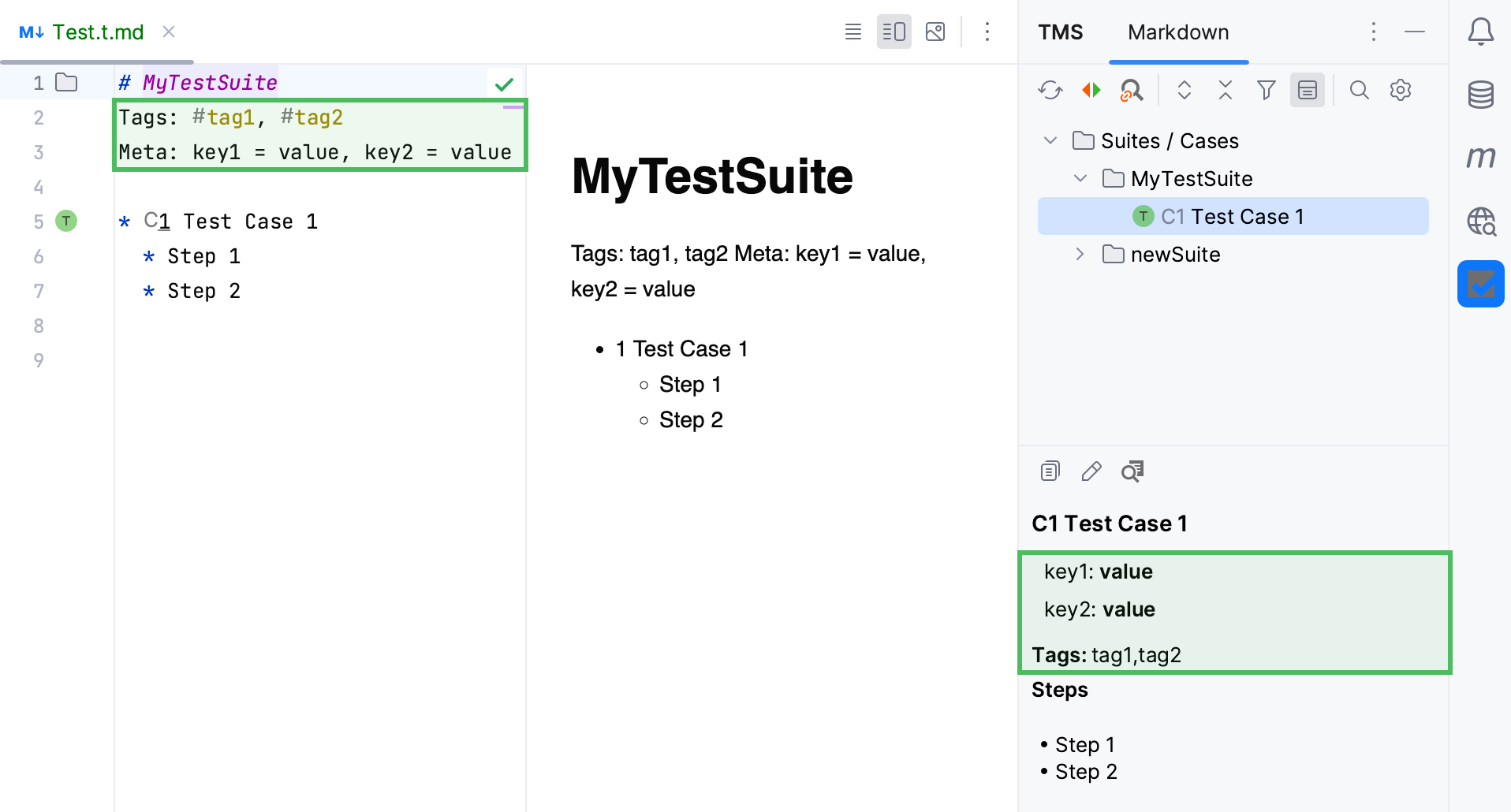
リスト項目はテストケースです。
文字
SおよびCとそれに続く数字は、テストスイートまたはケースに割り当てられた ID を表します。 テストケースに ID を割り当てることが推奨されますが、テストスイートの場合はオプションです。ネストされたリスト項目はテストステップです。
テストランを作成する
テストの実行は、プロジェクトの一部として r.md ファイルに保存されます。 これらはテストケースに対応する必要はなく、任意のステップで構成できます。
プロジェクト ツールウィンドウ (Alt+1) で、テストランを作成するディレクトリを選択し、 Alt+Insert を押して、メニューから テスト実行 を選択します。
または、ディレクトリを右クリックして を選択します。
このテスト実行中にチェックする必要があるテストケースを選択します。
テスト実行を管理する
テスト実行のテストケースごとに、その結果と誰がテストを実行したかを指定できます。
テスト実行ファイルに移動します。
結果を指定します。たとえば
[ok]または[fail]、および@記号を使用してエージェントIDを指定します。例:* [ok] @my.user Test Case 1
VCS を介してテストデータを共有する
ローカル TMS に保存されているテストデータは、他のプロジェクトファイルと同じように共有およびバージョン管理できます。
プロジェクトでのバージョン管理の有効化と使用の詳細については、 バージョン管理 のページを参照してください。