Markdown 言語設定
このページを使用して、IntelliJ IDEA で Markdown サポートを構成します。
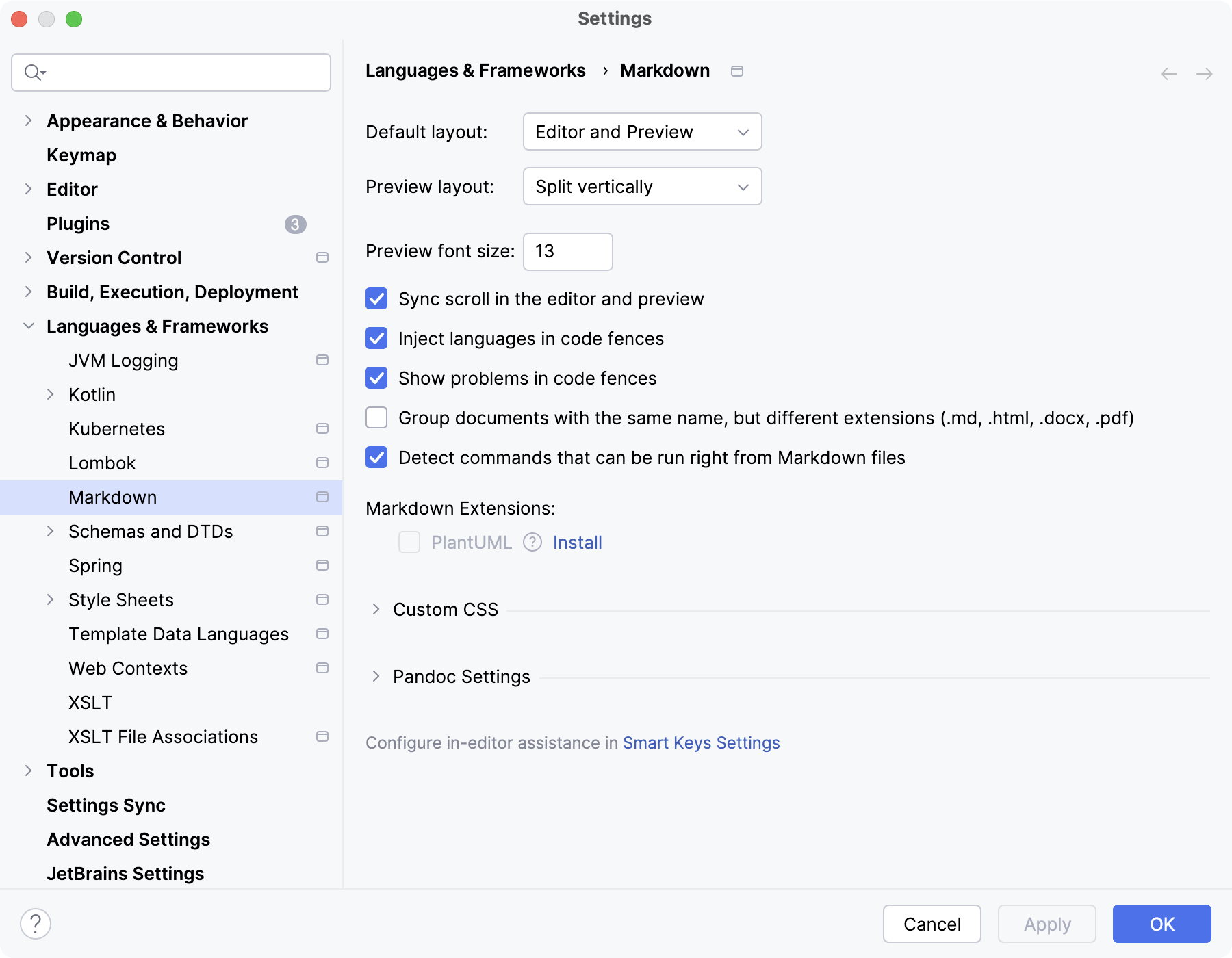
- デフォルトレイアウト
Markdown ファイル エディターのデフォルトレイアウトを選択します。エディターのみ、プレビュー ペインのみ、または両方を表示できます。 エディターの右上隅にあるボタンで変更できます。
- プレビュー レイアウト
エディターとプレビューペインを分割する方法を選択します: 垂直(並べて)または水平(エディターのプレビュー)。
- プレビュー フォントサイズ
HTML プレビュー 内の組み込みスタイルシート用のフォントサイズを選択します。
- エディターとプレビューでスクロールを同期
エディターのスクロール位置をプレビューペインのスクロール位置と同期します。
- コードフェンス内に言語を注入
コードブロックに指定された言語を挿入して、コーディング支援を有効にします。 詳細については、 コードブロック を参照してください。
- コードフェンス内の問題を表示
指定された言語に従って、コードブロックに構文エラーがないか確認してください。
- 同じお名前で拡張機能が異なるドキュメント(.md、.html、.docx、.pdf)をグループ化する
プロジェクト ツールウィンドウでグループとして同じ名前の MD、HTML、DOCX、PDF ファイルを表示します。
- Markdown ファイルから直接実行可能なコマンドを検出
Markdown ファイルでコマンドを実行するためのガターアイコンを表示します。
詳細については、 Markdown ファイルからコマンドを実行する を参照してください。
- Markdown 拡張機能
マークダウン拡張機能をインストールして有効にします: Mermaid および PlantUML。
カスタム CSS
プレビューペインで HTML をレンダリングするために使用されるスタイルシートをカスタマイズします。 詳細については、 カスタム CSS を参照してください。
- 指定ファイルからロード
カスタム CSS ファイルの場所を指定します。
- CSS ルール
オーバーライドする特定の CSS ルールを入力します。
Pandoc 設定
Markdown およびその他の形式とのファイル変換に関する設定を行います。 詳細については、 Markdown ファイルを変換する を参照してください
- Pandoc 実行可能ファイルのパス
Pandoc 実行可能ファイルの場所を指定します。
- Microsoft Word の画像の保存先
DOC ファイルからインポートしたイメージを保存する場所を指定します。