デバッガーのオーバーヘッドを監視する
式を評価したり コードをステップオーバーするたびに、IntelliJ IDEA はデバッグ中のアプリケーションと同じリソースを使用します。そのため、特定の場合には全体のパフォーマンスに大きな影響を与えることがあります。 たとえば、複雑な条件付きブレークポイントがある場合、1 行のコードの実行完了に必要な時間が大幅に増加することがあります。
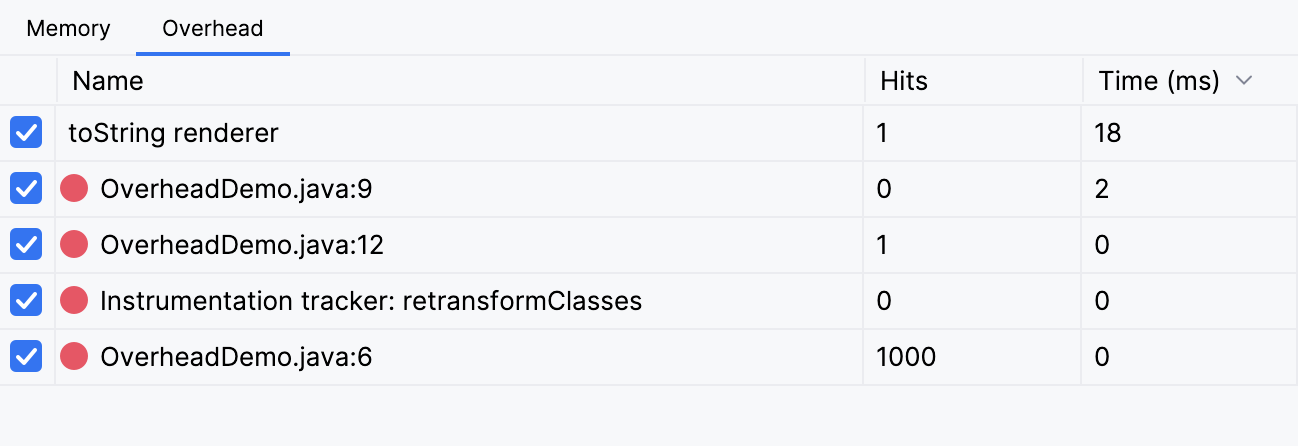
デバッグされたアプリケーションのパフォーマンスが十分でない場合は、 オーバーヘッド タブを使用して、どのデバッガー機能がほとんどのリソースを消費しているかを調べます。
オーバーヘッド情報の非表示 / 表示
オーバーヘッド タブの表示、非表示を切り替えるには、 デバッグ ツールウィンドウの右上隅にある
 をクリックし、 オーバーヘッド をクリックします。
オーバーヘッド タブには、各デバッガー機能が使用したヒット数とプロセッサー時間に関する情報が表示されます。 ビューは動的に更新されるため、結果を表示するためにアプリケーションを中断する必要はありません。
デバッガー機能を無効にする
機能が CPU 時間を過度に消費していることがわかった場合は、 オーバーヘッド タブでその機能を無効にできます。
無効にする機能の横にあるチェックボックスをオフにします。

条件付きブレークポイントを最適化する
条件を使用するブレークポイントは、頻繁にヒットすると、大きなオーバーヘッドを引き起こす可能性があります。
この場合、条件付きブレークポイントを if ステートメントと内部の通常のブレークポイントに置き換えることができます。
// hot loop
for (int i = 0; i < Integer.MAX_VALUE; i++) {
System.out.println("some code");
if (breakpointCondition) {
System.out.println("Set breakpoint here");
}
}
コード内の条件がはるかに速く評価されるため、デバッグされるアプリケーションのパフォーマンスを大幅に向上させることができます。
2026 年 7 月 14 日