名前空間を移動するダイアログ
ダイアログは、 PHP プラグインがインストールされて有効になっている場合にのみ使用できます。 PHP プラグインは IntelliJ IDEA にバンドルされていませんが、 JetBrains Marketplace からプラグインをインストールする に従って、 設定 | プラグイン ページの Marketplace タブでインストールできます。
移動する PHP 名前空間を選択し、メインメニューまたは選択したコンテキストメニューから を選択すると、ダイアログが開きます。
IntelliJ IDEA は、プロジェクト内の名前空間が PSR-0/PSR-4 標準(英語)に従って配置されていることを前提としており、名前空間を移動するときにこの標準に従ってフォルダー構造と名前空間階層を保持することを強制します。
移動先の名前空間を指定すると、IntelliJ IDEA は自動的に 対象の宛先ディレクトリ フィールドを更新し、そのフィールドには該当する名前空間に対応するフォルダーへのパスが表示されます。
項目 | 説明 |
|---|---|
新しい名前空間名 | ダイアログが開くと、選択したネームスペースの完全修飾名がフィールドに表示されます。 新しいネームスペース名を指定してください。 名前空間の区切り文字として バックスラッシュ |
対象の宛先ディレクトリ | ダイアログが開くと、現在のネームスペースに対応するフォルダーへのパスがフィールドに表示されます。 パスは次の形式で表示されます。
...\<project root>\<current namespace folder relative to the project root>
新しい名前空間の名前を指定すると、パスが自動で更新されます。 ただし、名前空間を別の親名前空間に移動する場合、IntelliJ IDEA は該当するフォルダーを Sources として ディレクトリ ページで指定し、名前空間構造のルートフォルダーを設定しない限り、正しいフォルダーは提案されません。そのため、 設定 ダイアログ(Ctrl+Alt+S )で、該当フォルダーをルートフォルダーとしてマークしてください。 次のいずれかを実行します。
|
リファクタリング | このボタンをクリックして 関連する名前空間を持つファイルを移動する ダイアログを開き、新しいネームスペースと新しいフォルダーに移動するクラスとファイルを指定します。 ダイアログの上部ペインには、宛先の名前空間と、その名前空間に関連するクラスとファイルのフォルダーがリストされます。 リスト内の各項目はクラス / ファイルに対応します。 キャレットを項目に移動すると、下部ペインにその項目に関連するファイルの内容が表示されます。 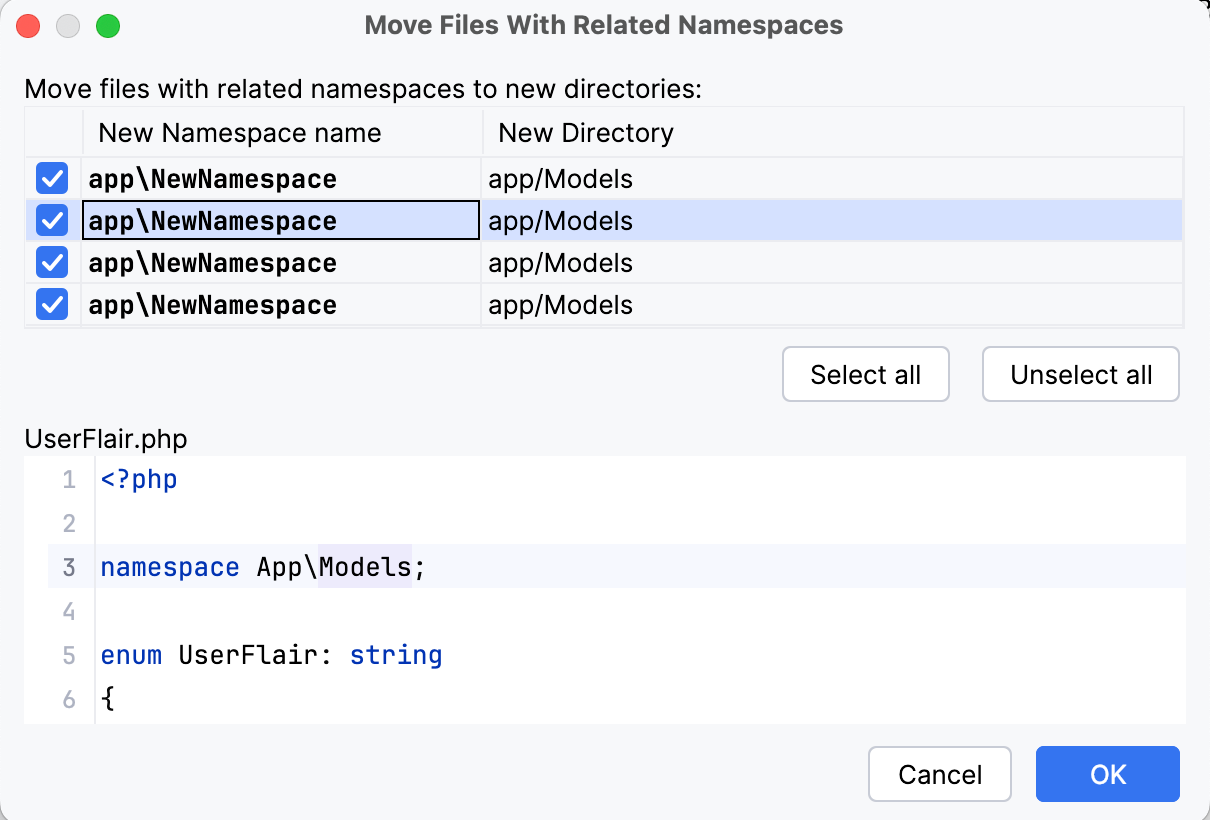
|
 をクリックし、表示されるダイアログでフォルダーを選択します。