サーバー側とクライアント側のコードのデバッグ
IntelliJ IDEA を使用すると、Node.js アプリケーションのサーバー側コードとクライアント側 JavaScript コードを一緒にデバッグできます。 そのためには、 Node.js 構成に加えて、 JavaScript デバッグ構成を作成して起動する必要があります。
IntelliJ IDEA を使用すると、メインの Node.js 構成を作成または編集するときに、 Live Edit タブから JavaScript デバッグ構成を作成できます。 この場合、Node.js 構成を開始するたびに、JavaScript デバッグ構成が自動的に開始されます。
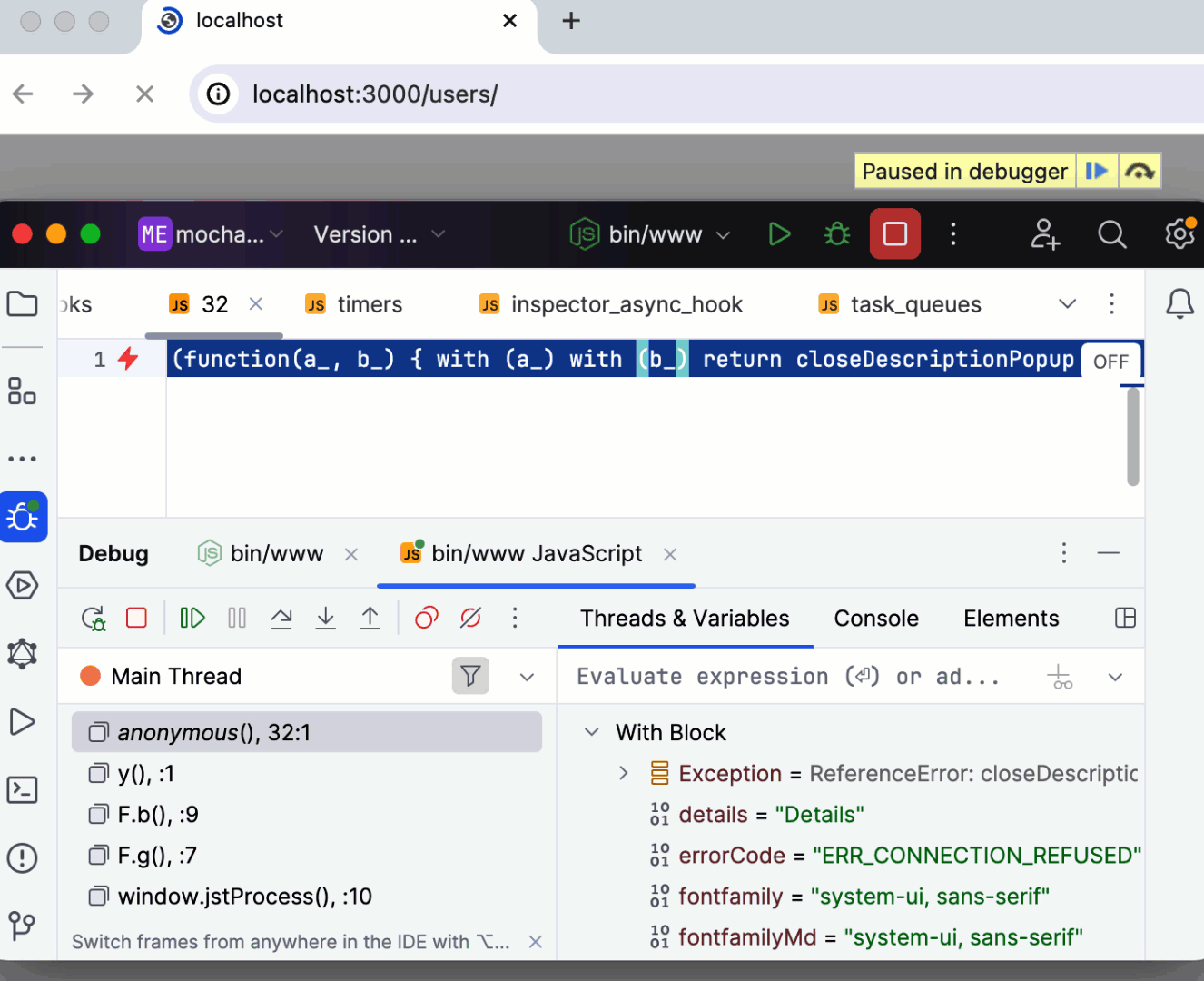
または、 実行構成の編集 ダイアログ () から JavaScript デバッグ構成を作成し、構成を個別に起動します。
2 つの実行 / デバッグ構成を作成する
実行 ウィジェットのリストから、 JavaScript デバッグ構成と一緒に起動する Node.js 実行構成を選択します。 次に、
 をクリックし、メニューから Edit を選択します。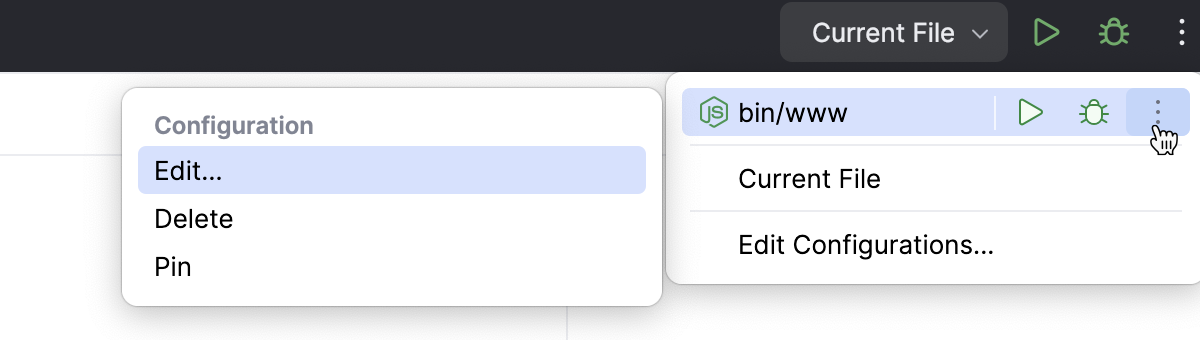
または、 Create a Node.js run/debug configuration の説明に従って、新しい Node.js 実行構成を作成します。
開いたダイアログには、選択した Node.js 実行 / デバッグ構成の設定が表示されます。 ブラウザー / Live Edit タブに切り替えます。
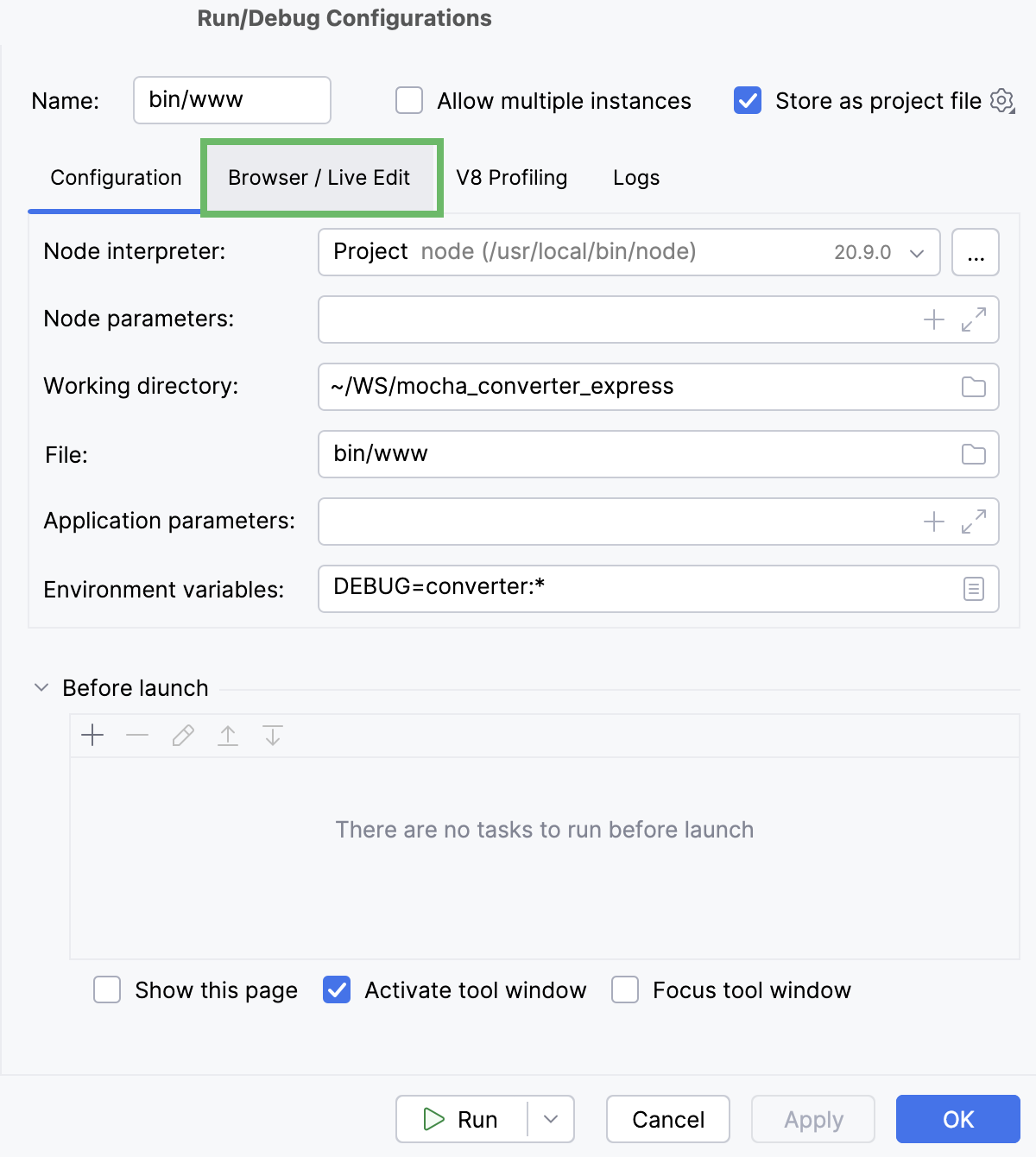
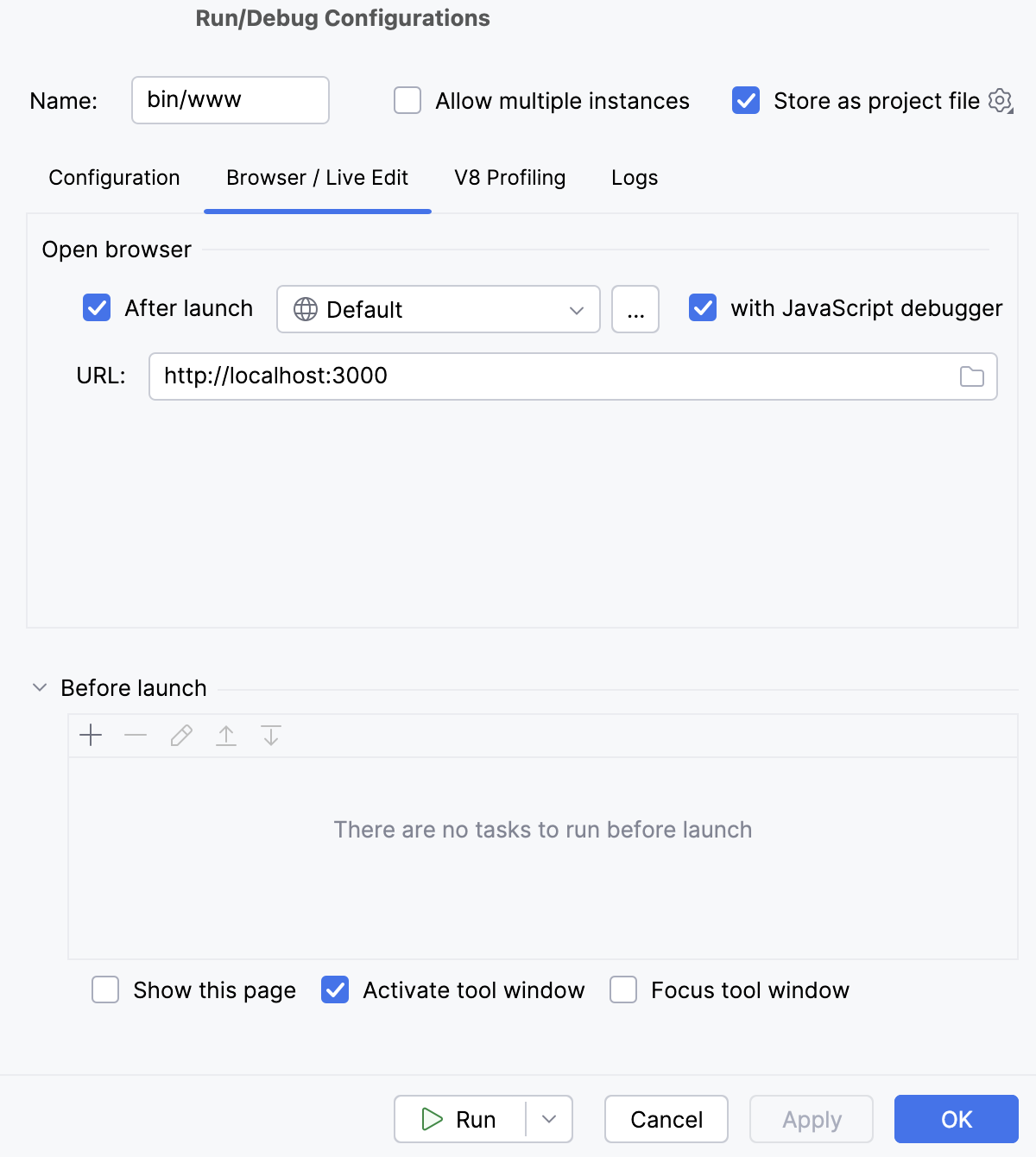
ブラウザー / Live Edit タブで、デバッグセッションを起動したときにブラウザーを自動的に起動するには、 起動後 を選択します。 下のフィールドに、アプリケーションを開く URL アドレスを入力します。
起動後 チェックボックスの隣のリストから使用するブラウザーを選択してください。
システムデフォルトブラウザーを使用するには、 デフォルト を選択します。
カスタムブラウザーを使用するには、リストからブラウザーを選択します。 JavaScript クライアント側コードのデバッグは、 Google Chrome(英語) およびその他の Chromium ベースのブラウザー(英語)でのみサポートされていることに注意してください。
ブラウザーを構成するには、
 をクリックし、表示される ウェブブラウザーとプレビュー ダイアログで設定を調整します。 詳細は、 ウェブブラウザー を参照してください。
JavaScript デバッガーを使用する のチェックボックスを選択します。
サーバーとクライアントのコードをデバッグするためのセッションを開始する
実行 ウィジェットのリストから、変更された Node.js 実行構成を選択し、その横にある
 をクリックします。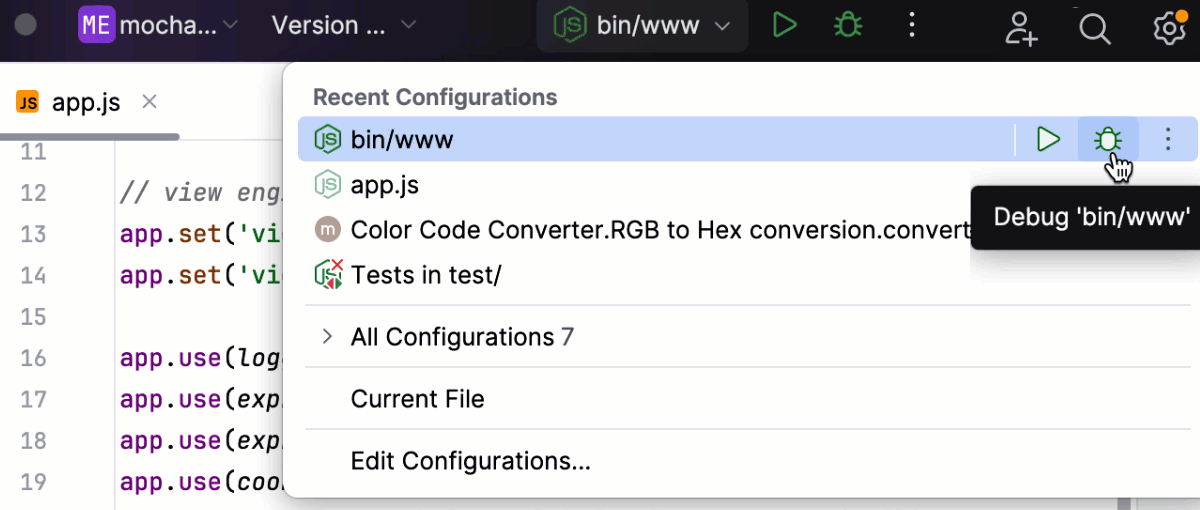
開いた デバッグ ツールウィンドウには、Node.js 実行 / デバッグ構成のタブと Javascript デバッグ実行 / デバッグ構成のタブの 2 つのタブがあります。 どちらのタブがアクティブになるかは、最初のヒットブレークポイントの場所によって異なります。
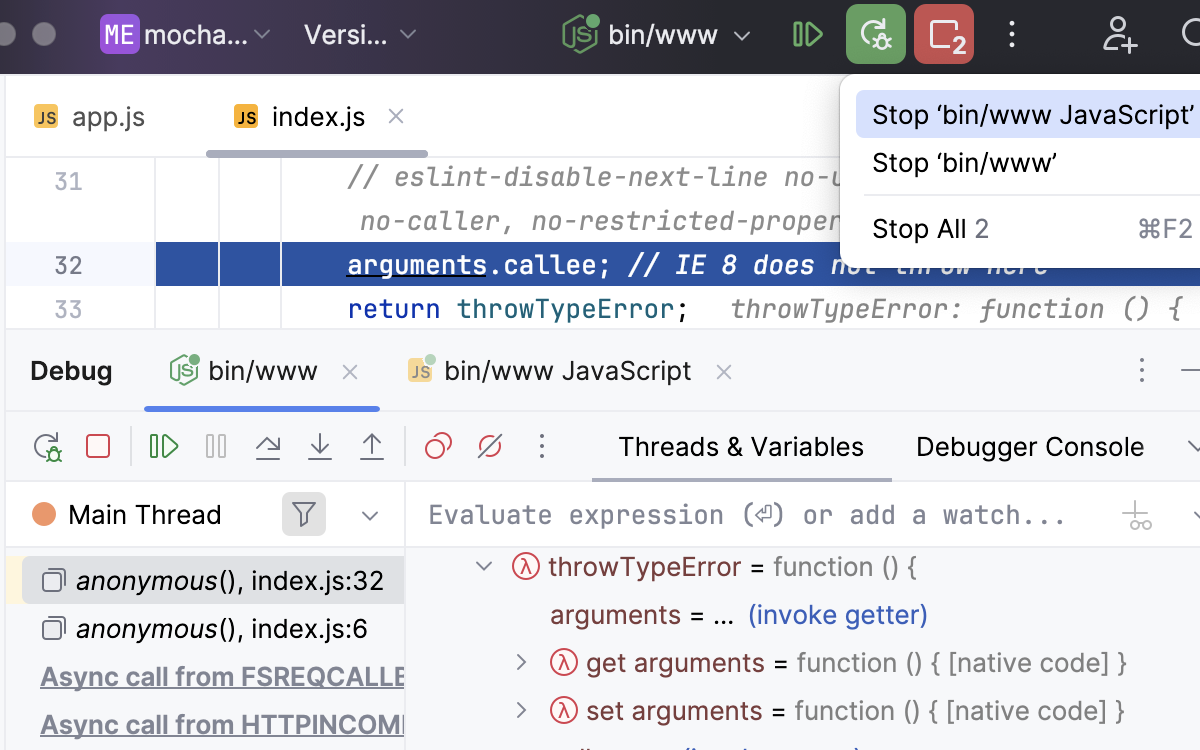
デバッグセッションを続行します。 ブレークポイントをステップ実行し 、フレームを切り替え、オンザフライで値を変更し、 中断されたプログラムを調べ、 式を評価し、 ウォッチを設定します。
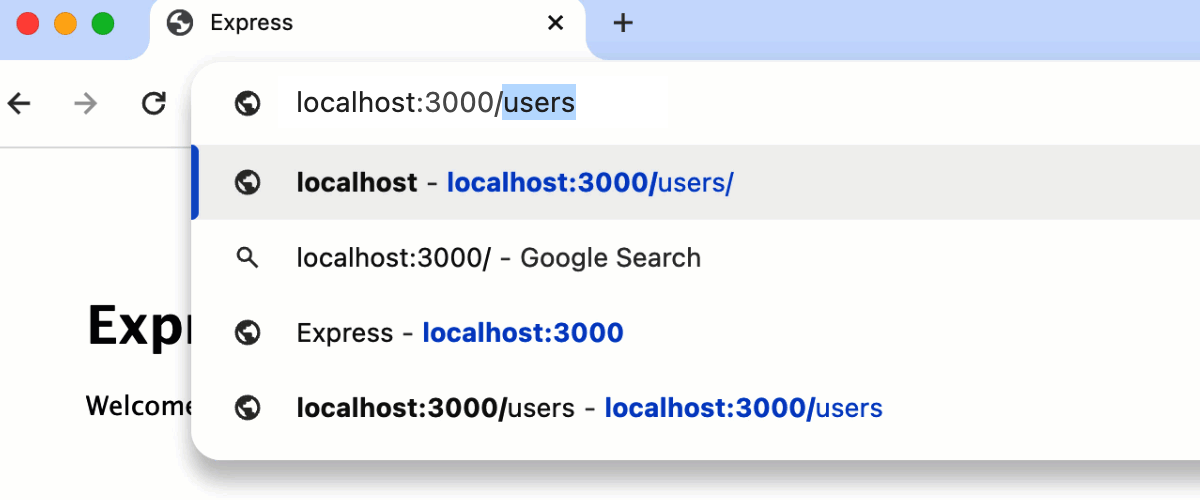
ブラウザーが開いたら、コードの実行をトリガーする手順を実行します。 例: アプリケーションの開始ページからブラウザー内の別のページに移動します。
クライアント側コードの最初のブレークポイントに到達すると、アプリケーションが停止し、ブラウザーのページが再読み込みされ、 デバッグ ツールウィンドウのフォーカスが JavaScript デバッグ構成のタブに移動します。
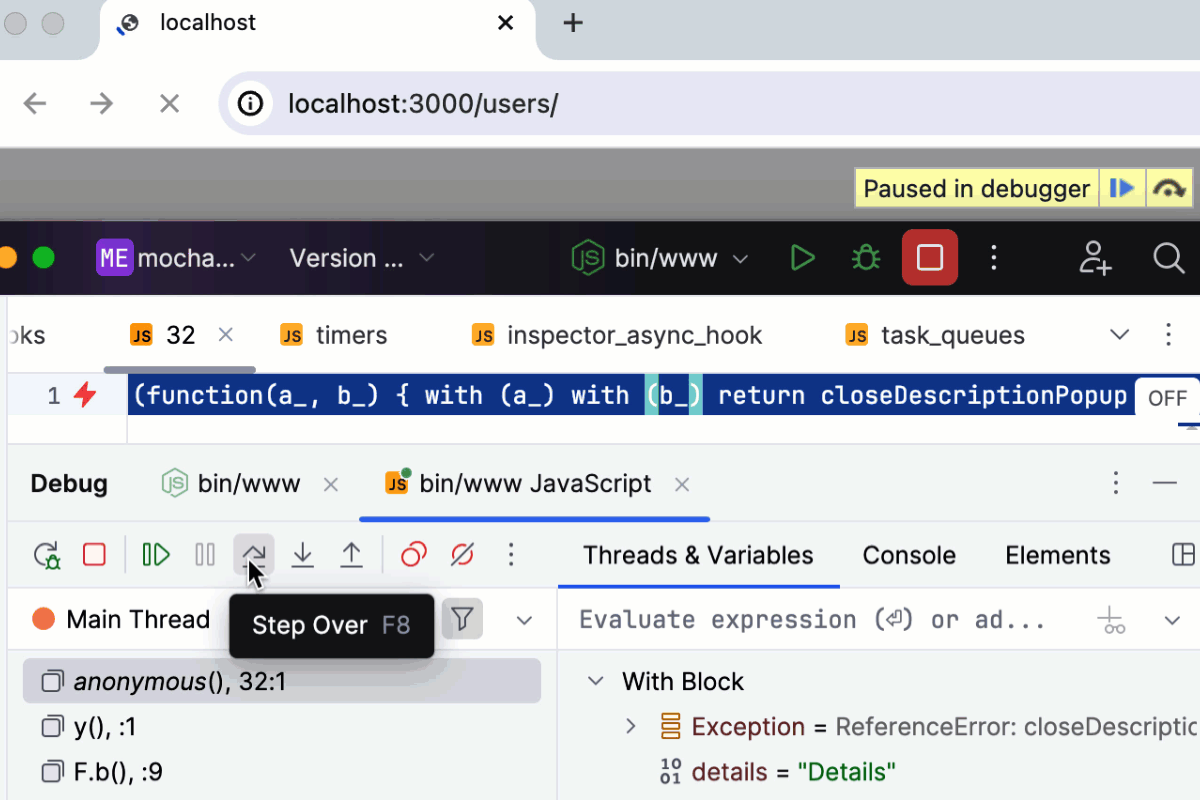
デバッグセッションを続行します。 ブレークポイントをステップ実行し 、フレームを切り替え、オンザフライで値を変更し、 中断されたプログラムを調べ、 式を評価し、 ウォッチを設定します。