# REST 開発を始めましょう
> For the complete documentation index, see [llms.txt](https://www.jetbrains.com/ja-jp/help/idea/llms.txt).
IntelliJ IDEA レベルでは、RESTful Web サービスの開発サポートは Jakarta EE: RESTful ウェブサービス (JAX-RS) [プラグイン](managing-plugins.html)に基づいています。 このプラグインは IntelliJ IDEA Ultimate にバンドルされており、デフォルトで有効になっています。
Procedure: RESTful Web サービスプラグインが有効になっていることを確認する
1. 設定 ダイアログ( `Ctrl+Alt+S` (Windows), `⌘ Comma` (macOS), `⌘ Comma` (IntelliJ IDEA Classic (macOS)), `⌘ Comma` (macOS System Shortcuts), `Ctrl+Alt+S` (XWin), `Ctrl+Alt+S` (GNOME), `Ctrl+Alt+S` (KDE), `Ctrl+Alt+S` (Emacs), `Ctrl+Alt+S` (Sublime Text), `⌘ Comma` (Sublime Text (macOS)), `Ctrl+Alt+S` (Visual Studio), `⌘ Comma` (Visual Studio (macOS)), `Ctrl+Alt+S` (NetBeans), `Ctrl+Alt+S` (Eclipse), `⌘ Comma` (Eclipse (macOS)) )で、 プラグイン を選択します。
2. Jakarta EE: RESTful ウェブサービス (JAX-RS) プラグインが有効化されていることを確認してください。
3. 変更を適用して、ダイアログを閉じます。 プロンプトが表示されたら、IDE を再起動します。
Procedure: JAX-RS を使用して新しい Jakarta EE プロジェクトを作成する
1. 新規プロジェクト ウィザードを開く:
* ホーム画面を表示している場合は、 ` 新規 |  プロジェクト…` を選択します。
* 別のプロジェクトを開いている場合は、 `ファイル | 新規 | プロジェクト` に移動します。
2. 左側の ジェネレーター リストから、  Jakarta EE を選択します。
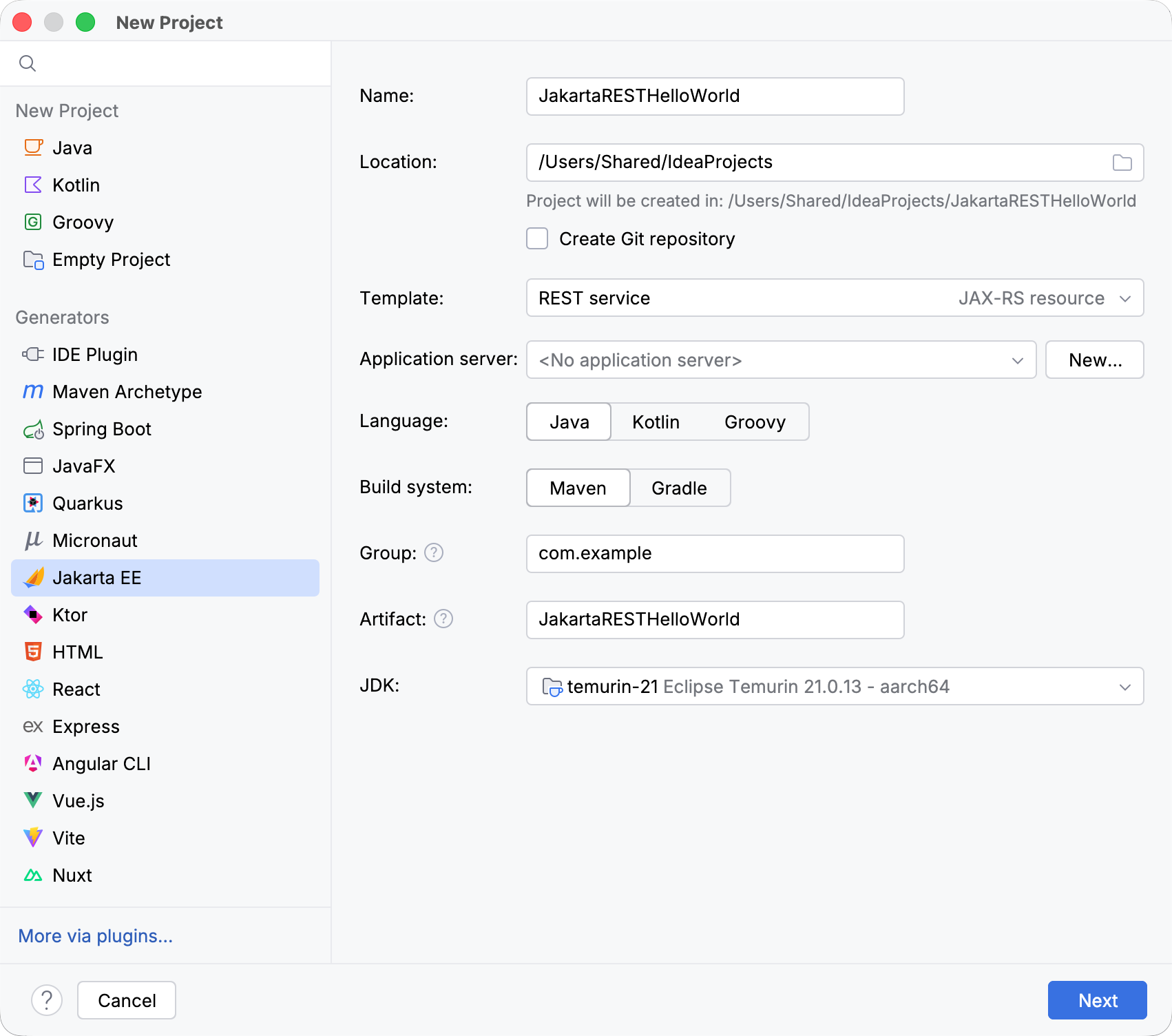
3. REST サービス テンプレートを選択し、残りの [Jakarta EE プロジェクト設定](new-project-wizard.html#java-ee)を設定します。
準備ができたら、 次へ をクリックします。
4. バージョン ドロップダウンリストから、使用する Jakarta EE バージョンを選択します。
5. (任意) 依存関係 リストから、プロジェクトに含める追加の仕様または実装を選択します。 REST サービステンプレートにより、一部の仕様はすでに選択されています。
6. 作成 をクリックします。
Jakarta EE プロジェクトの作成方法やアプリケーションサーバーの設定など、詳細については [チュートリアル: 最初の Jakarta EE アプリケーション](creating-and-running-your-first-jakarta-ee-application.html) を参照してください。
Procedure: 既存のプロジェクトに JAX-RS を追加する
1. ビルドファイルをエディターで開きます( `pom.xml` または `build.gradle` 。プロジェクトで使用されている [ビルドツール](build-tools.html)によって異なります)。
2. JAX-RS ライブラリを追加し、そのバージョンがプロジェクトの他の部分と一致していることを確認してください:
Maven:
Jakarta EE
: ```XML
:
: jakarta.ws.rs
: jakarta.ws.rs-api
: 4.0.0
:
:
: ```
Java EE
: ```XML
:
: javax.ws.rs
: javax.ws.rs-api
: 2.1.1
:
:
: ```
Gradle (Groovy) 版:
Jakarta EE
: ```GROOVY
: implementation 'jakarta.ws.rs:jakarta.ws.rs-api:4.0.0'
:
: ```
Java EE
: ```GROOVY
: implementation 'javax.ws.rs:javax.ws.rs-api:2.1.1'
:
: ```
Gradle (Kotlin) 版:
Jakarta EE
: ```KOTLIN
: implementation("jakarta.ws.rs:jakarta.ws.rs-api:4.0.0")
:
: ```
Java EE
: ```KOTLIN
: implementation("javax.ws.rs:javax.ws.rs-api:2.1.1")
:
: ```
3. `Ctrl+Shift+O` (Windows), `Ctrl+Shift+O` (macOS), `Ctrl+Shift+O` (IntelliJ IDEA Classic (macOS)), `Ctrl+Shift+O` (macOS System Shortcuts), `Ctrl+Shift+O` (XWin), `Ctrl+Shift+O` (GNOME), `Ctrl+Shift+O` (KDE), `Ctrl+Shift+O` (Emacs), `Ctrl+Shift+O` (Sublime Text), `Ctrl+Shift+O` (Sublime Text (macOS)), `Ctrl+Shift+O` (Visual Studio), `Ctrl+Shift+O` (Visual Studio (macOS)), `Ctrl+Shift+O` (NetBeans), `Ctrl+Shift+O` (Eclipse), `Ctrl+Shift+O` (Eclipse (macOS)) を押して変更をインポートします。
ビルドツールの使用方法の詳細については、 [Maven](maven-support.html) または [Gradle](gradle.html) を参照してください。
## See also
### プロシージャ
[Web サービス開発を有効にする](preparing-to-develop-a-web-service.html) [RESTful ウェブサービス](restful-webservices.html) [Jakarta EE](java-ee.html)
### リファレンス
[ウェブサービスリファレンス](web-services-reference.html) [Web サービスのファセットページ](web-services-facet-page.html) [アーティファクトリファレンス](artifacts.html)