# React
> For the complete documentation index, see [llms.txt](https://www.jetbrains.com/ja-jp/help/idea/llms.txt).
> **TL;DR**
> 必須プラグイン :
>
>
>
> `React` , `Vite` - プラグインは IntelliJ IDEA にバンドルされており、デフォルトで有効化されています。
>
>
>
> `JavaScript Debugger` - プラグインは IntelliJ IDEA にバンドルされており、デフォルトで有効化されています。
React は、カプセル化されたコンポーネントから複雑なインタラクティブユーザーインターフェースを構築するための JavaScript ライブラリです。 [React オフィシャル Web サイト(英語)](https://facebook.github.io/react/)からライブラリの詳細を参照してください。
IntelliJ IDEA は React と統合され、アプリケーションの構成、編集、リントすること、実行、デバッグ、保守を支援します。
## 始める前に
Procedure:
1. お使いのコンピューターに [Node.js(英語)](http://nodejs.org/) がインストールされていることを確認してください。
2. JavaScript and TypeScript 、 React 、 Vite に必要なプラグインが 設定 | プラグイン ページで有効化されていることを確認します。 詳細は、 [プラグインの管理](managing-plugins.html)を参照してください。
## 新しい React アプリケーションを作成する
> **Note:**
> 新しい React シングルページアプリケーションの構築を開始する推奨方法は、IntelliJ IDEA が [npx(英語)](https://www.npmjs.com/package/npx) を使用してダウンロードし実行する [create-vite](https://github.com/vitejs/vite/tree/main/packages/create-vite) パッケージです。 その結果、開発環境は Vite・React・TypeScript を使用するよう事前構成されます。詳細は [Vite 公式サイト](https://blog.logrocket.com/build-react-typescript-app-vite/#benefits-using-react-vite) をご覧ください。
### React アプリケーションを生成する
Procedure:
1. メインメニューから `ファイル | 新規 | プロジェクト` を選択するか、 %instance% ホーム 画面で `新規 | プロジェクト` をクリックします。
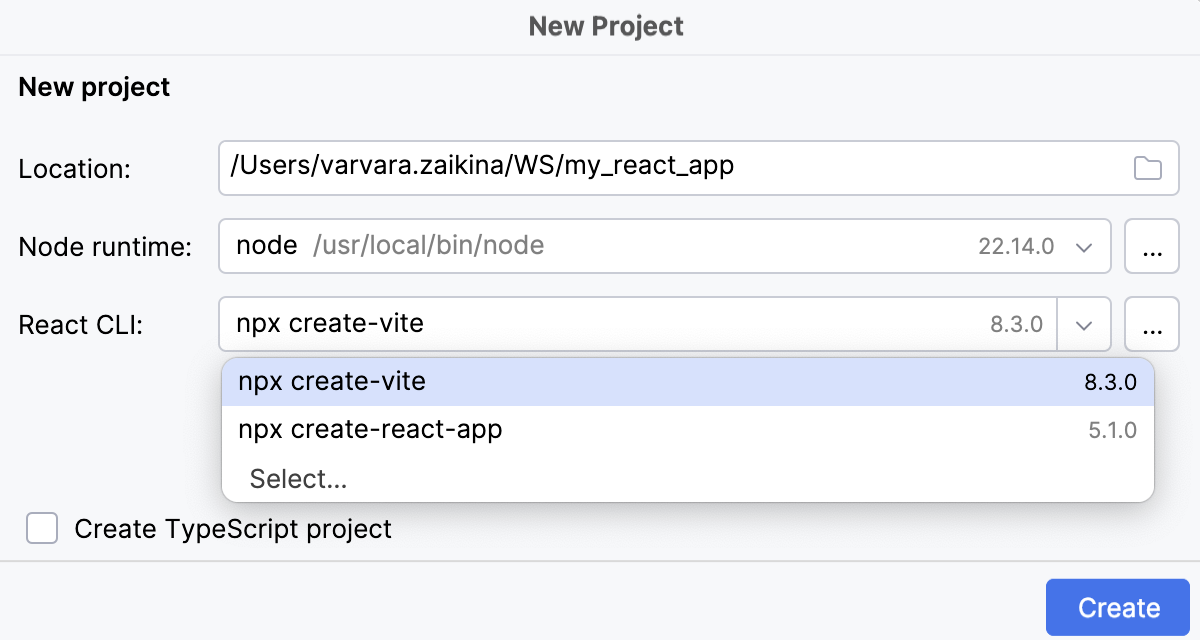
2. 新規プロジェクト ダイアログで、左側のペインで Vite を選択します。
3. ウィザードの右側で、プロジェクト名と作成先のフォルダーを指定します。
4. ノードランタイム フィールドで、使用する Node.js ランタイムを指定します。 リストから構成済みのランタイムを選択するか、 追加 を選択して新しいランタイムを構成します。
React CLI リストから、使用するジェネレーターを選択します。
* Vite を使用するように開発環境が事前構成されるので、デフォルトの `[npx create-vite](https://github.com/vitejs/vite/tree/main/packages/create-vite)` をそのまま受け入れます。
* webpack、Babel、ESLint を使用するように開発環境が事前構成されるので、 `[npx create-react-app](https://github.com/facebook/create-react-app)` を選択します。
* カスタムのダウンロード済みジェネレーターを使用するには、 選択 をクリックし、開いたダイアログでジェネレーターへのパスを指定します。
5. オプション:
JSX の代わりに TSX を使用するには、 TypeScript プロジェクトを作成 チェックボックスを選択します。 IntelliJ IDEA は、アプリケーション用の `.tsx` ファイルと `tsconfig.json` 構成ファイルを生成します。
6. 作成 をクリックすると、IntelliJ IDEA は、必要なすべての構成ファイルを含む React -specific プロジェクトを生成し、必要な依存関係をダウンロードします。 IntelliJ IDEA は、アプリケーションの実行またはデバッグ用のデフォルト設定で、 npm start 構成と JavaScript Debug 構成も作成します。
> **Tip:**
> または、組み込みの ターミナル を開き、 `npm create vite@latest` と入力してアプリケーションを作成し、ウィザードの質問に答えて、 [Vite オフィシャル Web サイト(英語)](https://blog.logrocket.com/build-react-typescript-app-vite/#creating-vite-project)から詳細を学習します。
### 空の IntelliJ IDEA プロジェクトに React をインストールする
この場合、以下の [React アプリケーションの構築](#react_compiling_application)の説明に従ってビルドパイプラインを自分で設定する必要があります。 [React オフィシャル Web サイト(英語)](https://react.dev/)からプロジェクトに React を追加する方法の詳細を参照してください。
Procedure: 空の IntelliJ IDEA プロジェクトを作成する
1. メインメニューから `ファイル | 新規 | プロジェクト` を選択するか、 ようこそ 画面の 新規プロジェクト ボタンをクリックします。
2. 新規プロジェクト ダイアログで、左側のペインで 新規プロジェクト を選択します。
3. 右側のペインで、 言語 領域の JavaScript を選択します。
4. 新しいプロジェクトに名前を付け、必要に応じてその場所を変更してから、 作成 をクリックします。
Procedure: 空のプロジェクトに React をインストールする
1. React を使用する空のプロジェクトを開きます。
2. コマンドライン シェルまたは組み込みの ターミナル ( `Alt+F12` (Windows), `⌥ F12` (macOS), `⌥ F12` (IntelliJ IDEA Classic (macOS)), `⌘ ⌃ T` (macOS System Shortcuts), `Alt+F12` (XWin), `Alt+F12` (GNOME), `Alt+F12` (KDE), `Alt+F12` (Emacs), `Alt+F12` (Sublime Text), `⌥ F12` (Sublime Text (macOS)), `Ctrl+Alt+1` (Visual Studio), `⌘ ⌃ 1` (Visual Studio (macOS)), `Alt+F12` (NetBeans), `Alt+F12` (Eclipse), `⌥ F12` (Eclipse (macOS))) で、次を入力してください:
`npm install --save react react-dom`
## 既存の React アプリケーションから始める
既存の React アプリケーションの開発を続けるには、IntelliJ IDEA で開き、必要な依存関係をダウンロードします。
Procedure: すでにマシン上にあるアプリケーションソースを開く
* ようこそ 画面で 開くまたはインポート をクリックするか、メインメニューから `ファイル | オープン` を選択します。 開いたダイアログで、ソースが保存されているフォルダーを選択します。
Procedure: バージョン管理からアプリケーションのソースをチェックアウト
1. ようこそ 画面で リポジトリのクローン をクリックします。
あるいは、メインメニューから `ファイル | 新規 | バージョン管理からプロジェクト…` 、 `Git | クローン…` 、 `VCS | バージョン管理から取得` を選択します。
メインメニューの Git の代わりに、プロジェクトに関連付けられている他のバージョン管理システムが表示される場合があります。 例: Mercurial または Perforce 。
2. 表示されるダイアログで、リストからバージョン管理システムを選択し、アプリケーションソースをチェックアウトするリポジトリを指定します。 詳細については、 [プロジェクトをチェックアウトする (クローン)](manage-projects-hosted-on-github.html#clone-from-GitHub) を参照してください。
Procedure: 依存関係をダウンロードする
* ポップアップで 'npm install' の実行 または 実行 'yarn install' をクリックします。
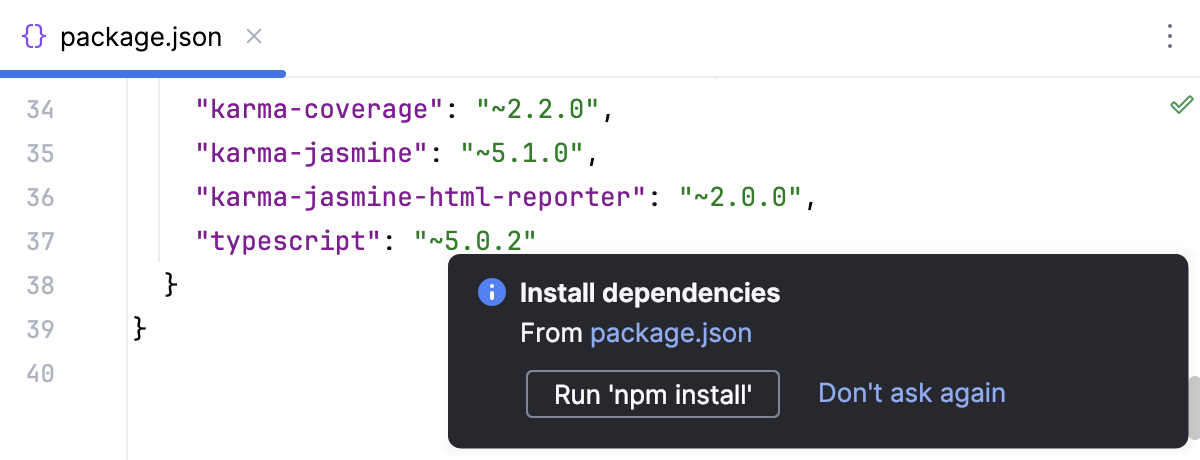
[npm](https://docs.npmjs.com/)、 [Yarn 1](https://classic.yarnpkg.com/lang/en/)、または [Yarn 2](https://yarnpkg.com/) を使用できます。詳細については、 [npm と Yarn](installing-and-removing-external-software-using-node-package-manager.html) を参照してください。
* または、エディター内または プロジェクト ツールウィンドウ ( `Alt+1` (Windows), `⌘ 1` (macOS), `⌘ 1` (IntelliJ IDEA Classic (macOS)), `⌘ 1` (macOS System Shortcuts), `Alt+1` (XWin), `Alt+1` (GNOME), `Alt+1` (KDE), `Alt+1` (Emacs), `Alt+1` (Sublime Text), `⌘ 1` (Sublime Text (macOS)), `Ctrl+Alt+L` (Visual Studio), `⌘ ⌥ L` (Visual Studio (macOS)), `Ctrl+1` (NetBeans), `Alt+1` (Eclipse), `Alt+1` (Eclipse (macOS))) 内の `package.json` のコンテキストメニューから、 'npm install' の実行 または 実行 'yarn install' を選択します。
### プロジェクトのセキュリティ
IntelliJ IDEA の外部で作成され、IntelliJ IDEA にインポートされたプロジェクトを開くと、IntelliJ IDEA は、見慣れないソースコードを含むこのプロジェクトをどのように処理するかを決められるダイアログを表示します。
次のいずれかのオプションを選択します:
* セーフモードでプレビュー : この場合、IntelliJ IDEA はプロジェクトをプレビューモードで開きます。 これは、プロジェクトのソースを参照することはできますが、タスクやスクリプトを実行したり、プロジェクトを実行 / デバッグしたりすることはできないことを意味します。 IntelliJ IDEA はエディター領域の上部に通知を表示し、 プロジェクトを信頼する… リンクをクリックして、いつでもプロジェクトをロードできます。
* プロジェクトを信頼 : この場合、IntelliJ IDEA はプロジェクトを開いてロードします。 これは、プロジェクトが初期化され、プロジェクトのプラグインが解決され、依存関係が追加され、すべての IntelliJ IDEA 機能が使用可能になることを意味します。
* 開かない : この場合、IntelliJ IDEA はプロジェクトを開きません。
[プロジェクトのセキュリティ](project-security.html)の詳細を参照してください。
> **Tip:**
> ウェルカム画面から、または `ファイル | 新規 | プロジェクト` 経由で作成されたプロジェクトは、自動的に信頼済みと見なされます。
## コード補完
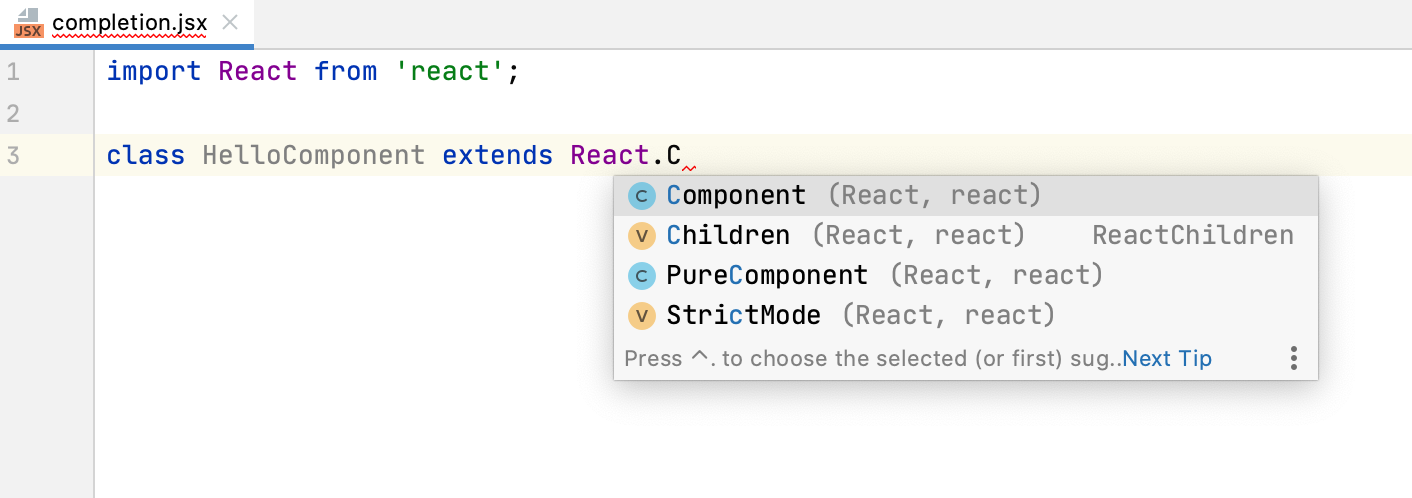
IntelliJ IDEA は、React API にコード補完を提供し、JavaScript コードに [JSX(英語)](https://reactjs.org/docs/introducing-jsx.html) を提供します。 コード補完は、React メソッド、React 固有の属性、HTML タグとコンポーネント名、 [React イベント(英語)](https://facebook.github.io/react/docs/events.html#supported-events)、コンポーネントプロパティなどに対して機能します。 [React オフィシャル Web サイト(英語)](https://facebook.github.io/react/docs/dom-elements.html)から詳細を参照してください。
React メソッドのコード補完と React 固有の属性を取得するには、プロジェクトのどこかに `react.js` ライブラリファイルが必要です。 通常、ライブラリはすでに `node_modules` フォルダーにあります。
### 完全な React メソッド、属性、イベント
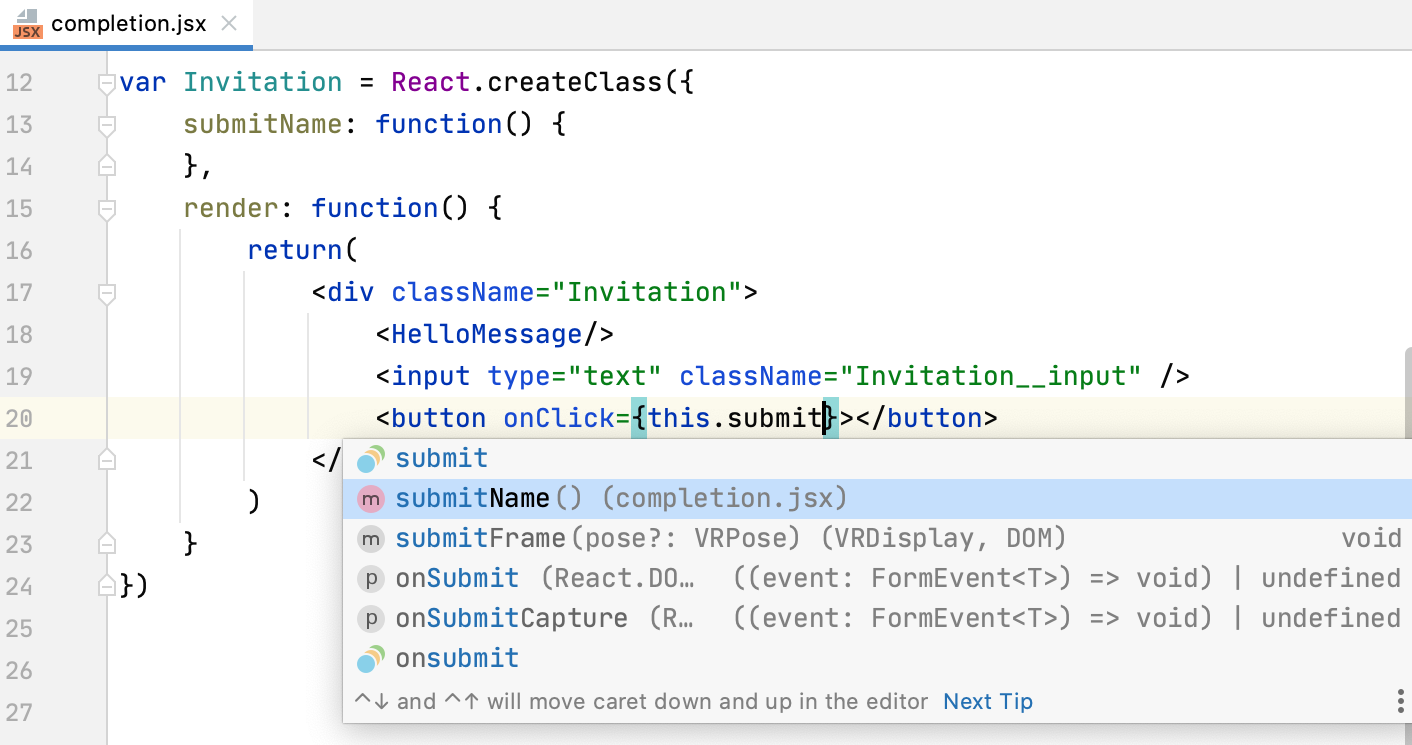
デフォルトでは、入力時にコード補完ポップアップが自動的に表示されます。 例:
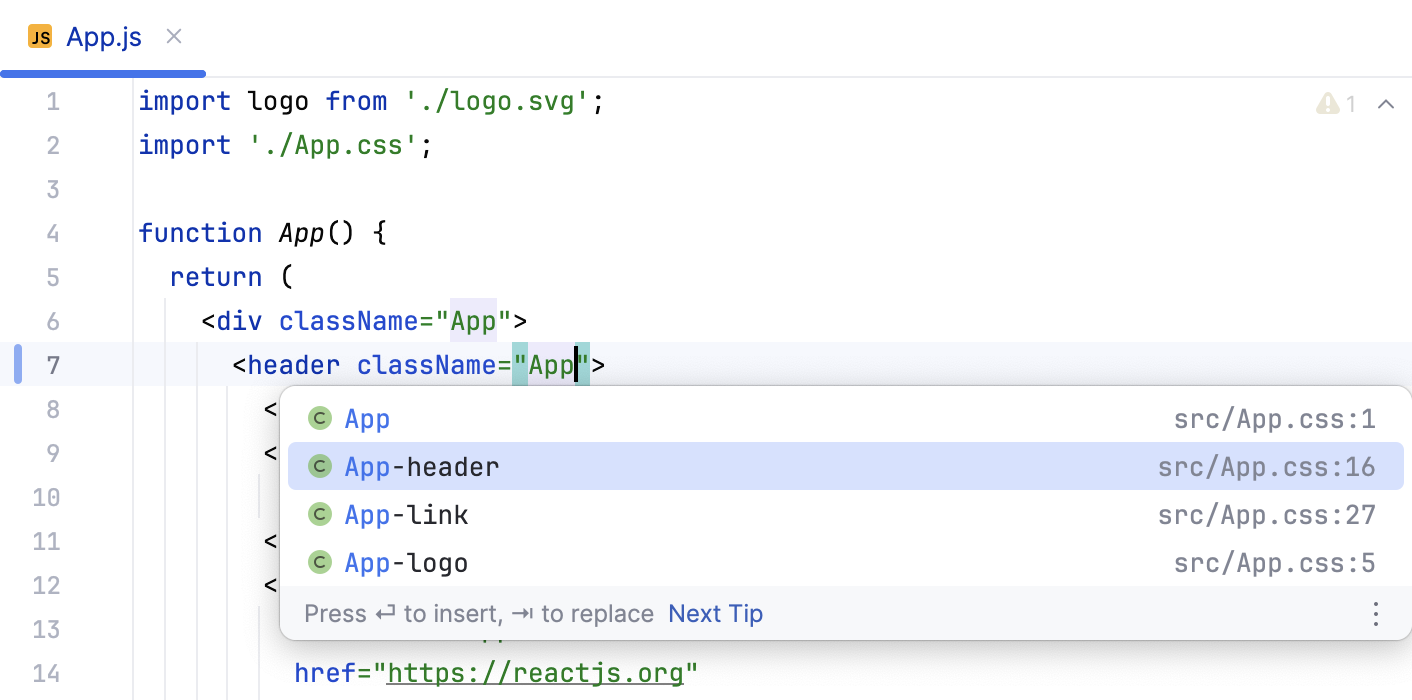
JSX タグでは、IntelliJ IDEA は `className` や `classID` などの [React 固有の属性(英語)](https://facebook.github.io/react/docs/dom-elements.html)、および `key` や `ref` などの [非 DOM 属性(英語)](https://facebook.github.io/react/docs/dom-elements.html)のコーディング支援を提供します。 さらに、自動補完は、プロジェクトの CSS ファイルで定義されているクラスの名前に対しても機能します。
`onClick` や `onChange` などのすべての [React イベント(英語)](https://facebook.github.io/react/docs/events.html#supported-events)は、波括弧 `={}` または引用符 `""` と一緒に自動的に補完することもできます。

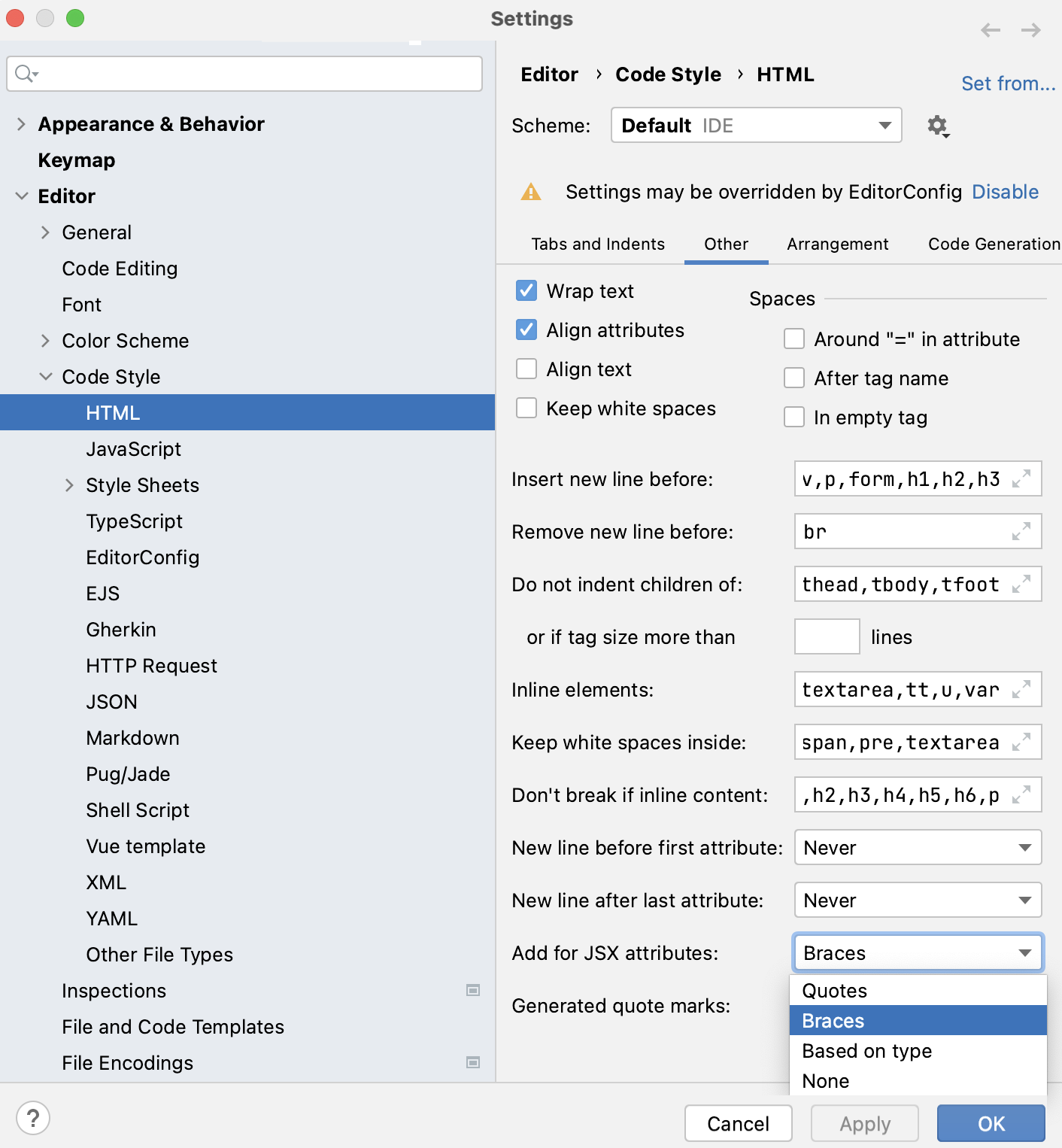
デフォルトでは、波括弧が挿入されます。 IntelliJ IDEA で常に引用符を追加することも、 [TypeScript 定義ファイル (d.ts)(英語)](https://github.com/DefinitelyTyped/DefinitelyTyped) の型に基づいて引用符または中括弧のどちらかを選択することもできます。 デフォルト設定を変更するには、 設定 ダイアログ ( `Ctrl+Alt+S` (Windows), `⌘ Comma` (macOS), `⌘ Comma` (IntelliJ IDEA Classic (macOS)), `⌘ Comma` (macOS System Shortcuts), `Ctrl+Alt+S` (XWin), `Ctrl+Alt+S` (GNOME), `Ctrl+Alt+S` (KDE), `Ctrl+Alt+S` (Emacs), `Ctrl+Alt+S` (Sublime Text), `⌘ Comma` (Sublime Text (macOS)), `Ctrl+Alt+S` (Visual Studio), `⌘ Comma` (Visual Studio (macOS)), `Ctrl+Alt+S` (NetBeans), `Ctrl+Alt+S` (Eclipse), `⌘ Comma` (Eclipse (macOS)) ) を開き、 `エディター | コードスタイル | HTML` に移動して、 JSX 属性用に追加 リストから該当するオプションを選択します。
また、波括弧内の JavaScript 式の補完も可能です。 これは、定義したすべてのメソッドと関数に適用されます。
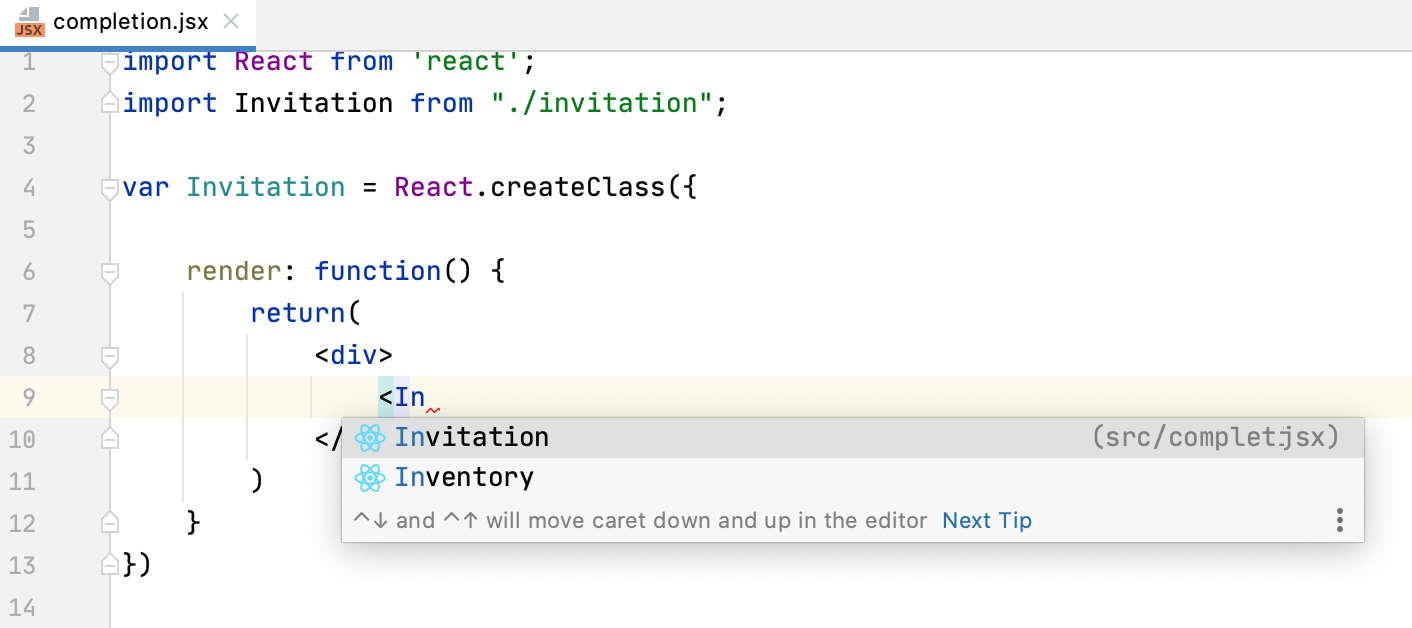
### 完全な HTML タグとコンポーネント名
IntelliJ IDEA は、JavaScript のメソッド内や他のコンポーネント内で定義した HTML タグやコンポーネントのお名前に対してコード補完を提供します。

補完は、ES6 スタイルの構文でインポートされたコンポーネントにも対応しています。
### 完全なコンポーネントプロパティ
IntelliJ IDEA は、 `propTypes` を使用して定義されたコンポーネントプロパティに対してコード補完を提供し、素早く定義へジャンプしたりプレビューしたりできるように解決します。

コンポーネントの名前を自動補完すると、IntelliJ IDEA は必要なすべてのプロパティを自動的に追加します。 必要なプロパティの一部がコンポーネントの使用に欠落している場合、IntelliJ IDEA はそのことについて警告します。
## 関数コンポーネントに state を追加する
IntelliJ IDEA は、特定の場所で未解決の参照を定義することで、関数 React コンポーネントに `[useState](https://react.dev/reference/react/useState)` フックを追加するクイックフィックスを提案します。 IntelliJ IDEA は、 `useState` フック用の `import` ステートメントを自動的に挿入します。 状態型は、参照が定義されている場所から推論されます。
> **Note:**
> * この機能は、 `.tsx` ファイル内の関数 React コンポーネント本体でのみ使用できます。
>
> * この機能は、クラスベースのコンポーネントでは使用できません。
Procedure:
* 未解決の参照にキャレットを置き、 `Alt+Enter` (Windows), `⌥ ⏎` (macOS), `⌥ ⏎` (IntelliJ IDEA Classic (macOS)), `⌥ ⏎` (macOS System Shortcuts), `Alt+Enter` (XWin), `Alt+Enter` (GNOME), `Alt+Enter` (KDE), `Alt+Enter` (Emacs), `Alt+Enter` (Sublime Text), `⌥ ⏎` (Sublime Text (macOS)), `Alt+Enter` (Visual Studio), `⌥ ⏎` (Visual Studio (macOS)), `Alt+Enter` (NetBeans), `Ctrl+1` (Eclipse), `⌘ 1` (Eclipse (macOS)) を押して、リストから < 関数コンポーネントのお名前> コンポーネントに <未解決の参照> state を作成 を選択します。
[Video](https://resources.jetbrains.com/help/img/idea/2026.3/react_add_state.mp4)
## props を追加する
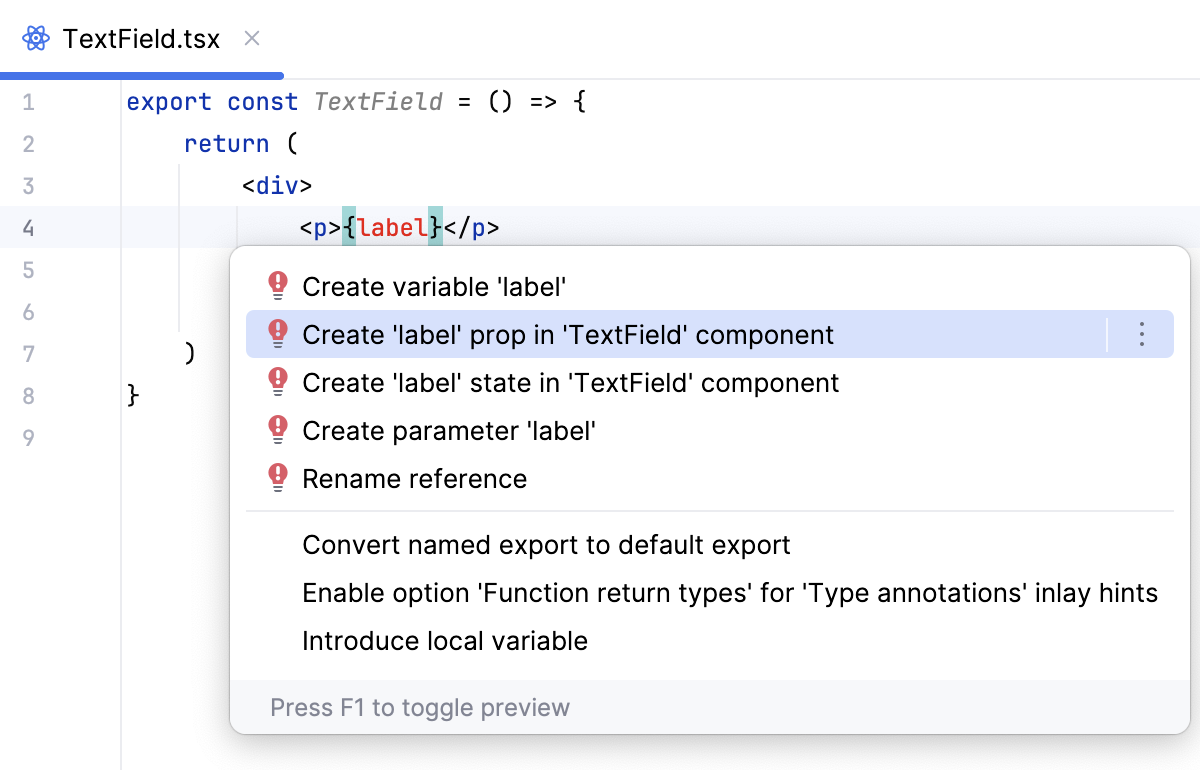
IntelliJ IDEA は、特定の場所で未解決の参照を定義することで、React コンポーネントに新しいプロパティを追加するクイックフィックスを提案します。
IntelliJ IDEA は、追加されたプロパティを持つコンポーネントのコードを生成します。 プロパティの型は、対応する参照が定義されている場所から推論されます。
[Video](https://resources.jetbrains.com/help/img/idea/2026.3/react_add_props.mp4)
このクイックフィックスは、クラスベースのコンポーネントにも適用できます。 その場合、新しいプロパティが挿入された後、未解決の参照は `this.props.${reference_name}` に置き換えられます。
[Video](https://resources.jetbrains.com/help/img/idea/2026.3/react_add_props_class.mp4)
> **Note:**
> この機能は、 `.tsx` ファイルでのみ使用できます。
Procedure:
* 未解決の参照にキャレットを置き、 `Alt+Enter` (Windows), `⌥ ⏎` (macOS), `⌥ ⏎` (IntelliJ IDEA Classic (macOS)), `⌥ ⏎` (macOS System Shortcuts), `Alt+Enter` (XWin), `Alt+Enter` (GNOME), `Alt+Enter` (KDE), `Alt+Enter` (Emacs), `Alt+Enter` (Sublime Text), `⌥ ⏎` (Sublime Text (macOS)), `Alt+Enter` (Visual Studio), `⌥ ⏎` (Visual Studio (macOS)), `Alt+Enter` (NetBeans), `Ctrl+1` (Eclipse), `⌘ 1` (Eclipse (macOS)) を押して、リストから <コンポーネントのお名前> コンポーネントに <未解決の参照>prop を作成 を選択します。
## HTML 属性を JSX に転送する
クラス属性または on 系のイベントハンドラを含む HTML コードをコピーして JSX に貼り付けると、IntelliJ IDEA はこれらの属性を React 固有のものに自動的に置き換えます( `className` 、 `onClick` 、 `onChange` など)。

これは TSX でも機能します:

単一タグを含む HTML コードをコピーして JSX に貼り付けると、IntelliJ IDEA は各単一タグの末尾にスラッシュ `/` を自動的に追加します。

HTML コードをそのまま JSX または TSX にコピーするには、 そのまま貼り付け `Ctrl+Alt+Shift+V` (Windows), `⌘ ⌥ ⇧ V` (macOS), `⌘ ⌥ ⇧ V` (IntelliJ IDEA Classic (macOS)), `⌘ ⌥ ⇧ V` (macOS System Shortcuts), `Ctrl+Alt+Shift+V` (XWin), `Ctrl+Alt+Shift+V` (GNOME), `Ctrl+Alt+Shift+V` (KDE), `Ctrl+Alt+Shift+V` (Emacs), `Ctrl+V` (Sublime Text), `⌘ V` (Sublime Text (macOS)), `Ctrl+Alt+Shift+V` (Visual Studio), `⌘ ⌥ ⇧ V` (Visual Studio (macOS)), `Ctrl+Alt+Shift+V` (NetBeans), `Ctrl+Alt+Shift+V` (Eclipse), `⌘ ⌥ ⇧ V` (Eclipse (macOS)) を使用するか、 設定 ダイアログ ( `Ctrl+Alt+S` (Windows), `⌘ Comma` (macOS), `⌘ Comma` (IntelliJ IDEA Classic (macOS)), `⌘ Comma` (macOS System Shortcuts), `Ctrl+Alt+S` (XWin), `Ctrl+Alt+S` (GNOME), `Ctrl+Alt+S` (KDE), `Ctrl+Alt+S` (Emacs), `Ctrl+Alt+S` (Sublime Text), `⌘ Comma` (Sublime Text (macOS)), `Ctrl+Alt+S` (Visual Studio), `⌘ Comma` (Visual Studio (macOS)), `Ctrl+Alt+S` (NetBeans), `Ctrl+Alt+S` (Eclipse), `⌘ Comma` (Eclipse (macOS)) ) を開いて `エディター | 一般 | スマート鍵 | JavaScript` の設定ページに移動し、 コードを JSX ファイルに貼り付けるときに HTML の単一タグを閉じる と JSX ファイルに貼り付けるときに HTML 属性のお名前を変換する のチェックボックスをオフにします。
## React コードスニペット
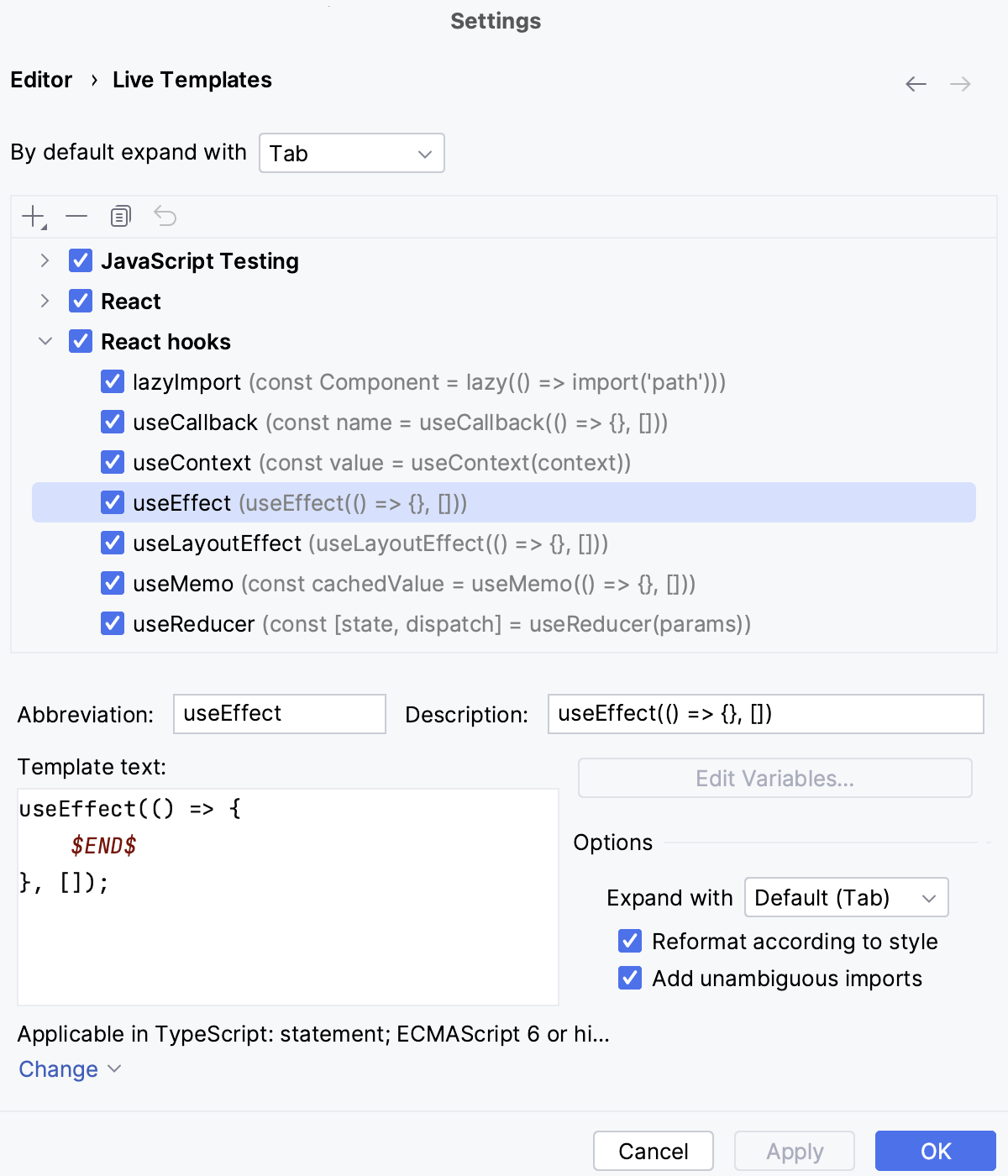
IntelliJ IDEA には、 [React フック(英語)](https://react.dev/reference/react)などの React アプリでよく使用されるさまざまなステートメントやコードブロックに展開される 50 を超えるコードスニペットのコレクションが付属しています。 以下の例は、 rcjc 省略形を使用して、新しい React コンポーネントを定義するクラスを作成する方法を示しています。

### スニペットから React コード構成を作成する
Procedure:
* 必要な省略形をエディターに入力し、 `Tab` (Windows), `⇥` (macOS), `⇥` (IntelliJ IDEA Classic (macOS)), `⇥` (macOS System Shortcuts), `Tab` (XWin), `Tab` (GNOME), `Tab` (KDE), `Tab` (Emacs), `Tab` (Sublime Text), `⇥` (Sublime Text (macOS)), `Tab` (Visual Studio), `⇥` (Visual Studio (macOS)), `Tab` (NetBeans), `Tab` (Eclipse), `⇥` (Eclipse (macOS)) を押します。
* `Ctrl+J` (Windows), `⌘ J` (macOS), `⌘ J` (IntelliJ IDEA Classic (macOS)), `⌘ J` (macOS System Shortcuts), `Ctrl+J` (XWin), `Ctrl+J` (GNOME), `Ctrl+J` (KDE), `Ctrl+J` (Emacs), `Ctrl+J` (Sublime Text), `Ctrl+J` (Sublime Text (macOS)), `Ctrl+K, X` (Visual Studio), `⌘ E, L` (Visual Studio (macOS)), `Ctrl+J` (NetBeans), `Ctrl+Alt+Shift+J` (Eclipse), `Ctrl+J` (Eclipse (macOS)) を押して、関連するスニペットを選択します。 検索を絞り込むには、略語の入力を開始してから、 [補完リスト](auto-completing-code.html)から選択します。
詳細については、 [ライブテンプレート](using-live-templates.html)を参照してください。
### 使用可能なすべての React スニペットのリストを表示する
Procedure:
* 設定 ダイアログ ( `Ctrl+Alt+S` (Windows), `⌘ Comma` (macOS), `⌘ Comma` (IntelliJ IDEA Classic (macOS)), `⌘ Comma` (macOS System Shortcuts), `Ctrl+Alt+S` (XWin), `Ctrl+Alt+S` (GNOME), `Ctrl+Alt+S` (KDE), `Ctrl+Alt+S` (Emacs), `Ctrl+Alt+S` (Sublime Text), `⌘ Comma` (Sublime Text (macOS)), `Ctrl+Alt+S` (Visual Studio), `⌘ Comma` (Visual Studio (macOS)), `Ctrl+Alt+S` (NetBeans), `Ctrl+Alt+S` (Eclipse), `⌘ Comma` (Eclipse (macOS)) ) で、 エディター の ライブテンプレート をクリックし、 React ノードまたは React フック ノードを展開します。
## React ディレクティブ
IntelliJ IDEA は、ファイルの先頭および関数内で、次の [React ディレクティブ](https://react.dev/reference/react-compiler/directives) を認識してハイライトします:
* [クライアントを使用](https://react.dev/reference/rsc/use-client)
* [サーバーを使用](https://react.dev/reference/rsc/use-server)
* [メモを使用](https://react.dev/reference/react-compiler/directives/use-memo)
* [メモを使用しない](https://react.dev/reference/react-compiler/directives/use-no-memo)
[Video](https://resources.jetbrains.com/help/img/idea/2026.3/react_directives_highlight.mp4)
## JSX の Emmet
IntelliJ IDEA では、HTML だけでなく、特別な React twists を利用して JSX コードでも [Emmet(英語)](https://docs.emmet.io/cheat-sheet/) を使用できます。 例として、略語 div.my-class は JSX では `` に展開されますが、HTML の場合のように `` には展開されません。

## React アプリケーションを移動する
[基本的なナビゲーション](navigating-through-the-source-code.html)に加えて、IntelliJ IDEA は React 固有のコード要素間を移動できます。
Procedure:
* 波括弧 `{}` 内のメソッドまたは JavaScript 式の宣言に移動するには、メソッドまたは式を選択して `Ctrl+B` (Windows), `⌘ B` (macOS), `⌘ B` (IntelliJ IDEA Classic (macOS)), `⌘ B` (macOS System Shortcuts), `Ctrl+B` (XWin), `Ctrl+B` (GNOME), `Ctrl+B` (KDE), `Ctrl+Alt+G` (Emacs), `F12` (Sublime Text), `F12` (Sublime Text (macOS)), `F12` (Visual Studio), `F12` (Visual Studio (macOS)), `Ctrl+B` (NetBeans), `F3` (Eclipse), `F3` (Eclipse (macOS)) を押します。
コンポーネントの宣言に移動するには、コンポーネント名を選択して `Ctrl+B` (Windows), `⌘ B` (macOS), `⌘ B` (IntelliJ IDEA Classic (macOS)), `⌘ B` (macOS System Shortcuts), `Ctrl+B` (XWin), `Ctrl+B` (GNOME), `Ctrl+B` (KDE), `Ctrl+Alt+G` (Emacs), `F12` (Sublime Text), `F12` (Sublime Text (macOS)), `F12` (Visual Studio), `F12` (Visual Studio (macOS)), `Ctrl+B` (NetBeans), `F3` (Eclipse), `F3` (Eclipse (macOS)) を押します。
> **Tip:**
> または、 `Ctrl+Click` (Windows), `Ctrl+Click` (macOS), `Ctrl+Click` (IntelliJ IDEA Classic (macOS)), `Ctrl+Click` (macOS System Shortcuts), `Ctrl+Click` (XWin), `Ctrl+Click` (GNOME), `Ctrl+Click` (KDE), `Ctrl+Click` (Emacs), `Ctrl+Click` (Sublime Text), `Ctrl+Click` (Sublime Text (macOS)), `Ctrl+Click` (Visual Studio), `Ctrl+Click` (Visual Studio (macOS)), `Ctrl+Click` (NetBeans), `Ctrl+Click` (Eclipse), `Ctrl+Click` (Eclipse (macOS)) を使用します: `Ctrl` (Windows), `Ctrl` (macOS), `Ctrl` (IntelliJ IDEA Classic (macOS)), `Ctrl` (macOS System Shortcuts), `Ctrl` (XWin), `Ctrl` (GNOME), `Ctrl` (KDE), `Ctrl` (Emacs), `Ctrl` (Sublime Text), `Ctrl` (Sublime Text (macOS)), `Ctrl` (Visual Studio), `Ctrl` (Visual Studio (macOS)), `Ctrl` (NetBeans), `Ctrl` (Eclipse), `Ctrl` (Eclipse (macOS)) を押したまま、シンボルにカーソルを合わせます。 シンボルがハイパーリンクに変わると、その宣言がツールチップに表示されます。 キーを離さずにハイパーリンクをクリックして、エディターで宣言を開きます。 詳細については、 [宣言とその型に移動](navigating-through-the-source-code.html#go_to_declaration)を参照してください。
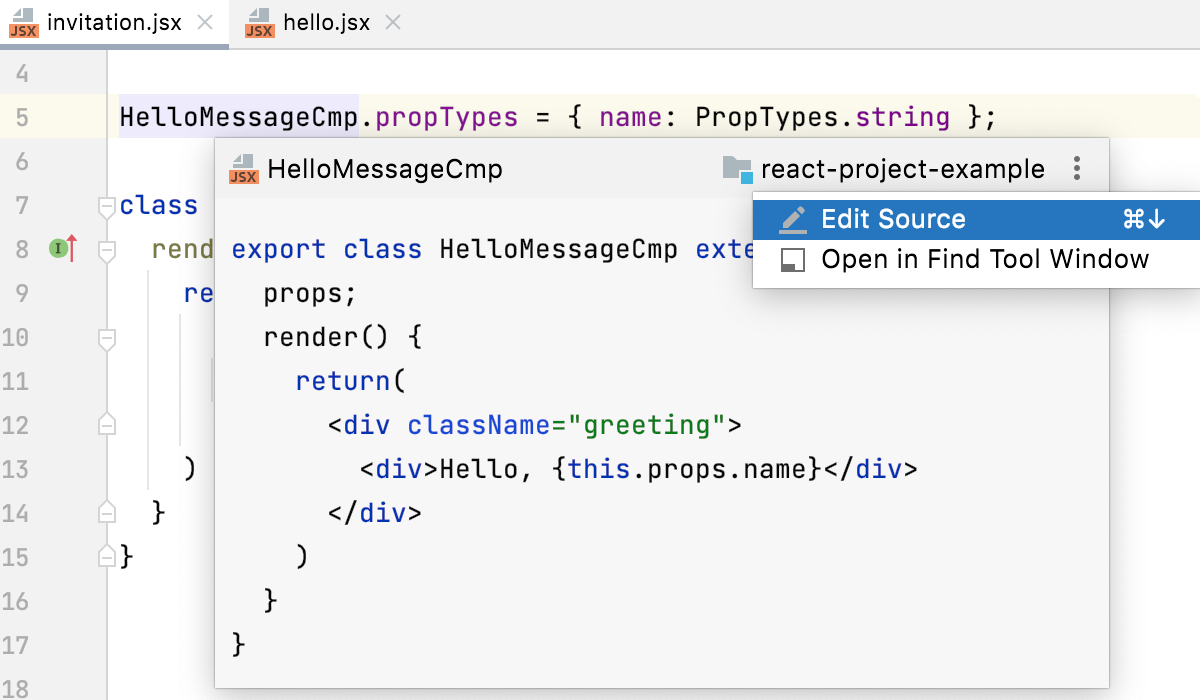
* コンポーネント定義を表示するには、 `Ctrl+Shift+I` (Windows), `⌥ Space` (macOS), `⌘ ⇧ I` (IntelliJ IDEA Classic (macOS)), `⌘ Y` (macOS System Shortcuts), `Ctrl+Shift+I` (XWin), `Ctrl+Shift+I` (GNOME), `Ctrl+Shift+I` (KDE), `Ctrl+Shift+I` (Emacs), `Ctrl+Shift+I` (Sublime Text), `⌥ Space` (Sublime Text (macOS)), `Alt+F12` (Visual Studio), `⌥ Space` (Visual Studio (macOS)), `Ctrl+Shift+I` (NetBeans), `Ctrl+Shift+I` (Eclipse), `⌥ Space` (Eclipse (macOS)) を押します。
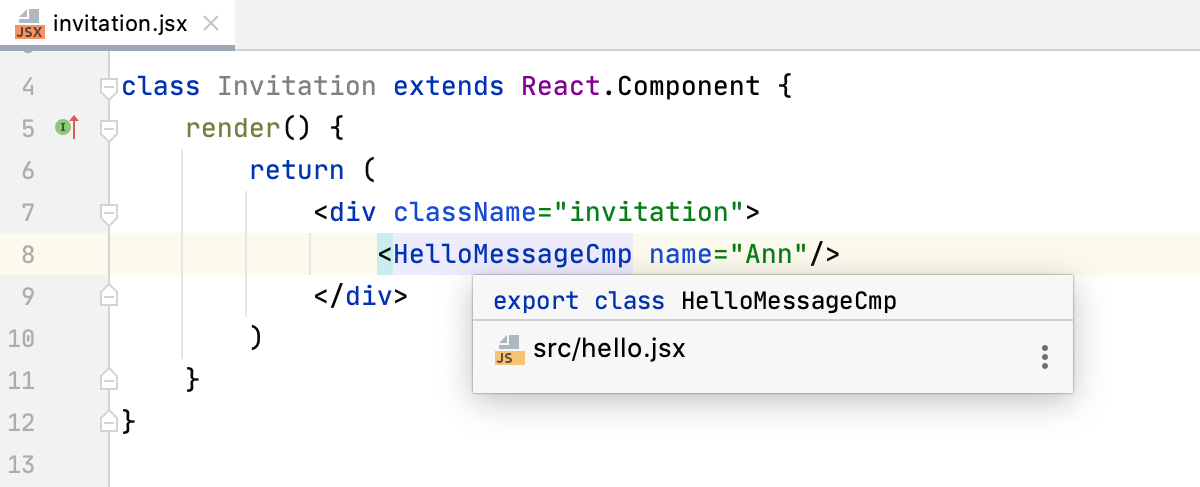
* コンポーネントの簡単なドキュメントを表示するには、 `Ctrl+Q` (Windows), `F1` (macOS), `⌃ J` (IntelliJ IDEA Classic (macOS)), `⌘ I` (macOS System Shortcuts), `Ctrl+Q` (XWin), `Ctrl+Q` (GNOME), `Ctrl+Q` (KDE), `Ctrl+Q` (Emacs), `Ctrl+Q` (Sublime Text), `Ctrl+Q` (Sublime Text (macOS)), `Ctrl+K, I` (Visual Studio), `⌘ K, I` (Visual Studio (macOS)), `Ctrl+Q` (NetBeans), `Alt+Middle-Click` (Eclipse), `⌥ Middle-Click` (Eclipse (macOS)) を押します。 詳細については、 [JavaScript ドキュメントの検索](viewing-javascript-reference.html)を参照してください。
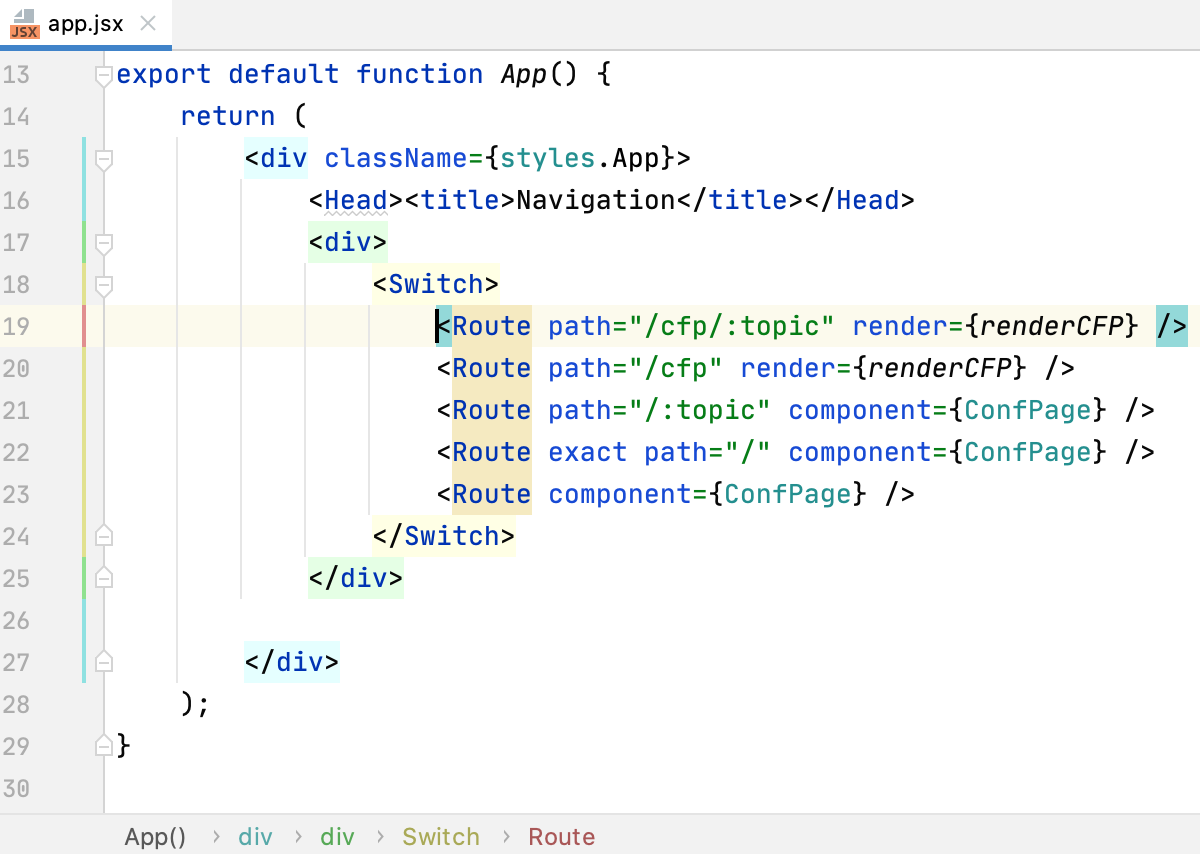
* IntelliJ IDEA を [使用すると、エディターのパンくずリスト](using-code-editor.html#breadcrumbs)と、エディターのガターにあるタグツリーのカラフルなハイライト表示を使用して、JSX タグ間を簡単に移動できます。
### 構造表示で移動する
構造 ツールウィンドウと 構造 ポップアップでは、React コード構造に関するより明確なインサイトが得られ、ナビゲーションが容易になり、React コンポーネントと関連要素をよりよく理解できます。
構造 ツールウィンドウには、次の React 固有のノードが表示されます:
* JSX および TSX タグとその名前。
* React コンポーネント ノードには、React コンポーネントの宣言が表示されます。 [React コンポーネント定義](https://react.dev/learn/your-first-component)に一致する各クラスまたは関数ごとに、個別のノードが作成されます。 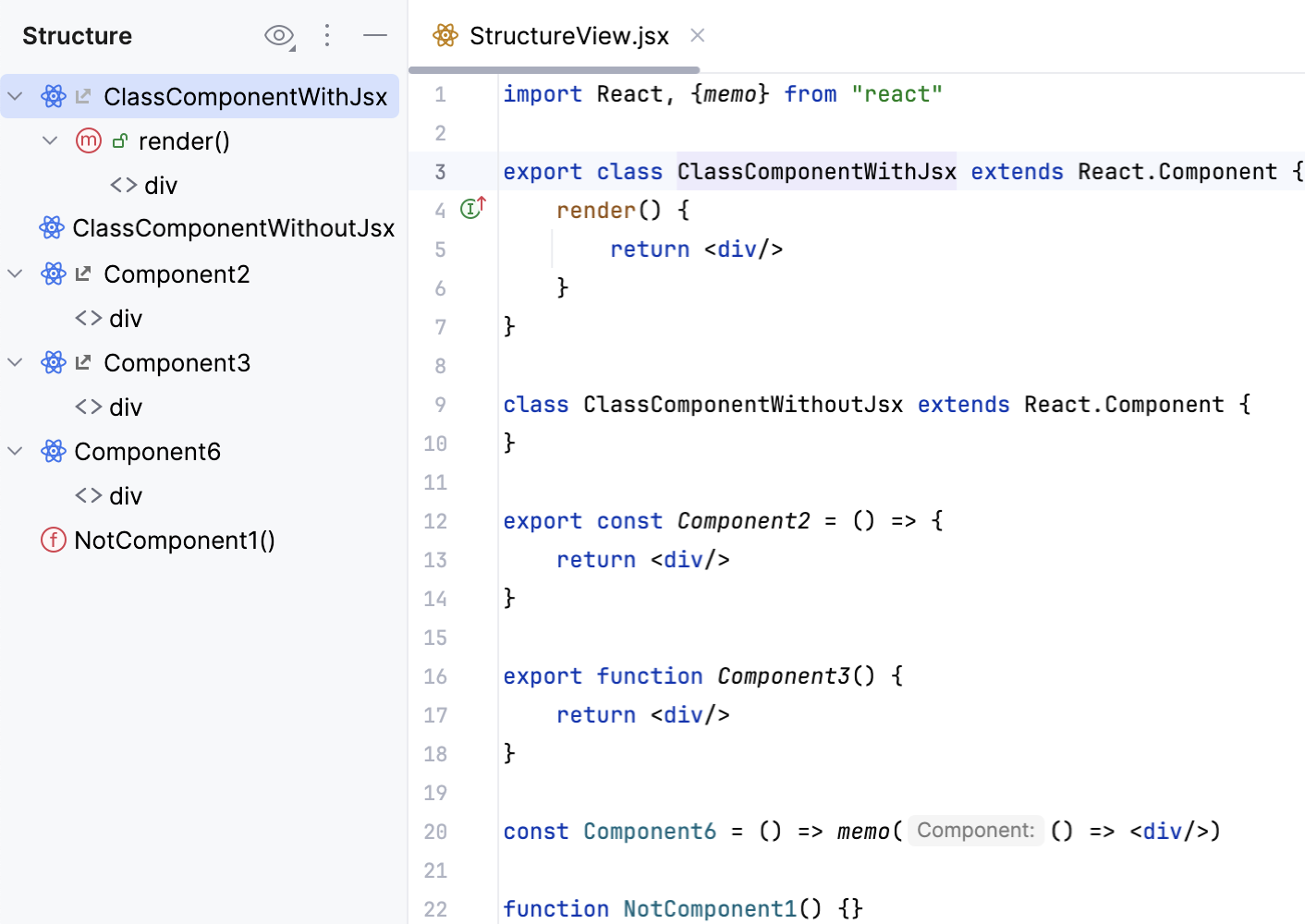
* React フック ノードは React フック宣言を表します。 [フックのルール](https://react.dev/warnings/invalid-hook-call-warning)に一致する React コンポーネント内の各関数呼び出しごとに、個別のノードが作成されます。 各ノードには、フックの名前とジェネリック型が表示されます。 フックによって初期化された変数は、そのノードの下に子として表示されます。 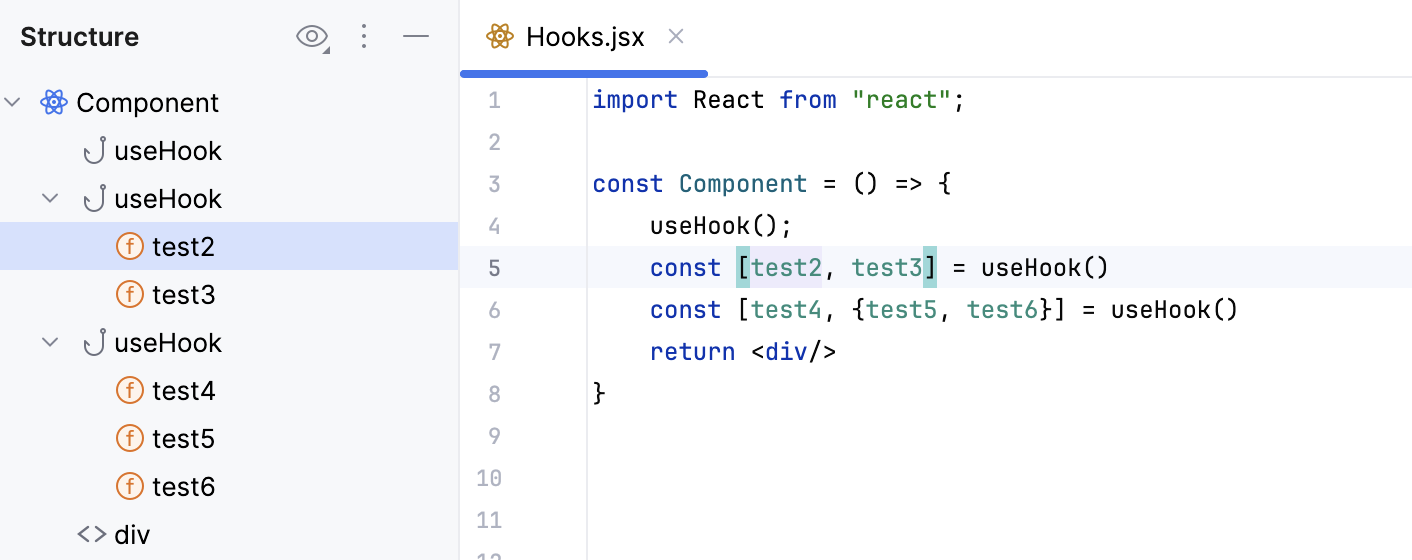 `[variableName, setVariableName]` 形式で 2 つの変数を返すフックでは、変数名がフック名の横にグレーで表示されます: 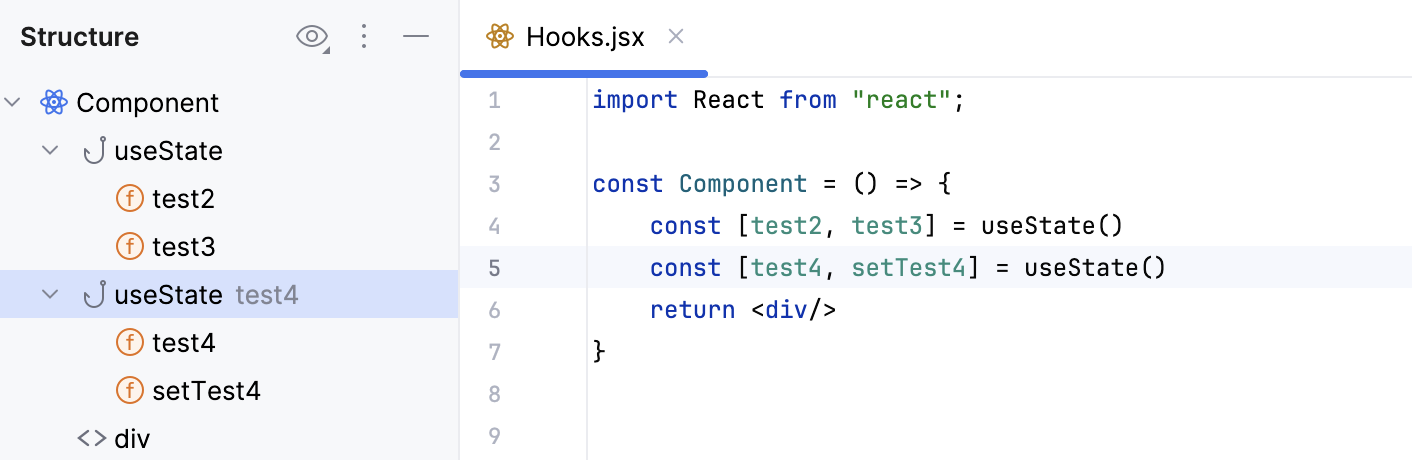
* 条件 ノードは、条件付きでレンダリングされる JSX タグノードを表します。 JSX を含まない条件は表示されません。 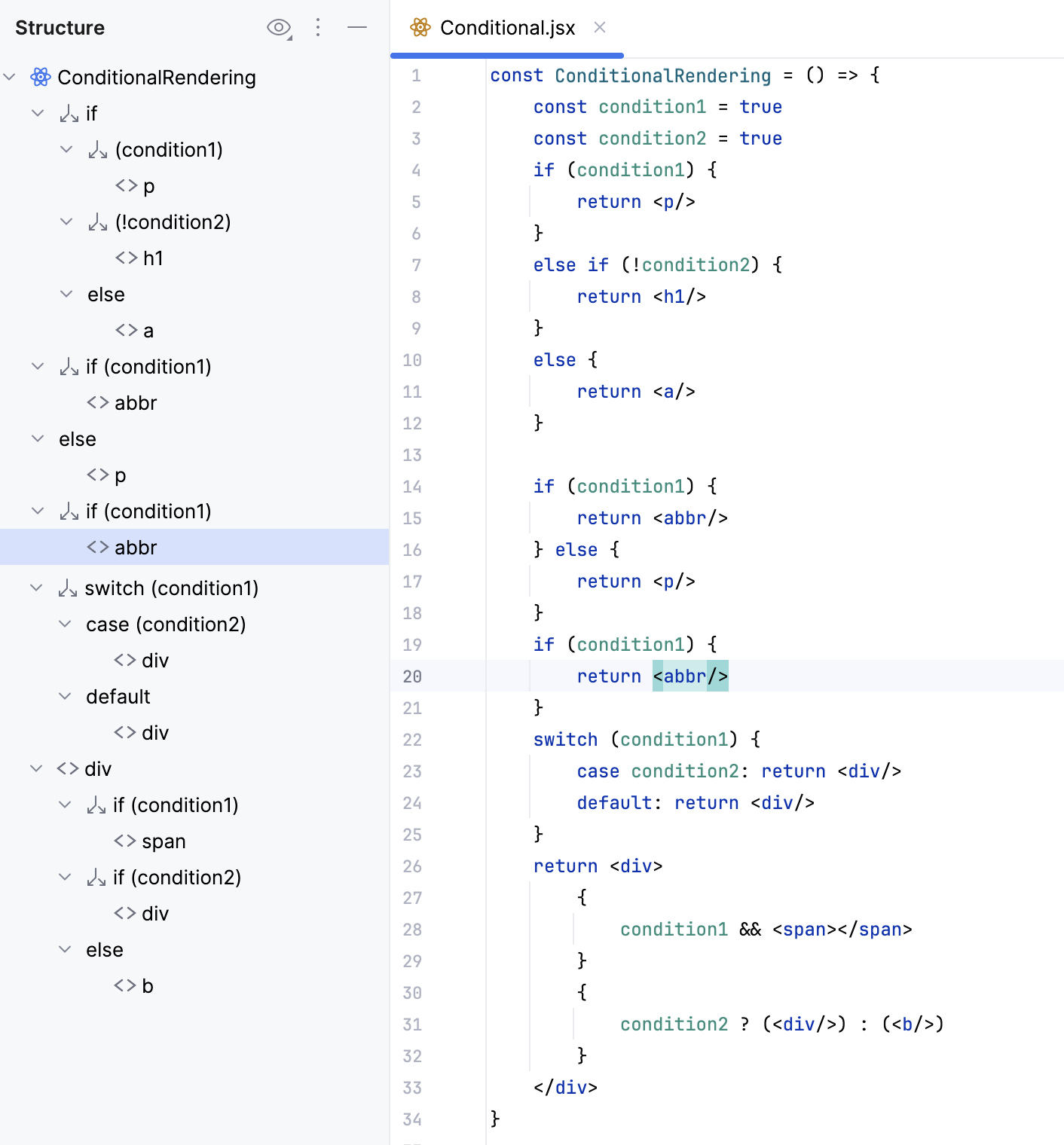
* 属性 ノードは、他のコンポーネントの props 内の JSX を表します。 JSX を含まない属性は表示されません。 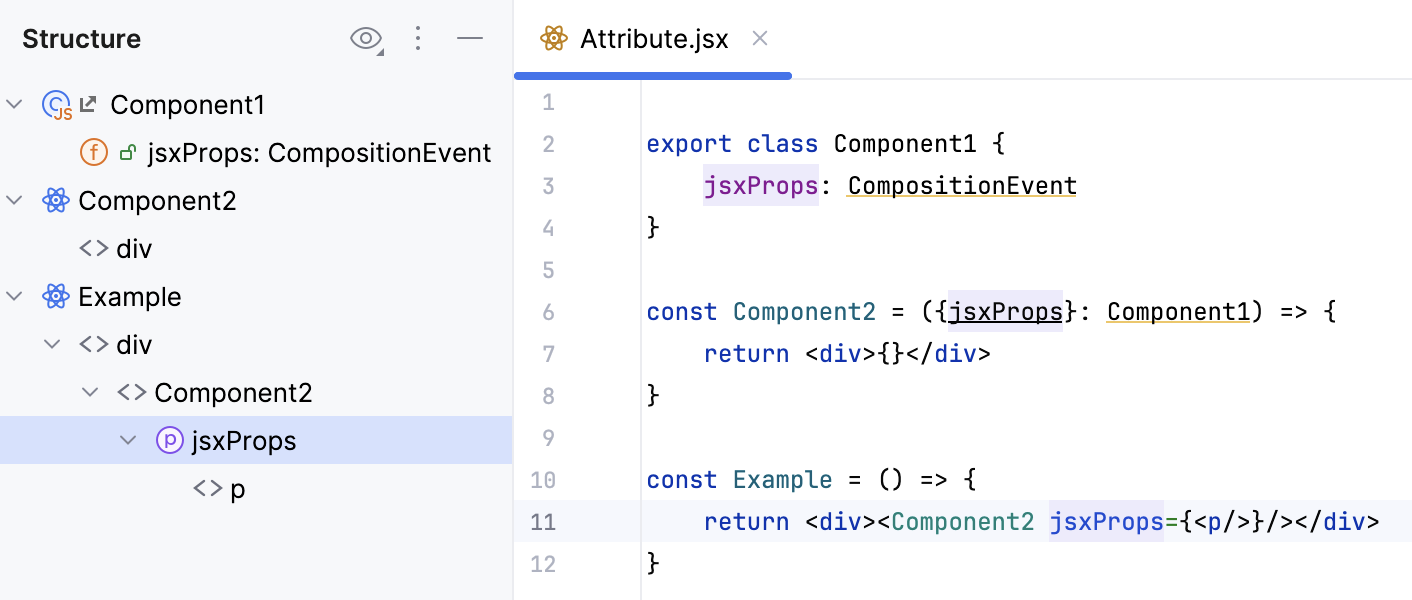
* 配列 ノードは、JSX を含む配列を表します。 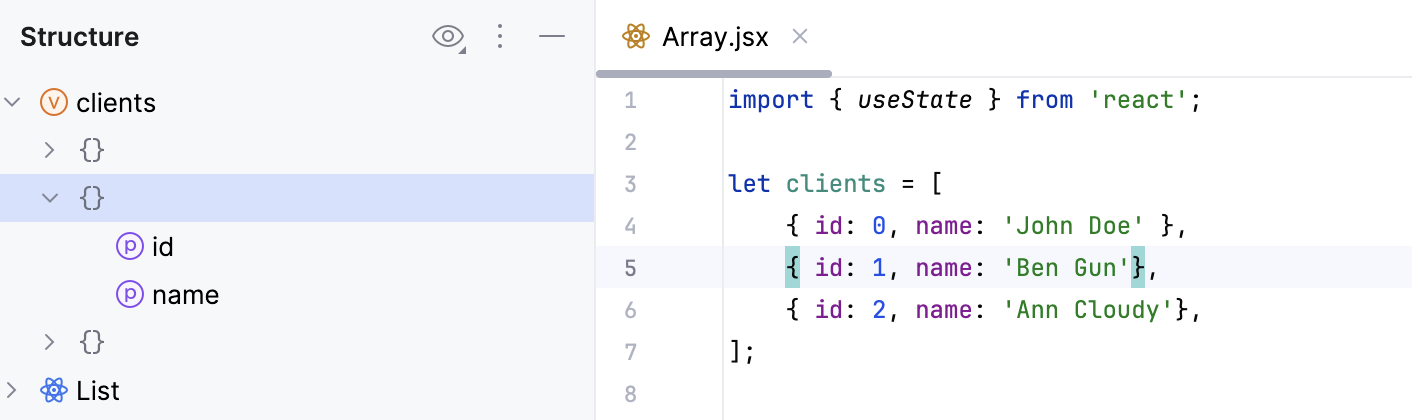
* 変数 ノードは、JSX を含む変数を表します。
* Map ノードは、JSX コンテンツ内の配列マップを表します。 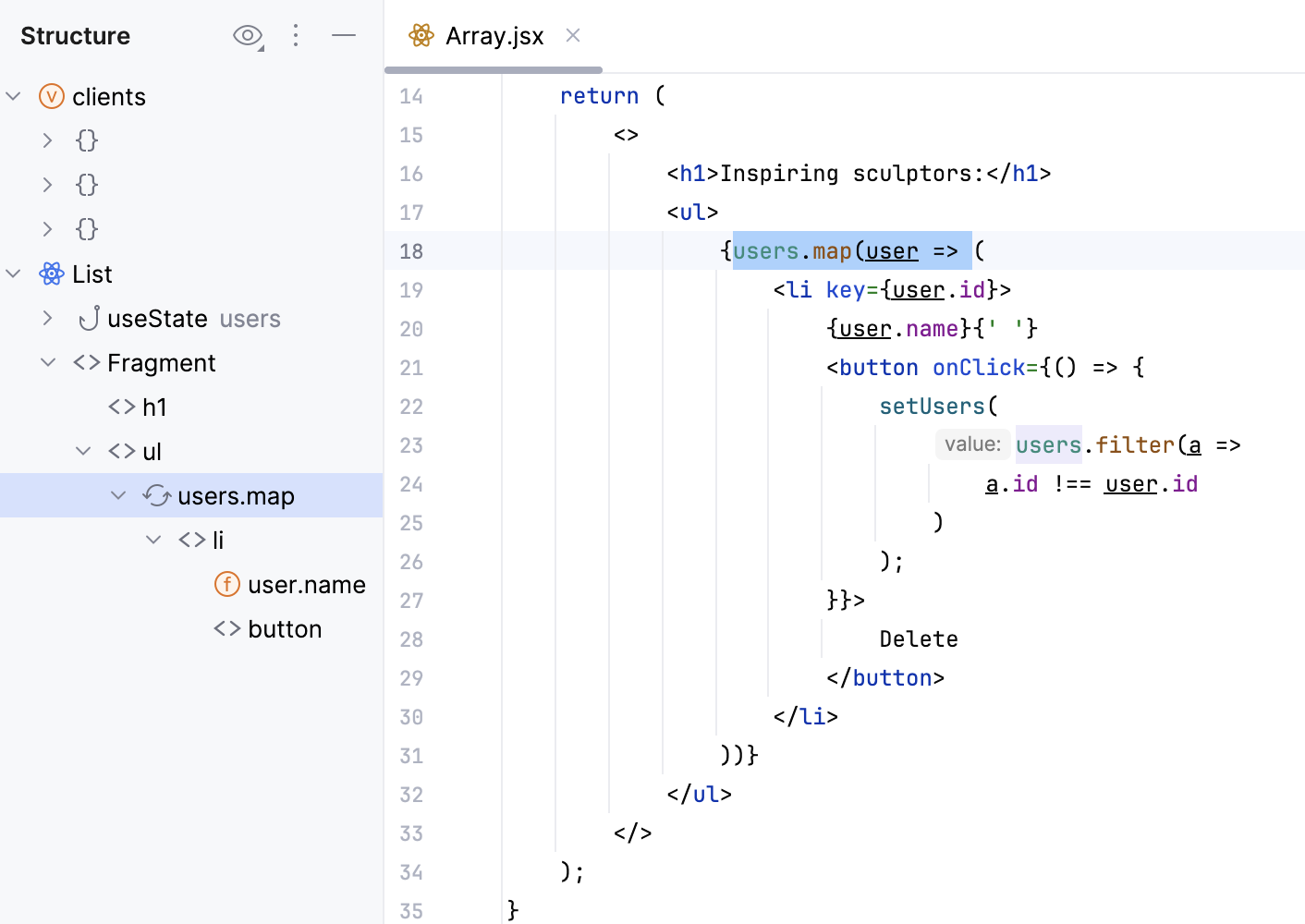
Procedure:
* 構造 ツールウィンドウを開くには、 `Alt+7` (Windows), `⌘ 7` (macOS), `⌘ 7` (IntelliJ IDEA Classic (macOS)), `⌘ 7` (macOS System Shortcuts), `Alt+7` (XWin), `Alt+7` (GNOME), `Alt+7` (KDE), `Alt+7` (Emacs), `Alt+7` (Sublime Text), `⌘ 7` (Sublime Text (macOS)), `Ctrl+Alt+F` (Visual Studio), `⌃ ⌥ F` (Visual Studio (macOS)), `Ctrl+7` (NetBeans), `Alt+7` (Eclipse), `⌘ 7` (Eclipse (macOS)) を押すか、メインメニューで `表示 | Tool Windows | 構造` に移動します。
* 構造 ポップアップを開くには、 `Ctrl+F12` (Windows), `⌘ F12` (macOS), `⌘ F12` (IntelliJ IDEA Classic (macOS)), `⌘ ⇧ 7` (macOS System Shortcuts), `Ctrl+F12` (XWin), `Ctrl+F12` (GNOME), `Ctrl+0` (KDE), `Ctrl+F12` (Emacs), `Ctrl+R` (Sublime Text), `⌘ R` (Sublime Text (macOS)), `Alt+\` (Visual Studio), `⌥ \` (Visual Studio (macOS)), `Ctrl+F12` (NetBeans), `Ctrl+F3` (Eclipse), `⌘ O` (Eclipse (macOS)) を押すか、メインメニューで `移動 | ファイル構造` に移動します。
* 構造 ツールウィンドウと 構造 ポップアップは、アクティブなエディタータブのファイルと同期されます。 構造表示内を移動すると、ファイル内の対応するコード要素がハイライトされます。 また、ソースコード内の項目の名前を変更すると、対応するノードもそれに応じて更新されます。
構造表示の項目からソースコードにジャンプするには、 `F4` (Windows), `⌘ ↓` (macOS), `F4` (IntelliJ IDEA Classic (macOS)), `F4` (macOS System Shortcuts), `F4` (XWin), `F4` (GNOME), `F4` (KDE), `F4` (Emacs), `F4` (Sublime Text), `F4` (Sublime Text (macOS)), `F4` (Visual Studio), `⌘ ↓` (Visual Studio (macOS)), `F4` (NetBeans), `F12` (Eclipse), `F3` (Eclipse (macOS)) を押します。
詳細については、 [ソースコードナビゲーション: ファイル構造](viewing-structure-of-a-source-file.html)を参照してください。
## React アプリケーションをリントする
JavaScript および HTML 用のすべての IntelliJ IDEA 組み込み [コードインスペクション](code-inspection.html) は、JSX コードでも機能します。 IntelliJ IDEA は、未使用の変数や関数、終了タグの欠落、ステートメントの欠落などの場合に警告を発します。
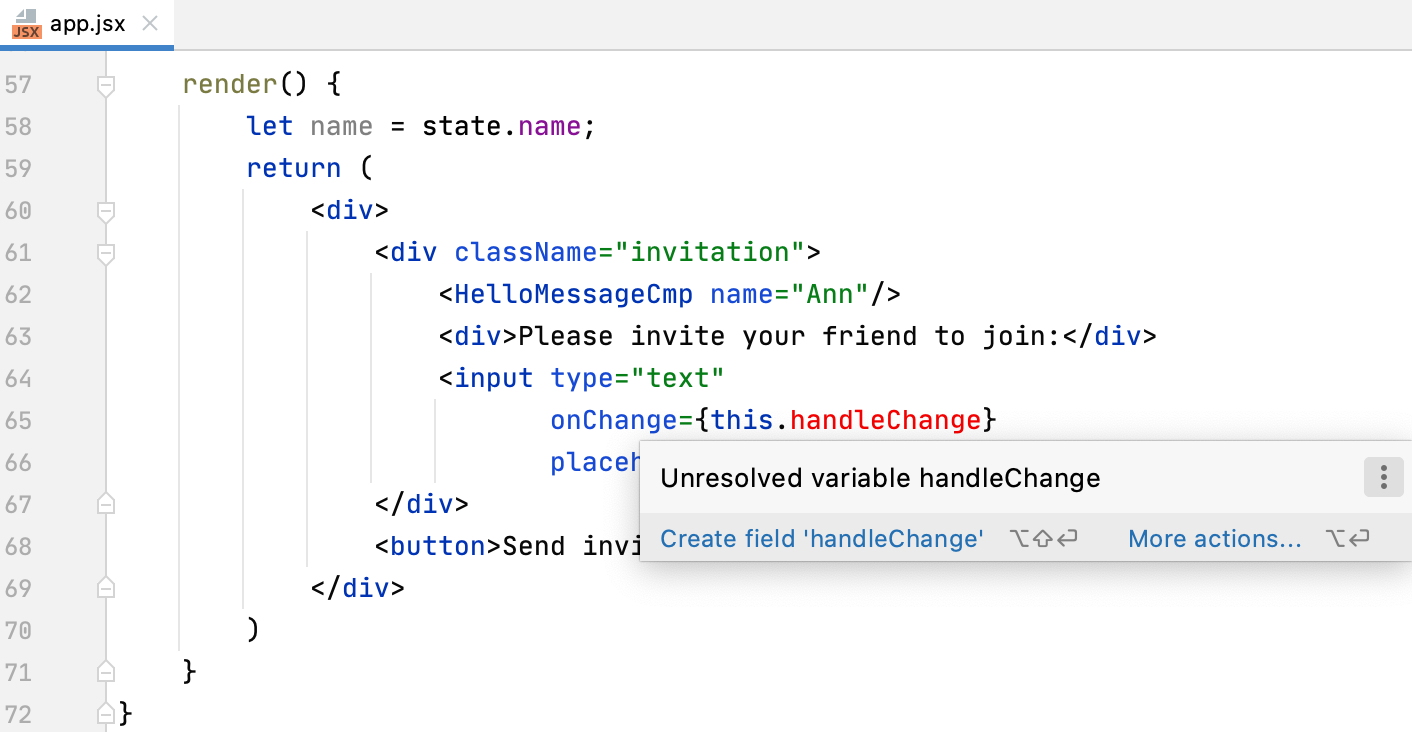
一部のインスペクションでは、IntelliJ IDEA がクイックフィックスを提供します。たとえば、欠落しているメソッドの追加を提案します。 クイックフィックスポップアップを表示するには、 `Alt+Enter` (Windows), `⌥ ⏎` (macOS), `⌥ ⏎` (IntelliJ IDEA Classic (macOS)), `⌥ ⏎` (macOS System Shortcuts), `Alt+Enter` (XWin), `Alt+Enter` (GNOME), `Alt+Enter` (KDE), `Alt+Enter` (Emacs), `Alt+Enter` (Sublime Text), `⌥ ⏎` (Sublime Text (macOS)), `Alt+Enter` (Visual Studio), `⌥ ⏎` (Visual Studio (macOS)), `Alt+Enter` (NetBeans), `Ctrl+1` (Eclipse), `⌘ 1` (Eclipse (macOS)) を押します。
インスペクションのリストをカスタマイズするには、 設定 ダイアログ ( `Ctrl+Alt+S` (Windows), `⌘ Comma` (macOS), `⌘ Comma` (IntelliJ IDEA Classic (macOS)), `⌘ Comma` (macOS System Shortcuts), `Ctrl+Alt+S` (XWin), `Ctrl+Alt+S` (GNOME), `Ctrl+Alt+S` (KDE), `Ctrl+Alt+S` (Emacs), `Ctrl+Alt+S` (Sublime Text), `⌘ Comma` (Sublime Text (macOS)), `Ctrl+Alt+S` (Visual Studio), `⌘ Comma` (Visual Studio (macOS)), `Ctrl+Alt+S` (NetBeans), `Ctrl+Alt+S` (Eclipse), `⌘ Comma` (Eclipse (macOS))) を開き、エディター | インスペクションに移動して、表示したくないインスペクションを無効化するか、重要度レベルを変更します。 詳しくは、 [インスペクションの無効化と抑制](disabling-and-enabling-inspections.html)と [インスペクションの重大度を変更する](configuring-inspection-severities.html)を参照してください。
### ESLint
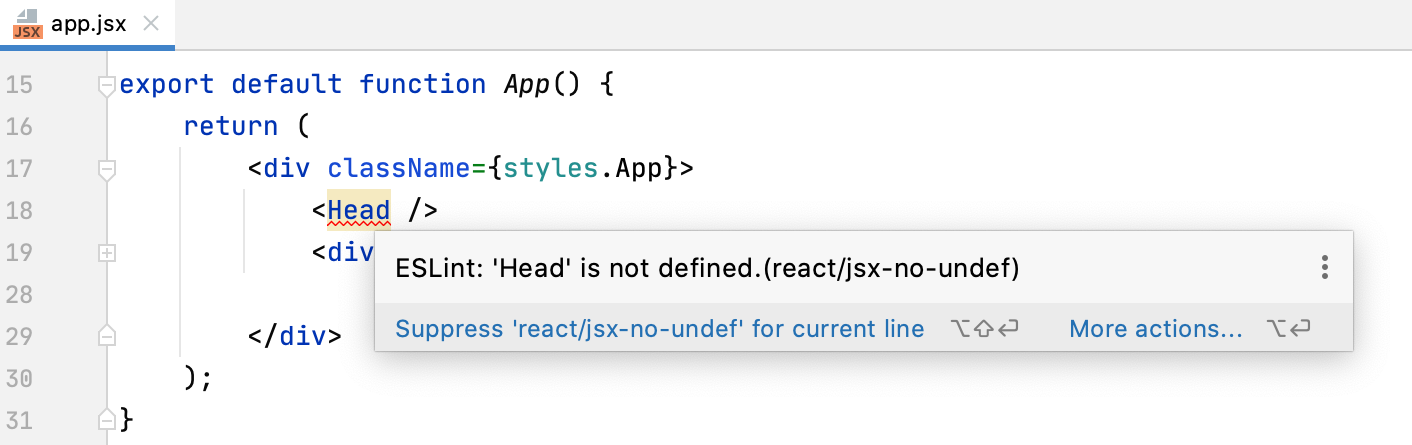
組み込みコードインスペクションを提供するだけでなく、IntelliJ IDEA は、JSX コード用の [ESLint(英語)](http://eslint.org/) などのリンターとも統合します。 ESLint は、プラグインで拡張できる幅広い lint ルールをもたらします。 IntelliJ IDEA は、入力時に ESLint によって報告された警告とエラーをエディターに表示します。 ESLint を使用すると、 [JavaScript 標準スタイル(英語)](https://standardjs.com/)を使用したり、 [TypeScript コードをリント](linting-typescript.html#ws_eslint_linting_typescript_files_with_eslint_intro)したりすることもできます。
詳細については、 [ESLint](eslint.html)を参照してください。
ESLint が React JSX 構文を正しく理解できるようにするには、 [eslint-plugin-react](https://www.npmjs.com/package/eslint-plugin-react) が必要です。 このプラグインにより、たとえば React コンポーネントの表示名前が設定されていない場合や、危険な JSX プロパティが使用されている場合などに警告が表示されます。
> **Tip:**
> [create-react-app でアプリケーションを作成した](#creating_react_app_with_generators)場合、開発環境はすでに ESLint を使用するように事前設定されています。
Procedure: React プロジェクトに ESLint をインストールして構成する
1. 組み込み ターミナル ( `表示 | ツールウィンドウ | ターミナル` )で、次のように入力します。
```
npm install --save-dev eslint
npm install --save-dev eslint-plugin-react
```
2. プロジェクトに [ESLint 構成ファイル](eslint.html#ws_eslint_configuration_file_format)を追加します。
3. 設定 ダイアログ( `Ctrl+Alt+S` (Windows), `⌘ Comma` (macOS), `⌘ Comma` (IntelliJ IDEA Classic (macOS)), `⌘ Comma` (macOS System Shortcuts), `Ctrl+Alt+S` (XWin), `Ctrl+Alt+S` (GNOME), `Ctrl+Alt+S` (KDE), `Ctrl+Alt+S` (Emacs), `Ctrl+Alt+S` (Sublime Text), `⌘ Comma` (Sublime Text (macOS)), `Ctrl+Alt+S` (Visual Studio), `⌘ Comma` (Visual Studio (macOS)), `Ctrl+Alt+S` (NetBeans), `Ctrl+Alt+S` (Eclipse), `⌘ Comma` (Eclipse (macOS)) )で、 言語 & フレームワーク | JavaScript | コード品質ツール | ESLint に移動し、 ESLint 構成を自動で行う を選択します。 IntelliJ IDEA は、プロジェクト `node_modules` フォルダー内の ESLint を自動的に見つけて、 `.eslintrc.*` ファイルまたは `package.json` の `eslintConfig` プロパティからのデフォルト構成を使用します。
または、 ESLint 構成を手動で行う を選択して、カスタム ESLint パッケージと構成を使用します。
詳細は [IntelliJ IDEA での ESLint のアクティブ化と構成](eslint.html#ws_js_eslint_activate)を参照してください。
Procedure: .eslintrc 構造体の例 (react プラグイン付き ESLint 1.x)
1. `ecmaFeatures` オブジェクトに、 `"jsx" = true` を追加します。 ここでは、ES6 クラスやモジュールなど、使用したい追加の言語機能を指定することもできます。
2. `plugins` オブジェクトに、 `react` を追加します。
3. `rules` オブジェクトでは、有効にする [ESLint ビルトインルール(英語)](http://eslint.org/docs/rules/)と、 [react プラグイン経由で利用できるルール(英語)](https://github.com/yannickcr/eslint-plugin-react#list-of-supported-rules)をリストできます。
```JSON
{
"parser": "babel-eslint",
"env": {
"browser": true,
"es6": true,
"jest": true
},
"rules": {
"arrow-parens": ["error", "as-needed", {
"requireForBlockBody": true
}],
"react/jsx-props-no-spreading": "off",
"react/jsx-sort-props": ["error", {
"reservedFirst": ["key"]
}],
"react/require-default-props": "off",
"react/sort-prop-types": "error",
"react/state-in-constructor": ["error", "never"],
"semi-spacing": "warn"
},
"overrides": [
{
"files": [
"sample/**",
"test/**"
],
"rules": {
"import/no-unresolved": "off"
}
}
]
}
```
[ESLint 公式 Web サイト(英語)](http://eslint.org/docs/2.0.0/user-guide/configuring.html#specifying-parser-options)から ESLint および `react` プラグイン構成の詳細を学びましょう。
## React アプリケーションを構築する
[既存の IntelliJ IDEA プロジェクトに React をインストールした](#install_react_in_empty_project)場合は、ビルドプロセスを設定する必要があります。 [React オフィシャル Web サイト(英語)](https://react.dev/)から React アプリケーションのビルドパイプラインを構成するさまざまな方法について説明します。
> **Tip:**
> [create-vite でアプリケーションを作成している](#creating_react_app_with_generators)場合、開発環境はすでに Webpack と Babel を使用するように事前設定されています。
## プロジェクト内で複数のフレームワークを使用する
場合によっては、単一の React プロジェクト内で他のフレームワークを使用する必要があることがあります。
各ファイルでコンテキスト認識コーディング支援を受けるには、構成ファイル `.ws-context` を作成し、各ファイルまたはフォルダーで使用するフレームワークを指定します。 このファイルの設定は、デフォルトの構成を上書きします。
Procedure:
1. プロジェクトルートで、コンテキストメニューから 新規 | ファイル を選択し、ファイル名として `.ws-context` を指定します。
2. `.ws-context` では、次の 2 種類のプロパティを使用します。
* コンテキスト値文字列を持つ ``
* コンテキスト詳細オブジェクトを持つ GLOB パターン
3. 次のコンテキスト値を使用します:
* `framework` : `vue` 、 `angular` 、 `react` 、 `svelte` 、 `astro`
* `angular-template-syntax` : `V_2` 、 `V_17`
* `nextjs-project` : `nextjs`
* `astro-project` : `astro`
* `vue-store` : `vuex` 、 `pinia`
* `vue-class-component-library` : `vue-class-component` 、 `vue -property-decorator` 、 `vue-facing-decorator`
* `jsdoc-dialect` : `jsdoc-typescript` 、 `jsdoc-closure`
4. 簡単にするためにパスのネストを使用します。
* GLOB パスの最後のセグメントはファイル名パターンであり、 `*` ワイルドカードのみがサポートされます。
* 最後のセグメントが `**` の場合、ネストされたすべてのディレクトリとファイルと一致します。
* 最上位レベルのコンテキストプロパティには `/**` パターンが必要です。
5. 複数のパターンが同じファイルのお名前に一致する場合、曖昧さを解消するために次のルールが使用されます:
* `**` セグメントを除いて、パスセグメント数が最大となるパターンを選択します。
* 純粋なファイル名パターン、つまり `**` または `/` で終わらないものを選択してください。
* 最初に定義されたパターンを選択します。
### サンプル
さまざまなフォルダーで使用されている多数のフレームワークを含むプロジェクトがあるとします。
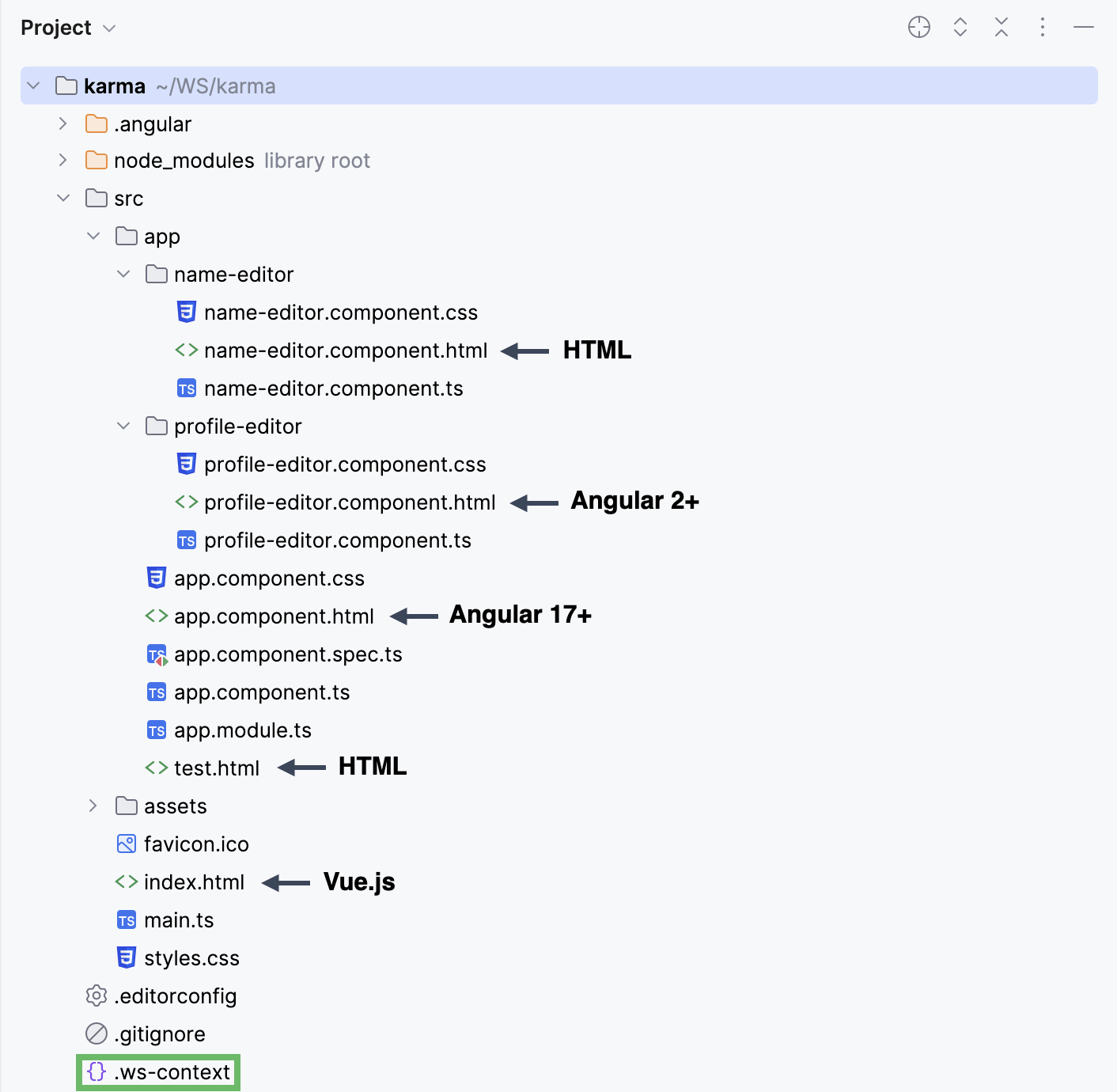
プロジェクト内の各ファイルに対してコンテキスト認識型の支援を受けるには、次のコードを `.ws-context` に追加します。
```JSON
{
"framework": "vue",
"angular-template-syntax": "V_2",
"src/**/app/**": {
"framework": null,
"app.component.html" : {
"framework": "angular",
"angular-template-syntax": "V_17"
}
},
"src/**/p*-editor/*.html" : {
"framework" : "angular"
}
}
```
## See also
### 言語およびフレームワーク固有のガイドライン
[JavaScript](javascript-specific-guidelines.html) [JavaScript ライブラリを構成する](configuring-javascript-libraries.html) [TypeScript](typescript-support.html)
### リファレンス
[JavaScript](settings-languages-javascript.html)
### 外部リンク
[Working with React in WebStorm: Coding Assistance](http://blog.jetbrains.com/webstorm/2015/10/working-with-reactjs-in-webstorm-coding-assistance/)