リーダーモード
このページを使用して、読み取り専用ファイルおよびライブラリにコードとコメントを表示し、読みやすく、理解しやすくする方法を構成します。 例: インレイヒント、フォントの合字、行の高さの調整などを有効にできます。
項目 | 説明 |
|---|---|
リーダーモードを有効化する | このチェックボックスを使用して、リーダーモードをグローバルに有効または無効にします。 有効にすると、このページの他のオプションを使用して、リーダーモードでの表示方法と表示内容を設定できます。 |
レンダリングされたドキュメントコメント: | このオプションを選択すると、読み取り専用ファイルを表示する際にコメントが通常のテキストとして表示されます。 エディターで読み取り専用ファイルやプロジェクトファイルを扱う場合でも、 レンダリング表示はいつでも切り替えられます。ガターの 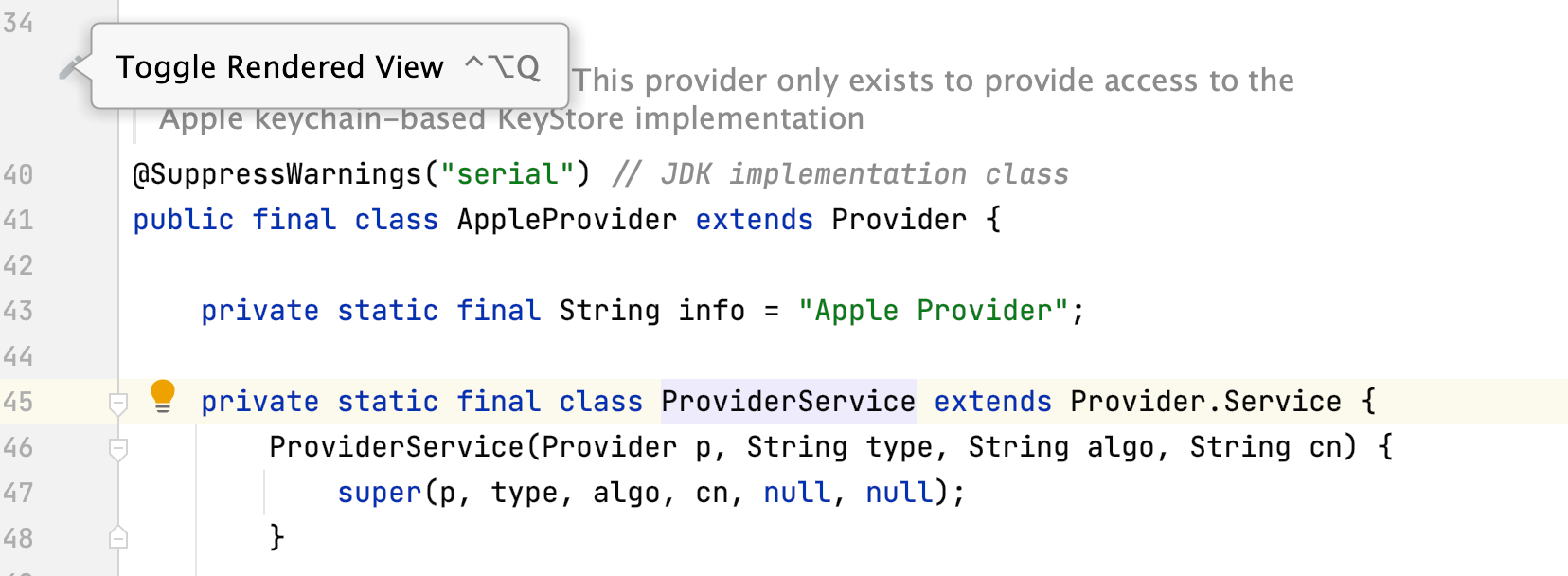 |
エラー・警告のハイライト、インスペクションウィジェット | エディターでファイルをリーダーモードで表示していることを示す場合は、このオプションを選択します。 IntelliJ IDEA は、検出されたエラーと警告も追跡し、それに応じて表示します。 |
フォント合字 | 読み取り専用ファイル内のコードを合字付きで表示するには、このオプションを選択します。 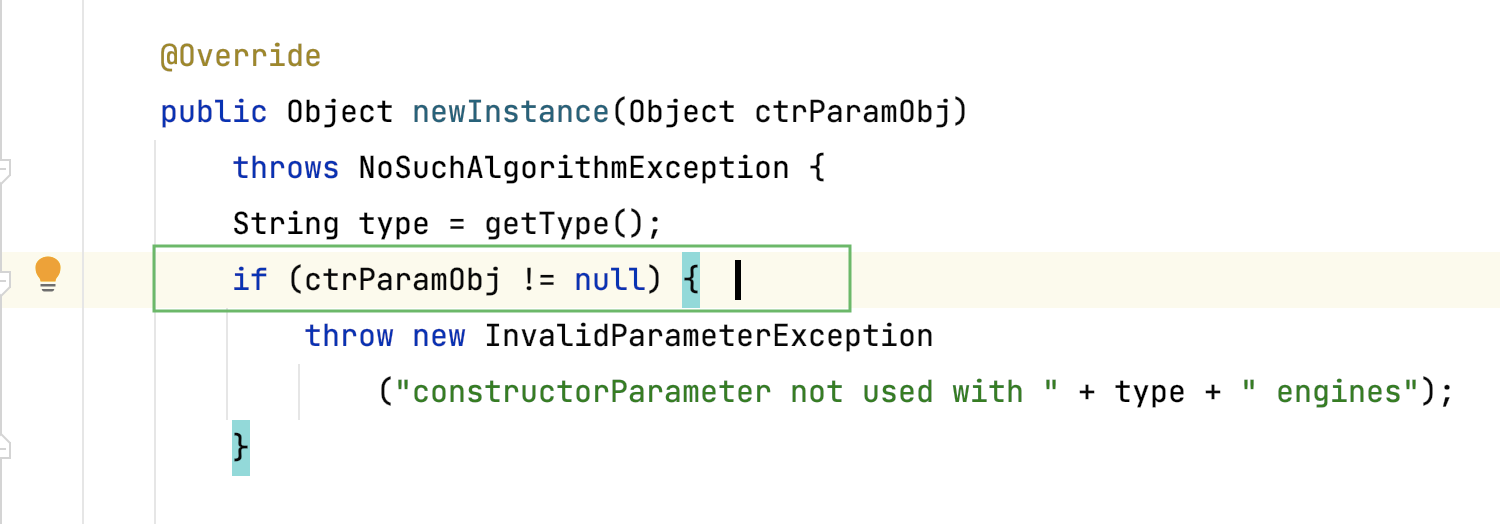 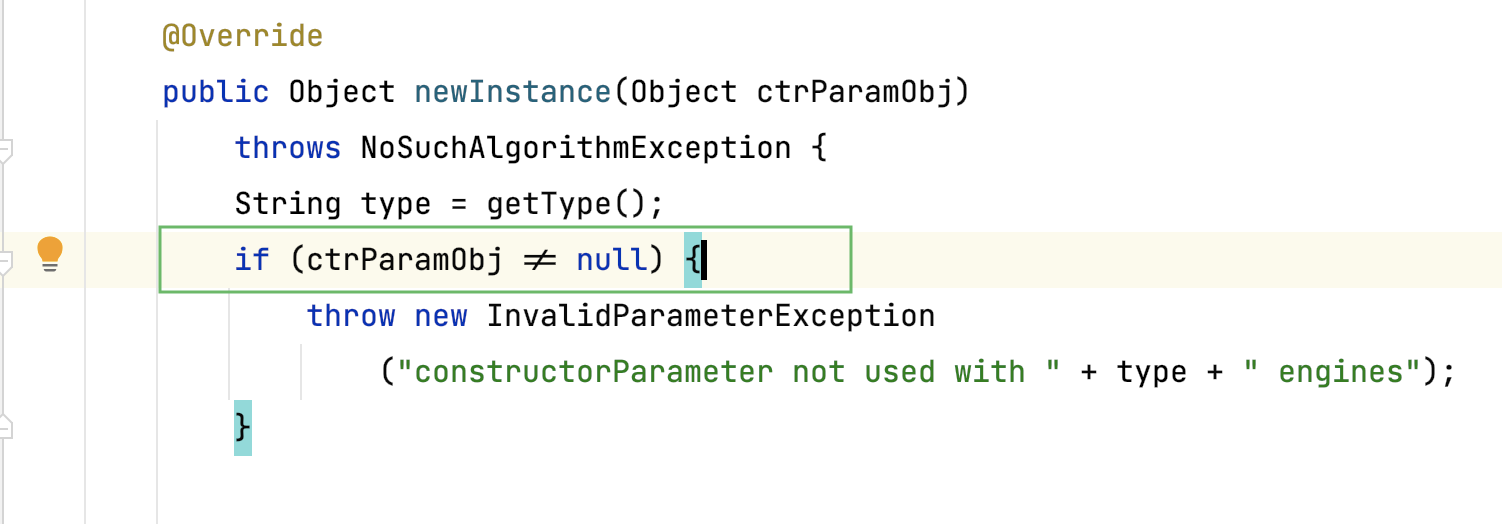 |
行間を広げる | このオプションを選択すると、ファイル内の行間隔が広がり、読みやすくなります。 |
使用箇所、継承、関連する問題の Code Vision のヒント | 読み取っているコード内のインラインヒントを表示するには、このオプションを選択します。  |
希望のスタイルに応じてコードを整形する | 実際にコードを再フォーマットせずに、選択したコードスタイルスキームに従ってコードを視覚的に調整する仮想コードスタイルフォーマットを適用します。 有効なスキームを使用 を選択して、視覚的なフォーマットに現在の コードスタイルスキームを使用するか、 スキームを選択 リストから必要なスキームを選択します。 |
 をクリック、または Ctrl+Alt+Q を押してください。