リソースバンドル
リソースバンドルは、同じ基本名と言語固有の接尾辞を持つ一連の プロパティファイルです。 例: file_en.properties と file_de.properties を作成すると、IntelliJ IDEA はそれらを認識してリソースバンドルにまとめます。
IntelliJ IDEA は、リソースバンドルを次のアイコンでマークします:  。
。
新しいリソースバンドルを作成する
プロジェクト ツールウィンドウで、新しいリソースバンドルを作成するディレクトリを選択します。
メインメニューで に移動するか、 Alt+Insert を押して リソースバンドル をクリックします。
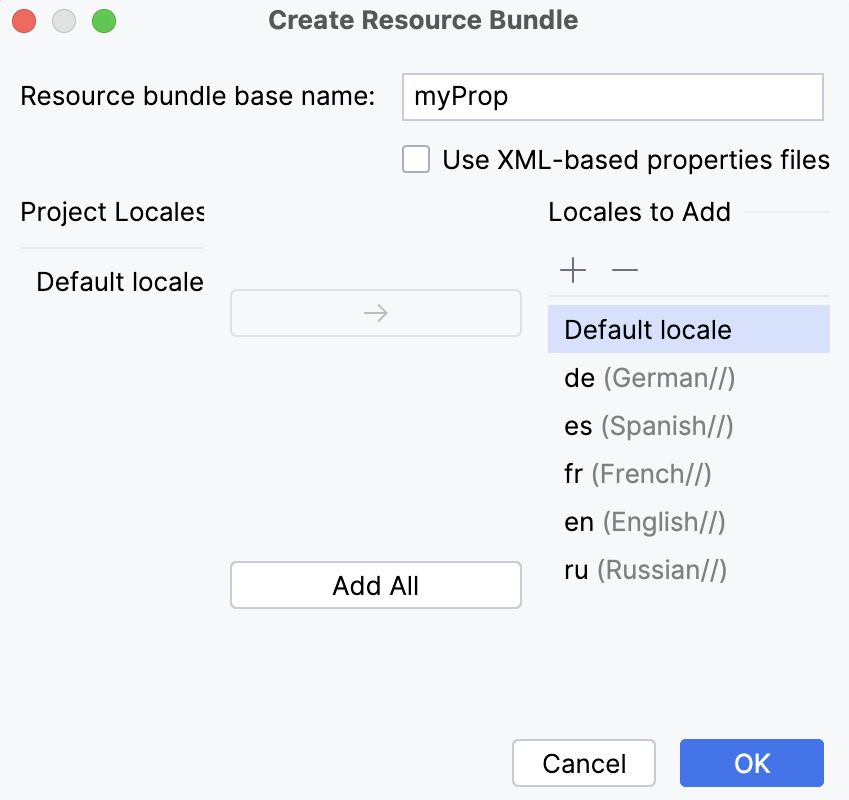
リソースバンドルを作成 ダイアログで、リソースバンドルのベース名を指定します。
必要に応じて、 XML ベースのプロパティファイルを使用 を選択します。
このダイアログでは、含める追加のロケールを定義することもできます。
デフォルトでは、ロケールのリストには、言語固有の接尾辞のないプロパティファイルによって定義される デフォルトのロケール が含まれます。
ロケールを追加するには、
 をクリックして、必要なロケールのコンマ区切りの接尾辞を入力します。
プロジェクト内にプロパティファイルがすでに作成されている場合は、それらのロケールが候補として表示されます。
準備ができたら OK をクリックします。
新しいノード リソースバンドル '<base_name>' が プロジェクトツールウィンドウ に表示されます。
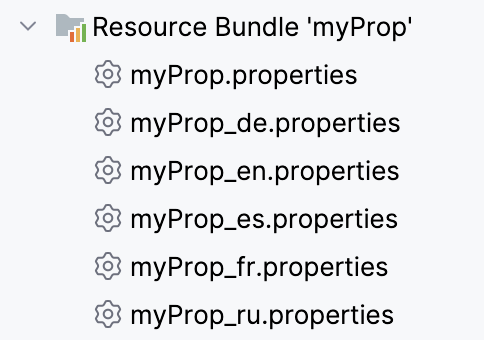
デフォルトでは、バンドルには指定されたすべてのロケールのプロパティファイルが含まれています。 これを分離して、バンドルなしでプロパティファイルのみを表示できます。
リソースバンドルの関連付けを解除する
関連付けを解除するリソースバンドルを右クリックします。
コンテキストメニューから リソースバンドルの関連付けを解除 をクリックします。
複数のプロパティファイルをリソースバンドルに結合する
結合するプロパティファイルを選択します。
選択範囲を右クリックします。
コンテキストメニューから リソースバンドルに結合 をクリックします。
リソースバンドルのベース名を指定します。
生産性のヒント
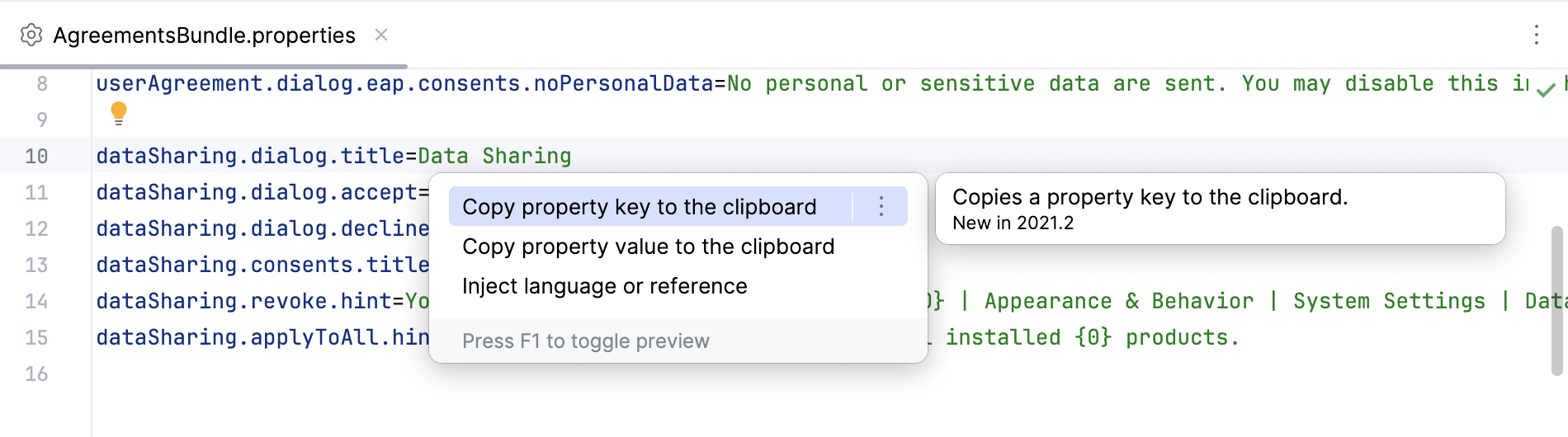
プロパティキーと値をコピーする
プロパティファイルを編集するときは、 Alt+Enter を押して、コンテキストアクションを使用して、キャレットにあるプロパティのキーまたは値をクリップボードにコピーできます。