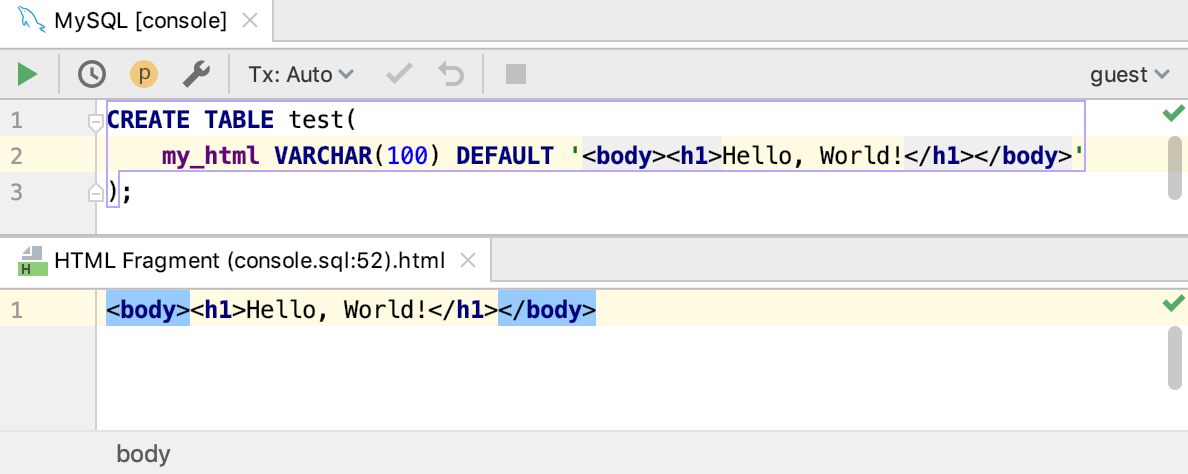
インジェクションされた SQL ステートメント
データベースツールおよび SQL プラグインを有効化
この機能は、IntelliJ IDEA にデフォルトでバンドルされ有効になっている データベースツールおよび SQL プラグインに依存しています。 関連機能が利用できない場合は、プラグインを無効化していないことを確認してください。
Ctrl+Alt+S を押して設定を開き、 を選択します。
インストール済みタブを開き、 データベースツールおよび SQL プラグインを見つけて、プラグイン名の横にあるチェックボックスを選択します。
一時的に言語を注入する
言語を挿入する文字列リテラル、タグ、属性内にキャレットを置き、 Alt+Enter を押します (またはインテンションアクションアイコン
 を使用します)。
言語または参照の挿入 を選択し、インジェクションする言語を選択します。

専用エディターセクションでコードフラグメントを開く
挿入されたコード部分内にキャレットを置き、 Alt+Enter を押します (またはインテンションアクションアイコン
を使用します)。<言語 ID> フラグメントの編集 を選択します。
IntelliJ IDEA は、挿入された言語でコードを編集するための専用のエディターセクションを開きます。 このエディターは、コード補完、インスペクション、インテンション、コードスタイルアクションを含む完全なコーディング支援を提供します。
注入をキャンセルする
キャレットをコードの一部に配置して Alt+Enter を押す(またはインテンションアクションアイコン
を使用する)。言語または参照の挿入解除 を選択します。
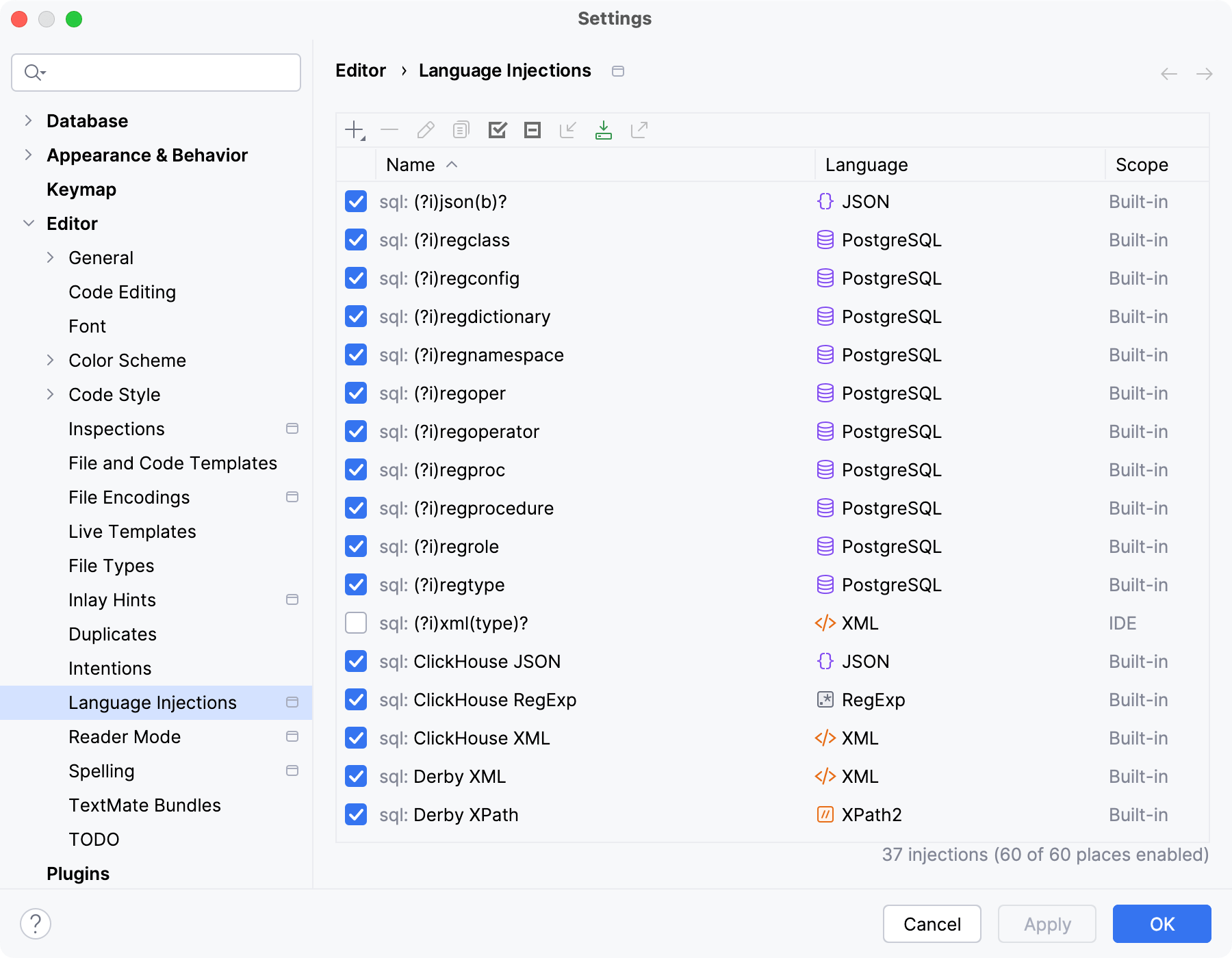
インジェクションルールを構成する
エディター | 言語インジェクション 設定ページ Ctrl+Alt+S で言語インジェクションルールを設定できます。
すべての事前定義されたインジェクションルールは、 ビルトイン スコープ用に構成されています。 言い換えれば、それらはグローバルです(したがって、すべての IntelliJ IDEA プロジェクトで使用可能です)。 カスタムルールは、IDE または 1 つのプロジェクトのみに対して構成できます。 カスタムインジェクションの範囲を変更するには、 プロジェクト /IDE スコープに移動 アイコン  を使用します。
カスタムインジェクションルールを設定するには、 追加 アイコン  をクリックして新しいルールを追加するか、定義済みのルールをコピーして設定を変更します。