Scala コードを逆コンパイルしてバイトコードを見る
IntelliJ IDEA を使用すると、Scala コンパイラーによって生成されたバイトコードを Java に逆コンパイルし、バイトコードを直接調べることができます。
必要なプラグインをインストールする
この機能は、デフォルトで IntelliJ IDEA にバンドルされ有効になっている Java バイトコード逆コンパイラー および バイトコードビューアー プラグインに依存しています。
関連する機能が利用できない場合は、プラグインを無効にしていないことを確認してください。
Ctrl+Alt+S を押して設定を開き、 を選択します。
インストール済み タブを開き、 Java バイトコード逆コンパイラー および バイトコードビューアー プラグインで 有効化 をクリックします。 プロンプトが表示されたら、IDE を再起動します。
デコンパイルされたクラスを Java として表示する
メインメニューで をクリックするか、 Ctrl+F9 を押してプロジェクトをビルドします。 または、 Shift+F10 を押してプロジェクトを実行します。
プロジェクト ツールウィンドウ (Alt+1) で、 target フォルダーを開き、逆コンパイルする
.classファイルを右クリックして、 デコンパイルされたクラスを Java として表示 を選択します。逆コンパイルされたコードがエディターに表示されます。
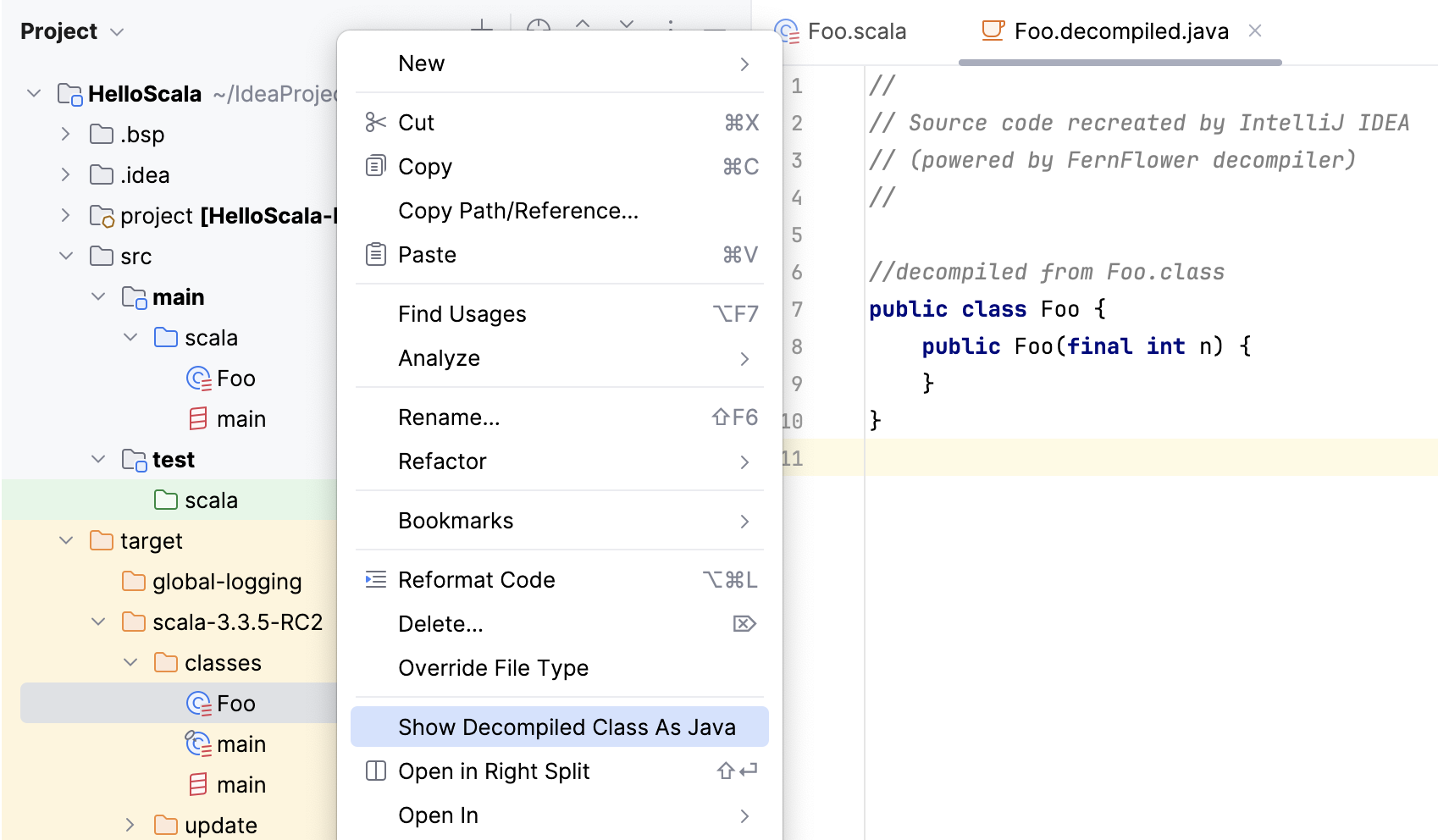
Java バイトコード逆コンパイラーページから詳細を参照してください。
バイトコードの表示
メインメニューで をクリックするか、 Ctrl+F9 を押してプロジェクトをビルドします。 または、 Shift+F10 を押してプロジェクトを実行します。
プロジェクト ツールウィンドウ (Alt+1) で、クラス、ケースクラス、オブジェクト、ケースオブジェクト、または列挙ファイルを選択します。
メインメニューで へ移動します。 IntelliJ IDEA はバイトコードを含むダイアログを表示します。
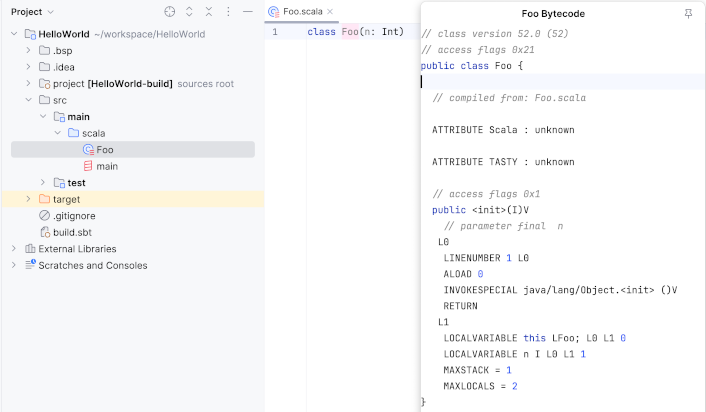
デコンパイラーが実行できる機能には制限があります。
表示したいバイトコードが存在する必要があります。プロジェクトが正常にコンパイルされ、選択したファイルが使用されている状態であることを確認してください。コンパイラーは、デッドコードをコンパイル時に無視することがあります。
選択したファイルには、クラス、ケースクラスなどが 1 つだけ含まれている必要があります。
デコンパイラーは、トップレベルの定義を持つ Scala ファイルのバイトコードを表示しません。
コンパイルされたファイルのバイトコードを表示する詳細を参照してください。