Selenium ページオブジェクト
ページオブジェクトは、Web 要素を格納するためのオブジェクトリポジトリを確立する Selenium のデザインパターンです。 その目的は、コードの繰り返しを最小限に抑え、テストケースの保守性を高めることです。
一般的なワークフローは、テストする Web ページのページオブジェクトクラスを作成することから始まります。 次に、このページオブジェクトクラスに、そのページ上の要素を操作するためのロケーターとメソッドを設定します。 ページオブジェクトが設定されると、テストスクリプトでこれらのメソッドを参照して、Web ページでアクションを実行できます。
ページオブジェクトを作成する
プロジェクト ツールウィンドウで、ページオブジェクトを保存するディレクトリを右クリックし、 を選択します。
実装言語、フレームワークを選択し、ページオブジェクトに名前を付けます。
(オプション) ページオブジェクトを作成する Web ページの URL を指定します。
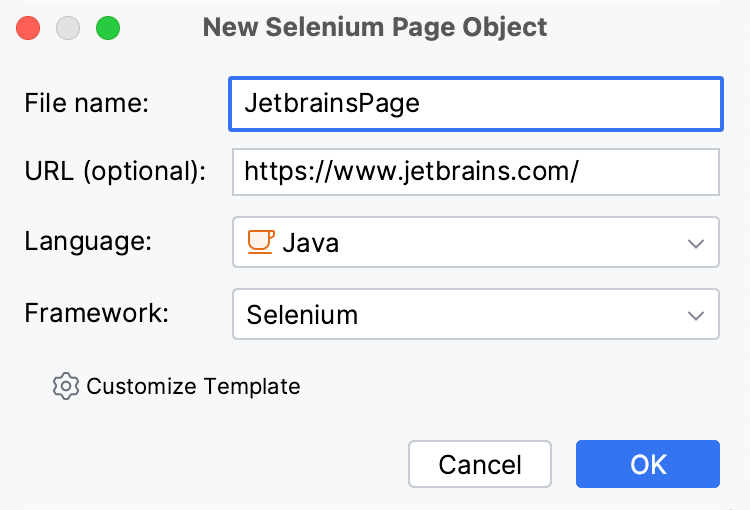
(オプション) 必要に応じて、ページオブジェクトテンプレートをカスタマイズできます。 詳細については、 ページオブジェクトテンプレートのカスタマイズ を参照してください。
OK をクリックします。
その結果、新しいページオブジェクトが作成されます。
ページオブジェクトに要素を追加する
右側のサイドバーの
 をクリックして、 Web インスペクター ツールバーウィンドウを開きます。
アドレスバーにページの URL を指定します。 前のステップで URL を指定した場合、このステップはオプションです。

 をクリックし、 Web インスペクター のページオブジェクトに追加する要素を選択します。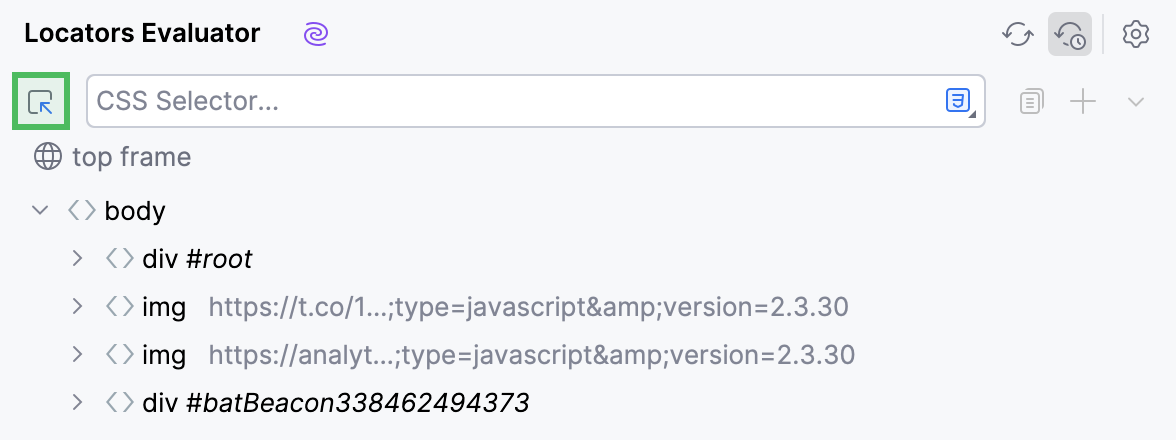
要素を選択したら、「
 」をクリックして要素をコードに追加します。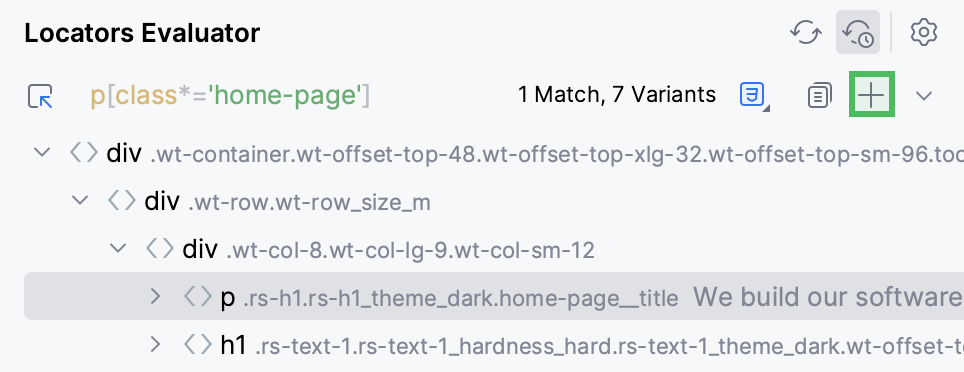
特定のタイプのセレクター (ID、 名前、 クラスでタグ付けするなど) を追加するには、
 をクリックして必要なオプションを選択します。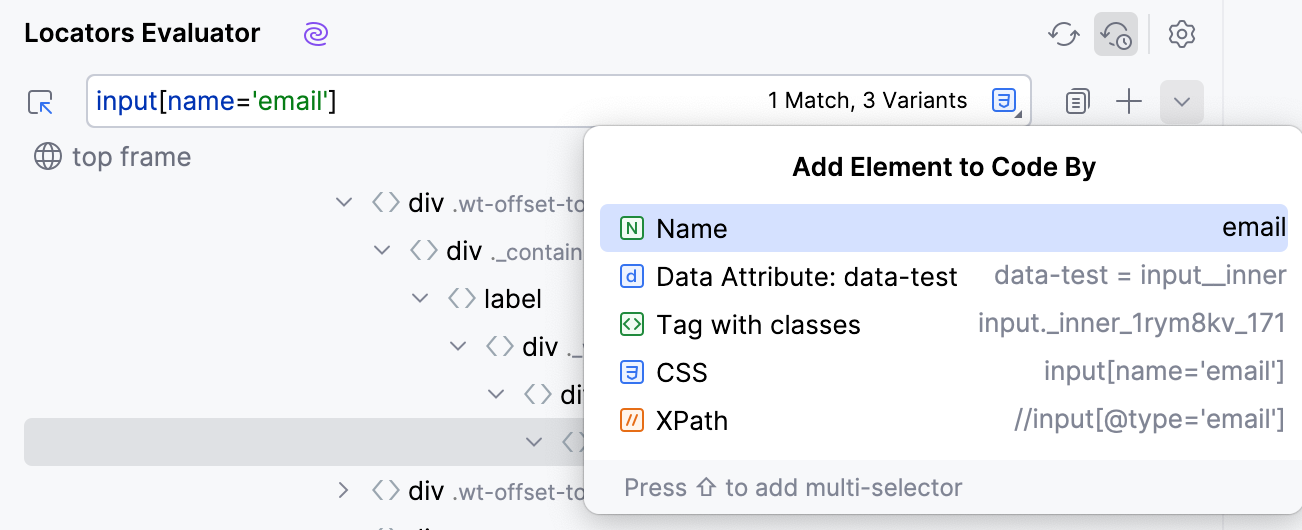
CSS ロケーターと XPath ロケーターの間で具体的に切り替える場合は、
 をクリックして、必要なロケーター型を選択します。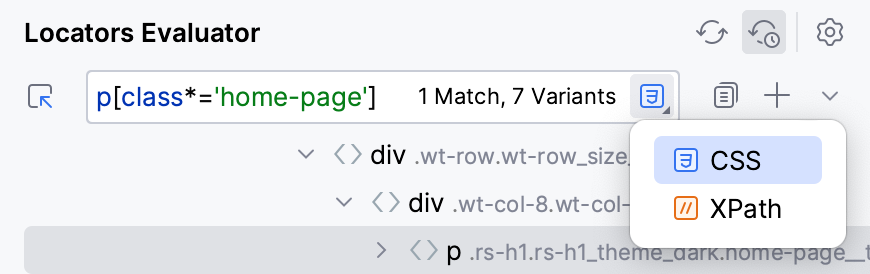
その結果、コードの一部が生成され、コードエディターに追加されます。 この手順を繰り返して、ページオブジェクトに他の要素を設定します。
既存のページオブジェクトの URL を変更する
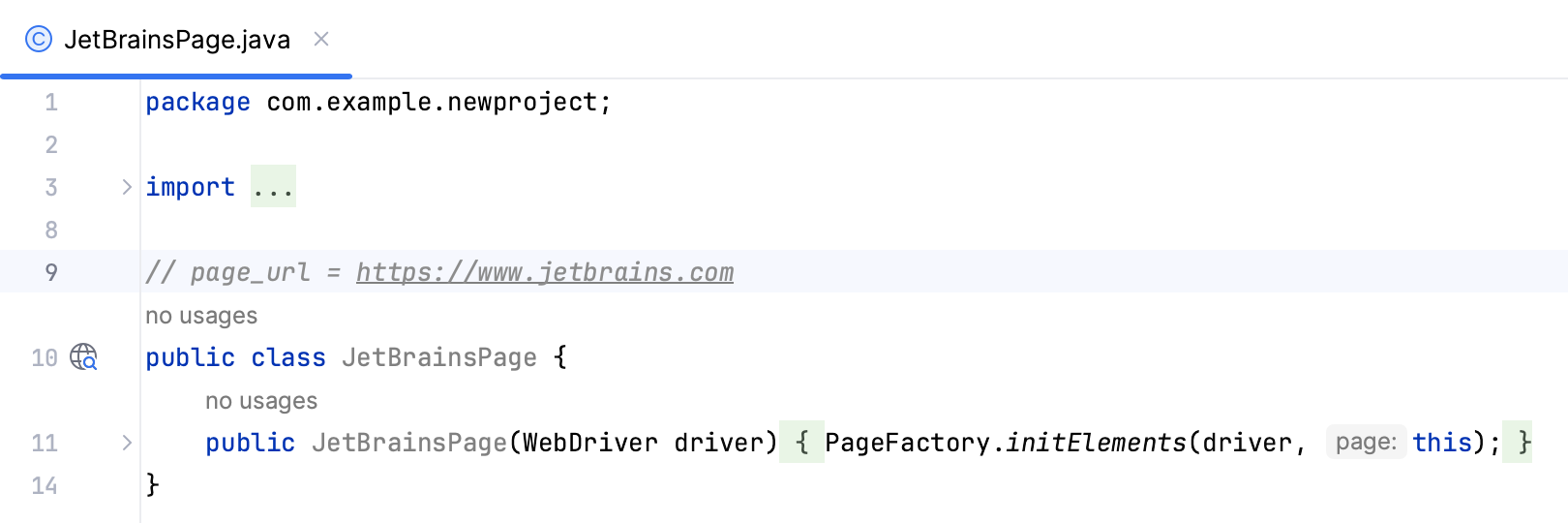
ページオブジェクトに別の Web ページ URL を指定する場合は、 // page_url コメント内のページアドレスを更新します。
ページオブジェクトテンプレートのカスタマイズ
ページオブジェクトファイルのデフォルトの内容をカスタマイズする場合 (追加のクラスをインポートするなど)、ページオブジェクトテンプレートを変更します。
Ctrl+Alt+S を押してから、 を選択します。
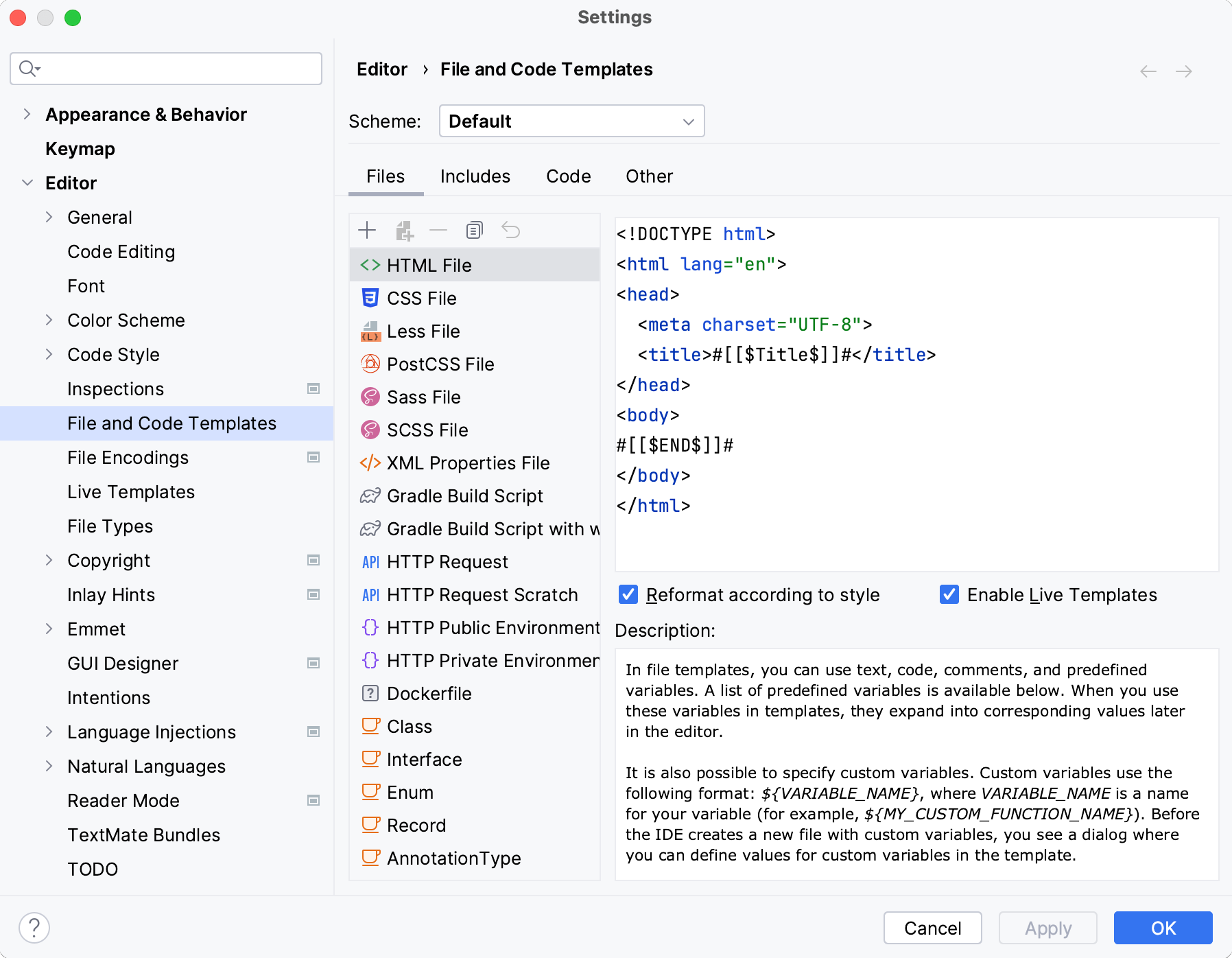
その他 タブを選択します。
をクリック
リストから必要なページオブジェクトテンプレートを選択します。
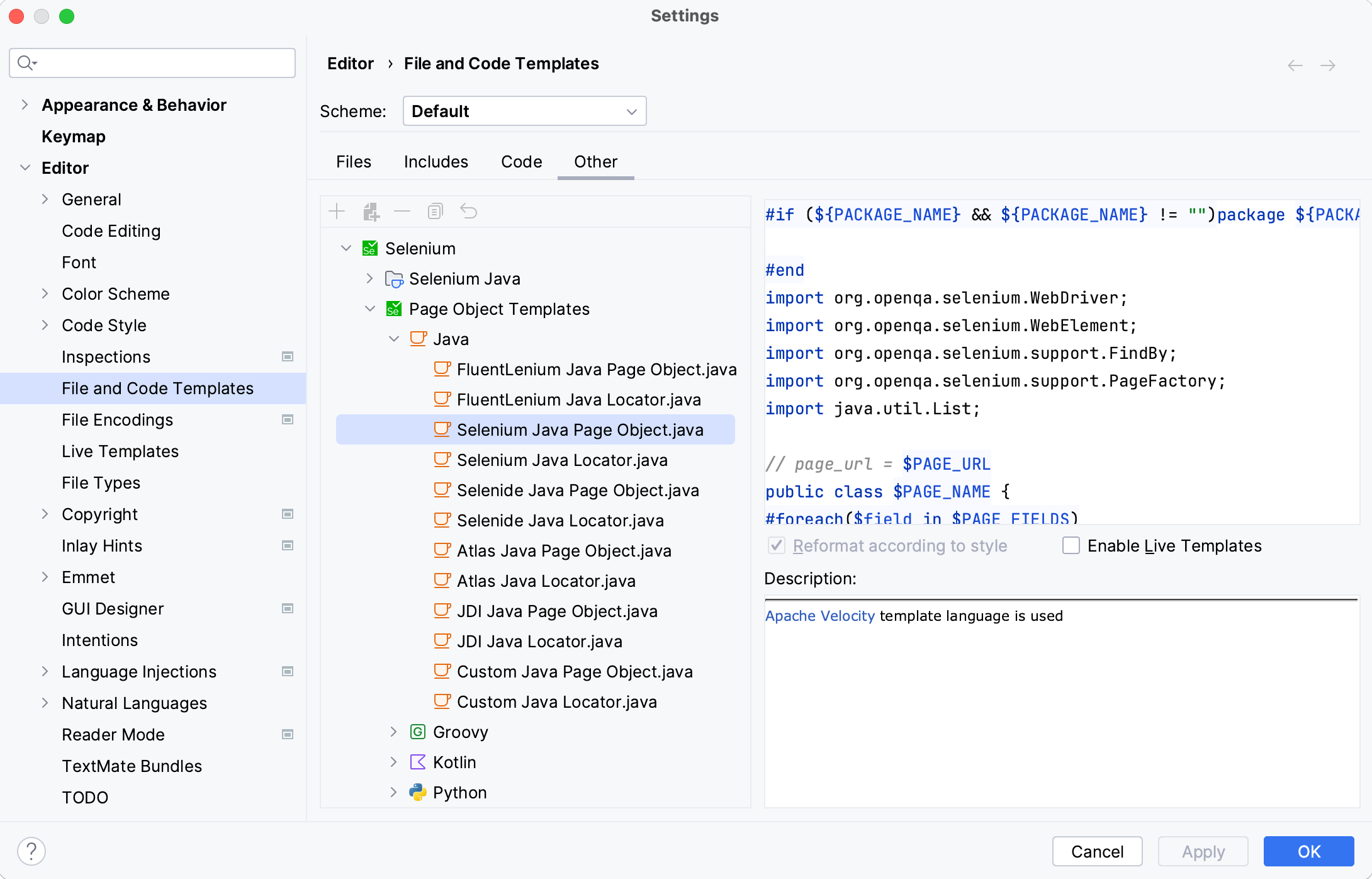
テンプレートを変更します。
変更を保存するには、 適用 をクリックします。
その結果、新しく作成されたすべてのページオブジェクトには、提供された変更が含まれます。