背景画像
IntelliJ IDEA のエディターおよびすべてのツールウィンドウのカスタム背景として任意の画像を設定できます。 プロジェクトを開いている場合、画像の構成が可能です。
カスタム背景画像を構成する
IntelliJ IDEA でプロジェクトを開きます。
Ctrl+Alt+S を押して設定を開き、 を選択します。
背景画像 ボタンをクリックします。
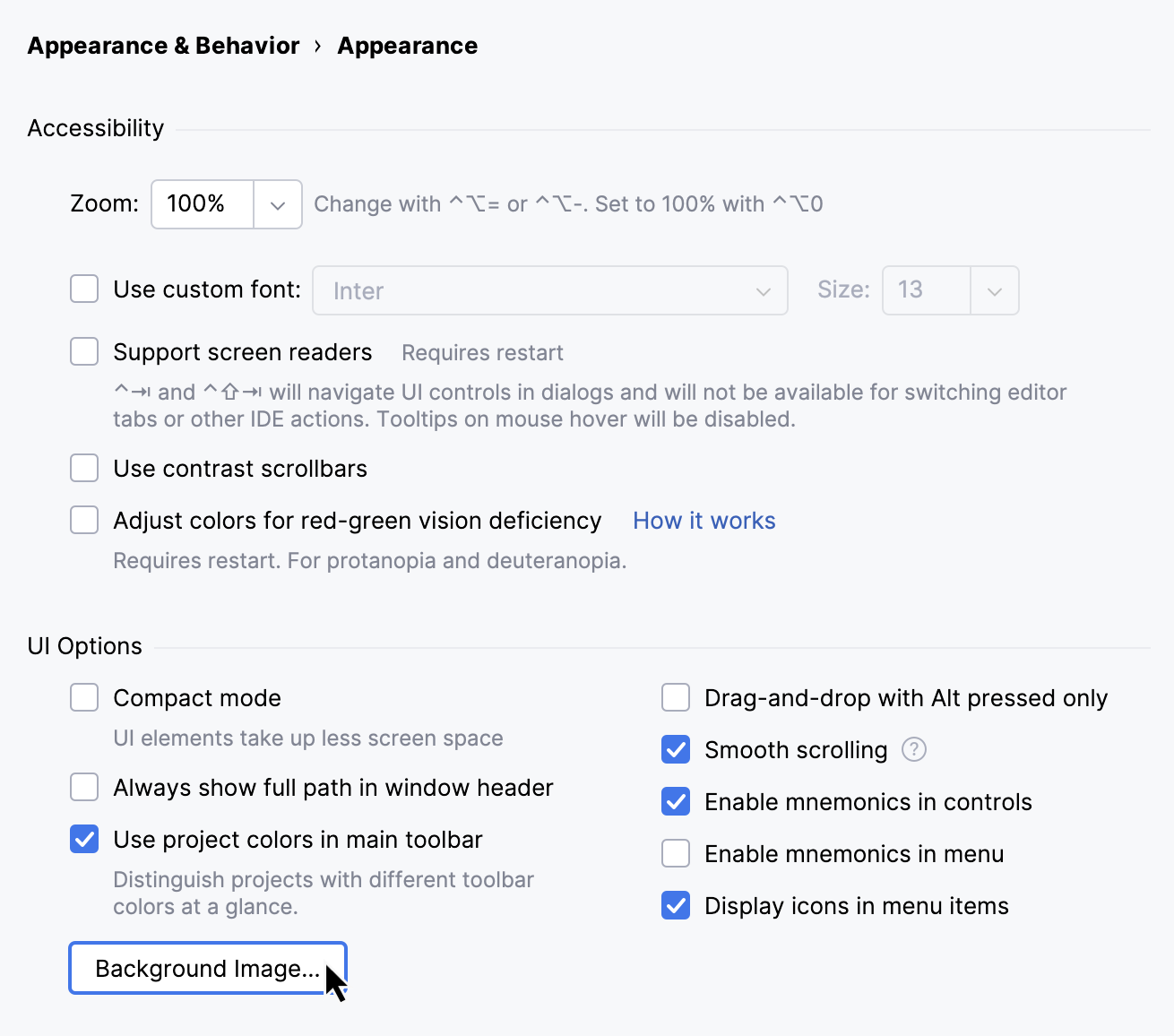
背景画像 ダイアログで、背景として使用する画像を指定し、 OK をクリックして変更を適用します。
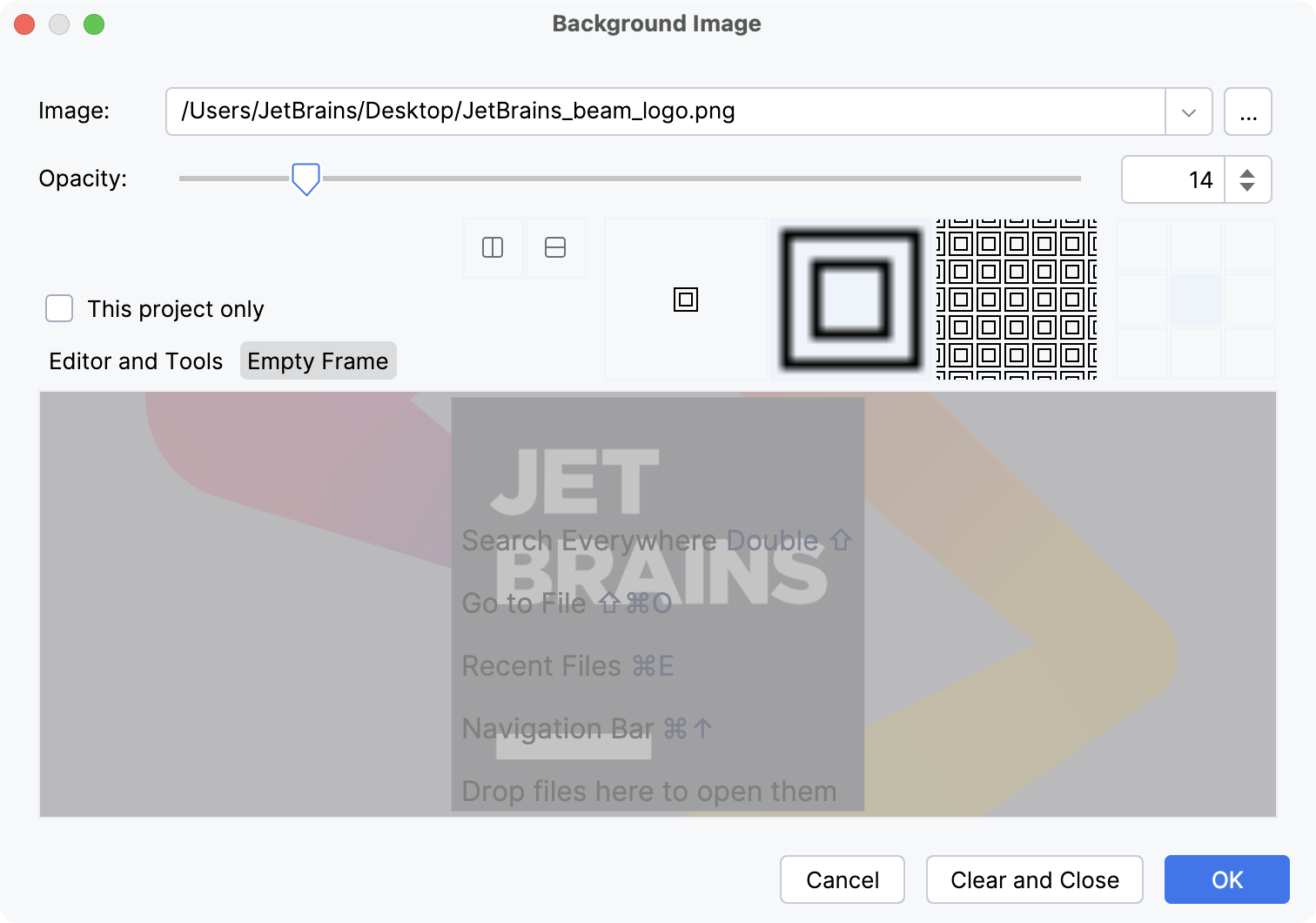
オプションの詳細については、「背景画像の設定 」を参照してください。
背景画像の設定
背景画像 ダイアログには、次のオプションがあります。
イメージ | ファイルシステム内の画像へのローカルパスまたはリモートサーバー上の画像への URL を指定します。 |
不透明度 | 画像の相対的な不透明度を指定します。100 で完全に不透明、0 で完全に透明になります。 |
配置オプション | アイコンを使用して、画像を配置する場所を選択します。
|
このプロジェクトのみ | このカスタム画像を現在のプロジェクトでのみ背景として使用する場合に選択します。 |
エディターとツール | エディターおよびツールウィンドウの背景として使用する画像を構成します。 |
空のフレーム | エディターでファイルが開かれていないときに背景として使用されるように画像を構成します。 |
クリアして閉じる | 背景画像をクリアし、デフォルトの背景を使用します。 |
2026 年 7 月 14 日