コードスタイル。 HTML
このページを使用して、HTML ファイルのフォーマットオプションを設定します。 これらの設定を変更すると、 プレビュー ペインに、これがコードに与える影響が表示されます。
タブとインデント
タブ文字を使用する |
|
スマートタブ | インデントは 2 つの部分で構成されます。 1 つの部分はコードブロックのネストに起因し、他の部分はアライメントによって決定されます。
|
タブサイズ | このフィールドで、タブに収まるスペースの数を指定します。 |
インデント | このフィールドでは、各インデントレベルに挿入されるスペースの数を指定します。 |
連続インデントの文字数 | このフィールドでは、式、メソッド宣言、メソッド呼び出しで、配列の要素間に挿入するスペースの数を指定します。 |
空行でインデントを保持する | このチェックボックスが選択されている場合、IntelliJ IDEA は、空行のインデントにコードが含まれているかのように保持します。 チェックボックスをオフにすると、IntelliJ IDEA は空行のタブ文字とスペースを削除します。 |
その他
項目 | 説明 |
|---|---|
右マージン | これらの設定を使用して、要素の右側に必要なマージンスペースを指定します。 デフォルト オプションを選択すると、 グローバル設定の右マージンの値が使用されます。 |
入力時に折り返す | これらの設定を使用して、編集したテキストを指定した 右余白 にどのように適合させるかを指定します。 次のオプションから 1 つを選択できます。
|
改行を維持する | このチェックボックスを選択すると、エディターで HTML ファイルを確認するときに IntelliJ IDEA が改行を尊重するようになります。 |
テキスト内の改行を維持する | このチェックボックスを選択すると、エディターで HTML ファイルを確認するときに、IntelliJ IDEA が属性内の改行 (長い説明など) を尊重するようになります。 |
空白行を維持する | このフィールドでは、再フォーマット後に保持する連続空白行の最小数を指定します。 |
属性の折り返し | このドロップダウンリストを使用して、属性行をどのようにラップするかを決定します。 使用可能なオプションは以下のとおりです。
|
テキストの折り返し | このチェックボックスを選択すると、コードスタイル設定に従って長い行が折り返されます。 |
属性の位置合わせをする | このチェックボックスをオンにすると、属性を順次行に整列させることができます。 |
テキストの位置合わせをする | このチェックボックスを選択すると、IntelliJ IDEA はタグ内の複数行に渡るテキストを揃えます。 |
空白を維持する | 実際のホワイトスペースをタブで置き換えないようにするには、このチェックボックスを選択します。 |
スペース | この領域では、属性とタグ名のスペースの使用を定義します。
|
次のタグの直前に新規行を挿入する | この表示フィールドには、その前に新しい行を挿入する必要があるタグのリストが表示されます。 フィールドの横にあるボタン |
次のタグの直前の新規行は除去する | この表示フィールドには、ブレークラインを削除する必要があるタグのリストが表示されます。 フィールドの横にあるボタン |
次のタグの子はインデントしない | この表示フィールドには、子をインデントしないタグのリストが表示されます。 フィールドの横にあるボタン |
またはタグが次のサイズ以上の場合: | このフィールドでは、子がインデントされていない行から始まるタグの最小長を指定します。 |
インライン要素 | この表示フィールドには、ソースコード内で他のタグと同じ行に表示されるタグのリストが表示されます。 タグがリストから削除された場合、そのタグをソースコードに追加すると、エディターはそのタグを自動的に新しい行に移動します。 フィールドの横にあるボタン |
内側に空白を維持する | この表示フィールドには、エディターで空白を変更せ ずにそのまま保持するタグのリストが表示されます。 フィールドの横にあるボタン |
インラインコンテンツの場合は中断しない | この表示フィールドには、コンテンツがインライン化されている場合にラップされないタグのリストが表示されます。 フィールドの横にあるボタン |
生成される引用符 |
これは、JavaScript または PHP を使用して HTML が動的に挿入される場合に重要であり、コピーアンドペーストなどの問題を防ぐために、JavaScript または PHP 文字列には二重引用符のペアを一貫して使用し、HTML には一重引用符のペアを使用する必要があります。 |
整形時に強制する | このチェックボックスが選択されている場合、 コードの再フォーマット時に、以前に生成された引用符が置き換えられます (たとえば、二重引用符が単一引用符に置き換えられます)。 |
 を使用するか、 Shift+Enter を押して
 配置
このタブでは、好みに応じて HTML コードを並べ替えるための一連の規則を定義します。
一致ルール | この領域を使用して、ルールのリストとして要素の順序を定義します。すべてのルールには、修飾子や型などの一致のセットがあります。
|
空のルール | このエリアを使用して、新しい一致ルールを作成するか、既存のルールを編集します。 次のフィルターから選択できます。
|
| このアイコンは、 順序 リストから 名前で並べ替えを選択すると表示されます。 アイコンは、このルールの項目がアルファベット順にソートされていることを示します。 |
 - このボタンを使用してルールを追加します。
  - このボタンを使用してリストからルールを削除します。
 - このボタンを使用して既存のルールを編集します。 このボタンを表示するには、編集するルールに移動してボタンをクリックします。 表示されるポップアップで、ルールフィールドを変更します。
 - これらのボタンを使用して、選択したルールを上下に移動します。
コード生成
このタブで、生成されたコードのコードスタイルを設定します。
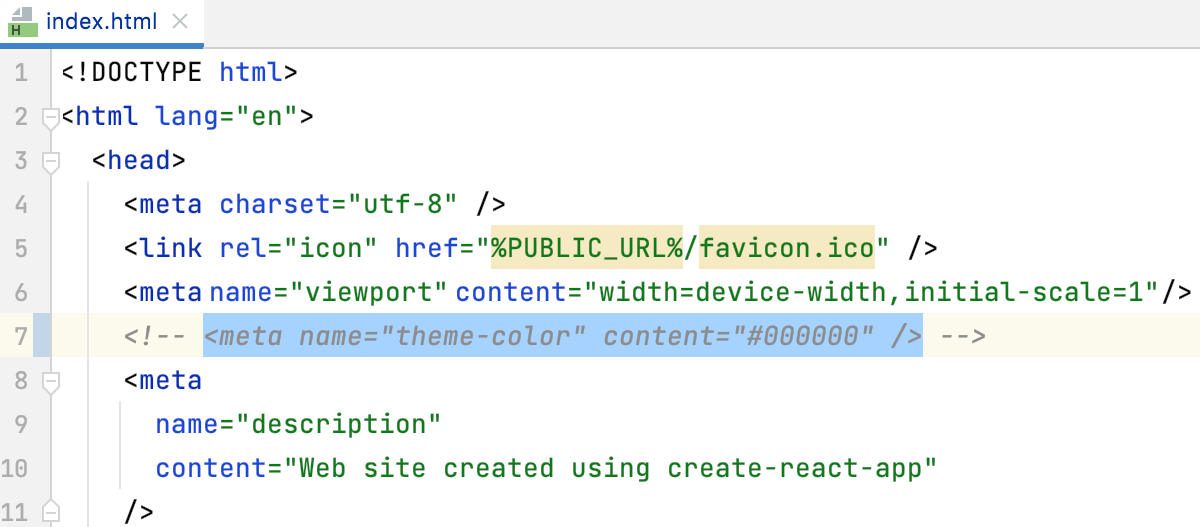
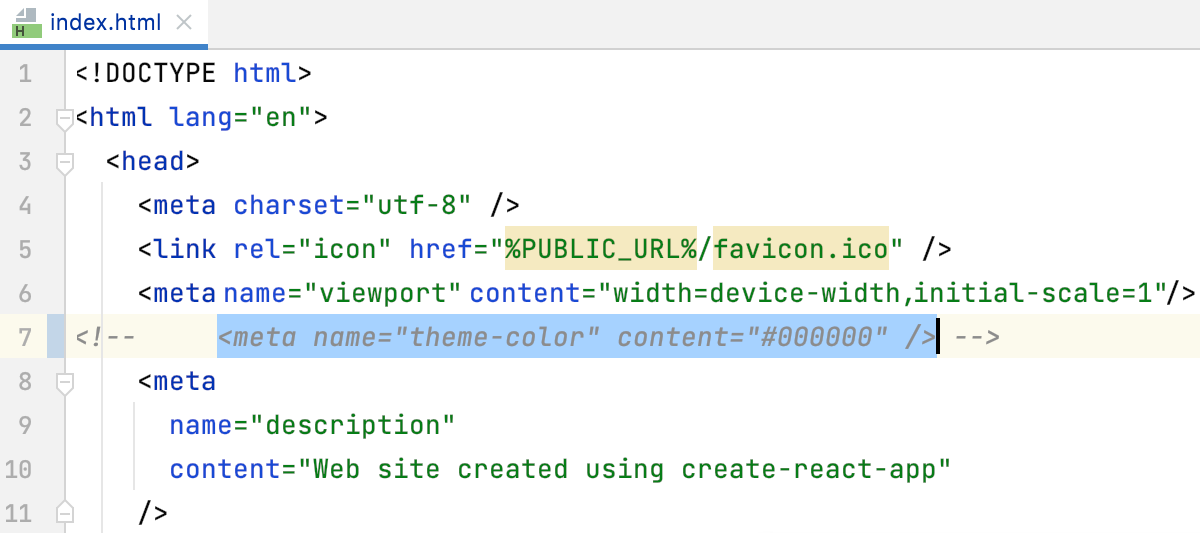
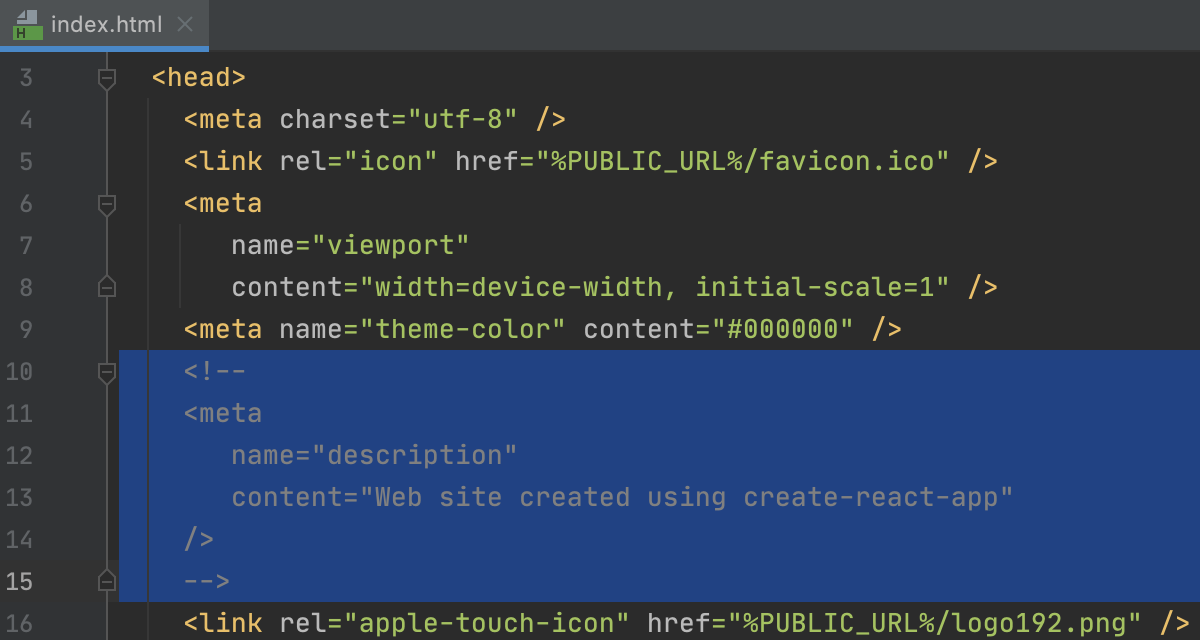
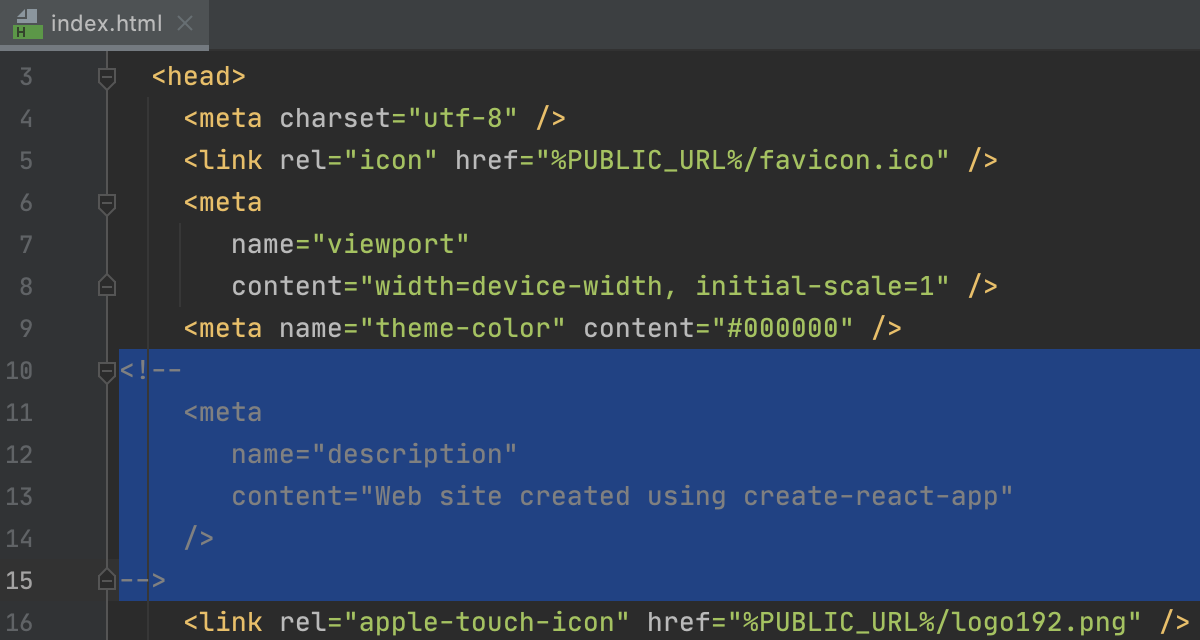
コメント | この領域では、生成されたコメントのコードスタイルを設定します。
|
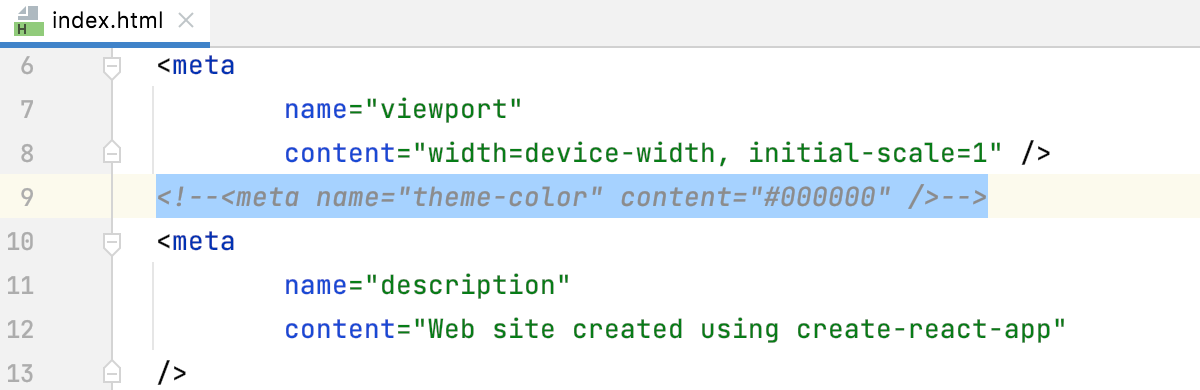
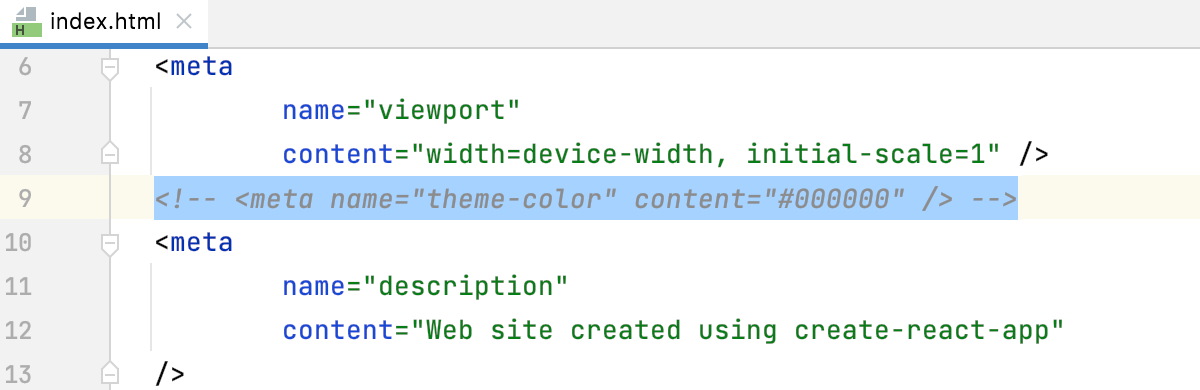
選択して設定
該当する場合、リンクはページの右上隅に表示されます。 このリンクをクリックして、現在の言語コードスタイルのベースとして使用する言語を選択します。
コードスタイル設定の初期セットに戻り、変更を破棄するには、 リセット をクリックします。