# スマートキーの設定: HTML/CSS
> For the complete documentation index, see [llms.txt](https://www.jetbrains.com/ja-jp/help/idea/llms.txt).
> **TL;DR**
> `ファイル | 設定 | エディター | 一般 | スマート鍵 | HTML/CSS` (Windows および Linux 用)
>
>
>
> `%instance% | 設定 | エディター | 一般 | スマート鍵 | HTML/CSS` (macOS 用)
>
>
>
> `Ctrl+Alt+S` (Windows), `⌘ Comma` (macOS), `⌘ Comma` (IntelliJ IDEA Classic (macOS)), `⌘ Comma` (macOS System Shortcuts), `Ctrl+Alt+S` (XWin), `Ctrl+Alt+S` (GNOME), `Ctrl+Alt+S` (KDE), `Ctrl+Alt+S` (Emacs), `Ctrl+Alt+S` (Sublime Text), `⌘ Comma` (Sublime Text (macOS)), `Ctrl+Alt+S` (Visual Studio), `⌘ Comma` (Visual Studio (macOS)), `Ctrl+Alt+S` (NetBeans), `Ctrl+Alt+S` (Eclipse), `⌘ Comma` (Eclipse (macOS)) 
この設定ページを使用して、HTML、XML、CSS の入力支援機能を構成します。
詳細については、 [HTML](editing-html-files.html)、 [XML](working-with-xml.html)、および [CSS](style-sheets.html) の専用トピックを参照してください。
## XML/HTML
| 項目 | 説明 |
| --- | --- |
| タグ補完時に終了タグを挿入する | このチェックボックスをオンにすると、IntelliJ IDEA は、対応する開始タグを入力したときに、終了 XML タグまたは HTML タグを自動的に挿入します。 |
| タグ補完時に必須属性を挿入する | 入力されたタグのすべての必須属性を含むテンプレートを IntelliJ IDEA に表示するには、このチェックボックスをオンにします。 |
| タグ補完時に必須サブタグを挿入する | すべての必須サブタグを含むテンプレートを IntelliJ IDEA に表示するには、このチェックボックスをオンにします。 |
| タグ補完時に属性を開始する | このチェックボックスを選択すると、IntelliJ IDEA は、入力されたタグの最初の必須属性を含むテンプレートを表示します。 |
| 「=」入力時および属性補完時に属性値の引用符を追加する | このチェックボックスを選択すると、IntelliJ IDEA は現在入力している属性の値に引用符を自動的に追加します。 |
| ' の同時編集 | このチェックボックスがオンになっているときに開始タグを編集すると、対応する終了タグもそれに応じて自動的に変更されます。 このチェックボックスをオフにすると、開始タグの編集は変更されない終了タグに影響しません。 その結果、開始タグと終了タグは一致せず、構造全体が間違っているように下線が引かれます。 このチェックボックスは、次のコンテキストでの IntelliJ IDEA の動作を制御します: * HTML ファイル * JavaScript コード内の HTML インジェクション * Handlebars/Mustache テンプレートを使用した HTML * 拡張子 `.hbs` の Handlebars/Mustache テンプレートファイル * XML、XHTML ファイル * DTD ファイル * JSX ファイル * JSP ファイル * PHP ファイルの HTML インジェクション |
## CSS
| 項目 | 説明 |
| --- | --- |
| ダブルクリックで CSS 識別子全体を選択 | このチェックボックスがオンになっている場合、CSS 識別子またはクラス名をダブルクリックすると、接頭辞までの名前全体が選択されます。 例: `` 内の `gray` をダブルクリックして、クラス名全体 `text-gray -600` を選択します。 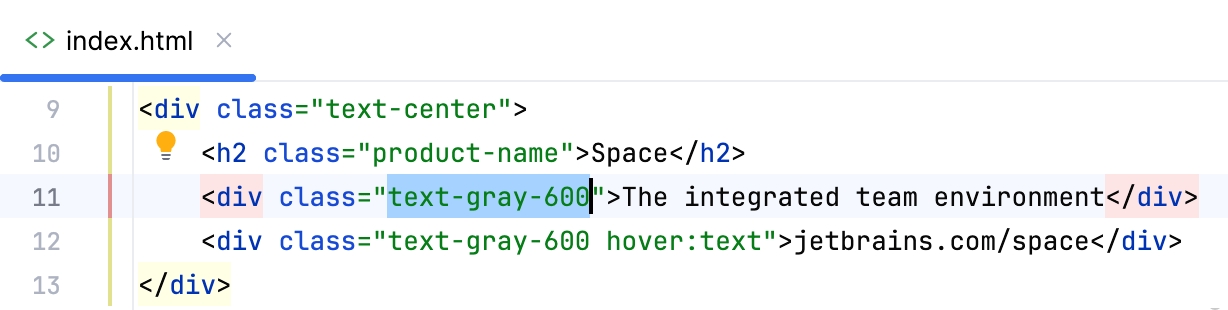 このチェックボックスがオフの場合、CSS 識別子またはクラス名をダブルクリックすると、お名前のうち最も近いハイフンで区切られた部分が選択されます: 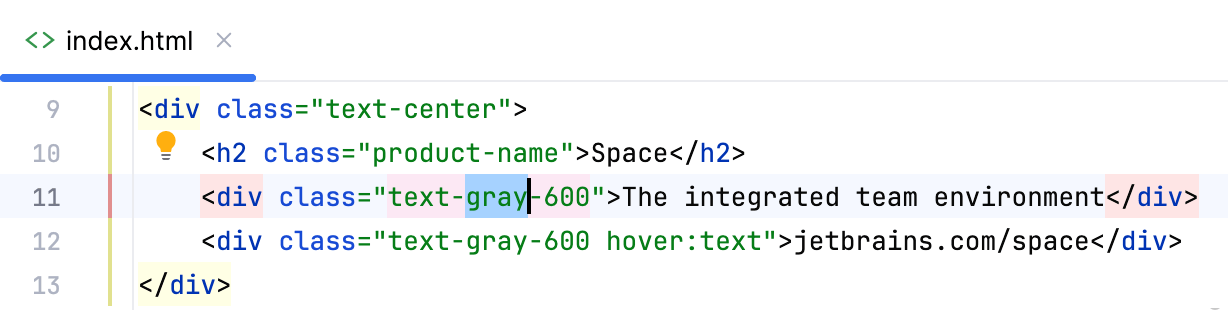 |