スマートキーの設定: Markdown
この設定ページを使用して、Markdown の入力支援機能を構成します。
IntelliJ IDEA での Markdown サポートの詳細については、 Markdown を参照してください。
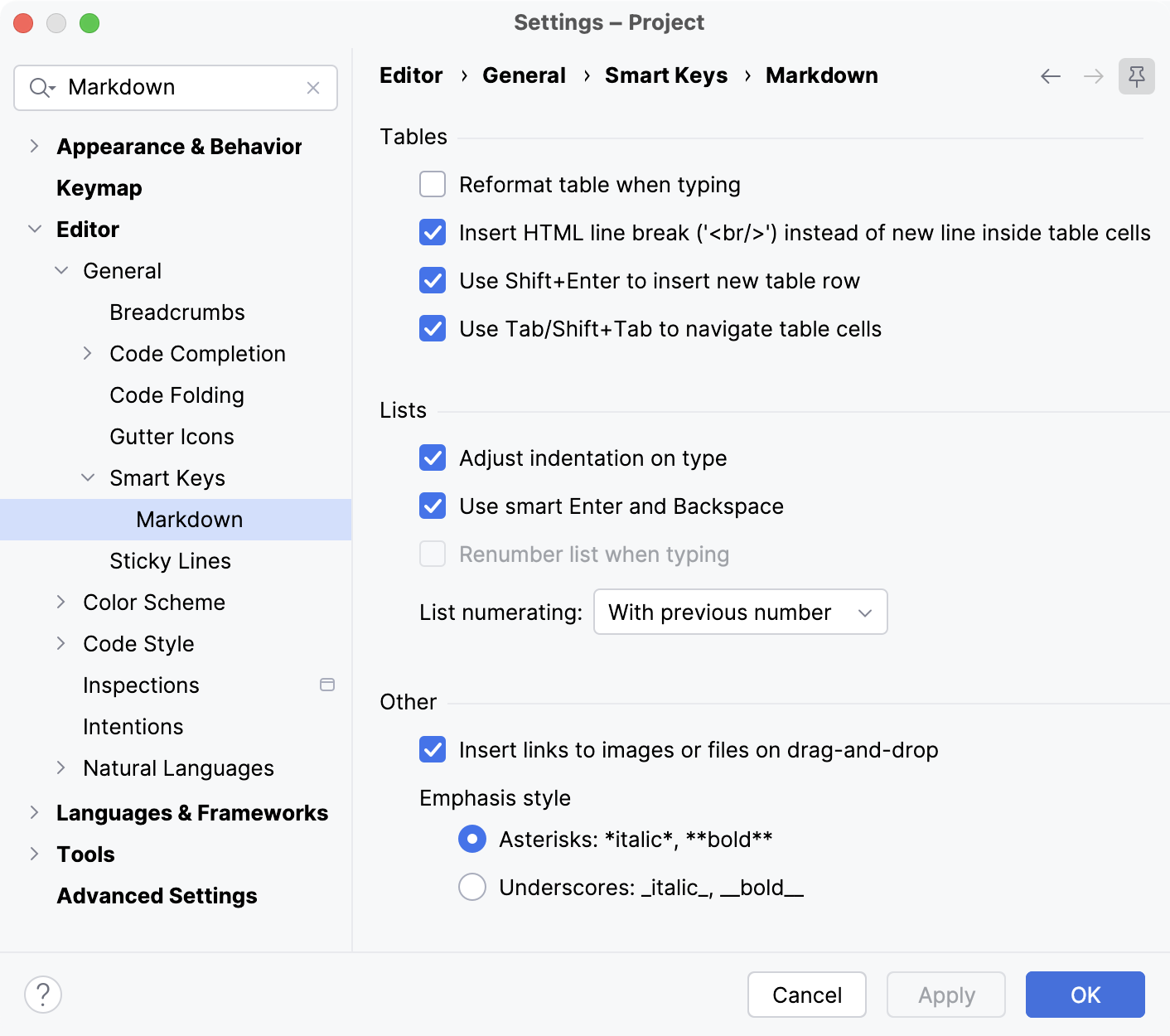
テーブル
項目 | 説明 |
|---|---|
入力時にテーブルを整形 | 表の行と列を自動的に調整して、内容がセルに収まるようにします。 |
表のセル内で改行する場合は、HTML 改行('<br/>')を挿入するようにする。 | 表のセル内で Enter キーを押すと、適切な改行が追加されます。 このオプションがないと、レンダリングされた HTML で実際に改行されません。 新しい段落を開始する場合は、空の行を追加する必要があります。 |
Shift+Enter を使用して新しいテーブル行を挿入する | Shift + 入力 を押して、新しいテーブル行を追加します。 |
Tab/Shift+Tab を使用してテーブルセルを移動する | Tab を押して、次のテーブルセルに移動します。 Shift + Tab を押して、前のテーブルセルに移動します。 |
リスト
項目 | 説明 |
|---|---|
入力時にインデントを調整する。 | 入力時にリスト項目のインデントを自動的に調整します。 |
スマート入力キー(Enter と Backspace)を利用する。 | Enter を押して、新しいリスト項目を追加します。 Backspace を押して、項目の箇条書き記号を除去します。 |
入力時にリスト番号を再割り当て | 入力時に番号付きリストの番号付けを自動的に調整します。 有効化すると、項目を挿入した後に IDE が順序付きリストを書き換えます。 |
リストの番号付け | 順序付きリストの番号付け方法を選択します:
|
その他
項目 | 説明 |
|---|---|
ドラッグアンドドロップで画像またはファイルへのリンクを挿入 | 画像やその他のファイルを Markdown ファイルエディターにドラッグアンドドロップして、参照を自動的に生成します。 |
強調スタイル | Markdown で太字と斜体のフォーマットを適用するときに、強調マーカーとしてアスタリスク |
詳細については、 Markdown トピックを参照してください。