IDE 設定のバックアップと同期
IntelliJ IDEA を使用すると、IDE 設定をバックアップしたり、異なる IntelliJ IDEA インスタンス間、または異なる JetBrains IDE 製品間で設定を共有したりできます。 これにより、複数のコンピューターで作業している場合でも快適な作業環境を再現でき、慣れ親しんだものと見た目や動作が異なるという煩わしさを回避できます。
設定は、属するカテゴリに応じて、次のいずれかの方法で IDE インスタンス間でバックアップおよび同期できます。
バックアップと同期プラグイン経由: データは JetBrains アカウントに保存され、そのアカウントでログインするすべての IDE で同期された設定が利用できるようになります。
バックアップできる設定には、IDE テーマ、キーマップ、カラースキーム、システム設定、UI 設定、メニューとツールバーの設定、プロジェクトビュー設定、エディター設定、コード補完設定、パラメーター名のヒント、ライブテンプレート、コードスタイル、有効なプラグインと無効なプラグインのリストが含まれます。
共有したい設定を ZIP アーカイブとして エクスポートし、別の IDE インスタンスにインポートします。 コードスタイル設定、 構成済みのデプロイサーバー 、登録済みの GitHub アカウントを含む Git 設定、デバッガー設定、レジストリキーなどをエクスポートできます。
バックアップと同期プラグイン経由で設定を共有する
バックアップと同期プラグインを有効化
この機能は、デフォルトで IntelliJ IDEA にバンドルされて有効になっている バックアップと同期(英語)プラグインに依存しています。 関連機能が利用できない場合は、プラグインを無効化していないことを確認してください。
Ctrl+Alt+S を押して設定を開き、 を選択します。
インストール済み タブを開き、 バックアップと同期プラグインを見つけて、プラグイン名の横にあるチェックボックスを選択します。
設定のバックアップと同期を有効にする
共有する設定が含まれている IDE インスタンスがインストールされているコンピューターで、次のいずれかにサインインします。
IDE: メインメニューから ヘルプ | 登録 を選択し、 JetBrains アカウントでライセンスを有効にして資格情報を入力します。
Toolbox アプリ: アプリケーションの右上隅にある歯車アイコン
 をクリックし、 設定 を選択して ログイン をクリックします。 Toolbox App にサインインすると、実行しているすべての JetBrains 製品に自動的にサインインします。
JetBrains アカウントの代わりに、アクティベーションコードまたはライセンスサーバーを使用して IntelliJ IDEA をアクティベートする場合は、 Ctrl+Alt+S を押して設定を開き、 バックアップと同期 | JetBrains Account でログイン を選択して JetBrains アカウントにサインインします。
Ctrl+Alt+S を押して 設定 を開き、 に移動してから バックアップと同期を有効化する をクリックします。
開いた バックアップと同期 ダイアログで、共有する 設定カテゴリを選択し、IntelliJ IDEA インスタンス間でのみ共有するか、すべての JetBrains IDE 間で共有するかを選択します。
次の手順は、 JetBrains アカウントにリンクされた設定があるかどうかによって異なります。
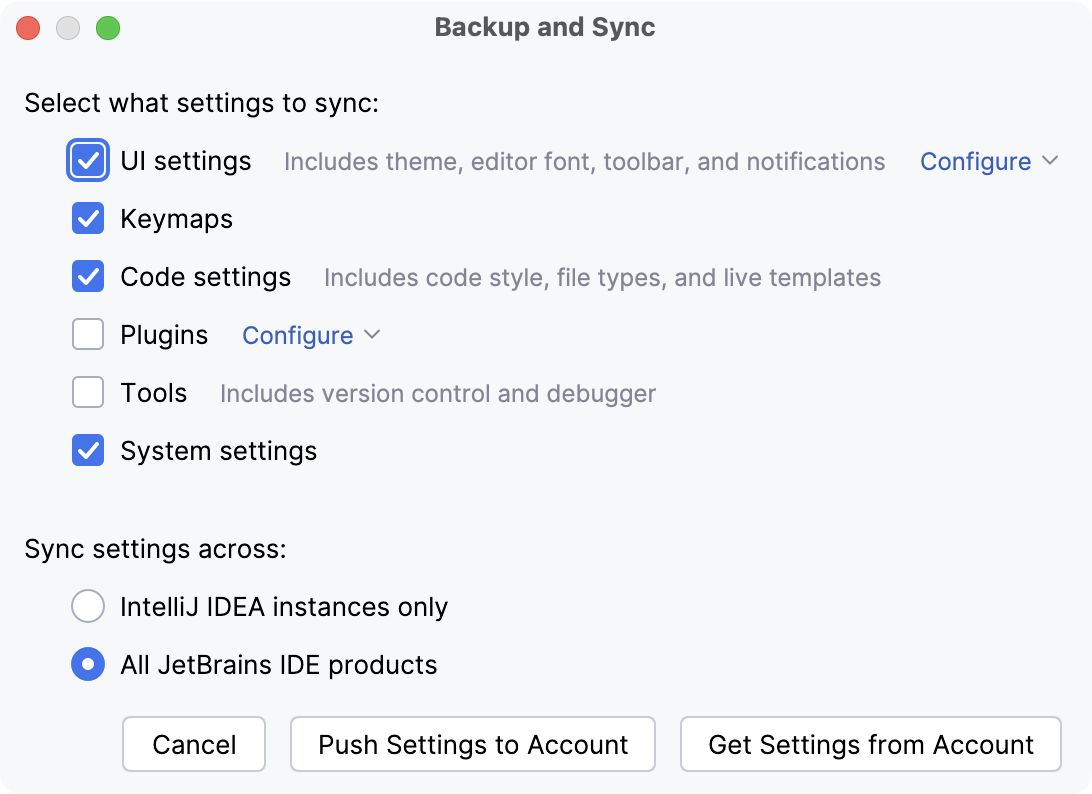
設定をアカウントにプッシュ をクリックして、JetBrains サーバーに保存されている設定をローカル設定で上書きし、共有設定として使用します。
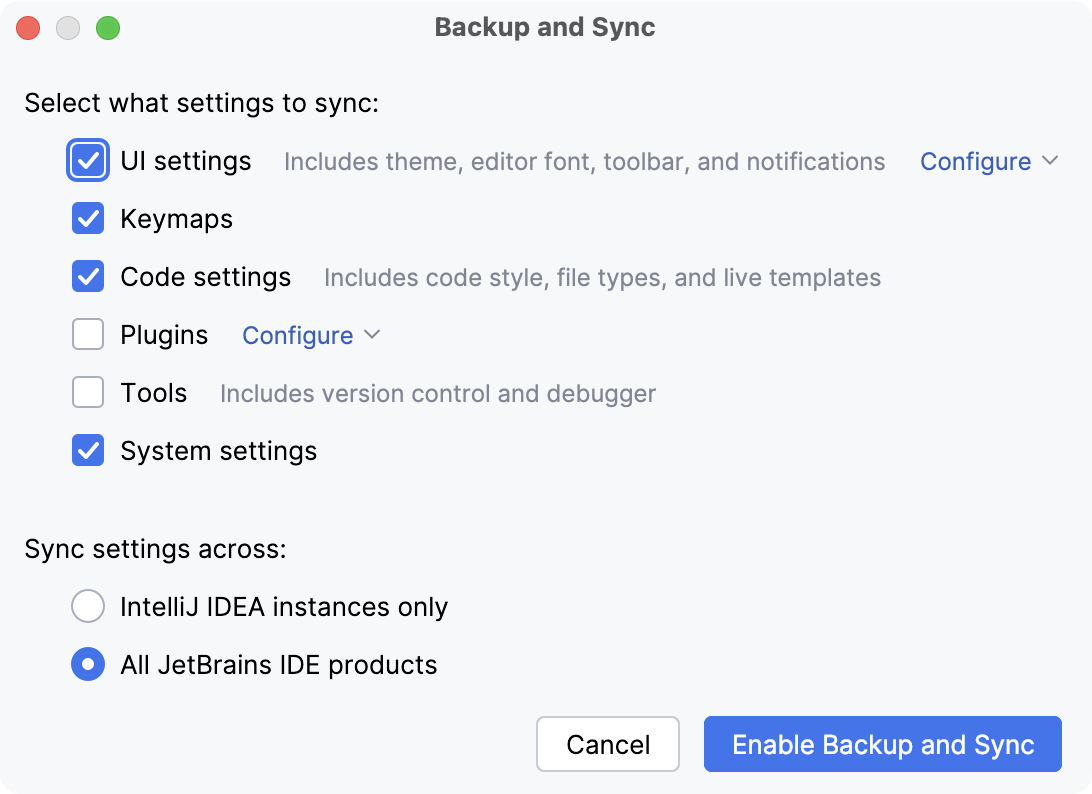
Backup and Sync の有効化 をクリックします。
これらの設定を適用する他の IDE インスタンスで、 設定 Ctrl+Alt+S を開き、 に移動して、 バックアップと同期を有効化する をクリックします。
開いた バックアップと同期 ダイアログで、 アカウントから設定を取得 を選択します。
ローカル設定は、設定を変更するたび、JetBrains サーバーが別の IDE から設定の更新を受信するたびに、JetBrains サーバーに保存されている設定と自動的に同期されます。
プラグインの状態は次のように同期されます。
両方の IDE にプラグインがインストールされている場合、バックアップと同期は 2 つの IDE 間でプラグインの状態 (有効または無効) を同期します。
プラグインが 1 つの IDE にインストールされ有効になっているが、他の IDE にはインストールされていない場合、バックアップと同期によってそのプラグインが他の IDE にインストールされます。
プラグインが 1 つの IDE にインストールされて無効になっており、他の IDE にインストールされていない場合、バックアップと同期は他の IDE にプラグインをインストールしません。
プラグインをアンインストールし、そのプラグインが他の IDE にインストールされている場合、バックアップと同期はそれを無効にしますが、他の IDE ではアンインストールしません。
設定のバックアップと同期を無効にする
単一の IDE の設定のバックアップと同期を無効にするか、JetBrains クラウドサーバーからすべての設定を完全に削除して、JetBrains アカウントに接続されているすべての IDE の同期を無効にすることができます。
IntelliJ IDEA ウィンドウの右上隅にある歯車アイコン
 をクリックし、 バックアップと同期 を選択します。
表示される バックアップと同期 ページで、 バックアップと同期を無効にする をクリックします。
設定の同期を無効にすることを確認します。 すべての IDE で同期を無効にするには、 JB アカウントからデータを除去し、すべての IDE で無効にする を選択します。
バックアップと同期で同期された設定
このリストでは、 バックアップと同期 ページで 有効または無効にできる設定カテゴリについて説明します。 このリストは包括的なものではありませんが、各カテゴリを構成する IDE 設定の概要を示しています。
- UI 設定
- コード設定
- ツール
バージョン管理
- システム設定
レジストリキー
設定を手動でエクスポートする
設定を ZIP アーカイブにエクスポート
メインメニューから を選択します。
エクスポートしたい設定を選択し、ターゲットアーカイブへのパスを指定します。
ZIP アーカイブから設定をインポートする
メインメニューから を選択します。
開いたダイアログで設定を含む ZIP アーカイブを選択してください。
開く インポートするコンポーネントの選択 ダイアログで適用したい設定を選択し、 OK をクリックします。