シェルスクリプト
IntelliJ IDEA は、シェルスクリプトファイルのコーディング支援 (補完 (ローカルパスを含む)、ハイライト、 クイックドキュメント 、テキストの名前変更、リファクタリングなど) を提供します。
また、シェルスクリプト用の特別なタイプの 実行 / デバッグ構成も含まれています。
IntelliJ IDEA は、いくつかの外部ツールと統合して、シェルスクリプトのサポートを強化します。
ShellCheck(英語) は、構文エラー、意味上の問題、コーナーケース、典型的な落とし穴を検出できるシェルスクリプトの静的分析ツールです。 IntelliJ IDEA はそれが利用できない場合それをインストールするように促します。
で ShellCheck インスペクションを設定できます。
Shfmt(英語) は、シェルスクリプト用の外部フォーマッタエンジンです。 IntelliJ IDEA は、シェルスクリプトの コードの再フォーマット Ctrl+Alt+L を初めてするときにインストールすることを提案します。
でフォーマッターを手動で追加できます。
Explainshell(英語) は、任意のシェルコマンドを解析し、各引数のヘルプテキストを提供できる Web サイトです。 インテンションアクションを介してアクセスできます: Alt+Enter を押して、 シェルの説明 を選択します。 Explainshell サイトが開き、選択したコマンドの説明が表示されます。
シェルスクリプトプラグインを有効化する.
この機能は、 シェルスクリプトプラグインに依存しており、IntelliJ IDEA にはデフォルトでバンドルされ、有効になっています。 関連機能が利用できない場合は、プラグインを無効化していないことを確認してください。
Ctrl+Alt+S を押して設定を開き、 を選択します。
インストール済み タブを開き、 シェルスクリプトプラグインを見つけて、プラグイン名の横にあるチェックボックスを選択します。
シェルスクリプトとして認識されるようにファイルタイプを構成する
デフォルトでは、IntelliJ IDEA は次の拡張子を持つファイルをシェルスクリプトとして認識します: .sh 、 .bash 、 .zsh 。 ただし、IntelliJ IDEA を構成して、任意のファイルタイプをシェルスクリプトファイルとして認識することができます(たとえば、 .csh ファイルを編集する場合)。
設定 ダイアログ(Ctrl+Alt+S )で、 エディター | ファイルタイプ を選択します。
認識されたファイルタイプ リストで シェルスクリプト を選択し、下の ファイル名のパターン リストに必要なパターンを追加します。
変更を適用するには、 OK をクリックします。
シェルスクリプトファイルを実行する
シェルスクリプトファイルで作業するときは、ガターの
 をクリックします。 これにより、組み込みの ターミナルでスクリプトが実行されます。
スクリプトの起動をカスタマイズする場合(たとえば、スクリプトとインタープリターのオプションを指定する場合)、 シェルスクリプト 実行 / デバッグ構成を作成することもできます。
スクリプトファイルの構成を作成する
メインメニューで へ移動します。
 をクリックして シェルスクリプト を選択します。
実行 で、 スクリプトファイル オプションを選択します。
スクリプトファイルへのパスと、スクリプトの起動時にスクリプトに渡すオプションを指定します。 スクリプトを実行するためのインタープリターと、インタープリターの追加オプションを変更することもできます。
実行 / デバッグ構成を保存するには、 OK をクリックします。
シェルコマンドの構成を作成する
スクリプトファイルを作成せずに、単純な任意のコマンドの シェルスクリプト 実行 / デバッグ構成を作成できます。 これは、たとえば、別の構成が起動される前にこのコマンドを自動的に実行し、そのための別のファイルを作成したくない場合に役立ちます。
メインメニューで へ移動します。
- をクリックして シェルスクリプト を選択します。
実行 で、 スクリプトテキスト オプションを選択します。
コマンドテキストを入力し、オプションでコマンドの作業ディレクトリを変更します。
実行 / デバッグ構成を保存するには、 OK をクリックします。
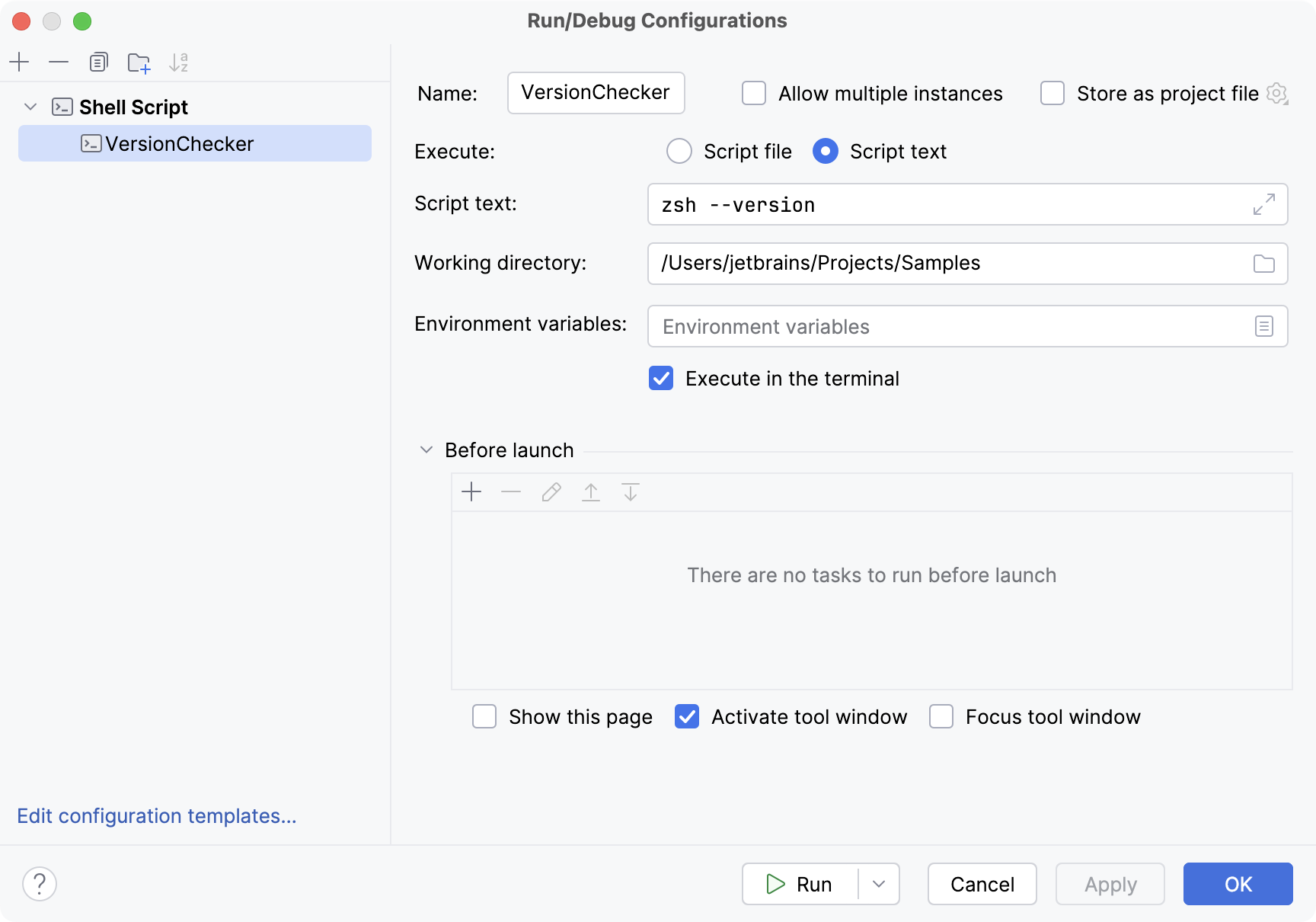
別の構成(たとえば、別のスクリプト)を起動する前にこのコマンドを実行する場合は、別の構成の 起動前領域で作成された構成を選択できます。